Windows 오류 수정 · 1 min read · Jan 14, 2026
Windows 10에서 'Windows 라이센스가 곧 만료됩니다' 오류 수정 방법
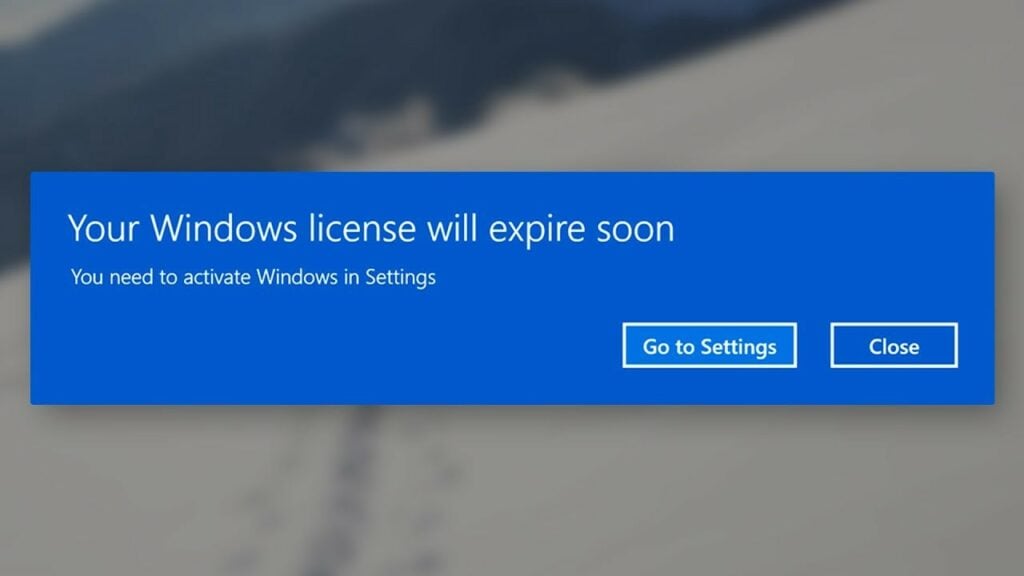
Windows 8에서 Windows 10으로 OS를 업그레이드한 경우, “Windows 라이센스가 곧 만료됩니다; PC 설정에서 Windows를 활성화해야 합니다”라는 오류 메시지를 볼 수 있습니다.
이 오류 메시지는 Windows 8에서 Windows 10으로 업그레이드할 때 Windows 10 OS에서 발생하는 오류입니다. 이 오류는 일부 기술적 결함으로 인해 발생하며, Windows 라이센스가 만료되었다는 의미는 아닙니다.
이 기사에서는 Windows 10에서 ‘Windows 라이센스가 곧 만료됩니다’ 오류를 수정하는 몇 가지 간단한 방법과 단계를 보여드리겠습니다.
Windows 10에서 ‘Windows 라이센스가 곧 만료됩니다’ 오류 수정
Windows 탐색기 프로세스 재시작
1단계: “ctrl+alt+delete” 키를 눌러 ‘작업 관리자’를 엽니다.
2단계: ‘프로세스’ 탭으로 이동하여 ‘Windows 탐색기’ 프로세스를 검색하고, 마우스 오른쪽 버튼을 클릭하여 ‘작업 끝내기’를 클릭합니다.
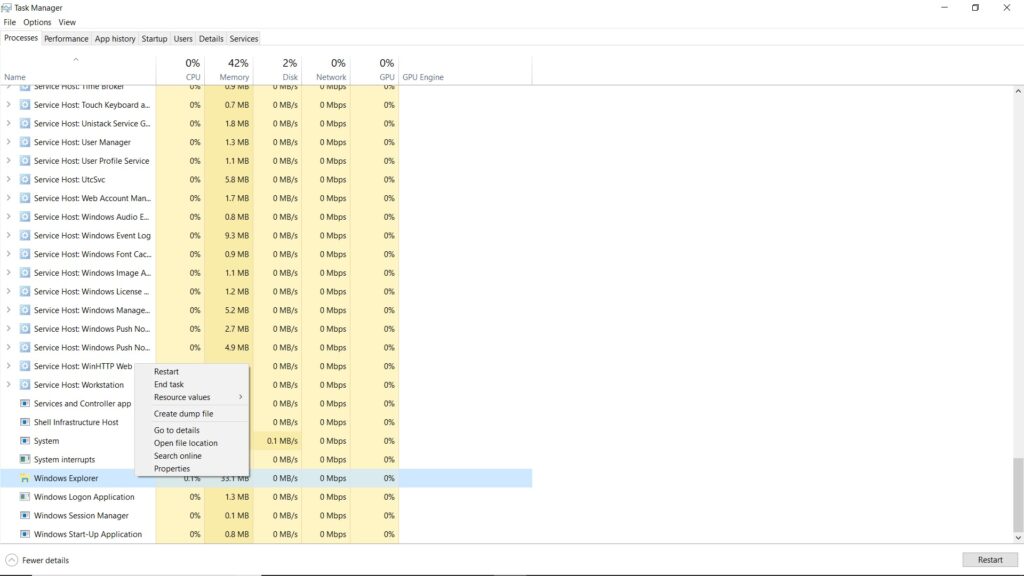
3단계: 상단 메뉴에서 ‘파일’ 옵션으로 이동합니다.
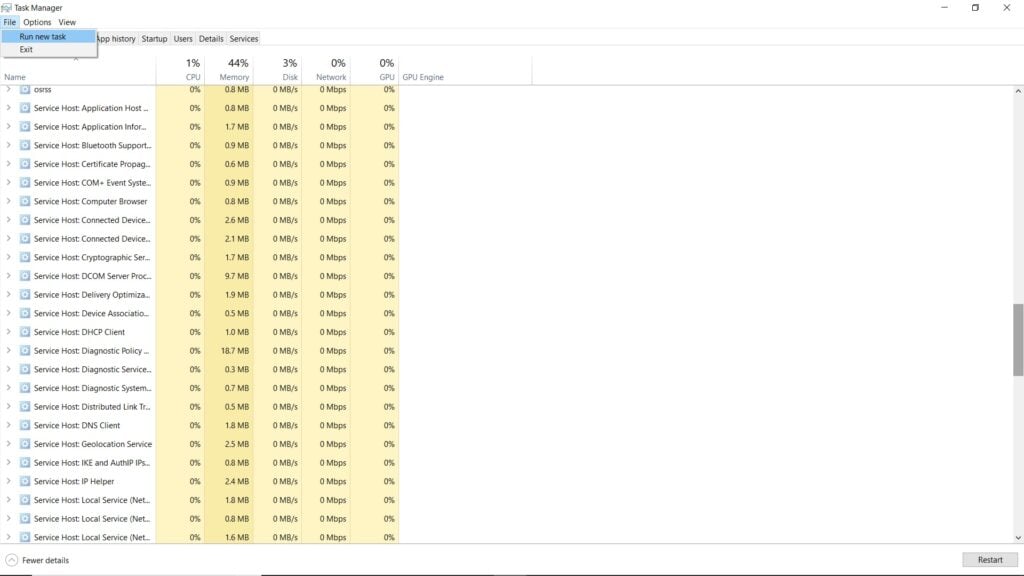
4단계: ‘새 작업 실행’을 클릭하고, ‘새 작업 만들기’ 대화 상자에 입력한 후 엔터를 누릅니다.
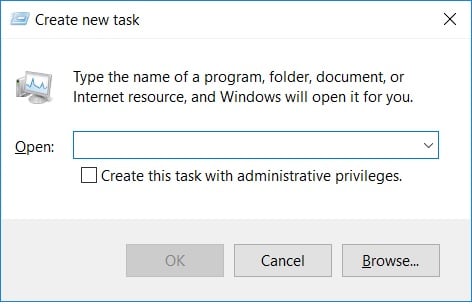
explorer.exe을 입력하고 엔터를 누릅니다.
5단계: 이제 Windows 검색창에 ‘cmd’를 입력하고 마우스 오른쪽 버튼을 클릭하여 관리자 권한으로 실행합니다.
6단계: 입력하고 엔터를 누릅니다.
slmgr-rearm을 입력하고 엔터를 누릅니다.
7단계: 컴퓨터를 재부팅합니다.
그게 전부이며, 이로써 문제가 해결될 것입니다.
그룹 정책 수정하기
1단계: “Windows+r” 키를 눌러 실행을 트리거하고, “gpedit.msc”를 입력한 후 엔터를 누릅니다.
또한 읽기: Windows 10 홈에서 그룹 정책 편집기(gpedit.msc) 활성화하는 방법
2단계: 왼쪽에서 ‘컴퓨터 구성’을 선택합니다.
3단계: ‘관리 템플릿’ 폴더로 이동합니다.
4단계: ‘Windows 구성 요소’로 이동하고 ‘Windows 업데이트’로 이동합니다.
5단계: 오른쪽 패널에서 ‘로그온한 사용자와의 자동 재시작 금지’를 두 번 클릭합니다.
6단계: ‘사용’ 옵션을 선택하고 적용한 후 확인을 누릅니다.
그게 전부이며, 이제 오류가 나타나지 않아야 합니다.
따라서, 이것은 Windows 10에서 ‘Windows 라이센스가 곧 만료됩니다’ 오류를 수정하기 위해 시도할 수 있는 몇 가지 방법이었습니다. 이러한 방법을 시도해 보시고, 알려주세요.
Windows 10에서 문제가 발생하고 있습니까? 걱정할 필요 없습니다. Windows 10의 문제와 가이드를 위한 전용 기사가 있습니다. Windows 10 문제 해결 가이드를 방문하세요. 이 콘텐츠가 마음에 드셨기를 바라며, 추가 제안이 있으시면 댓글 섹션에 알려주세요.
더 많은 내용
- Windows 10에서 0x8024a105 오류 수정 방법
- Windows 10에서 SD 카드 포맷 오류 수정 방법
- Windows 10에서 Video_Dxgkrnl_Fatal_Error 쉽게 수정하는 방법
- Windows 10에서 .NET 런타임 최적화 서비스가 높은 CPU를 사용하는 문제 수정 방법
새 게시물을 받은 편지함에서 받기
스팸은 없습니다. 언제든지 구독 해지 가능합니다.