안드로이드 · 1 min read · Jan 12, 2026
ADB 명령어를 사용하여 모든 안드로이드에서 커스텀 리커버리 플래시하는 방법

이 기사에서는 ADB 명령어를 사용하여 모든 안드로이드에서 커스텀 리커버리를 신중하게 플래시하는 모든 방법과 절차를 언급했습니다. 아래 가이드를 따라가면 됩니다.
안드로이드 기기를 가지고 놀 생각이신가요? 그렇다면 스마트폰에 대한 전체 액세스를 얻기 위해 기기를 루팅해야 할 수도 있습니다. 그리고 어떤 기기를 루팅하기 위해서는 커스텀 리커버리가 필요합니다.
커스텀 리커버리를 정렬하는 데는 문제가 없지만, 이를 위해서는 ADB 명령어를 사용하여 커스텀 리커버리를 플래시하는 방법을 알아야 합니다.
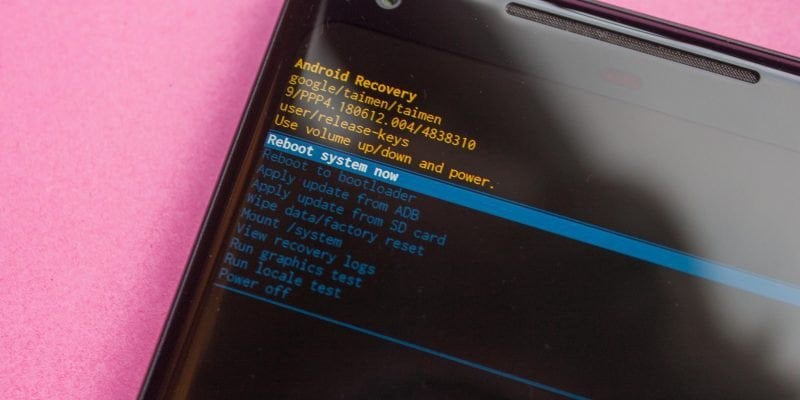
리커버리 모드란?
부트로더가 가장 먼저 호출하는 것은 리커버리입니다. TWRP와 같은 커스텀 리커버리를 사용하면 전체 기기를 백업하고, 트윅을 플래시하고, 새로운 커스텀 운영 체제를 설치할 수 있습니다.
간단히 말해, 전체 시스템 백업을 생성하고 복원할 수 있는 저수준 소프트웨어입니다. 주요 운영 체제 전에 접근됩니다.
리커버리 메뉴는 기기를 복구하는 데 도움이 되는 옵션을 제공합니다. 예를 들어, 여기에서 기기를 공장 초기 상태로 재설정할 수 있습니다.
리커버리 모드는 OTA 업데이트 파일을 플래시하는 데에도 사용할 수 있습니다. 기기에 커스텀 ROM을 플래시하거나 공장 기본 ROM 파일을 다시 플래시하려면 먼저 리커버리 모드로 부팅해야 합니다.
커스텀 리커버리란?
안드로이드용 최고의 커스텀 리커버리를 알려주기 전에 커스텀 리커버리가 무엇인지 알아야 합니다. 커스텀 리커버리는 서드파티 리커버리 환경일 수 있습니다.
이 리커버리 환경을 기기에 플래시하면 기본 스톡 리커버리 환경이 서드파티 맞춤형 리커버리 환경으로 대체됩니다.
이는 CyanogenMod와 같은 커스텀 ROM을 플래시하는 것과 비슷하지만, 기기의 안드로이드 OS를 대체하는 대신 리커버리 환경을 대체합니다.
ADB 명령어를 사용하여 커스텀 리커버리 플래시하기
사전 요구 사항
USB 케이블
USB 드라이버 (여기에서 다운로드)
커스텀 리커버리 파일 (여기에서 가져오기)
안드로이드 SDK (여기에서 다운로드)
ADB 환경 설정 중 문제가 발생하면 이 가이드를 따라주세요.
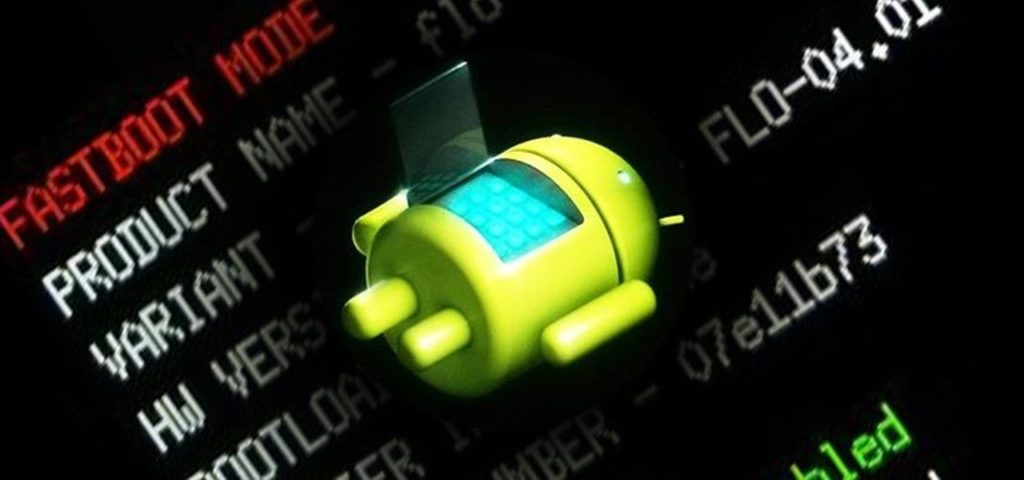
먼저, 안드로이드 스마트폰의 ADB 디버깅 모드가 켜져 있는지 확인하세요.
확인을 위해 기기를 연결하고 cmd를 열고 다음 명령어를 사용하여 adb 폴더로 이동합니다 (폴더 경로를 적절히 변경하세요):
cd F:\Utilities\Android\Beryllium\adb- 그런 다음, 다음 명령어를 사용하여 기기를 확인하세요:
adb devices- 이제 다음 명령어를 사용하여 패스트부트 모드로 부팅하세요:
adb reboot fastboot- 마지막으로, 다음 명령어를 사용하여 커스텀 리커버리 파일을 플래시하세요 (올바른 파일 이름을 입력했는지 확인하세요):
fastboot flash recovery twrp.img- 이제 다음 명령어를 사용하여 리커버리 모드로 부팅하여 설치를 확인할 수 있습니다:
adb reboot recovery결론
이것으로 끝입니다. 스마트폰에 첫 번째 커스텀 리커버리를 성공적으로 플래시했습니다. 일부 OEM은 이러한 작업을 허용하지 않으며, 기기의 보증이 무효화될 수 있으므로, 어떤 작업을 수행하기 전에 가이드를 읽어보시기 바랍니다. 이 작업 중 문제가 발생했다면 아래 댓글 섹션에 알려주세요.
새 게시물을 받은 편지함에서 받기
스팸은 없습니다. 언제든지 구독 해지 가능합니다.