Gmail 관리 · 5 min read · Nov 15, 2025
Gmail 저장 공간이 가득 찼을 때 공간을 확보하는 방법은?

Google Gmail은 사람들이 이메일 메시지를 보내고 받고, 파일을 저장하며, 다양한 받은 편지함 관리 기능을 사용할 수 있는 인기 있는 이메일 서비스입니다. Gmail 사용자가 직면할 수 있는 한 가지 문제는 저장 공간 부족입니다. Gmail은 무료 계정에 대해 15GB의 저장 공간을 제공하며, 여기에는 이메일, 첨부 파일, 사진 및 Google Drive에 저장된 파일을 포함하여 계정과 관련된 모든 데이터가 포함됩니다.
Gmail 계정의 저장 용량이 가득 차면 새로운 이메일이나 첨부 파일을 받을 수 없거나 받은 편지함에 접근할 때 느린 성능이나 오류가 발생할 수 있습니다. 이럴 경우 사용자는 계정의 공간을 확보할 때까지 이메일을 보내거나 받을 수 없습니다.
따라서 이 한도에 도달하고 Gmail에서 공간을 확보하고 싶다면, 이 기사는 그렇게 하는 방법을 보여줄 것이며, 다시 가득 차기 전까지 이메일을 계속 받을 수 있도록 도와줄 것입니다. 그럼 시작해 보겠습니다.
Gmail 저장 공간이 가득 차는 이유는?
Gmail 저장 공간이 가득 차는 이유는 다양합니다:
- 큰 첨부 파일: Gmail 사용자는 사진이나 비디오와 같은 큰 첨부 파일을 많이 보내거나 받을 수 있으며, 이는 많은 저장 공간을 차지합니다.
- 스팸 및 휴지통: Gmail은 스팸 및 휴지통 이메일을 30일 동안 자동으로 저장하며, 정기적으로 비우지 않으면 시간이 지남에 따라 쌓여 귀중한 저장 공간을 차지할 수 있습니다.
- 보관된 이메일: 사용자가 많은 이메일을 삭제하는 대신 보관할 경우, 이는 계정의 공간을 차지할 수 있습니다.
- 동기화된 데이터: 사용자가 Gmail 계정에 동기화된 다양한 장치를 가지고 있다면, 해당 장치의 모든 데이터가 계정에 저장되어 저장 공간 사용량이 증가할 수 있습니다.
Gmail 저장 공간이 가득 차지 않도록 하려면, 사용자는 불필요한 이메일과 첨부 파일을 삭제하고, 삭제하는 대신 중요한 이메일을 보관하며, 정기적으로 스팸 및 휴지통 폴더를 비워야 합니다. 사용자는 Gmail 계정에 더 많은 공간이 필요할 경우 Google에서 추가 저장 공간을 구매할 수도 있습니다.
Gmail 저장 공간을 빠르게 정리하는 방법
Gmail 계정의 저장 공간이 부족하다면, 계정을 정리하고 공간을 확보하는 몇 가지 빠르고 쉬운 방법이 있습니다:
1. 저장 공간 분석하기
Gmail 계정에서 공간을 확보하려고 할 때, 저장 공간을 분석하는 것은 훌륭한 시작점입니다. 저장 용량을 분석하여 계정에서 가장 많은 공간을 차지하는 파일과 이메일 메시지를 식별한 다음, 이를 삭제하거나 보관할지 결정할 수 있습니다.
Gmail 저장 공간을 확인하려면 아래 단계를 따르세요:
- Google One 웹사이트에 로그인합니다.
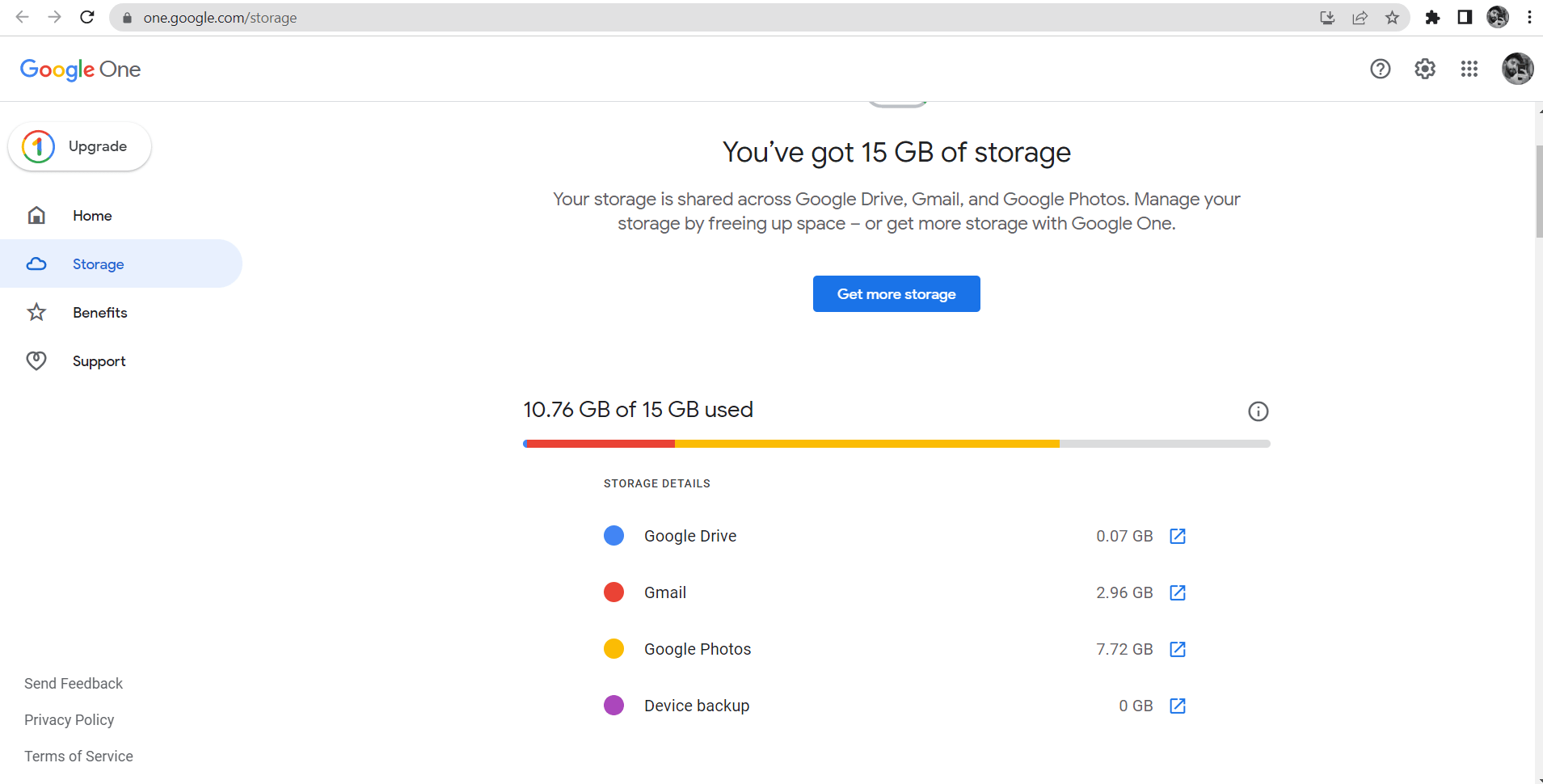
- “ 저장소 ” 탭으로 이동하여 저장소 사용 요약을 확인합니다.
- 사용 중인 저장 공간의 요약과 Gmail, Google Drive, Google Photos와 같은 카테고리별 저장소 사용 내역을 확인할 수 있습니다.
- “ Gmail ” 섹션으로 이동하여 모든 이메일 목록을 크기별로 확인합니다.
- 여기에서 이메일을 크기별로 정렬하여 가장 많은 공간을 차지하는 이메일을 확인할 수 있습니다. 특정 키워드나 발신자를 검색하여 큰 이메일을 찾을 수도 있습니다.
- 가장 많은 공간을 차지하는 이메일을 식별한 후, 이를 삭제하거나 보관하여 공간을 확보할 수 있습니다.
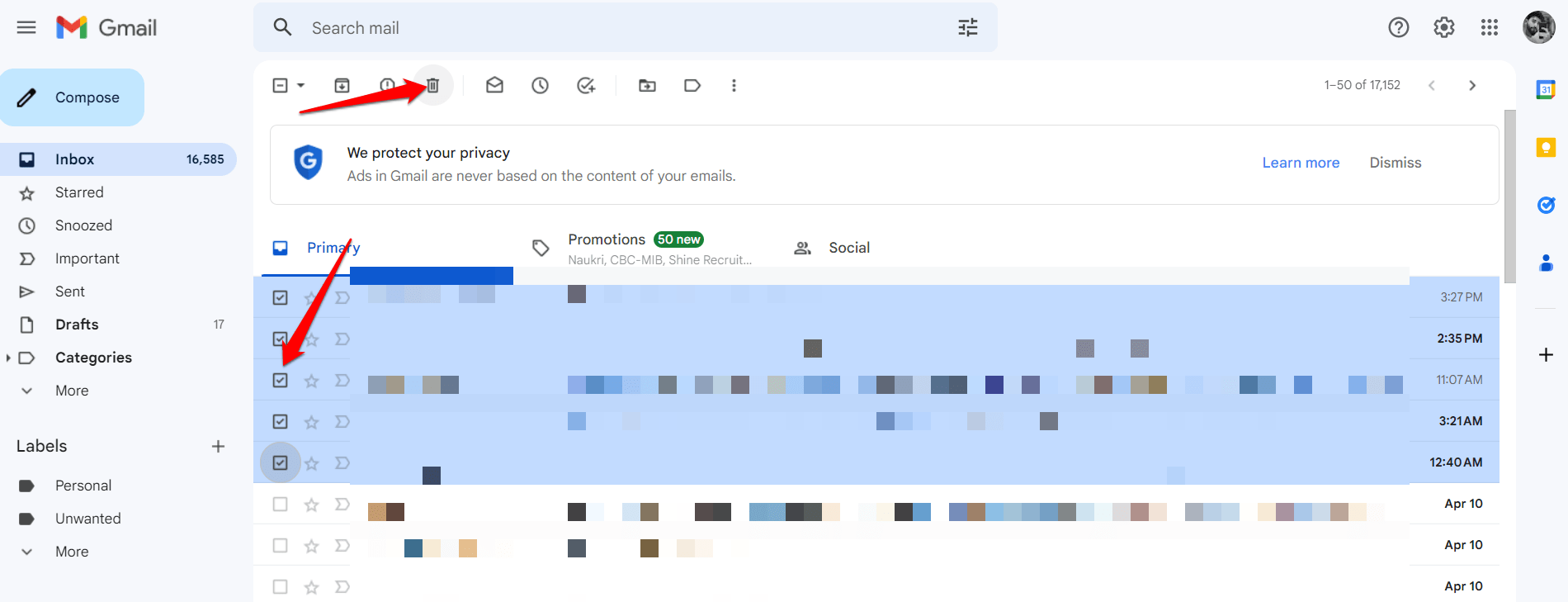
이 정보는 Gmail 계정에서 가장 많은 공간을 차지하는 것이 무엇인지, 어디에서 정리를 시작할 수 있는지를 파악하는 데 도움이 될 수 있습니다. 이제 총 저장 한도에서 사용한 저장 공간을 확인할 수 있으며, 첨부 파일, 사진 및 이메일과 같은 다양한 유형의 콘텐츠가 얼마나 많은 저장 공간을 차지하는지 확인할 수 있습니다. 또한 가장 큰 이메일과 첨부 파일의 크기도 확인할 수 있습니다.
2. Google Drive 및 Google Photos 정리하기
Google Drive 및 Google Photos를 정리하는 것도 Gmail 계정의 저장 공간을 확보하는 데 도움이 될 수 있습니다. Google Drive와 Google Photos는 Gmail과 통합되어 있으므로, 이메일에 첨부하거나 초안 또는 보낸 편지함에 저장한 파일이나 사진도 Gmail 저장 공간에 포함됩니다.
Google Drive 및 Google Photos에서 공간을 확보하는 방법은 다음과 같습니다:
Google Photos에서 사진 및 비디오 삭제하기:
- photos.google.com으로 이동하거나 Android 또는 iOS 장치에서 Google Photos 앱을 엽니다.
- 삭제할 사진이나 비디오를 선택합니다.
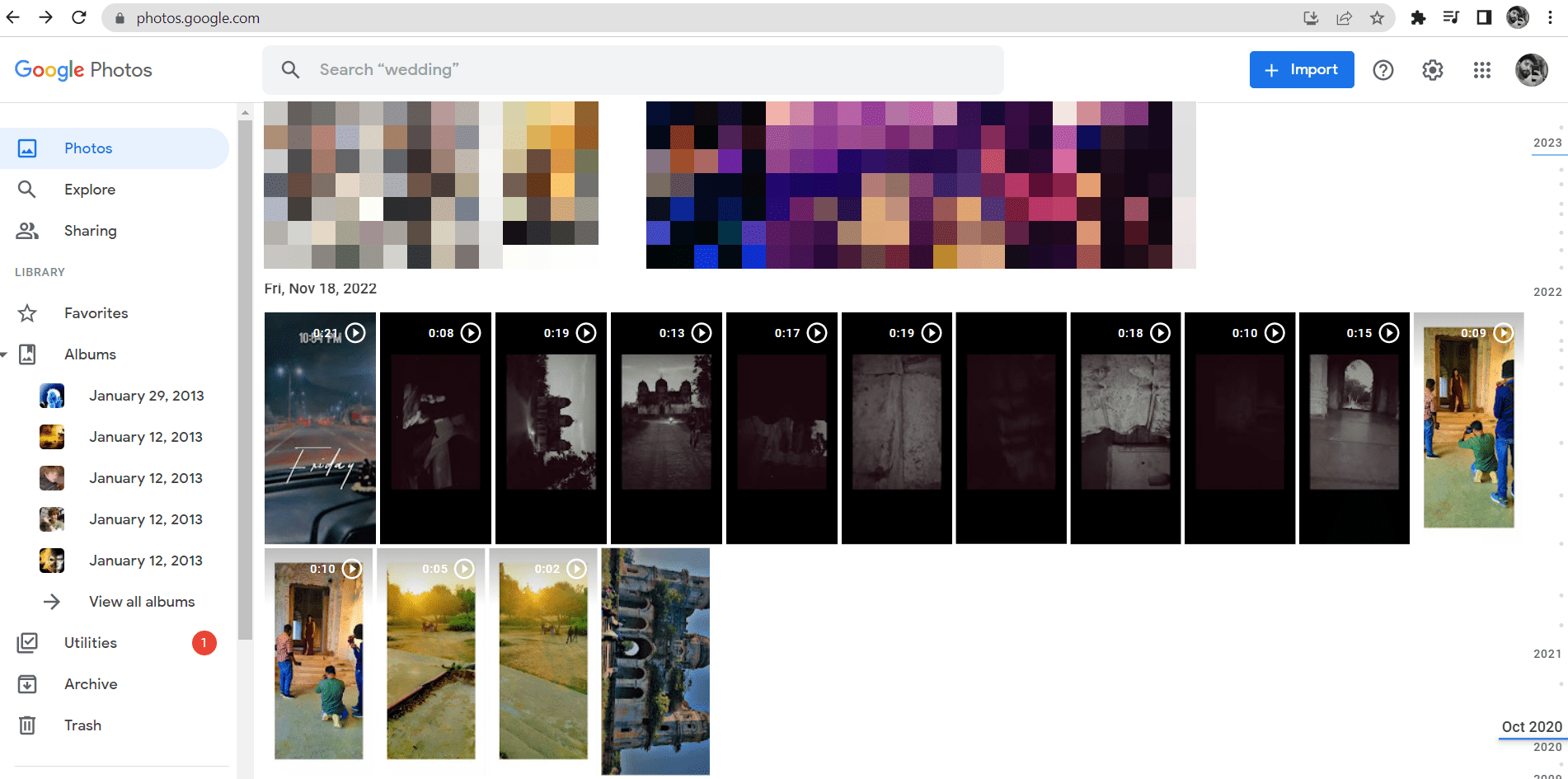
- 삭제하거나 휴지통으로 이동합니다.
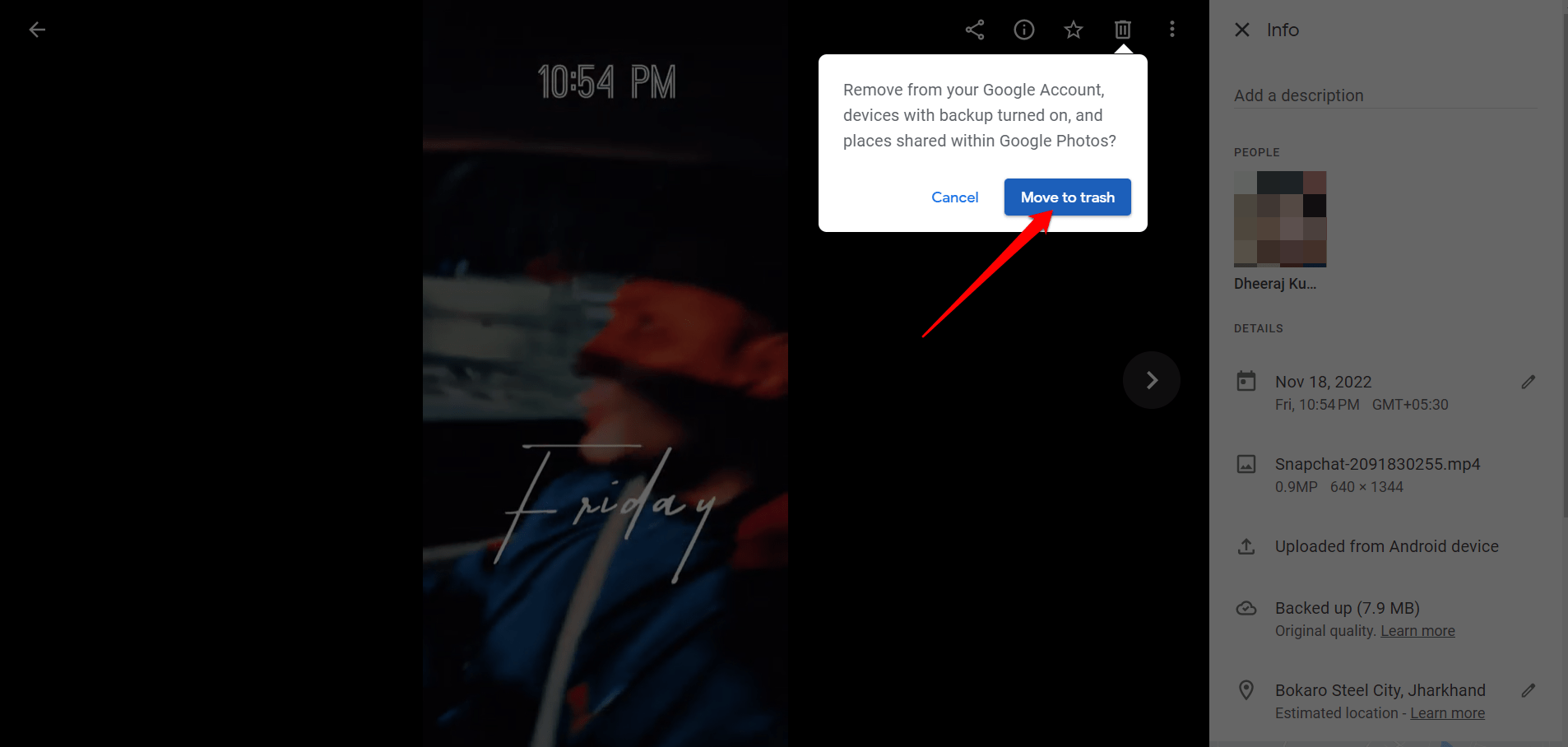
- 휴지통 옵션을 엽니다.
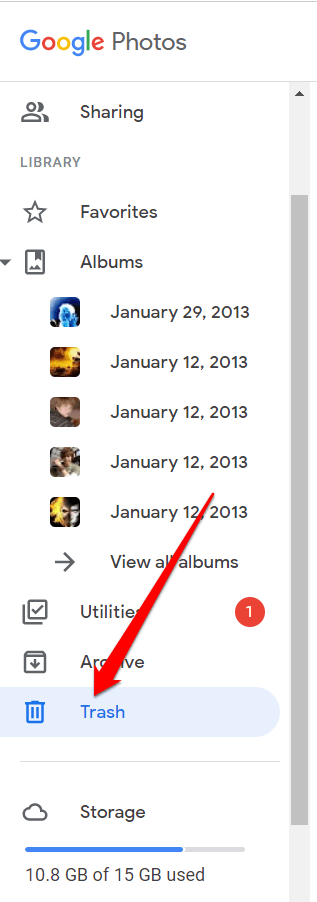
- 그런 다음, 비워서 사진과 비디오를 영구적으로 삭제합니다.
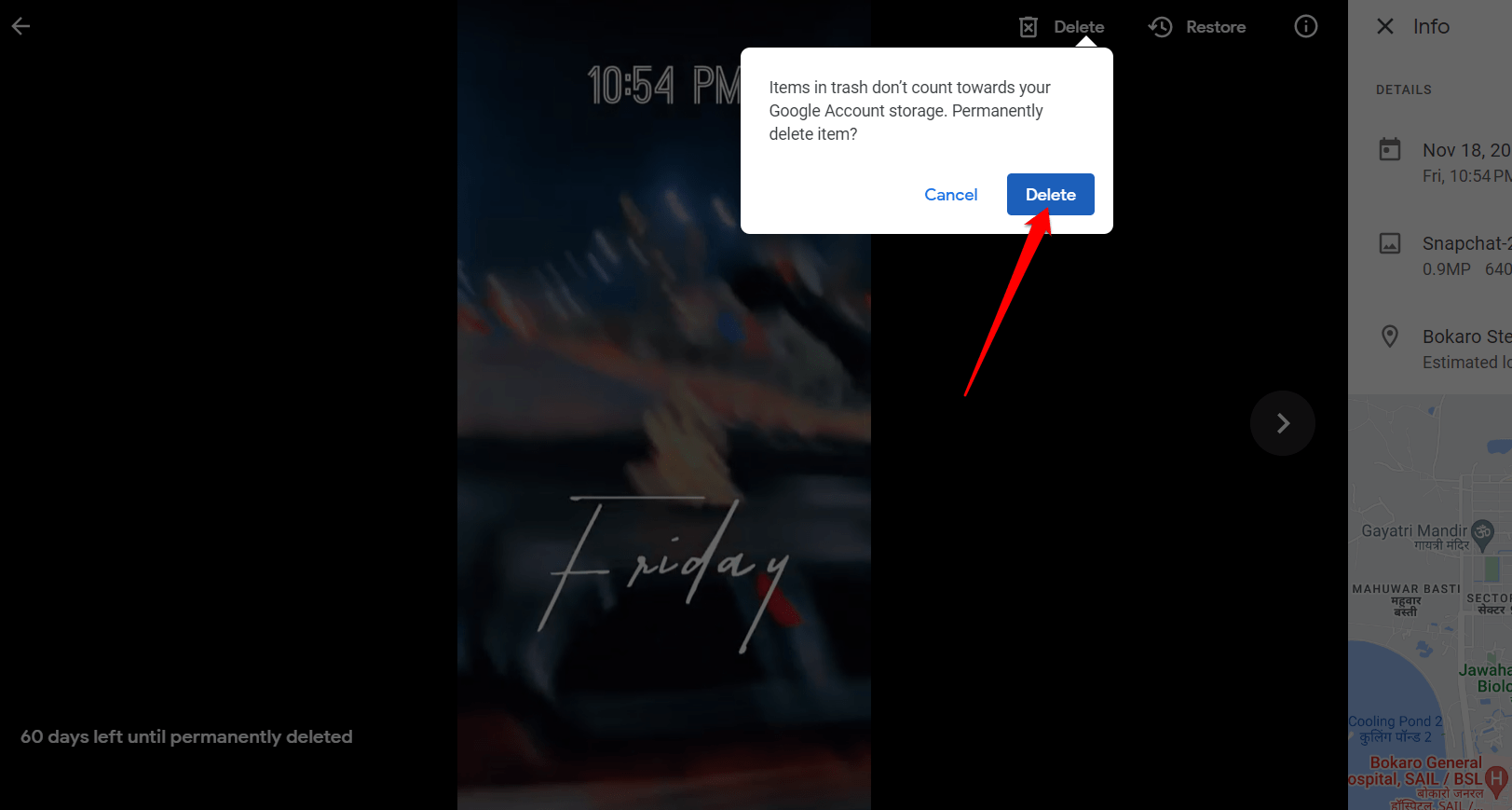
Google Drive에서 파일 삭제하기:
- drive.google.com으로 이동하거나 Android 또는 iOS 장치에서 Google Drive 앱을 엽니다.
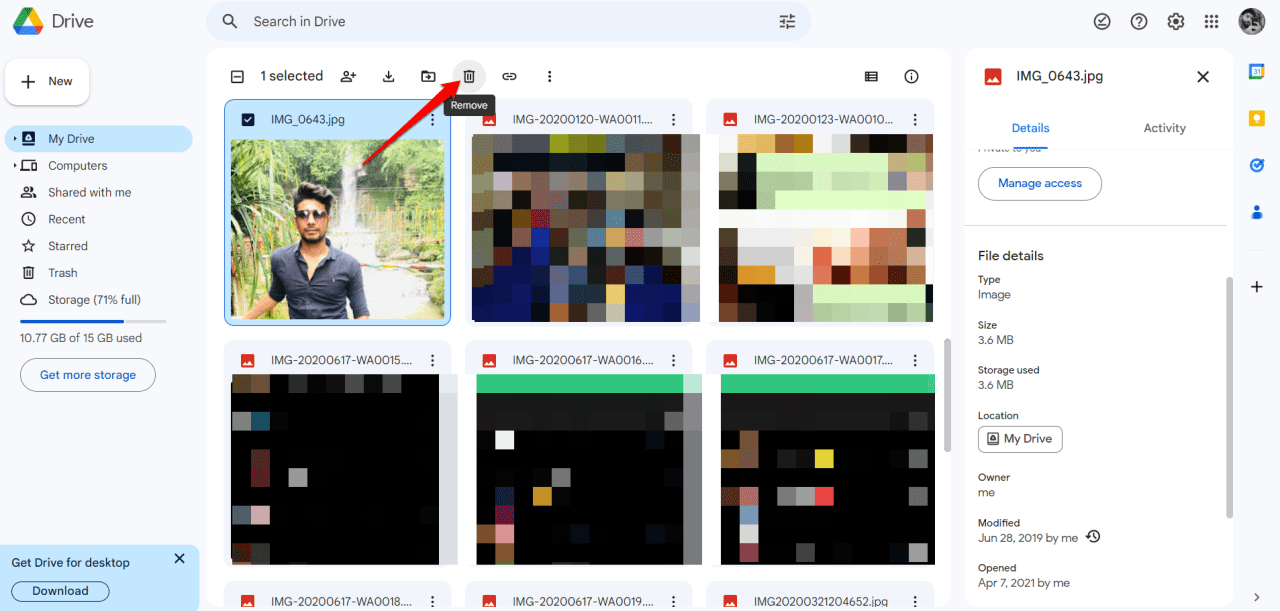
- 삭제할 파일을 선택합니다.
- “ 제거 ” 옵션을 클릭합니다.
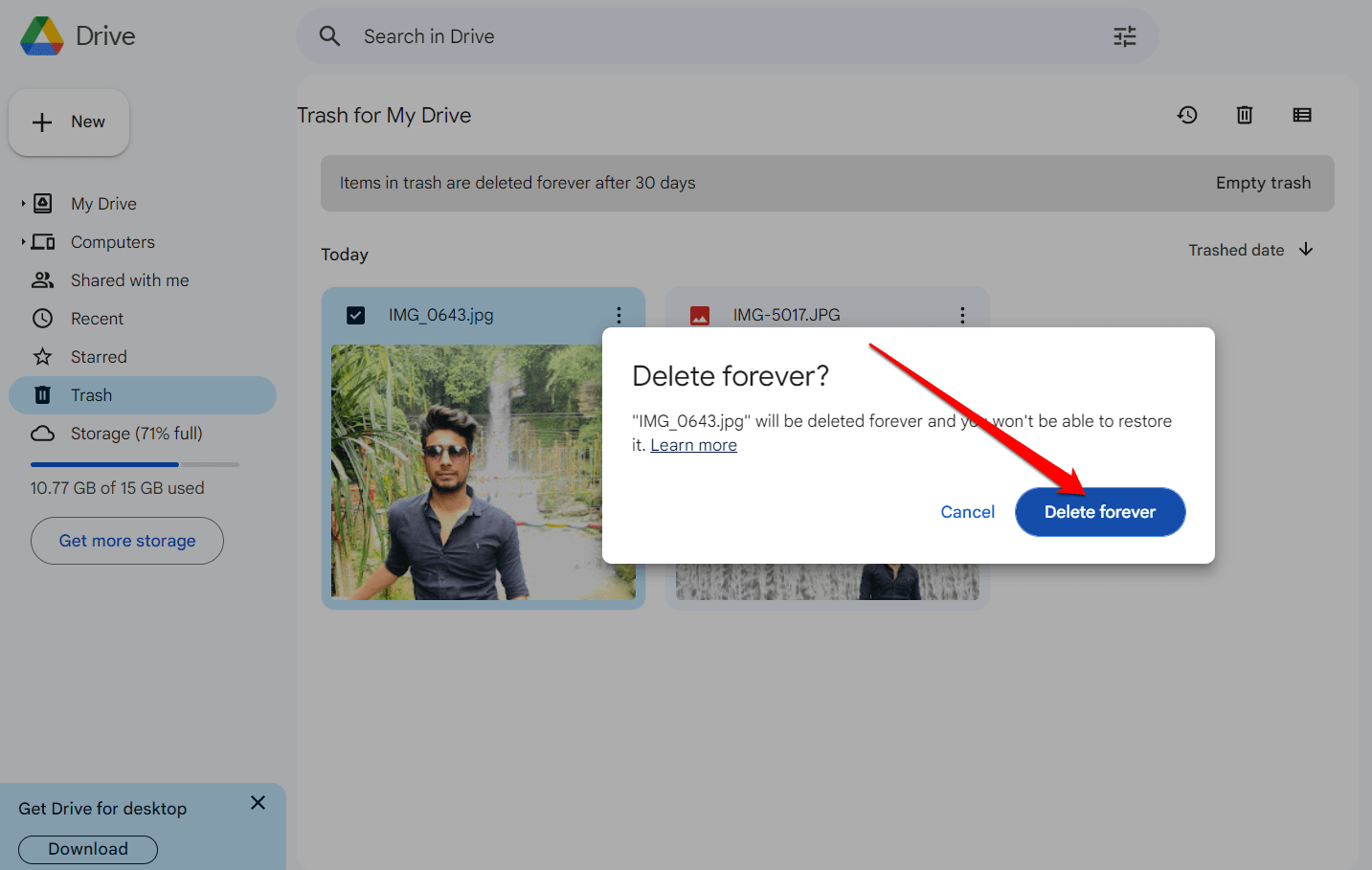
- 그런 다음, 휴지통으로 이동합니다.
- 이후 “ 영구 삭제 ” 옵션을 클릭하여 휴지통을 영구적으로 비웁니다.
Google Drive와 Google Photos를 정리함으로써 Gmail 계정의 공간을 확보하고 향후 필요에 충분한 저장 공간을 확보할 수 있습니다.
3. Google One 저장소 관리자 사용하기
Google One 저장소 관리자를 사용하여 Gmail 저장 공간을 관리하는 것은 매우 유익할 수 있습니다. Google One 저장소 관리자는 Gmail, Google Drive 및 Google Photos를 포함한 모든 Google 제품의 저장소 사용량을 중앙 집중식으로 볼 수 있는 도구입니다. 이 도구는 Gmail 계정에서 가장 많은 공간을 차지하는 파일과 이메일을 파악하고 공간을 확보하기 위한 조치를 취하는 데 도움이 될 수 있습니다.
Google One 저장소 관리자를 사용하여 Gmail 저장 공간을 확보하는 방법은 다음과 같습니다:
- 계정으로 로그인합니다.
- 검토를 클릭한 후 관리할 카테고리 옆의 체크박스를 선택 해제합니다.
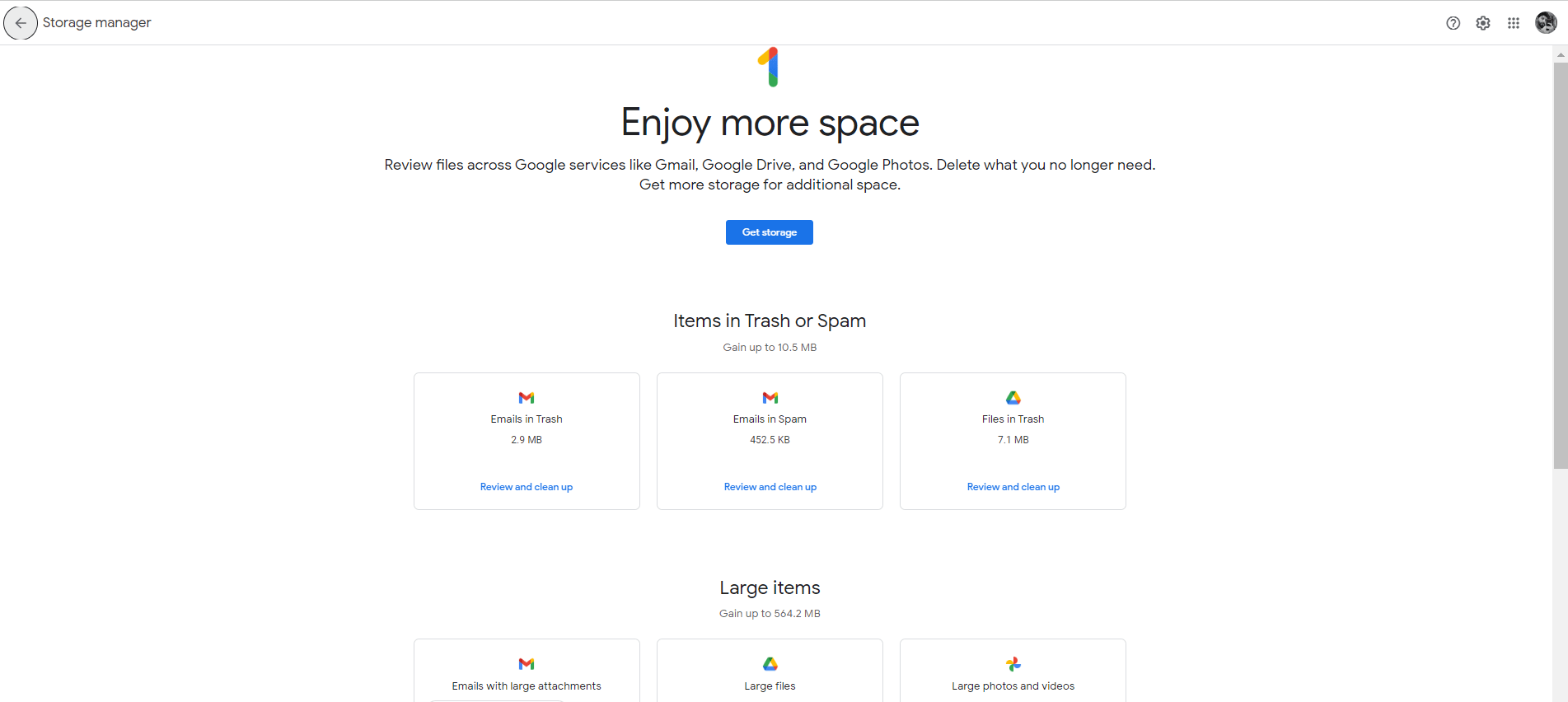
- 삭제할 파일을 선택합니다.
- 모든 파일을 한 번에 삭제하려면 오른쪽 상단 모서리에 있는 삭제 모든 버튼을 클릭합니다.
- 파일 선택이 완료되면 오른쪽 상단 모서리에 있는 삭제 버튼을 클릭합니다.
- 삭제된 파일은 복구할 수 없음을 확인합니다.
- 영구 삭제를 선택합니다.
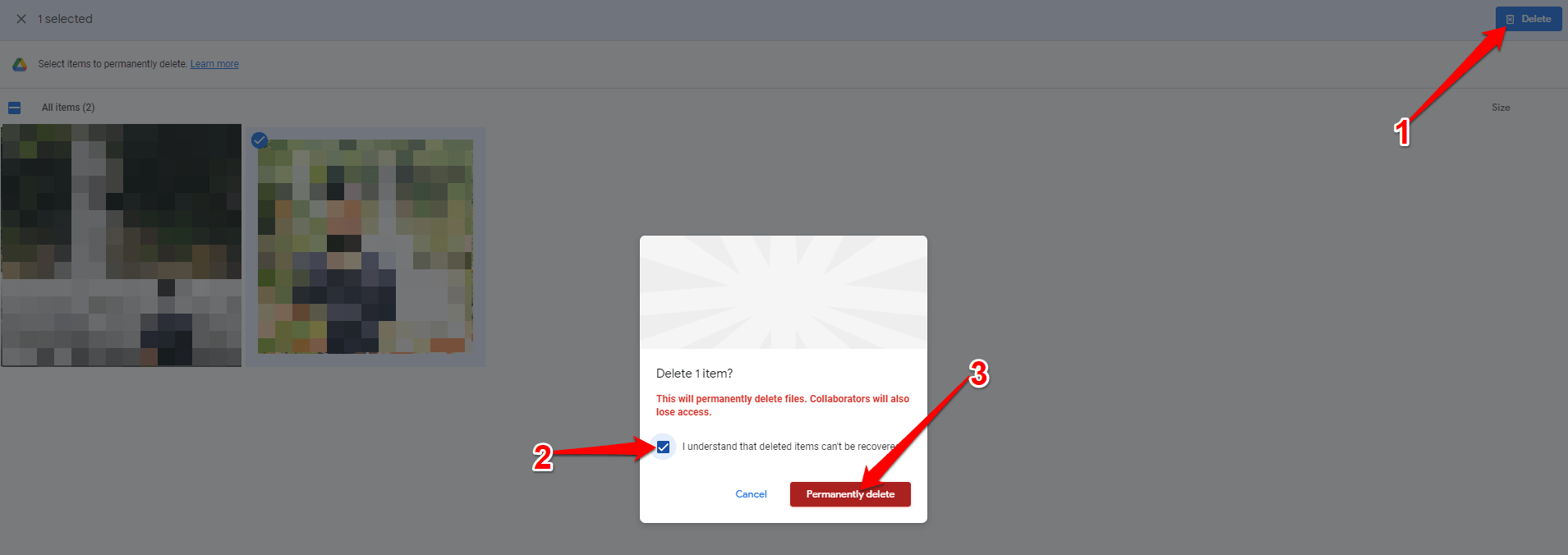
이 방법은 가장 많은 공간을 차지하는 파일과 이메일을 식별하고 공간을 확보하기 위한 조치를 취하는 데 도움이 될 수 있으며, 향후 필요에 충분한 저장 공간을 확보할 수 있습니다.
4. 추가 저장 공간 구매하기
Gmail 계정에서 저장 공간이 자주 부족해진다면, 추가 저장 공간을 구매하는 것이 좋은 해결책이 될 수 있습니다. Google은 Google One 저장소 관리자를 통해 구매할 수 있는 다양한 저장소 계획을 사용자에게 제공합니다.
Google의 One 저장 계획에 대한 세부 정보는 다음과 같습니다:
100GB 계획: 월 $1.99 또는 연간 $19.99에 100GB의 저장 공간을 제공합니다.
200GB 계획: 200GB 계획은 월 $2.99 또는 연간 $29.99에 200GB의 저장 공간을 포함합니다.
2TB 계획: 이 계획은 월 $9.99 또는 연간 $99.99에 2TB(2000GB)의 저장 공간을 제공합니다.
10TB 계획: 월 $49.99에 10TB의 저장 공간을 제공합니다.
20TB 계획: 월 $99.99에 20TB의 저장 공간을 제공합니다.
30TB 계획: 월 $149.99에 30TB의 저장 공간을 제공합니다.
이 저장 계획 중 하나를 구매함으로써 Gmail 계정의 저장 용량을 늘리고 모든 이메일과 첨부 파일을 위한 충분한 공간을 확보할 수 있습니다. 또한 Google Drive 및 Google Photos와 같은 다른 Google 제품에서도 추가 저장 공간을 사용할 수 있습니다.
결론
우리가 주고받는 방대한 양의 정보와 첨부 파일을 고려할 때, Gmail 저장 공간을 효율적으로 관리하는 것이 중요합니다. Gmail 계정의 저장 공간이 부족하면 정말 답답할 수 있습니다. 현재 Gmail 저장 공간이 가득 찼다면, 위에서 언급한 방법을 사용하여 공간을 비우고, 더 많은 공간을 추가하며, Gmail의 모든 훌륭한 기능을 여전히 활용할 수 있습니다.
이 정보가 유용하길 바랍니다. 추가 질문이나 제안이 있으시면 댓글란에 남겨주세요. 도움이 될 만한 추가 제안을 자유롭게 해주십시오. 읽어주셔서 감사합니다. 행운을 빕니다!
Gmail 저장 공간이 가득 찼을 때 공간을 확보하는 방법에 대한 생각이 있으시면 아래 댓글란에 남겨주세요. 또한, 비디오 튜토리얼을 위해 우리의 DigitBin YouTube 채널을 구독해 주세요. 감사합니다!
새 게시물을 받은 편지함에서 받기
스팸은 없습니다. 언제든지 구독 해지 가능합니다.