클라우드 스토리지 · 6 min read · Nov 20, 2025
클라우드 스토리지에 대한 직접 다운로드 링크 생성 방법
클라우드 스토리지 서비스는 부족함이 없습니다. 항상 인기 있는 Google Drive에서 Apple의 iCloud에 이르기까지 선택지는 다양합니다. 이들은 무료 저장 공간을 제공할 뿐만 아니라 파일 공유의 용이성은 사용성 요소를 더욱 높입니다. 이와 관련하여, 원하는 서비스에 파일을 업로드하고 해당 파일에 접근할 수 있는 사람을 지정하기만 하면 됩니다. 그러나 다양한 서비스 제공업체 간의 대역폭은 다르지만, 기본 기능은 동일하게 유지됩니다.
하지만 거의 모든 서비스는 최종 사용자에게 상당히 도전적인 단점이 있습니다. 파일을 업로드하고 링크를 공유하면, 상대방은 해당 파일을 직접 다운로드할 수 없습니다. 링크는 먼저 미리보기 창으로 이동하며, 미리보기를 우회한 후에야 파일을 다운로드할 수 있습니다. 이는 추가 클릭을 요구할 뿐만 아니라 몇몇 신규 사용자에게 혼란을 줄 수 있습니다. 마찬가지로, 파일 크기가 100MB 이상일 경우 미리보기를 로드하는 데 더 많은 시간이 소요됩니다.
결국, 이는 최상의 사용자 경험을 제공하지 않는 것처럼 보입니다. 이와 관련하여, 이 가이드는 Google Drive, Box, Dropbox 및 OneDrive를 포함한 다양한 클라우드 서비스에 대한 직접 다운로드 링크를 생성하는 단계를 보여줍니다. 따라서 이후에 사용자가 해당 링크를 클릭하면 브라우저가 미리보기 창을 우회하고 파일을 직접 다운로드합니다. 다음은 이를 위한 필요한 지침입니다.
Google Drive 직접 다운로드 링크
Google의 제공에 관해서는 직접 다운로드 링크를 생성하는 두 가지 방법이 있습니다. 첫 번째 방법은 공유 가능한 링크를 조정하는 것이고, 두 번째 방법은 링크 변환 도구를 사용하는 것입니다. 두 방법에 대한 지침은 아래에 제공됩니다. 또한, Google Drive의 무료 클라우드 스토리지 또는 대역폭 제한은 사용자당 15GB입니다.
URL 조정 방법
- 먼저 파일의 공유 가능한 링크를 확보해야 합니다.
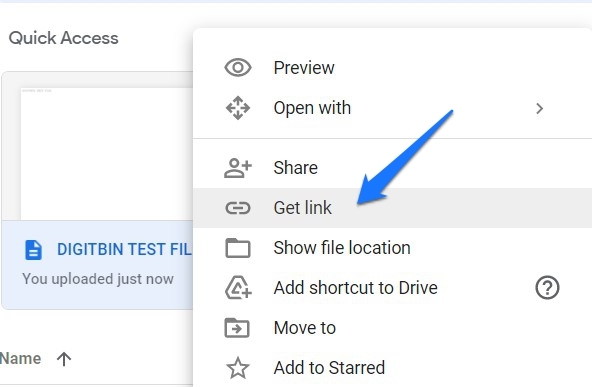
- Google Drive로 이동하여 원하는 파일을 마우스 오른쪽 버튼으로 클릭하고 링크 가져오기를 선택합니다.
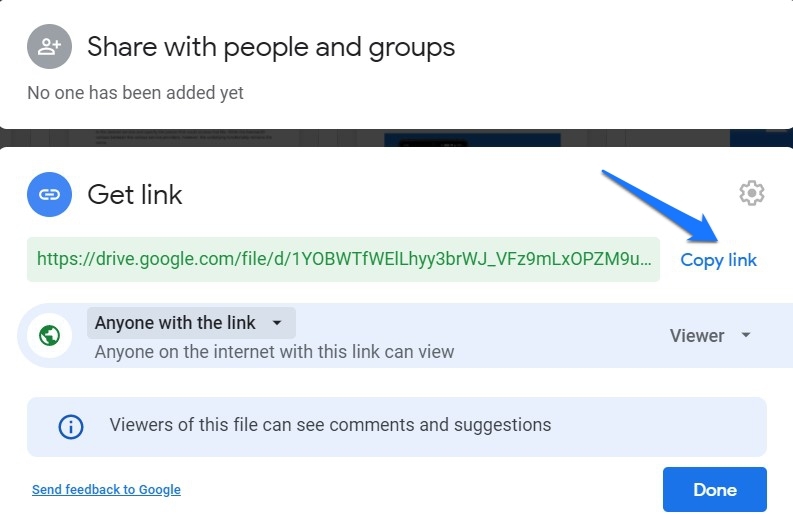
- 이제 권한 수준(제한됨 또는 링크가 있는 모든 사용자)을 정의하고 링크 복사 버튼을 클릭합니다.
- 우리의 경우 링크는 다음과 같았습니다:
https://drive.google.com/file/d/1YOBWTfWElLhyy3brWJ_VFz9mLxOPZM9u/ view?usp=sharing - 이탤릭체로 표시된 부분은 파일 ID이며, 이는 여러분에게 다를 수 있지만 나머지 URL은 우리와 유사해야 합니다.
- 이제 다음과 같이 해야 합니다. 먼저, 위 URL에서 file/d/를 uc?id=로 교체합니다. 마찬가지로, URL의 끝에서 /view?usp=sharing을 &export=download로 교체합니다.
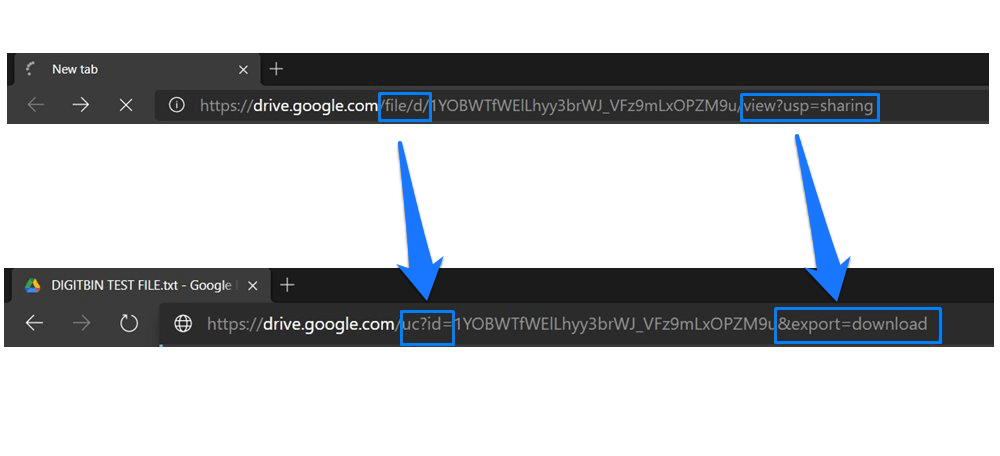
- 따라서 위 URL은 다음과 같이 변환됩니다:
https://drive.google.com/uc?id=1YOBWTfWElLhyy3brWJ_VFz9mLxOPZM9u &export=download - 변환이 완료되면 이 새로운 URL을 관련된 사람과 직접 공유할 수 있습니다. 그들이 이 URL을 클릭하면 파일이 직접 다운로드됩니다.
- 방금 무엇을 했습니까? UC 키워드를 사용하여 파일의 사용자 제어를 요청했습니다. 그런 다음 마지막에 다운로드 명령을 사용하여 해당 파일을 직접 내보내고 있습니다.
직접 링크 변환 도구 사용
이 과정은 앞서 언급한 방법보다 상대적으로 더 쉽지만, 한 가지 유의해야 할 점이 있습니다. 그들의 사이트에 입력한 링크가 그들의 서버에 저장될 수 있습니다. 따라서 공유하려는 파일이 매우 중요하지 않은 경우에만 이 방법을 진행하십시오.
- 이를 염두에 두고 Google Drive 사이트로 이동하여 원하는 파일의 공유 가능한 링크를 가져옵니다.
- 링크 복사 버튼을 클릭한 다음 Cloud Drive Direct Link Generator 웹사이트로 이동합니다.
- 제공된 공간에 링크를 붙여넣습니다(공개 공유 URL 섹션 아래).
- 직접 링크 생성 버튼을 클릭합니다. 이제 관련 파일의 직접 다운로드 링크가 생성됩니다. 이제 이를 다른 사람과 공유할 수 있습니다.
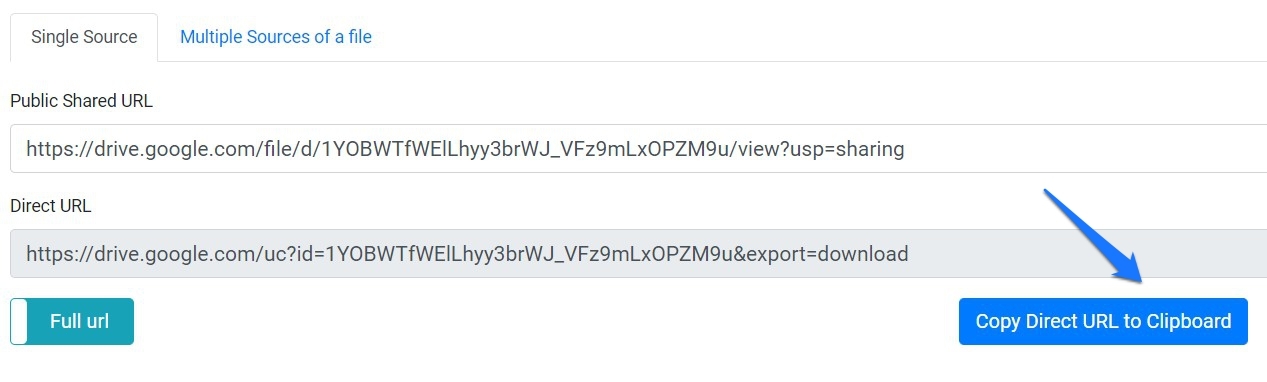
- 마찬가지로 전체 URL 기능을 전환하여 이 URL의 짧은 버전을 생성할 수도 있습니다.
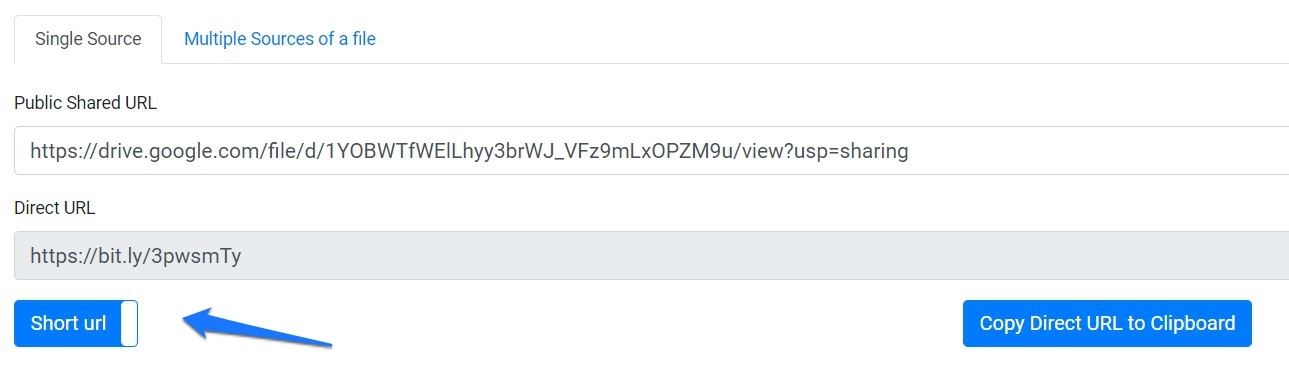
- 더 있습니다. 여러 파일을 공유할 계획이라면 ‘파일의 여러 소스’ 섹션으로 이동하여 각 파일의 공유 가능한 링크를 별도의 단일 줄에 붙여넣습니다.
Dropbox에 대한 직접 다운로드
Dropbox는 Drive와 유사하게 URL 조정 방법을 지원하며 링크 생성 도구의 지원도 있습니다. 무료 클라우드 스토리지(대역폭)에 관해서는 총 2GB를 제공합니다. 다음은 이 두 방법에 대한 필요한 지침입니다.
URL 수정 방법
- Dropbox로 이동하여 원하는 파일 위에 마우스 커서를 올립니다.
- 이렇게 하면 공유 옵션이 나타나며 클릭합니다.
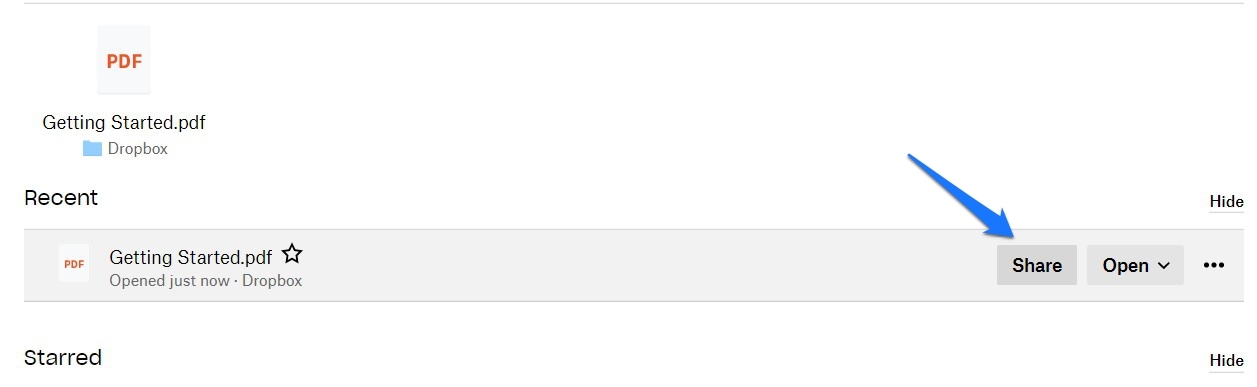
- 그런 다음 링크 설정 옵션을 클릭하여 파일 공유 설정을 필요에 따라 수정합니다.
- 완료되면 링크 복사 버튼을 클릭합니다.
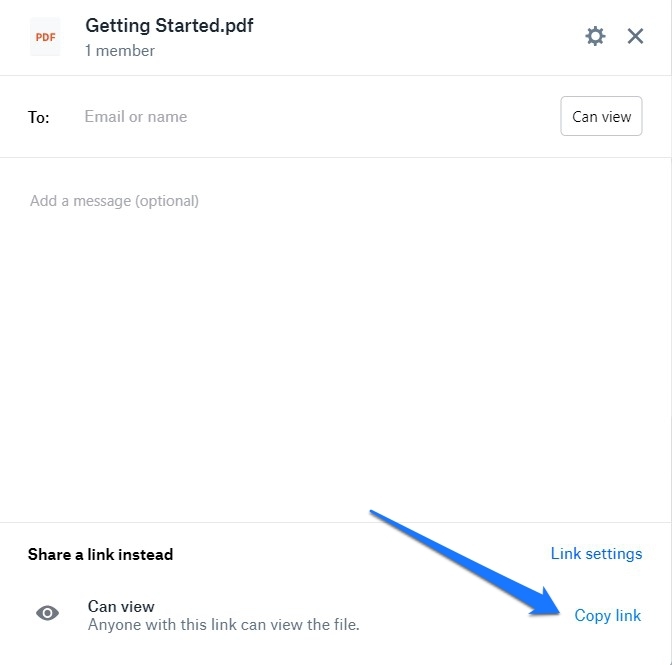
- 이제 링크가 클립보드에 복사되며 이에 대한 알림을 받게 됩니다.
- 예를 들어, 우리의 경우 링크는 다음과 같습니다:
https://www. dropbox.com/s/snmff8j8dapsnmm/Getting%20Started.pdf?dl=0 - 이제 위 URL에서 www.dropbox.com 부분을 dl.dropboxusercontent.com으로 교체하고 나머지는 그대로 유지합니다.
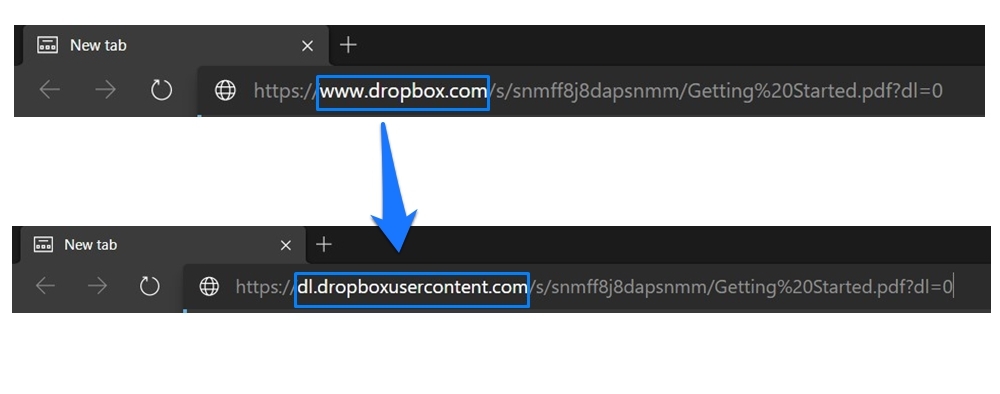
- 따라서 위 링크는 다음과 같이 변환됩니다:
https:// dl.dropboxusercontent.com/s/snmff8j8dapsnmm/Getting%20Started.pdf?dl=0 - 그게 전부입니다. 이제 이 직접 Dropbox 다운로드 링크를 다른 사람과 공유할 수 있습니다.
링크 생성 도구 사용
Drive에 대해 논의한 것과 유사하게, 동일한 도구는 Dropbox 파일에도 유용합니다.
- Dropbox의 파일 공유 가능한 링크를 복사하고 Cloud Drive Direct Link Generator 사이트로 이동합니다.
- 그런 다음 파일의 링크를 공개 공유 URL에 붙여넣고 직접 다운로드 링크를 생성하기 위해 URL 생성 버튼을 클릭합니다.
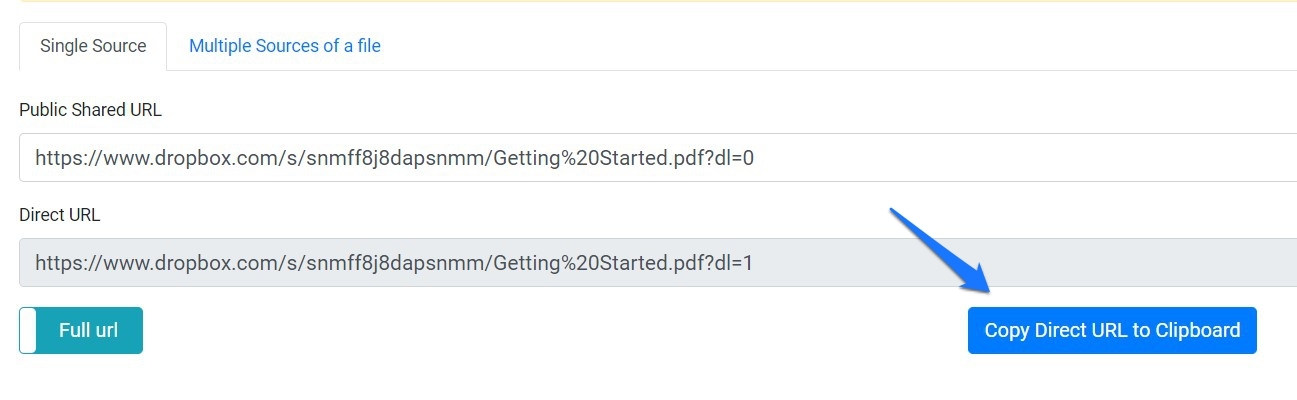
- 마찬가지로 짧은 URL을 사용하여 해당 URL의 짧은 버전을 생성하거나 파일의 여러 소스를 사용하여 여러 파일을 동시에 공유할 수 있습니다.
OneDrive에 대한 직접 다운로드 링크
Microsoft의 OneDrive는 링크 수정 및 온라인 직접 링크 생성 사이트의 두 가지 방법을 모두 지원합니다. 하지만 그게 전부가 아닙니다. 관련 파일의 임베드 코드를 사용하는 세 번째 방법도 있습니다. 전반적으로 약 5GB의 무료 클라우드 스토리지 대역폭을 제공합니다. 아래에 이 세 가지 방법에 대한 지침을 공유했습니다. 요구 사항에 맞는 방법을 선택하십시오.
URL 변경 방법
- OneDrive 사이트로 이동하여 직접 다운로드 링크를 생성해야 하는 파일을 선택합니다.
- 그런 다음 마우스 오른쪽 버튼을 클릭하고 공유를 선택합니다.
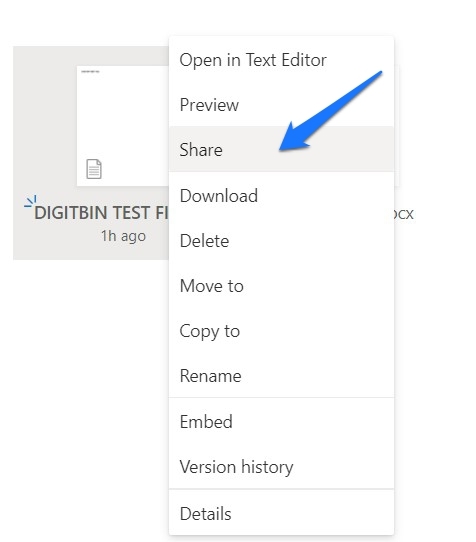
- 필요에 따라 파일 권한을 수정하고 왼쪽 하단에 있는 링크 복사 옵션을 클릭합니다.
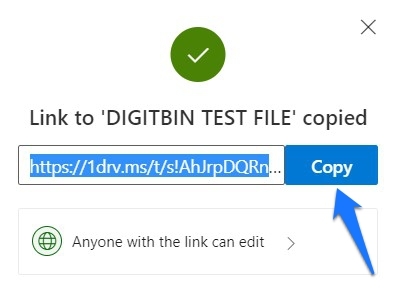
- 해당 파일의 링크가 이제 클립보드에 복사되며 이에 대한 알림을 받게 됩니다.
- 우리의 경우 링크는 다음과 같았습니다:
https://1drv.ms/t/s!AhJrpDQRn5d_kGFFwltGtglp5QZ2? e=YFQlMA - 이제 위 URL에서 ? 이후의 모든 것을 download=1로 교체합니다. 따라서 위 URL은 다음과 같이 변경됩니다:
https://1drv.ms/t/s!AhJrpDQRn5d_kGFFwltGtglp5QZ2? download=1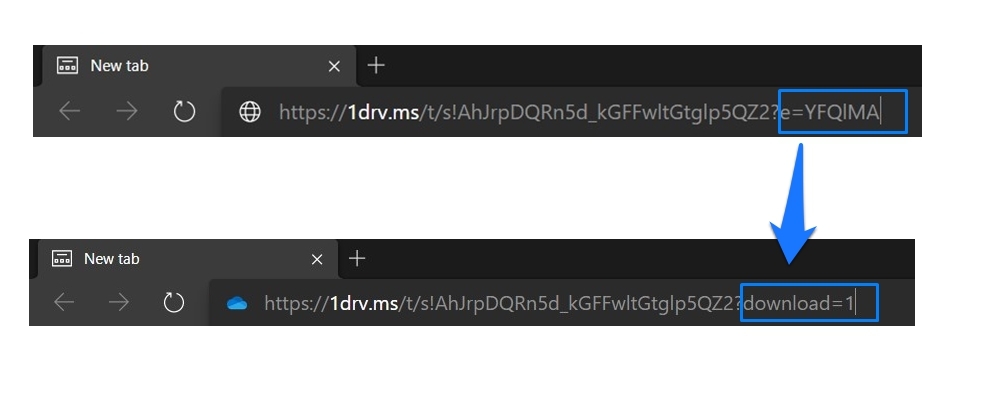
- 또는 다른 방법이 있습니다. 물음표 뒤의 텍스트를 교체하는 대신 URL 끝에 &download=1을 추가할 수도 있습니다. 이 경우, 우리의 원래 URL은 다음과 같이 변환됩니다:
https://1drv.ms/t/s!AhJrpDQRn5d_kGFFwltGtglp5QZ2?e=YFQlMA &download=1
하지만, 이는 테스트에서 대부분 성공과 실패가 있었습니다. 만약 여러분에게도 이런 일이 발생한다면, 아래에 공유한 두 가지 다른 방법을 시도해 보십시오.
임베드 코드 기술 사용
OneDrive 클라우드에 저장된 각 파일에는 관련된 임베드 코드도 있습니다. 이 코드를 iframe 태그 안에 감싸고 웹사이트를 통해 직접 다운로드 가능한 링크로 변환할 수 있습니다. 해당 웹사이트가 안전하지 않을 수 있으며 입력한 OneDrive URL을 볼 수 있다는 점을 유의하십시오. 따라서 주의하여 진행하십시오. 그럼에도 불구하고, 이 과정을 수행하기 위한 필요한 지침은 다음과 같습니다:
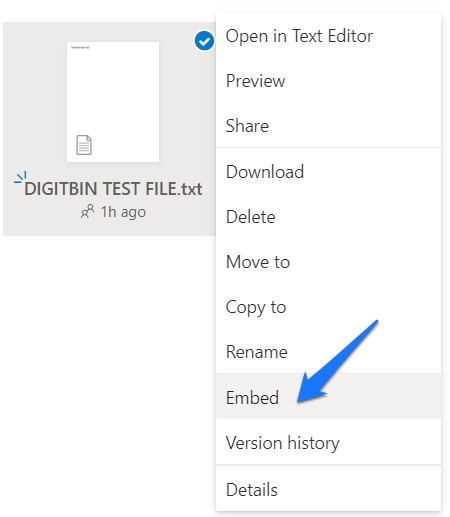
- 먼저 OneDrive 사이트로 이동합니다. 관련 파일을 마우스 오른쪽 버튼으로 클릭하고 임베드를 선택합니다.
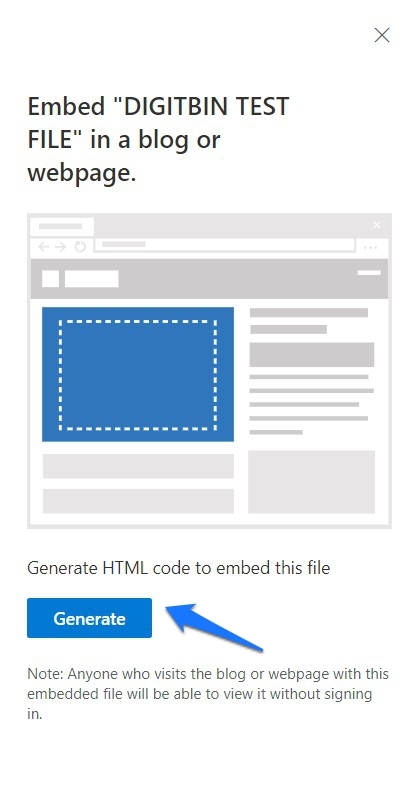
- 그런 다음 오른쪽 메뉴에서 나타나는 생성 버튼을 클릭합니다.
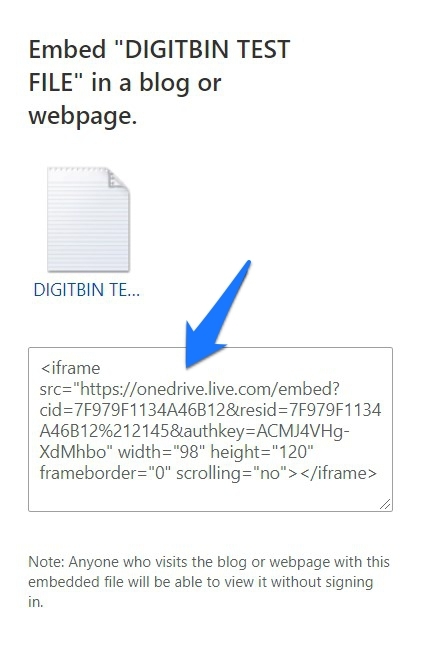
- 이렇게 하면 파일에 대한 HTML 임베드 코드가 제공되며, 이를 복사합니다.
- 이제 이 사이트로 이동하여 제공된 공간에 임베드 코드를 붙여넣습니다. 그런 다음 임베드 링크 가져오기 버튼을 클릭합니다.
- 해당 링크를 얻으면 두 번째 텍스트 상자에 붙여넣고 다운로드 링크 가져오기 버튼을 클릭합니다.
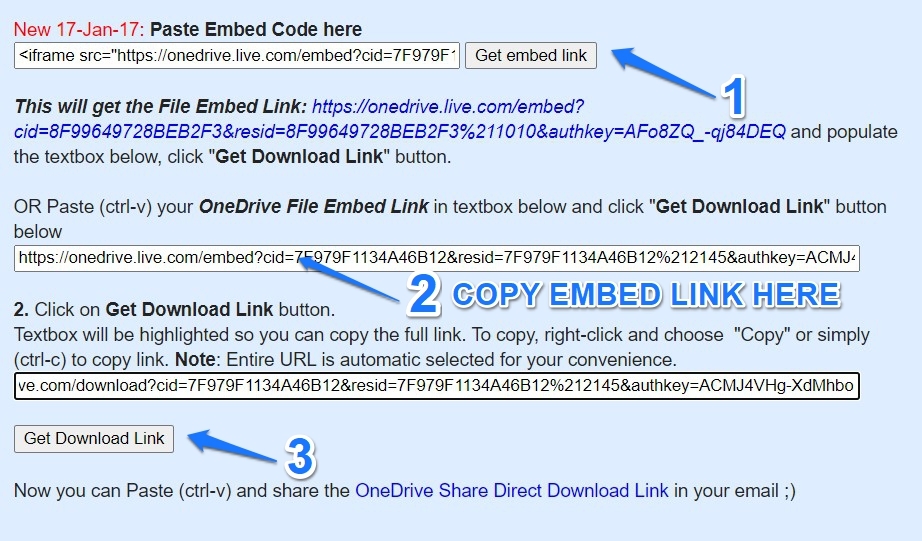
- 이제 해당 파일에 대한 직접 다운로드 링크를 제공받게 되며, 이를 쉽게 다른 사람과 공유할 수 있습니다.
링크 생성기 사용
Drive와 Dropbox에서 했던 것처럼, Cloud Drive Direct Link Generator 사이트도 여기에서 유용하게 사용할 수 있습니다.
- OneDrive로 가서 파일의 공유 가능한 링크를 복사합니다.
- 그런 다음 앞서 언급한 사이트로 가서 제공된 공간에 링크를 붙여넣습니다.
- 마지막으로 직접 URL 생성 버튼을 클릭합니다. 그게 전부입니다. 이제 직접 다운로드 URL을 얻을 수 있습니다.
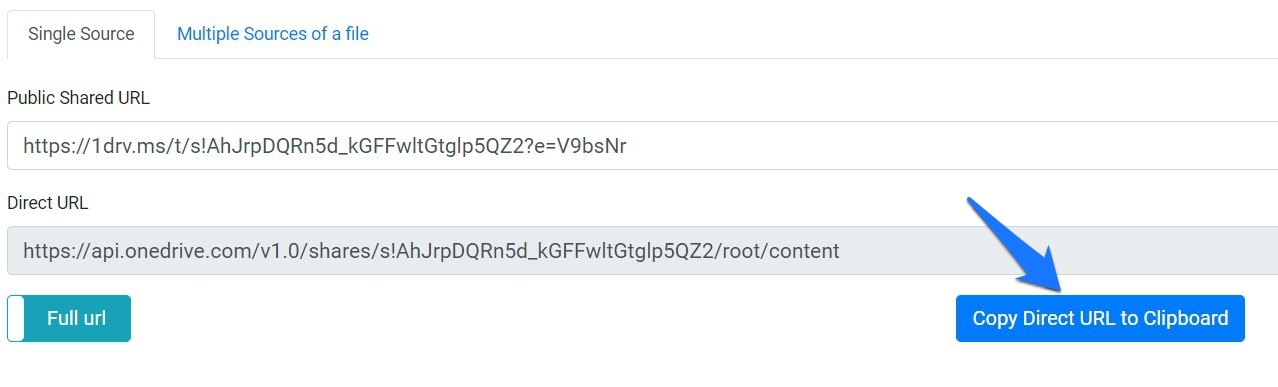
- 앞서 언급한 바와 같이, 짧은 URL 및 파일의 여러 소스 기능도 사용할 수 있습니다. 전자는 해당 파일의 짧은 URL을 생성하고 후자는 여러 파일에 대한 직접 다운로드 링크를 생성할 수 있게 해줍니다.
Box에 대한 직접 다운로드
Box는 URL 수정 기술에 관해서는 약간 다른 경로를 따르지만, 여전히 잘 작동합니다. 또한 최대 10GB의 저장 대역폭을 제공하므로 많은 사람들이 선택하는 이유입니다. 그러나 현재 Box에 대한 직접 다운로드 링크 생성을 지원하는 제3자 웹사이트는 없는 것 같습니다. 따라서 아래에 제공된 URL 조정 방법을 사용해야 합니다.
URL 변경 방법
- Box 웹사이트로 이동하여 파일을 마우스 오른쪽 버튼으로 클릭하고 공유를 선택합니다.
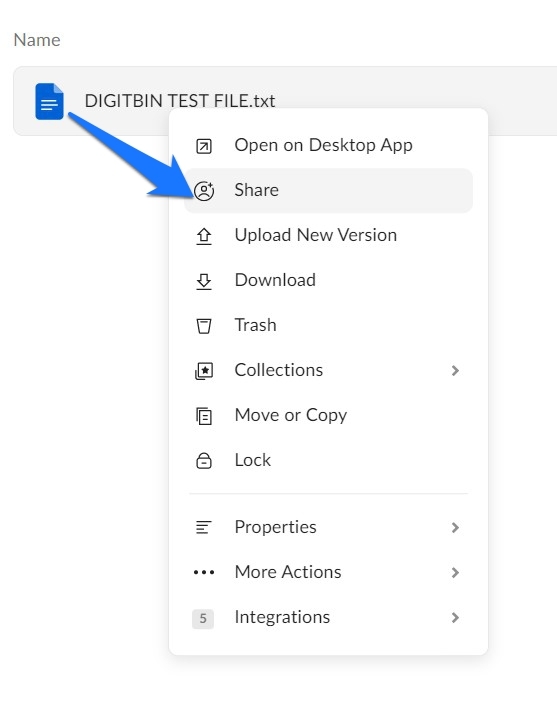
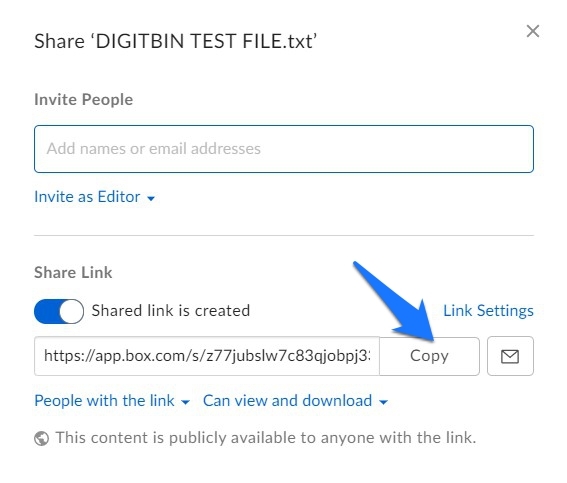
- 이렇게 하면 파일 공유 대화 상자가 나타납니다. 공유 링크 토글을 활성화한 다음 대화 상자를 닫습니다.
- 이제 파일 이름을 클릭한 다음 주소 표시줄로 이동합니다. URL은 다음과 같은 형식일 것입니다: https://app.box.com/file/ 741935049763?s=z77jubslw7c83qjobpj33rycd8kp0si3
- 이 URL에서 file/ 뒤의 숫자는 파일 ID를 나타내며, s= 뒤의 영숫자 문자열은 공유 이름을 나타냅니다.
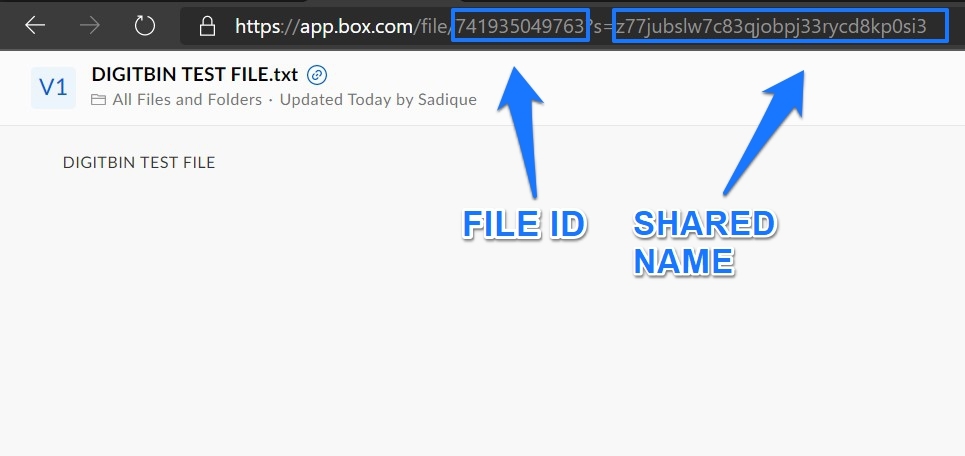
- 이제 흥미로운 부분이 있습니다. 아래에 Box에 대한 직접 다운로드 링크 구문을 공유했습니다. 파일의 파일 ID와 공유 이름을 가져와 아래 제공된 구문에 입력하면 됩니다.
https://app.box.com/index.php?rm=box_download_shared_file&shared_name= SHARED-NAME &fileid=f FILE-ID - 예를 들어, 우리의 URL에서 파일 ID는 741935049763이고 공유 이름은 z77jubslw7c83qjobpj33rycd8kp0si3였습니다.
- 따라서 우리의 경우 구문은 다음과 같습니다:
https://app.box.com/index.php?rm=box_download_shared_file&shared_name= z77jubslw7c83qjobpj33rycd8kp0si3 &fileid=f 741935049763 - 따라서 위 구문에서 파일 ID와 공유 이름을 교체하면 직접 다운로드 링크를 얻을 수 있습니다. 그게 전부입니다.
이것으로 다양한 클라우드 스토리지 서비스에 대한 직접 다운로드 링크를 생성하는 방법에 대한 가이드는 마무리됩니다. 위의 단계에 대한 질문이 있으시면 아래 댓글 섹션에 알려주십시오.
클라우드 스토리지에 대한 직접 다운로드 링크를 생성하는 방법에 대한 의견이 있으시면 아래 댓글 상자에 자유롭게 남겨주세요. 또한, 비디오 튜토리얼을 위해 DigitBin YouTube 채널을 구독해 주세요. 감사합니다!
새 게시물을 받은 편지함에서 받기
스팸은 없습니다. 언제든지 구독 해지 가능합니다.