iMessage · 5 min read · Jan 20, 2026
PC에서 iMessage 사용하는 방법
이 기사에서 iLounge는 PC에서 iMessage를 사용하는 방법을 안내합니다. 가장 쉽고 좋은 방법으로 안내해 드리겠습니다.
알고 계시겠지만, iMessage는 어떤 Windows PC에서도 사용할 수 없습니다. 따라서 PC에서 iMessage를 실행하기 위해 대체 방법을 사용할 것입니다.
걱정하지 마세요, 아이폰을 탈옥할 필요는 없습니다.
PC에서 iMessage를 사용하는 방법
먼저 iMessage를 실행하려면 VirtualBox를 다운로드하고 설치해야 합니다. VirtualBox 소프트웨어를 사용하면 Windows PC에 macOS Mojave를 설치할 수 있습니다.
macOS Mojave가 VirtualBox에 설치되면, 문제 없이 컴퓨터에서 iMessage를 실행할 수 있습니다.
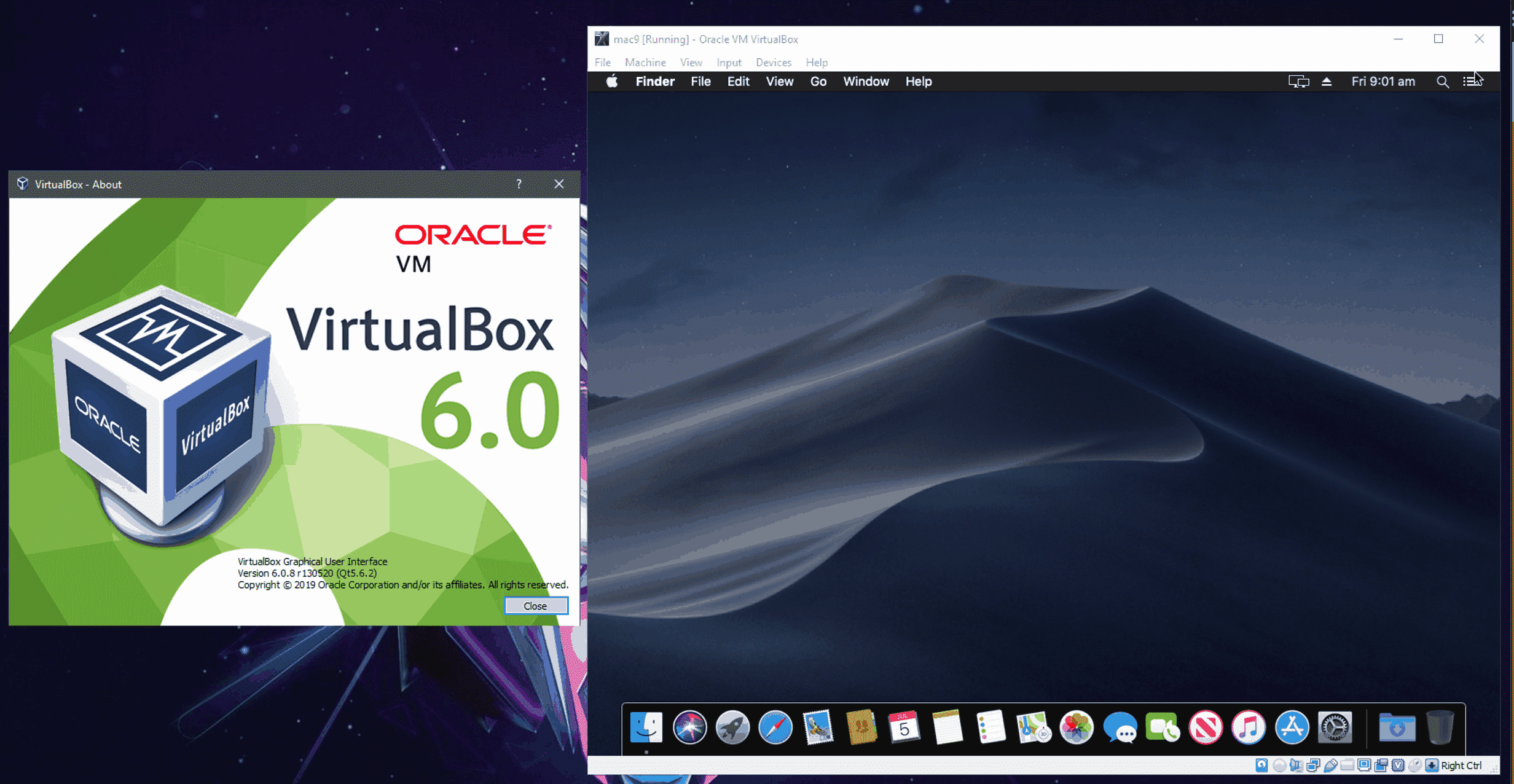
VirtualBox가 무엇인지 잘 모르겠다면, Windows PC에서 무료로 가상 머신을 생성할 수 있는 소프트웨어입니다.
macOS Mojave는 Apple Inc.에서 Mac 장치를 위해 만든 운영 체제입니다.
1단계: VirtualBox 다운로드
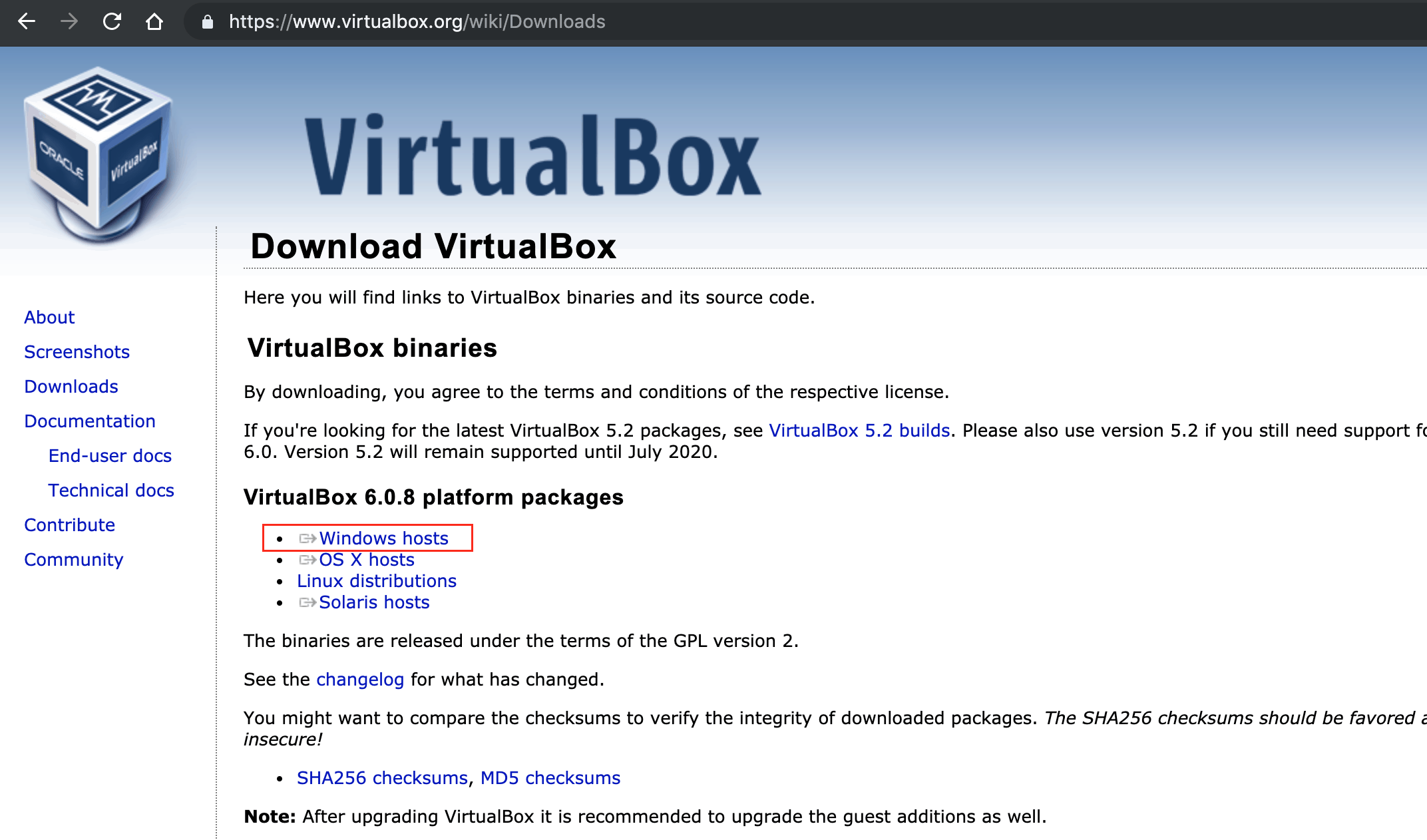
VirtualBox 웹사이트로 이동합니다.
“Windows Hosts” 링크를 클릭하여 PC에 VirtualBox 소프트웨어를 다운로드합니다.
- VirtualBox 소프트웨어를 설치합니다.
2단계: macOS Mojave 다운로드
macOS Mojave VirtualBox 이미지를 다운로드하려면 여기를 클릭하세요. 파일이 다운로드되면 .rar 파일을 추출합니다. 파일 크기는 6GB입니다.
Torrent를 통해 다운로드하려면 이 파일을 다운로드하세요.
.rar 파일 추출하기
.rar 파일을 추출할 수 없다면, 이를 허용하는 소프트웨어를 다운로드해야 할 수 있습니다. .rar 파일을 추출하는 데 가장 좋은 소프트웨어는 무료로 다운로드할 수 있는 7-Zip입니다.
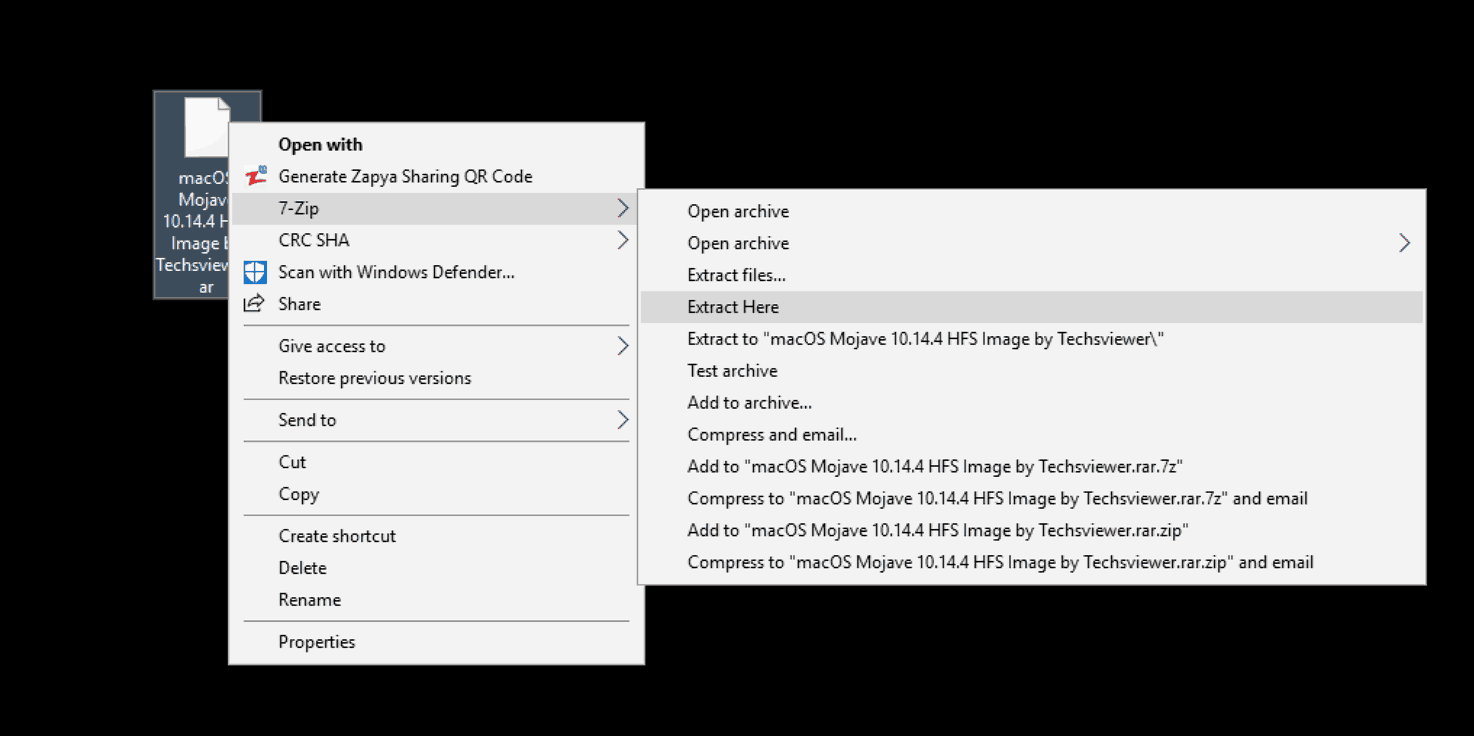
경고: macOS Mojave는 원래 Apple Inc.에서 개발했지만, 이 버전은 Techsviewer에 의해 VirtualBox용으로 수정된 것입니다. 따라서 사용은 본인의 책임 하에 진행하시기 바랍니다. 현재 공식 회사에서 제공하는 VirtualBox 이미지는 없습니다.
3단계: VirtualBox에 macOS Sierra 설치하기
PC에서 VirtualBox 소프트웨어를 엽니다.
“새로 만들기”를 클릭합니다.
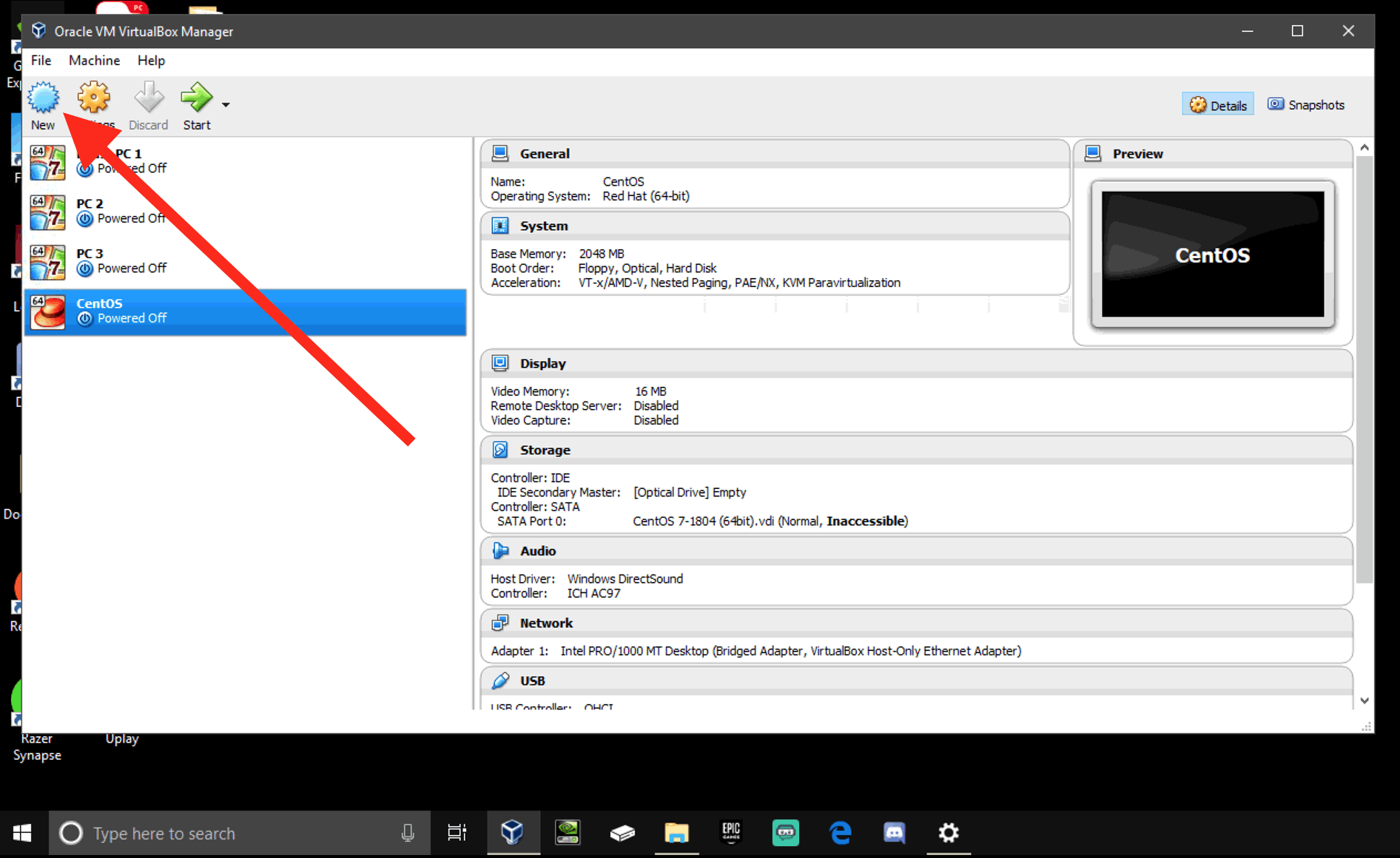
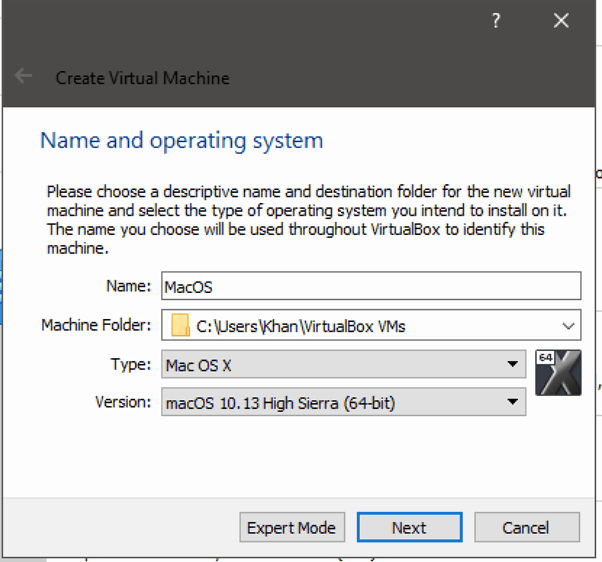
이름을 “MacOS”로 설정합니다.
유형을 “MacOS X”로 설정합니다.
버전을 “macOS 10.13 High Sierra (64-bit)”로 설정하고 “다음”을 클릭합니다.
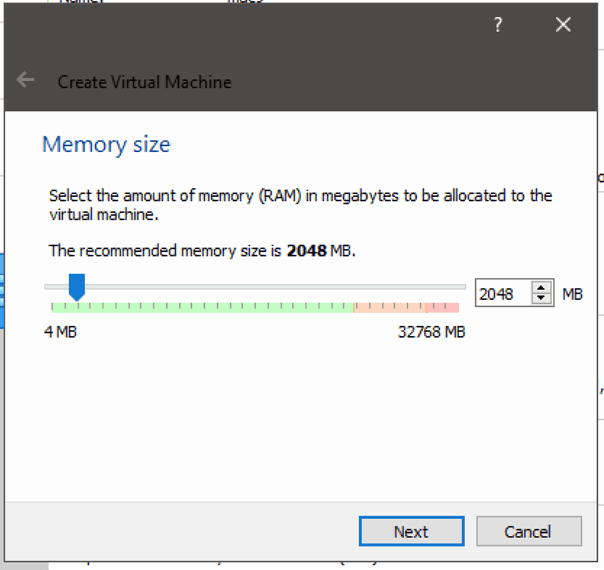
- 메모리 한도를 설정하고 다음을 클릭합니다. (최소 2048MB/2GB)
- “기존 가상 하드 디스크 파일 사용”을 선택하고 작은 폴더 아이콘을 클릭합니다.
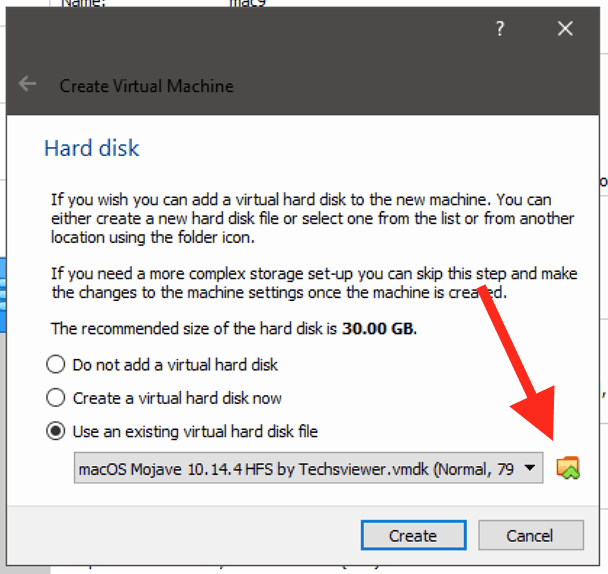
“다운로드” 폴더 또는 macOS Mojave VirtualBox 이미지 .rar 파일을 추출한 위치로 이동합니다.
“macOS Mojave 10.14.4 HFS by Techsviewer.vmdk” 파일을 선택하고 “열기”를 클릭합니다.
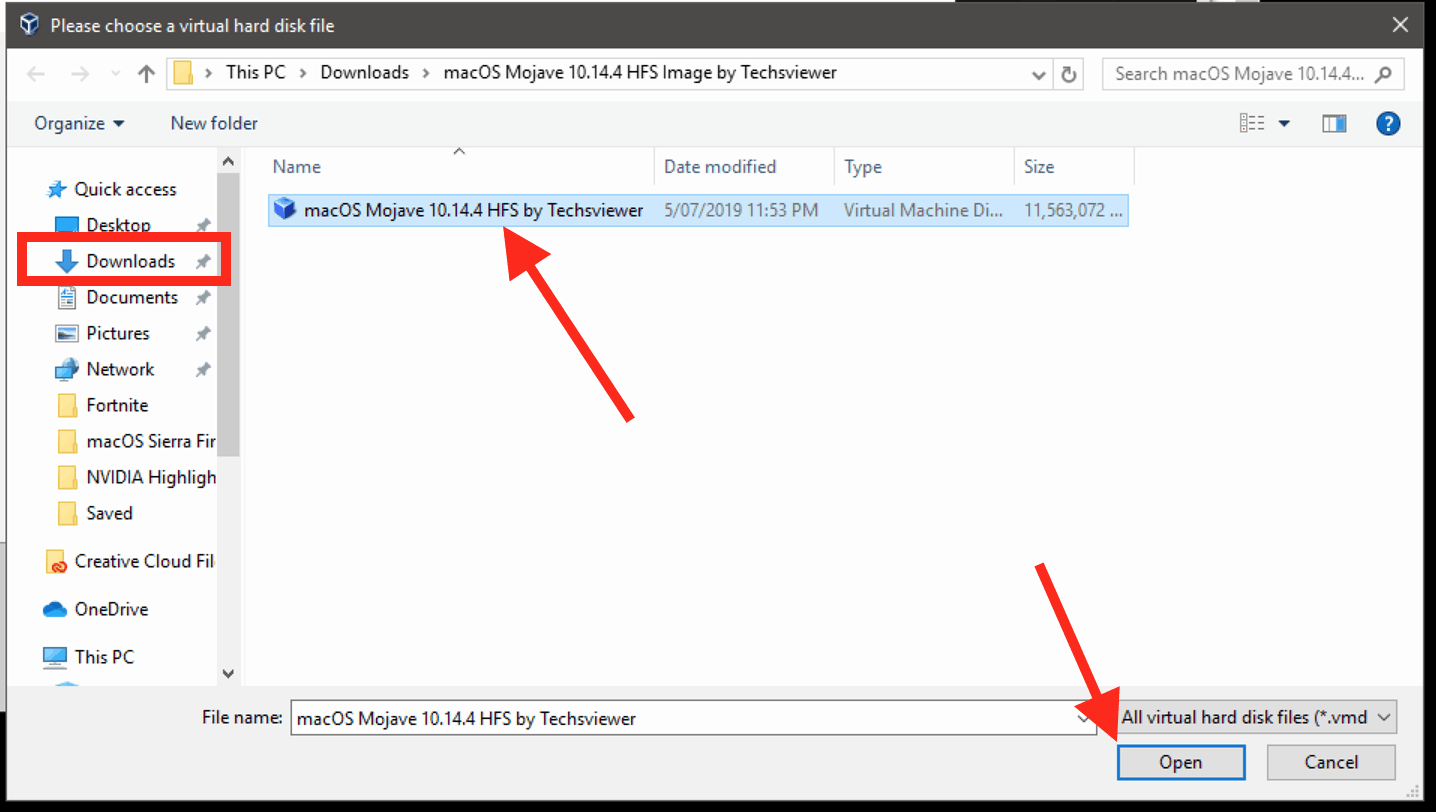
이제 “생성” 버튼을 클릭합니다.
검색 상자에 “CMD”를 입력하여 “명령 프롬프트”를 검색합니다.
“명령 프롬프트”를 마우스 오른쪽 버튼으로 클릭하고 “관리자로 실행”을 선택합니다.
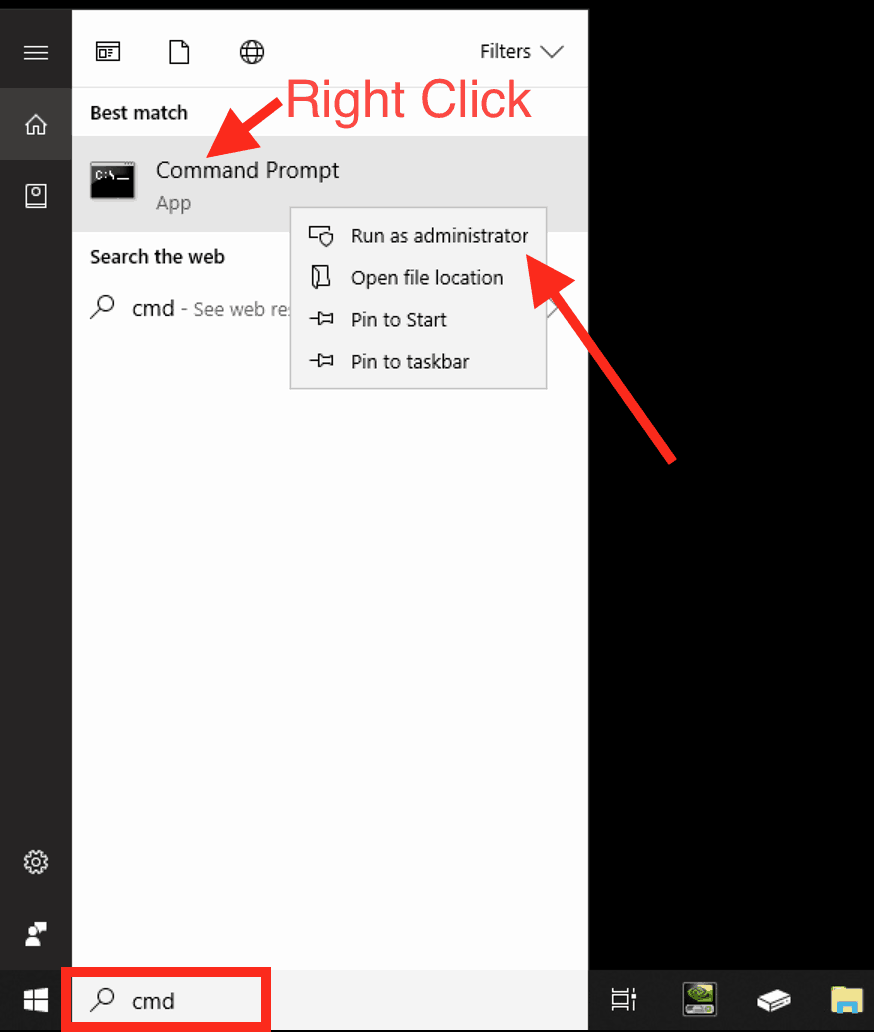
- 그런 다음 다음 명령을 실행합니다 (한 번에 하나의 명령을 복사하고 위의 3단계에서 입력한 VM 이름으로 Your VM Name을 바꿉니다. 아마도 MacOS일 것입니다).
cd “C:\Program Files\Oracle\VirtualBox\"

VBoxManage.exe modifyvm “ Your VM Name ” –cpuidset 00000001 000106e5 00100800 0098e3fd bfebfbff
VBoxManage setextradata “ Your VM Name ” “VBoxInternal/Devices/efi/0/Config/DmiSystemProduct” “iMac11,3”
VBoxManage setextradata “ Your VM Name ” “VBoxInternal/Devices/efi/0/Config/DmiSystemVersion” “1.0”
VBoxManage setextradata “ Your VM Name ” “VBoxInternal/Devices/efi/0/Config/DmiBoardProduct” “Iloveapple”
VBoxManage setextradata “ Your VM Name ” “VBoxInternal/Devices/smc/0/Config/DeviceKey” “ourhardworkbythesewordsguardedpleasedontsteal(c)AppleComputerInc”
VBoxManage setextradata “ Your VM Name ” “VBoxInternal/Devices/smc/0/Config/GetKeyFromRealSMC” 1
위의 명령이 명령 프롬프트에서 어떻게 보이는지: 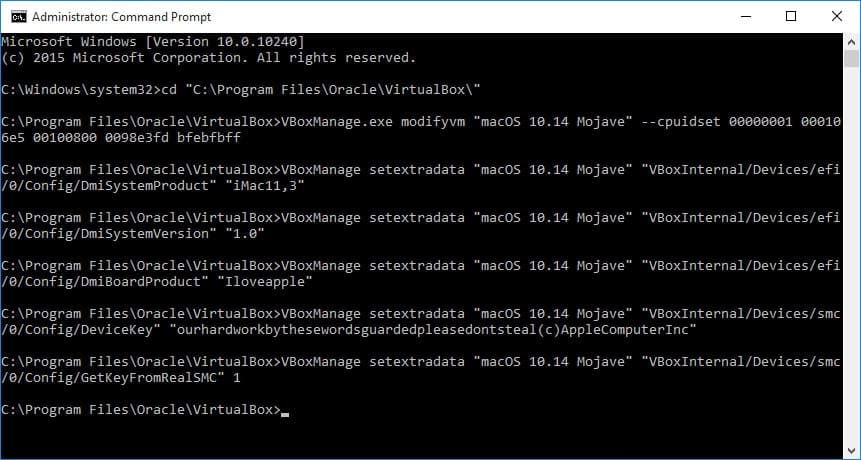
- 위의 명령이 명령 프롬프트에서 실행되면, VirtualBox 소프트웨어로 돌아가 “시작” 버튼을 클릭합니다.
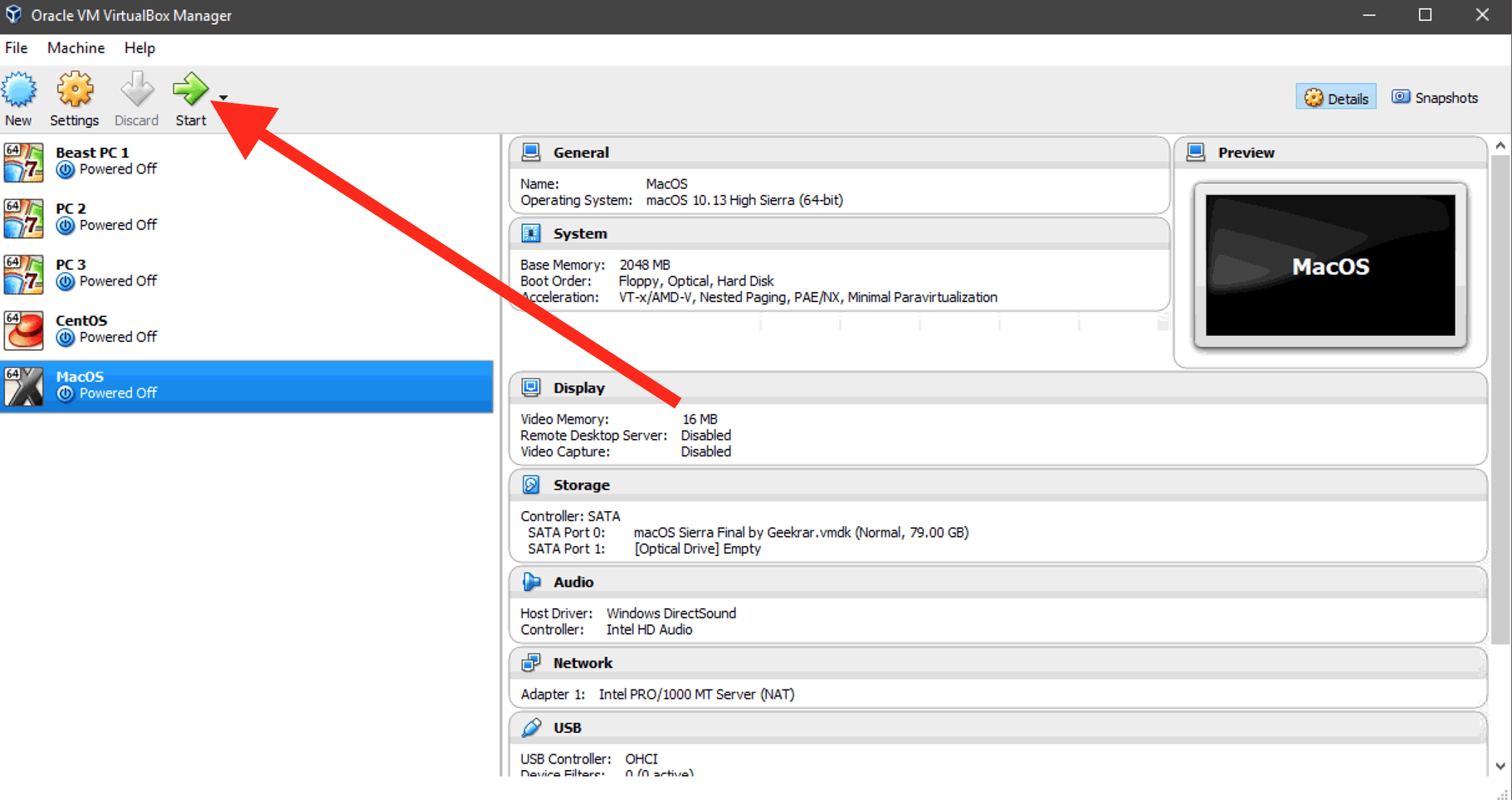
macOS Mojave가 로드될 때까지 몇 초를 기다리고 설치를 진행합니다.
설치 중에 iCloud 로그인 세부 정보를 입력하라는 메시지가 표시됩니다. 아이폰에 연결된 동일한 iCloud ID를 입력합니다.
참고: VirtualBox 내에서 마우스가 잠기면, 키보드의 오른쪽 CTRL 키를 눌러 VirtualBox에서 나올 수 있습니다.
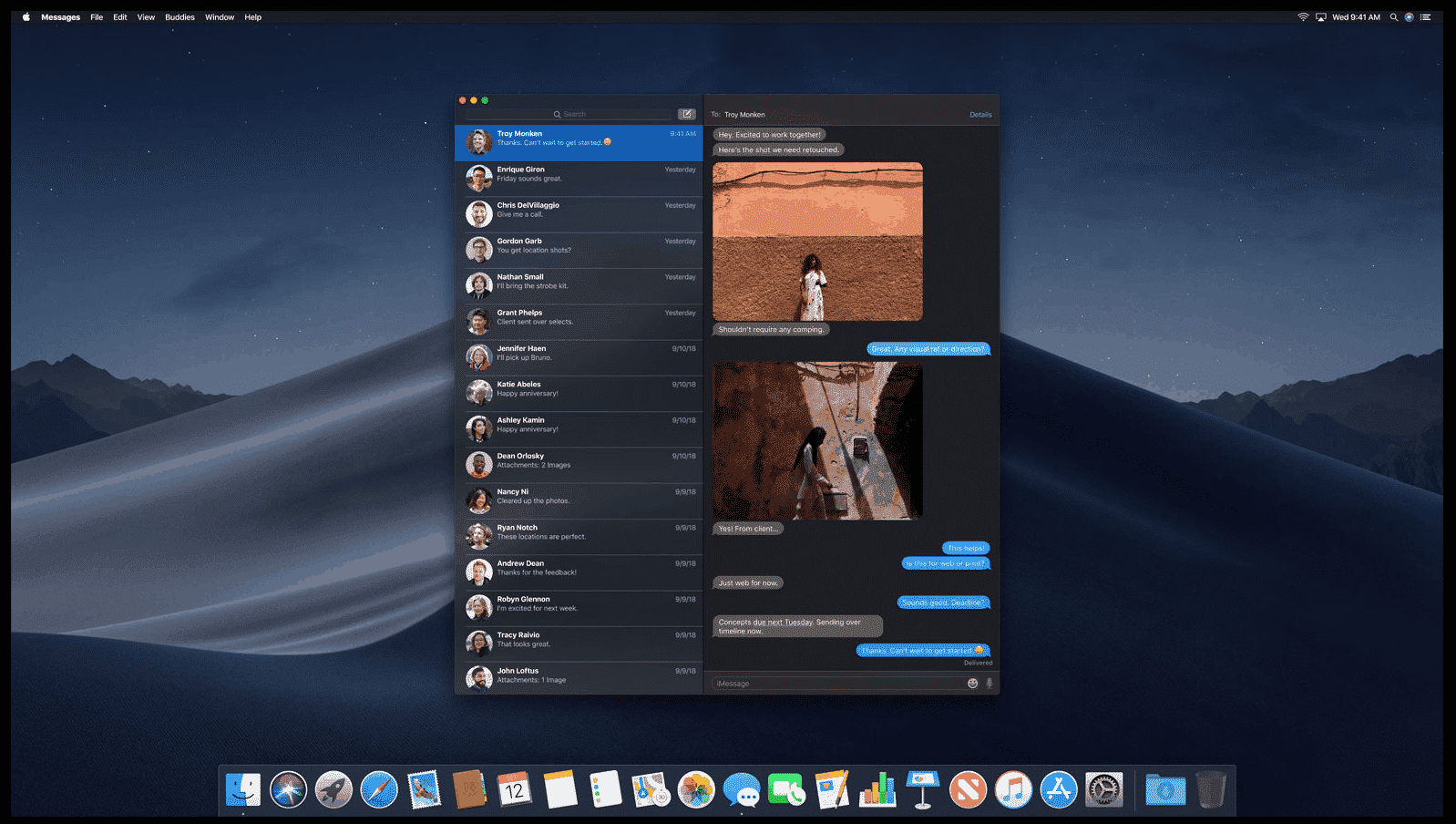
VirtualBox에서 macOS Mojave를 통해 PC에서 iMessage 사용하기
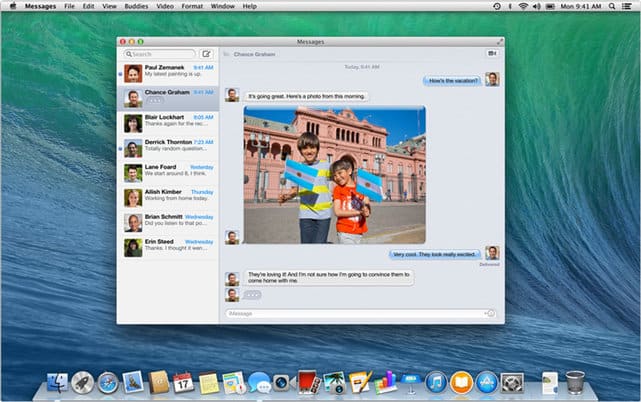
macOS Mojave 설치가 완료되면 화면 하단의 “iMessage” 아이콘을 클릭합니다. 아이콘이 어떻게 생겼는지에 대한 아이디어를 주기 위해 아래 스크린샷을 확인하세요.
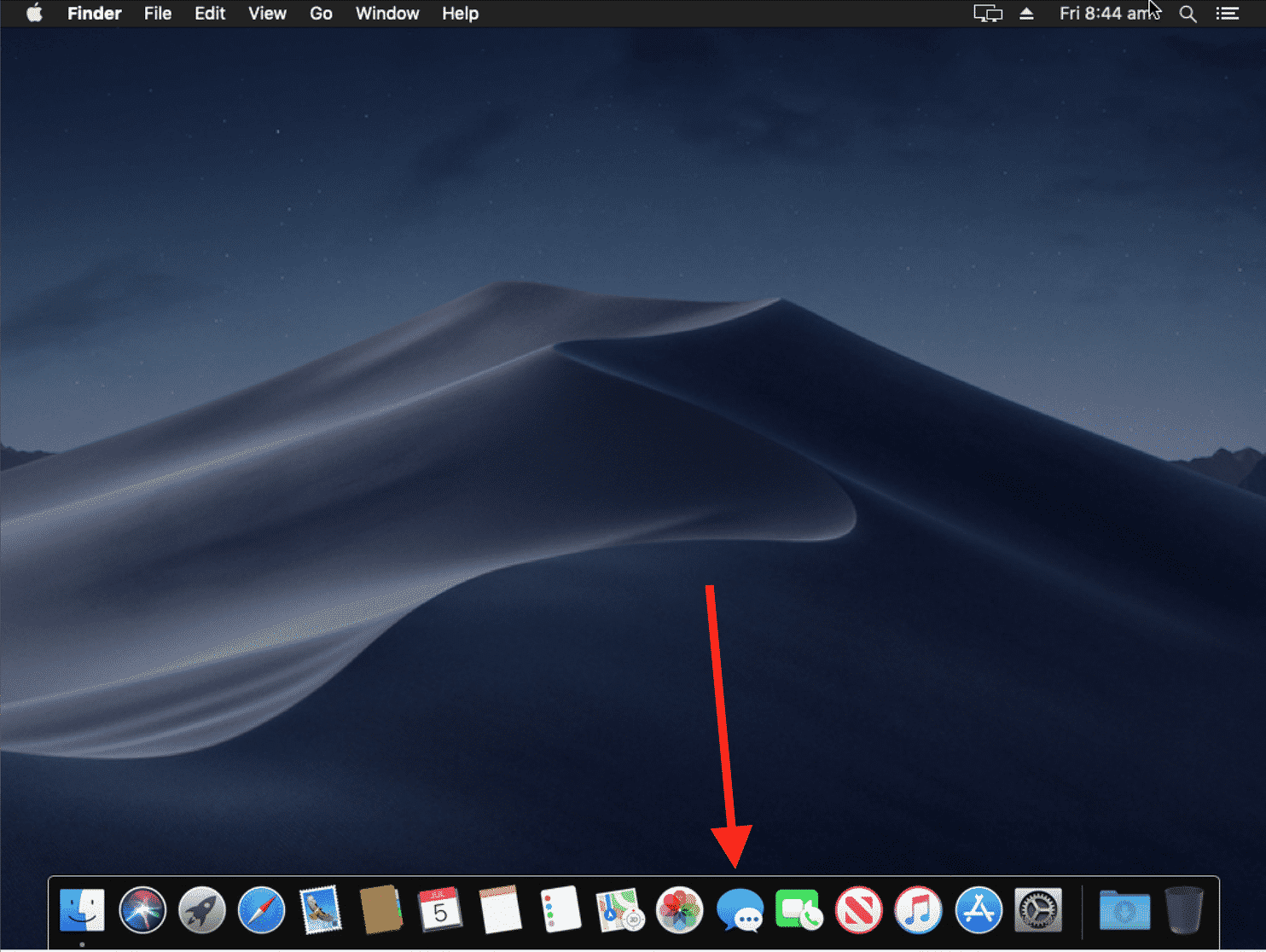
iMessage 아이콘이 보이지 않으면?
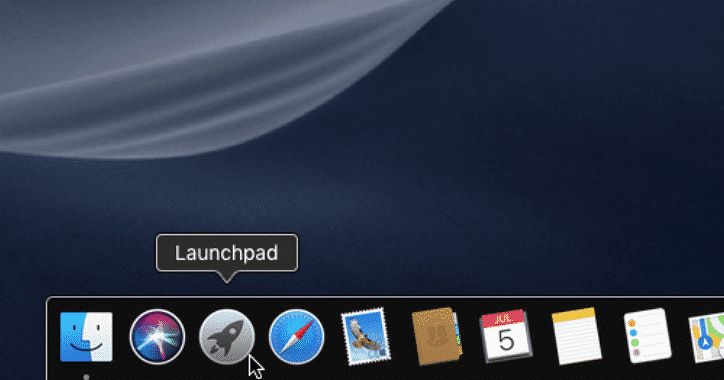
- “런치패드”로 이동합니다.
- “메시지”를 클릭합니다.
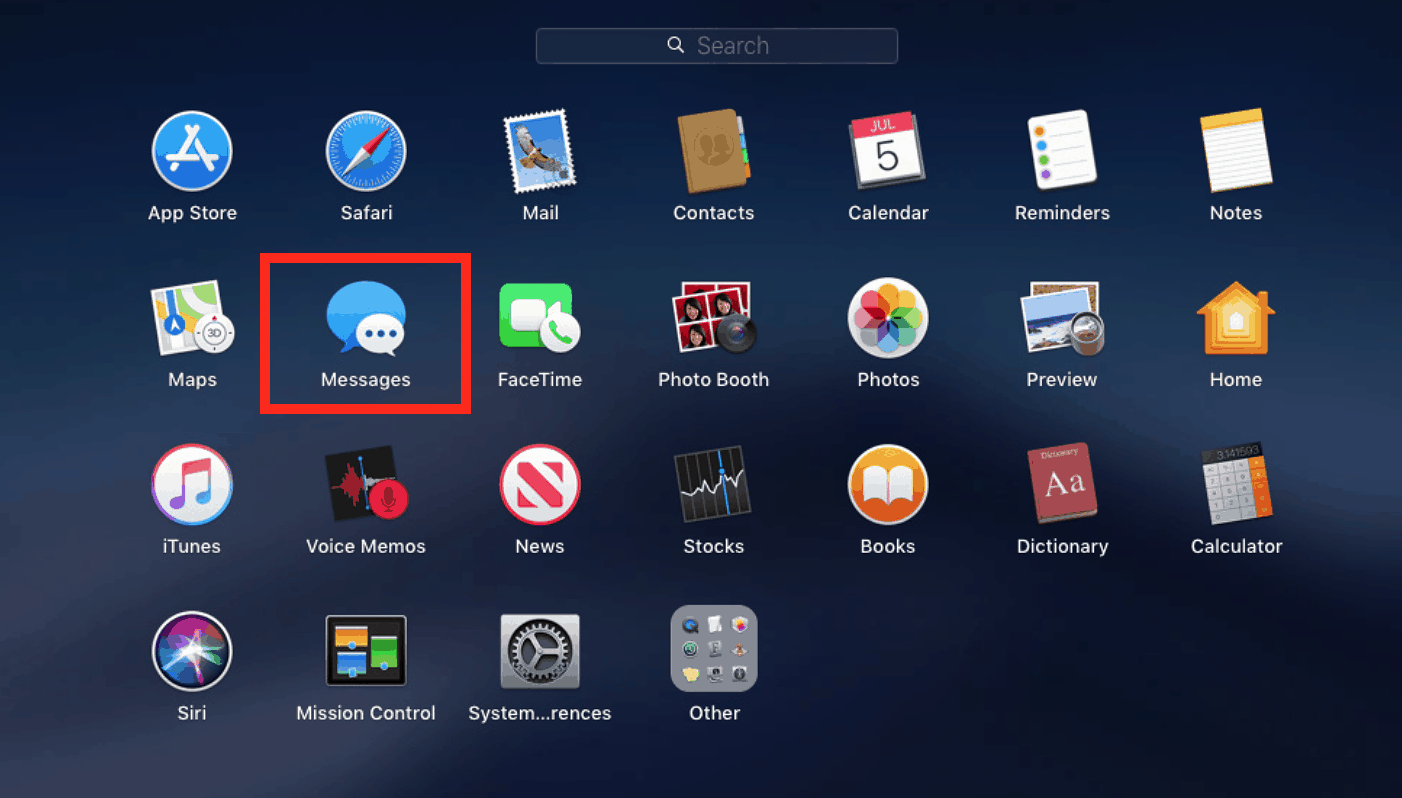
- 이제 iMessage에 접근할 수 있어야 합니다.
어떤 이유로 macOS가 VirtualBox 내에서 실행되지 않는 경우, 가상 머신(VM)의 일부 설정을 변경해야 할 수 있습니다. Techsviewer는 macOS VirtualBox 이미지를 실행하는 방법과 가상 머신에 대해 수행해야 할 수 있는 조정에 대한 전체 가이드를 작성했습니다.
저는 가상 머신을 수정하는 데 대해 잘 알지 못합니다. 따라서 VirtualBox에서 macOS를 시작할 때 오류가 발생하면 Techviewers의 전체 기사 가이드에 댓글을 남겨 주세요.
다른 운영 체제에서 실행되는 PC에서 iMessage를 실행할 수 있나요?
네, 가능합니다! VirtualBox 덕분에 다양한 운영 체제에서 작동하도록 소프트웨어를 개발했습니다.
다음은 PC에서 iMessage를 실행하기 위해 macOS를 실행할 수 있는 운영 체제 목록입니다:
- 모든 Windows 운영 체제.
Ubuntu 18.04 / 18.10 / 19.04 / Debian 10
Ubuntu 16.04
Ubuntu 14.04 / 14.10 / 15.04
Debian 9
Debian 8
openSUSE 15.0
openSUSE 13.2 / Leap 42
Fedora 29 / 30
Fedora 26 / 27 / 28
Oracle Linux 7 / Red Hat Enterprise Linux 7 / CentOS 7
Oracle Linux 6 / Red Hat Enterprise Linux 6 / CentOS 6
Solaris / SunOS
위에 나열된 운영 체제에 대한 VirtualBox를 다운로드하려면 여기를 클릭하세요.
PC에서 iMessage를 실행하는 더 쉬운 방법이 있나요?
글쎄요, 상황에 따라 다릅니다. 집에 Mac 장치가 있다면 운이 좋습니다. 사용하지 않는 오래된 Mac이 있다면, 이제 그것을 활용할 수 있는 기회입니다.
Mac 장치가 없다면, 위에 나열한 단계를 따라 PC에서 iMessage를 실행해야 합니다. 다음 단계는 Mac을 소유하고 있지만 여전히 Windows 컴퓨터에서 iMessage를 사용하고자 하는 분들을 위한 것입니다.
이 기사를 읽고 있는 대부분의 분들은 Mac 장치가 없는데 방법을 공유하는 것이 무슨 의미가 있을까 생각할 것입니다. 다음 단계는 사무실 PC에서 iMessage를 실행하고자 하거나 Mac 장치를 사용할 수 없는 컴퓨터에서 iMessage를 사용하고자 하는 분들을 위한 것입니다.

다음 단계에서는 Mac 장치를 가지고 다니지 않고도 PC를 Mac 장치에 연결하는 방법을 안내합니다. iMessage를 사용할 수 없는 컴퓨터를 통해 Mac 장치를 원격으로 사용하는 방법을 배우게 됩니다.
두 장치 모두에서 Google Chrome을 다운로드하고 설치해야 합니다. iMessage를 사용하려면 Mac과 Windows 컴퓨터가 항상 인터넷에 연결되어 있어야 합니다.
Mac 장치를 통해 PC에서 iMessage를 실행하는 방법
Google Chrome에서 Chrome 원격 데스크탑 확장을 Mac과 Windows 장치에 다운로드하고 설치합니다.
이제 Mac 컴퓨터의 Google Chrome 브라우저에서 원격 데스크탑 확장으로 이동하고 접근 코드를 종이에 적어 두세요 (귀찮다면 휴대폰으로 사진을 찍어도 됩니다).
Windows 컴퓨터에서 Google Chrome 브라우저의 Chrome 원격 데스크탑을 열고 “접속”을 클릭합니다.
Mac 컴퓨터에서 2단계에서 적어둔 접근 코드를 입력합니다.
이제 iMessage를 통해 메시지를 보내기 위해 Mac 컴퓨터에 접근할 수 있어야 합니다.
iPadian 소프트웨어가 PC에서 iMessage를 실행할 수 있나요?
답은 아닙니다. 많은 블로그에서 iPadian이라는 소프트웨어를 설치하여 Windows 컴퓨터에서 iMessage를 실행하는 방법을 안내했습니다. 이 소프트웨어는 기본적으로 iPad에서 iPadOS가 어떻게 보이는지에 대한 느낌을 제공합니다. 그러나 실제로는 iOS에서 실행되지 않습니다.
제 가이드가 PC에서 iMessage를 실행하는 데 도움이 되었나요? 과정이 다소 길지만, iMessage를 실행하기 위해 따를 가치가 있습니다. 대체 방법이 없기 때문입니다.
아래 댓글로 결과가 어떻게 되었는지 알려주세요. 저는 개인적으로 Windows PC에서 iMessage를 사용하기 위해 동일한 방법을 사용합니다.
설정은 일회성 과정이므로 노력할 가치가 있습니다.
새 게시물을 받은 편지함에서 받기
스팸은 없습니다. 언제든지 구독 해지 가능합니다.