macOS 설치 · 4 min read · Oct 02, 2025
구버전 macOS를 얻는 방법?

오래된 Mac이 있고 macOS를 재설치하고 싶으신가요? 현재 사용 중인 버전보다 이전 버전의 macOS로 롤백하고 싶을 수도 있습니다. 과정은 꽤 간단하지만, 구버전의 macOS를 손에 넣는 것은 그렇게 쉽지 않습니다.
최신 macOS를 설치했다면 저의 고통을 쉽게 이해할 수 있을 것입니다. 저도 최신 macOS Monterey 버전을 설치했습니다. 하지만 설치 후 포토샵과 파이널 컷 프로에서 몇 가지 문제가 발생하기 시작했습니다.
이전 버전에서는 이러한 앱들이 완벽하게 작동했습니다. 그래서 저는 이전 macOS 버전으로 다운그레이드했습니다. 이 기사에서는 구버전의 macOS를 얻는 방법에 대한 완전한 가이드를 공유하겠습니다.
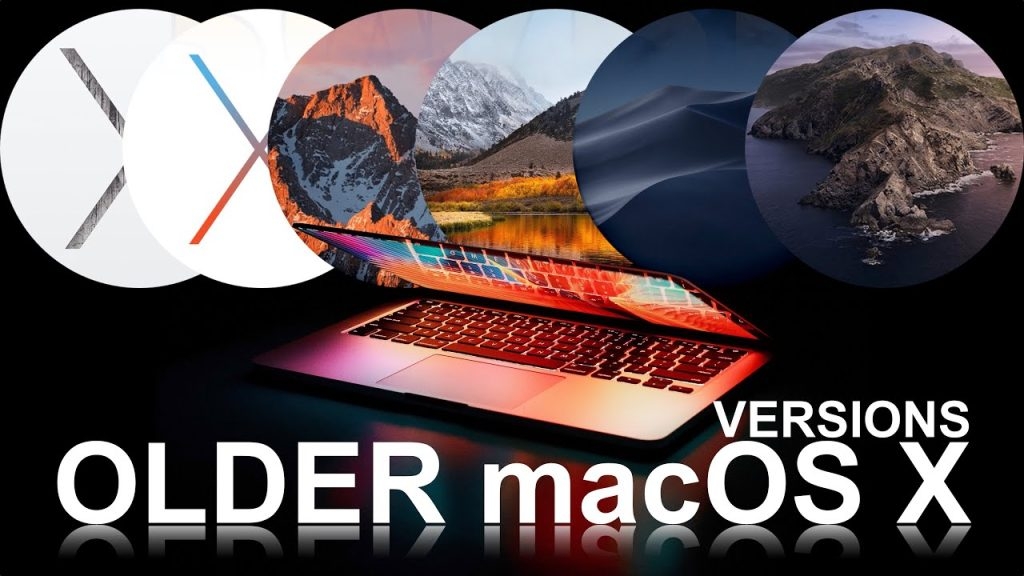
macOS란 무엇이며, 왜 그렇게 인기가 있나요?
Mac 컴퓨터용 macOS 운영 체제는 MacBook Pro에 있는 하드웨어 구성 요소와 가장 잘 작동하도록 설계되었습니다. 최신 macOS 운영 체제인 macOS High Sierra는 업데이트된 사용자 인터페이스를 제공하여 더 세련되고 현대적인 외관을 제공합니다.
macOS는 수백만 명이 사용하며 사용자 친화적인 인터페이스, 세련된 디자인 및 핵심 macOS 소프트웨어로 알려져 있습니다. macOS는 1993년에 출시된 Unix 기반의 Darwin 운영 체제를 기반으로 구축되었습니다.
macOS는 Apple Inc.에서 Mac 컴퓨터에서 사용하기 위해 개발한 UNIX 기반 운영 체제입니다. Microsoft Windows에 이어 두 번째로 인기 있는 데스크톱 운영 체제입니다.
UNIX 뿌리 덕분에 macOS는 여러 사용자 로그인, 파일 공유, 파이프라인 및 멀티태스킹을 포함하여 UNIX 운영 체제와 많은 기능을 공유합니다. macOS에는 또한 대규모 오픈 소스 및 독점 Unix 유틸리티와 응용 프로그램이 포함되어 있습니다.
시작하기 전에
먼저 모든 MacOS가 모든 하드웨어 구성과 호환되는 것은 아닙니다. Apple Silicon 칩이 장착된 Macbook에서는 Big Sur보다 낮은 macOS를 설치할 수 없습니다. 주요 문제는 M1과 인텔 MacBook이 다르다는 것입니다.
이전 버전은 인텔 칩을 위해 작성되었으며, 새로운 Apple Silicon 칩은 ARM 명령어 집합을 사용합니다. Apple은 인텔에서 M1으로 전환하려고 하고 있습니다. Intel 버전의 Macbook을 사용하고 있다면 더 나은 성능과 소프트웨어 호환성을 위해 이전 macOS를 사용하는 것이 좋습니다.
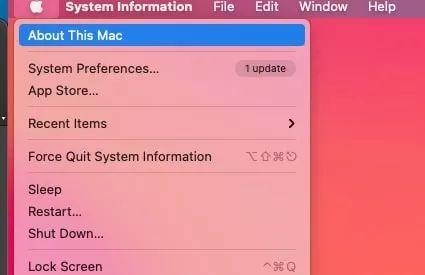
어떤 Mac을 사용하고 있는지 확인하려면 이 Mac에 관하여 옵션을 사용하세요.
상태 표시줄에서 Apple 로고를 클릭 > 이 Mac에 관하여.
이 가이드는 macOS의 모든 버전으로 롤백하는 데 도움이 될 수 있습니다. 타임 머신으로 생성된 백업이 있다면 쉽게 백업을 복원할 수 있습니다. 그러나 일부 사용자에게는 타임 머신 백업이 작동하지 않거나 백업에 문제가 발생합니다.
Carbon Copy Cloner 또는 ChronoSync와 같은 서드파티 백업 도구를 사용할 수도 있습니다.
macOS 버전과 호환되는 MacBook 목록:
다음은 MacBook 모델을 지원하는 macOS 버전 목록입니다.
Monterey
- MacBook 모델 – 2016년 또는 이후
- MacBook Air 모델 – 2015년 또는 이후
- MacBook Pro 모델 – 2015년 또는 이후
- Mac mini 모델 – 2014년 또는 이후
- iMac – 2015년 또는 이후
- iMac Pro (2017년 및 이후)
- Mac Pro 모델 – 2013년 또는 이후
Big Sur
- MacBook 모델 – 2015년 또는 이후
- MacBook Air 모델 – 2013년 또는 이후
- MacBook Pro 모델 – 2013년 또는 이후
- Mac mini 모델 – 2014년 또는 이후
- iMac – 2014년 또는 이후
- iMac Pro (모든 모델)
- Mac Pro 모델 – 2013년 및 2019년
Catalina
- MacBook (2015년 ~ 2017년)
- MacBook Air (2012년 ~ 2019년)
- MacBook Pro (2012년 ~ 2019년)
- Mac mini (2012년 ~ 2018년 말)
- iMac (2012년 ~ 2019년)
- iMac Pro (모든 모델)
- Mac Pro 모델 – 2013년
Mojave
- MacBook Air (2012년 중반 ~ 2017년)
- MacBook Pro (2012년 중반 ~ 2018년)
- Mac mini (2012년 ~ 2018년 말)
- iMac (2012년 ~ 2017년)
- iMac Pro (모든 모델)
- Mac Pro (2013년, 추천 Metal 지원 GPU가 장착된 2010년 및 2012년 모델 포함)
High Sierra
- MacBook (2009년 ~ 2017년)
- MacBook Air (2010년 ~ 2017년)
- MacBook Pro (2010년 중반 ~ 2017년)
- Mac mini (2010년 중반 ~ 2014년)
- iMac (2009년 ~ 2017년)
- Mac Pro (2010년 중반 및 2013년)
Sierra
- MacBook (2009년 ~ 2017년)
- MacBook Air (2010년 ~ 2017년)
- MacBook Pro (2010년 ~ 2015년)
- Mac mini (2010년 ~ 2014년)
- iMac (2009년 ~ 2015년)
- Mac Pro (2010년 중반 및 2013년)
구버전 macOS를 다운로드할 곳은?
구버전 macOS를 설치하고 싶다면 Mac App Store에서 직접 다운로드할 수 있습니다. 때때로 앱 스토어에서 찾을 수 없을 수도 있습니다. 다음의 직접 링크를 사용하여 macOS를 다운로드할 수 있습니다.
- macOS Big Sur (2020)
- macOS Catalina (2019)
- macOS Mojave (2018)
- macOS High Sierra (2017)
구버전 macOS 다운로드를 위한 직접 디스크 이미지 링크
OS 파일을 직접 다운로드하고 .DMG 파일을 마운트할 수도 있습니다. 그런 다음 .PKG 설치 프로그램을 실행할 수 있습니다. USB 드라이브를 사용하여 OS를 마운트하고 macOS에 설치할 수 있습니다.
- macOS Sierra (2016)
- Mac OS X El Capitan (2015)
- Mac OS X Yosemite (2014)
구버전 macOS를 재설치하는 방법은?
먼저 부팅 가능한 USB 드라이브를 만들어야 합니다. USB 드라이브를 Mac OS Extended 방식으로 포맷하고 14GB의 여유 공간을 남겨 두세요.
디스크 유틸리티 도구를 사용하여 USB를 포맷할 수 있습니다.
응용 프로그램 > 유틸리티 폴더로 이동하세요.
사이드바에서 드라이브를 찾아 클릭한 다음 > “ 지우기 ”를 클릭하고 이름을 지정하세요.
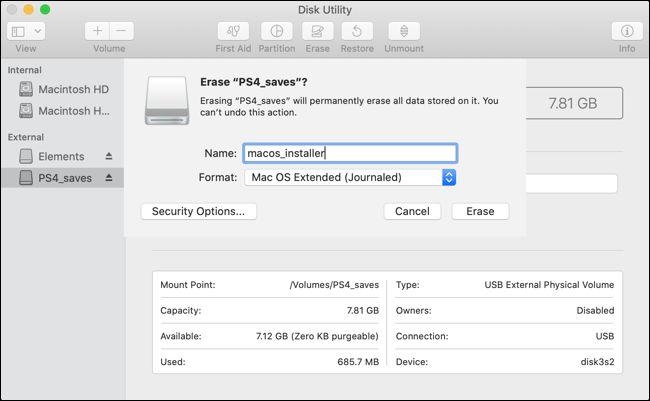
Mac OS Extended (저널링) 선택 > 지우기를 클릭하여 프로세스를 시작합니다.
macOS를 처음부터 설치하기
Shift-Option/Alt-Command-R를 눌러 Mac을 시작하세요.
macOS 유틸리티에서 macOS 재설치 옵션을 선택하세요.
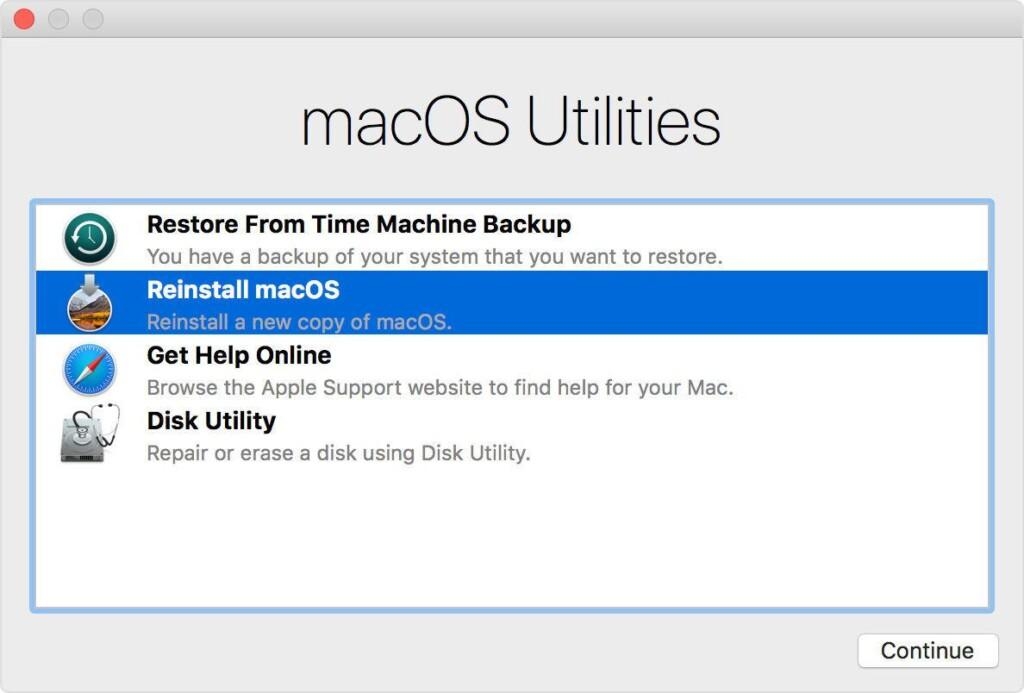
계속을 클릭한 다음 간단한 단계를 따르세요.
시작 디스크를 선택하세요 > 설치를 선택하세요.
설치가 완료되면 Mac이 재시작됩니다.
주요 기계에 구버전 macOS를 설치하고 싶지 않다면 가상 머신을 사용할 수 있습니다. 가상 머신에 macOS를 설치한 다음 작업을 수행할 수 있습니다.
새 게시물을 받은 편지함에서 받기
스팸은 없습니다. 언제든지 구독 해지 가능합니다.