파일 숨기기 · 2 min read · Oct 18, 2025
안드로이드에서 파일 숨기는 방법은?

친구나 친척이 사진을 보여줄 때 다른 사진으로 스와이프하는 것은 드문 일이 아닙니다. 그들이 다른 파일을 열기 시작하면 어떻게 하시겠습니까? 대부분의 사람들에게는 아찔한 순간이 될 것입니다! 하지만 그들을 어떻게 막을 수 있을까요?
여기에서는 누군가가 당신의 전화를 빌릴 때 접근할 수 없도록 파일을 숨기는 가장 효과적인 방법을 설명합니다. 이러한 방법을 오랫동안 찾고 있었다면, 끝까지 이 가이드를 따라주세요. 이 방법들이 어떻게 작동하는지 살펴보겠습니다:
안드로이드에서 파일을 숨기는 다양한 방법은 무엇인가요?
안드로이드 기기에서 파일을 숨기는 방법은 기본적으로 세 가지가 있습니다. 따라서 이 방법들에 대해 궁금하다면, 함께 살펴보겠습니다:
방법 1: 서드파티 애플리케이션 사용하기
안드로이드 기기에서 파일을 숨기기 위해 서드파티 애플리케이션을 사용하는 것은 가장 쉬운 방법입니다. 제가 개인적으로 사용하는 애플리케이션은 File Hide Expert입니다.
이 앱은 강력한 기능으로 개인 정보를 쉽게 보호할 수 있습니다. 몇 초 만에 다른 사람이 접근하지 못하도록 기기를 보호할 수 있습니다. 이제 더 이상 개인 이미지, 비디오, 문서 등이 포함된 파일을 다른 사람이 보는 것에 대해 걱정할 필요가 없습니다. 따라서 주어진 링크에서 File Hide Expert를 직접 다운로드할 수 있습니다.
설정:
- 우선, 주어진 링크에서 앱을 설치하고 실행합니다.
- 그 후, 사진, 미디어 및 전화에 저장된 파일에 접근할 수 있는 권한을 요청합니다.
이 앱을 사용하여 파일 숨기기:
- 처음에 앱을 실행하고 화면 상단에 있는 폴더 아이콘을 탭합니다.
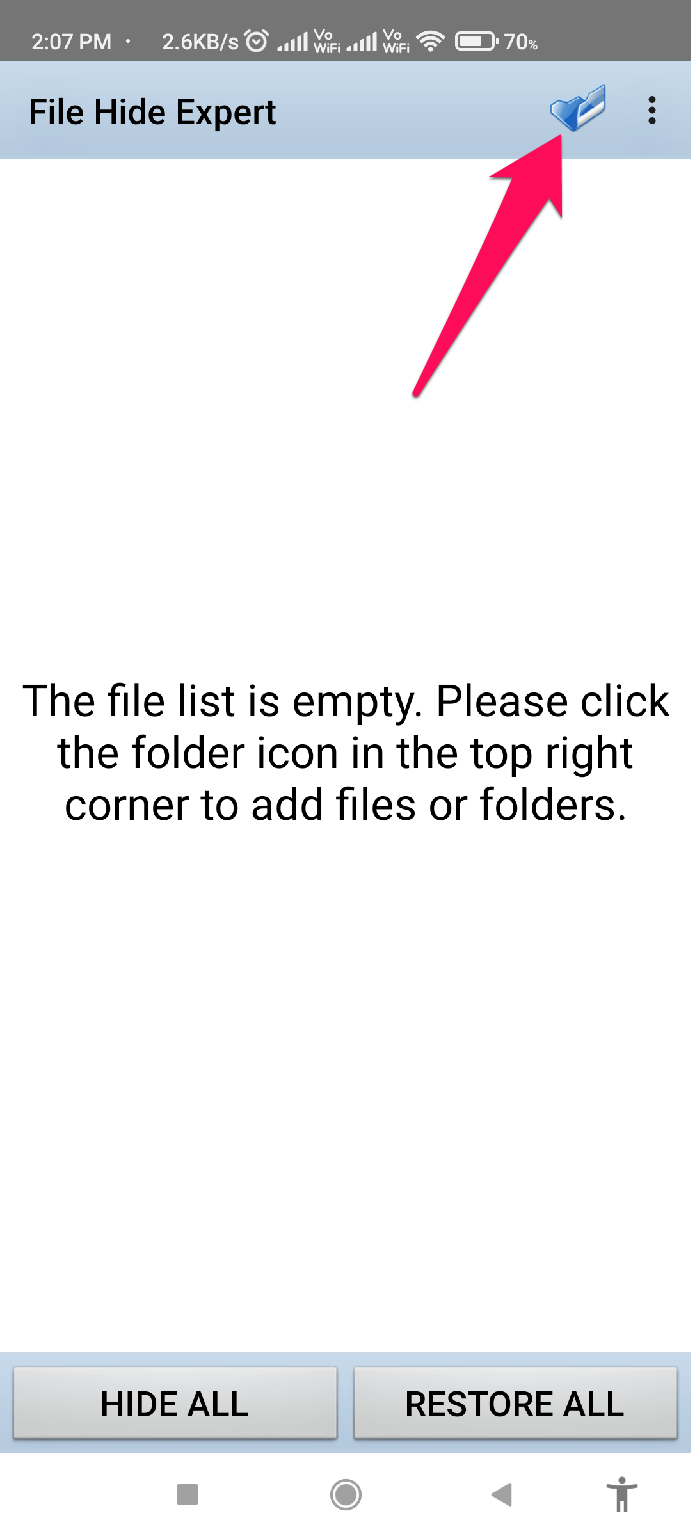
- 그 후, 숨기고 싶은 파일이나 폴더를 선택합니다.
- 그런 다음, 확인 버튼을 누릅니다. 숨기고 싶은 나머지 파일에 대해서도 이 작업을 수행하고 모두 숨기기 버튼을 탭합니다.
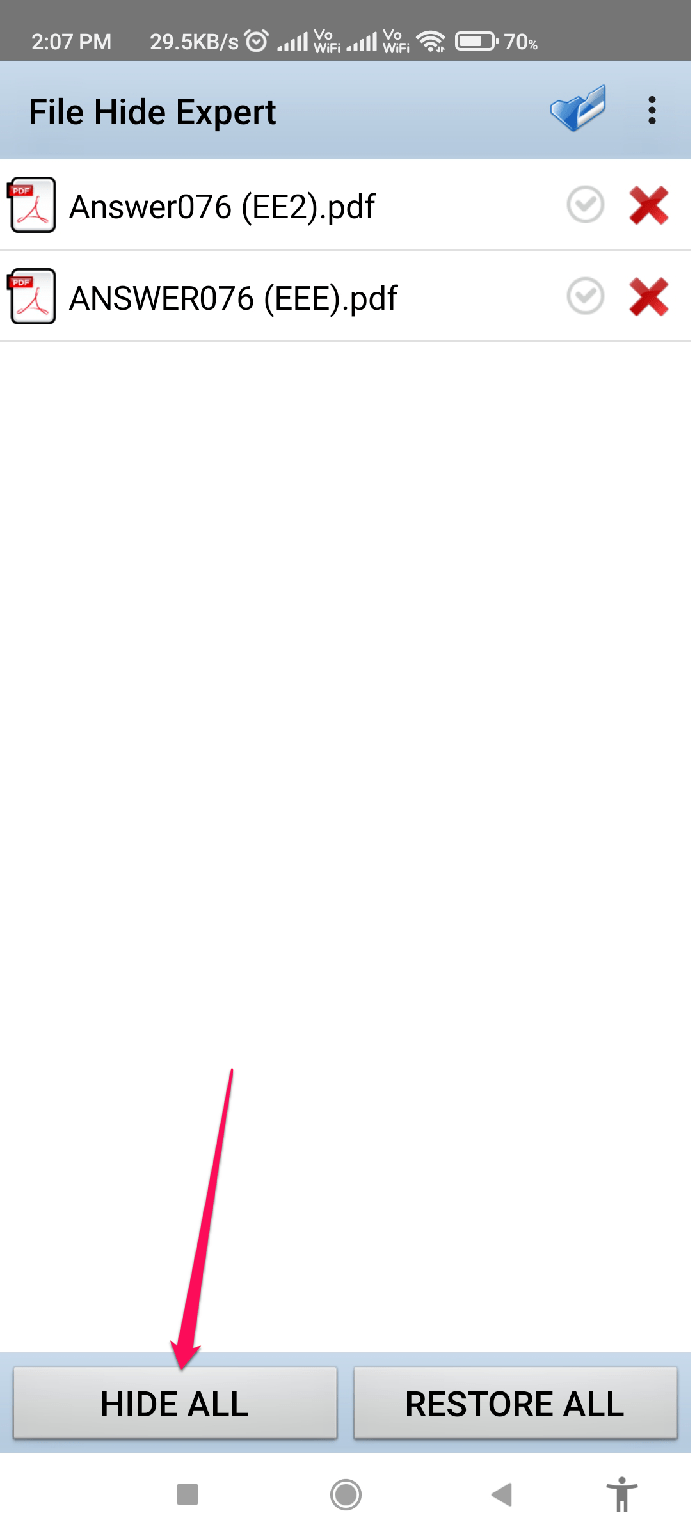
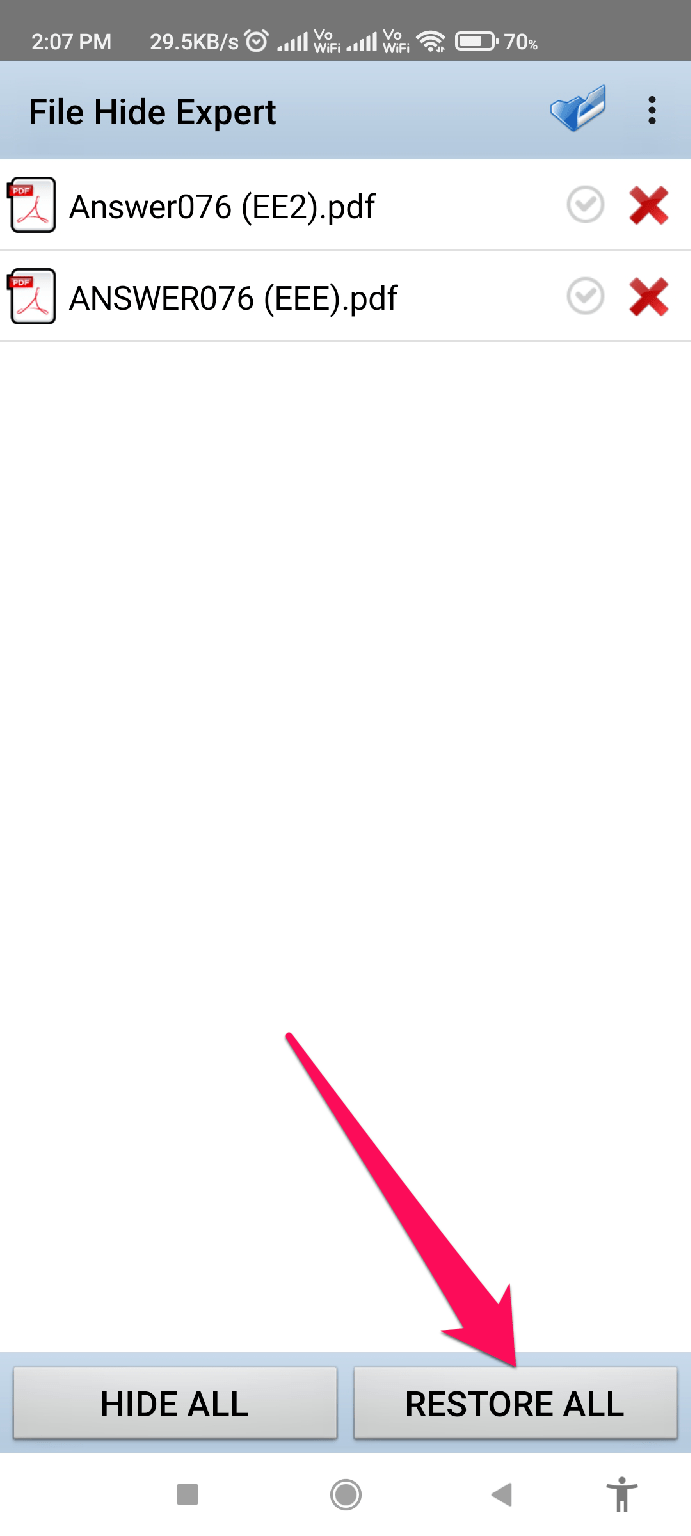
그게 전부입니다. 이제 서드파티 애플리케이션을 사용하여 안드로이드 기기에서 파일을 숨겼습니다. 또한, 숨겨진 파일을 복원하고 싶다면, 앱을 실행하고 모두 복원 버튼을 탭하여 모든 것을 복원하거나 X 버튼을 눌러 특정 파일을 숨김 카테고리에서 제거할 수 있습니다.
방법 2: 안드로이드 내장 기능 사용하기
안드로이드 기기에는 파일을 쉽게 숨길 수 있는 내장 기능이 있다는 것을 알고 계셨나요? 따라서 이 기능을 아직 모르고 계시다면, 다음 단계를 수행해 보세요:
- 먼저, 파일 관리자를 엽니다.
- 다음으로, 숨기고 싶은 파일을 찾습니다.
- 그런 다음, 파일을 길게 눌러 팝업 메뉴를 표시합니다.
- 그 후, 더보기 버튼을 사용하여 비공개로 만들기 옵션을 선택합니다.
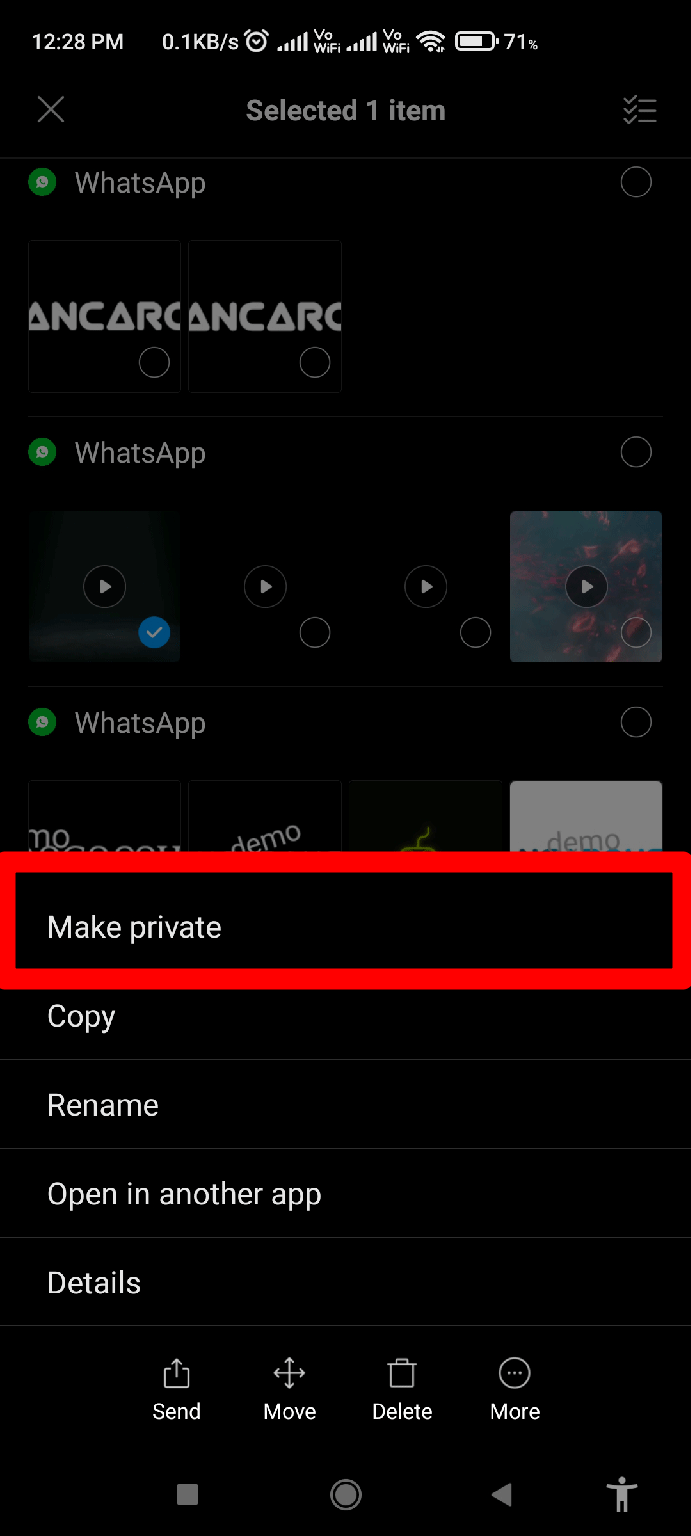
- 시스템에서 확인을 요청하면 다시 비공개로 만들기 버튼을 누르고, 비디오가 이제 비공개로 설정되었다는 메시지를 받게 됩니다.
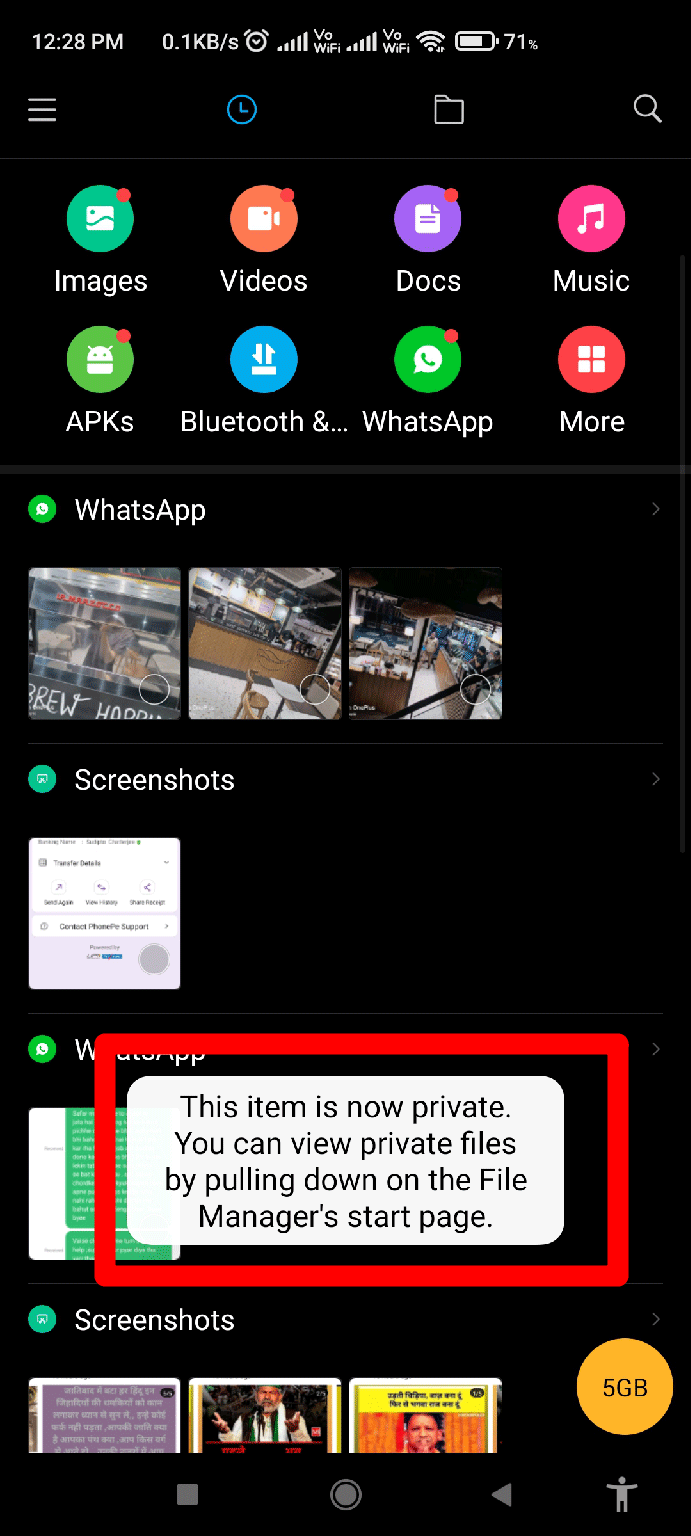
더 이상 아무것도 할 필요가 없습니다. 이제 비디오는 갤러리 앱과 파일 관리자 모두에서 숨겨졌습니다. 나중에 파일을 보고 싶다면? 문제 없습니다! 다음 단계를 따르세요:
- 파일 관리자를 실행합니다.
- 이제 파일 관리자 창의 하단으로 화면을 드래그합니다.
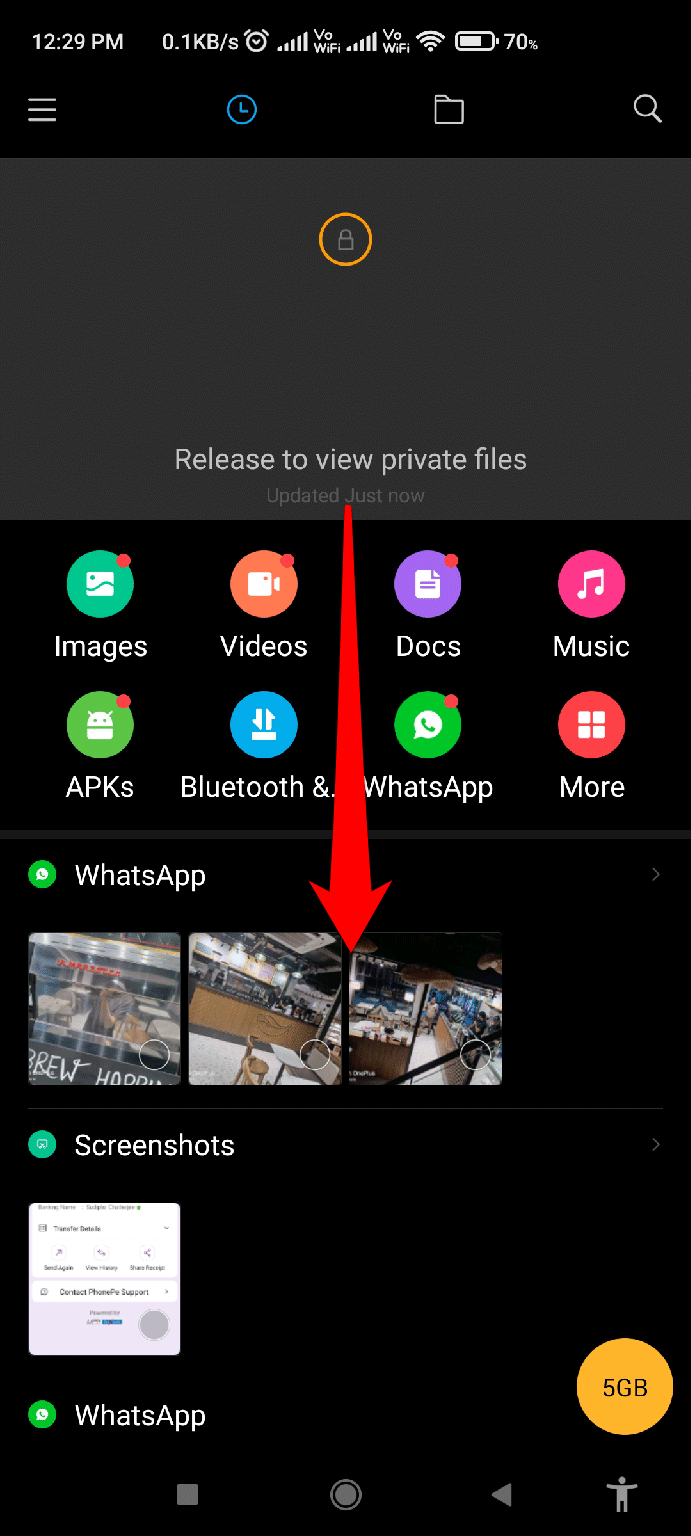
- 다음으로, 숨겨진 파일을 보기 위해 비밀번호를 입력합니다.
- 완료되었습니다. 숨겨진 파일이 이제 보입니다.
방법 3: 세컨드 스페이스 사용하기
이제 서드파티 앱을 사용하거나 전화에서 숨기고 싶지 않다면, 세컨드 스페이스가 당신을 위한 것입니다. 네, 안드로이드 전화의 세컨드 스페이스 기능을 사용하여 전화를 빌리는 사람에게 전화의 복제본을 제공할 수 있습니다. 따라서 이 기능에 대해 잘 모른다면, 다음 단계를 수행해 보세요:
- 시작하려면 설정 페이지를 클릭합니다.
- 거기에서 세컨드 스페이스 설정 페이지를 찾고 엽니다.
- 그 후, 세컨드 스페이스 켜기 옵션을 클릭합니다.
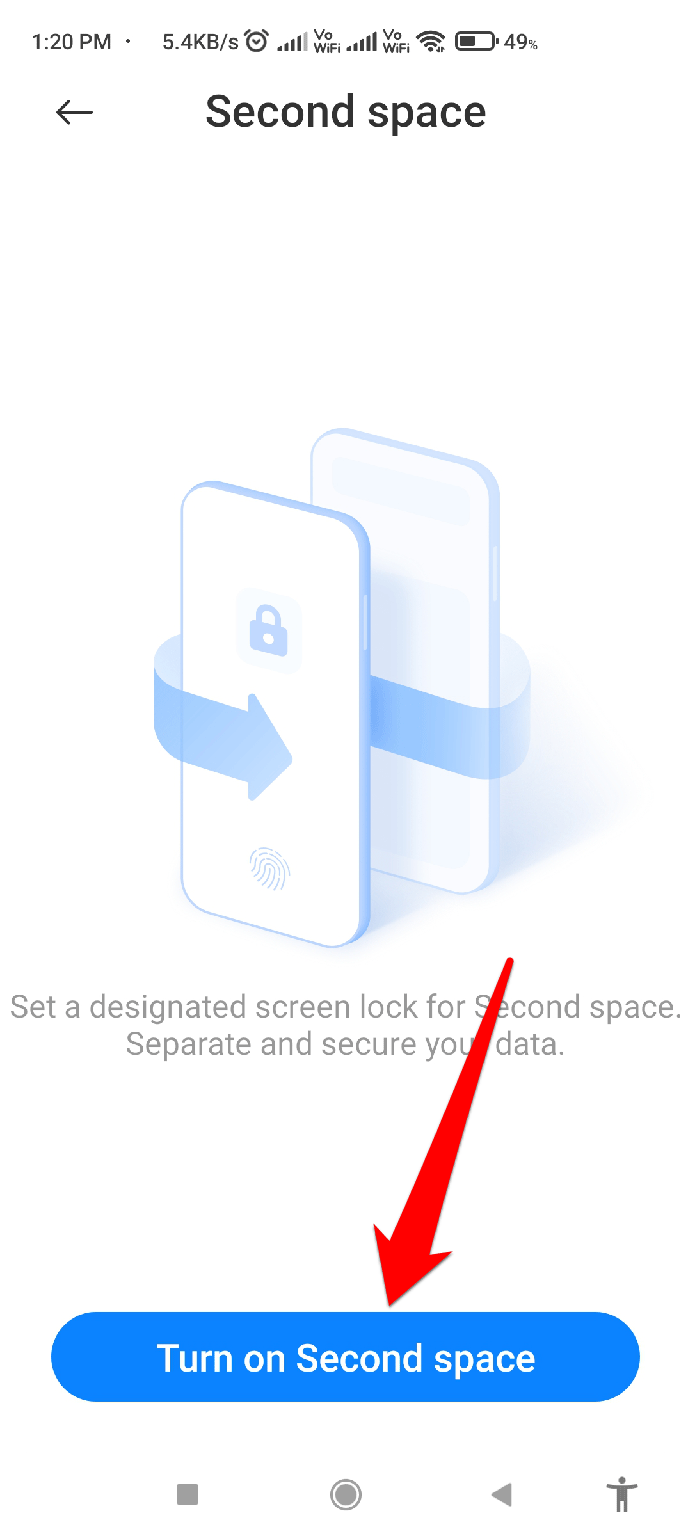
- 기기에서 세컨드 스페이스를 만드는 데 20-30초가 소요됩니다.
- 다음으로, 세컨드 스페이스에 접근하기 위해 비밀번호 또는 바로가기 옵션 중에서 선택합니다.
- 그 후, 다시 계속 버튼을 클릭하고 지금 설정 (비밀번호 설정을 위해)을 클릭합니다.
- 진행하려면 첫 번째 스페이스에 대한 비밀번호를 입력해야 합니다.
- 다음으로, 세컨드 스페이스 비밀번호를 입력합니다.
세컨드 스페이스 구성 페이지로 이동하게 됩니다. 그곳에서 화면의 지침에 따라 세컨드 스페이스를 설정합니다. 언제든지 설정 > 세컨드 스페이스 > 세컨드 스페이스 삭제 또는 끄기를 통해 세컨드 스페이스 기능을 쉽게 끌 수 있습니다.
안드로이드에서 파일을 숨기는 방법에 대한 의견이 있으시면 아래 댓글란에 자유롭게 남겨주세요. 또한, 비디오 튜토리얼을 위해 저희 DigitBin 유튜브 채널을 구독해 주세요. 감사합니다!
새 게시물을 받은 편지함에서 받기
스팸은 없습니다. 언제든지 구독 해지 가능합니다.