Windows 10 · 1 min read · Oct 25, 2025
Windows 10에서 시스템 파티션 숨기는 방법?
각각의 Windows 10 (또는 지금까지의 모든 Windows 버전)을 설치할 때마다 모든 파티션이 Windows 탐색기에 나타납니다. 그리 나쁜 것은 아니지만, 많은 파티션이 있는 큰 디스크를 가지고 있다면, 특히 시스템 파티션이 거기에 나타날 경우 짜증날 수 있습니다. Windows는 물론 이를 숨기지만, 최근에 시스템을 수정했거나 OS를 다른 디스크로 이동한 경우에는 나타날 수 있습니다.
이 가이드에서는 Windows 10에서 시스템 파티션을 숨기는 방법을 알려드리겠습니다.
Windows 10에서 시스템 파티션 숨기는 단계?
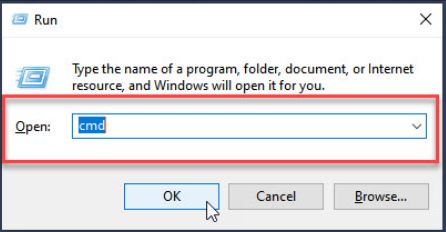
- Windows 키 + R을 눌러 실행 앱을 열고 cmd를 입력합니다. 이렇게 하면 명령 프롬프트가 열립니다. 또는 Windows 키 + X를 눌러 명령 프롬프트를 선택할 수도 있습니다.
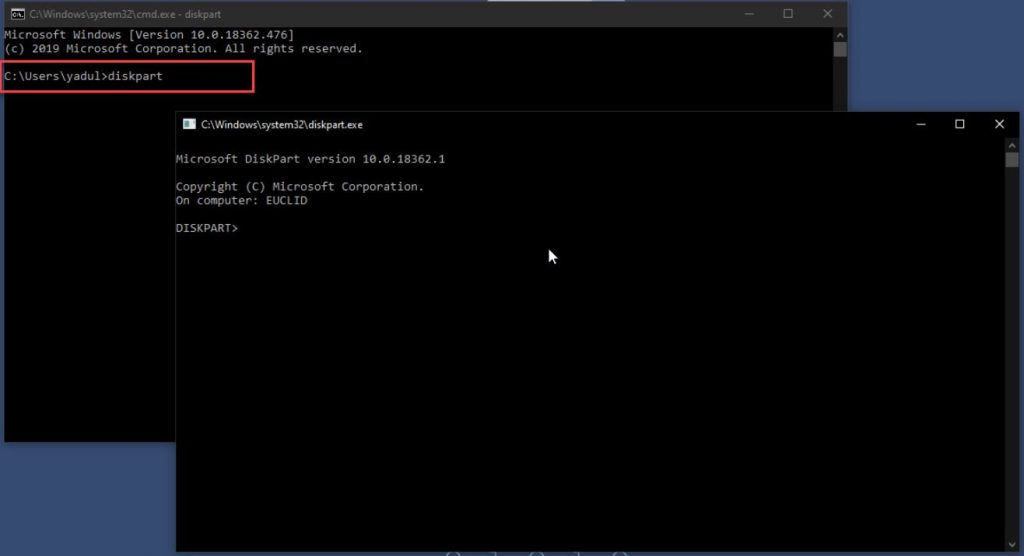
- 명령 프롬프트에 diskpart를 입력합니다. 이렇게 하면 Windows 명령줄 디스크 파티션 유틸리티가 열립니다.
- list vol.을 입력합니다. 이 명령은 시스템에 연결된 모든 드라이브의 모든 파티션을 보여줍니다. 숨기고 싶은 파티션의 볼륨 번호와 문자를 메모해 두세요.
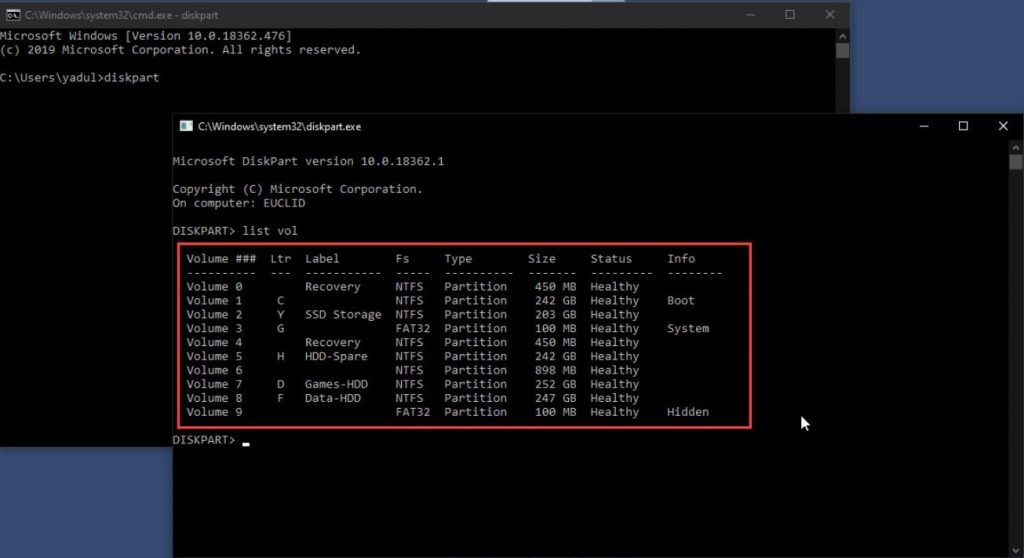
- 숨기고 싶은 파티션을 선택하려면 select volume 볼륨 번호.를 입력합니다. 그런 다음 Enter를 누릅니다. 이 경우, 저는 시스템 파티션인 volume 3을 선택할 것입니다. 따라서 제 명령은
select volume 3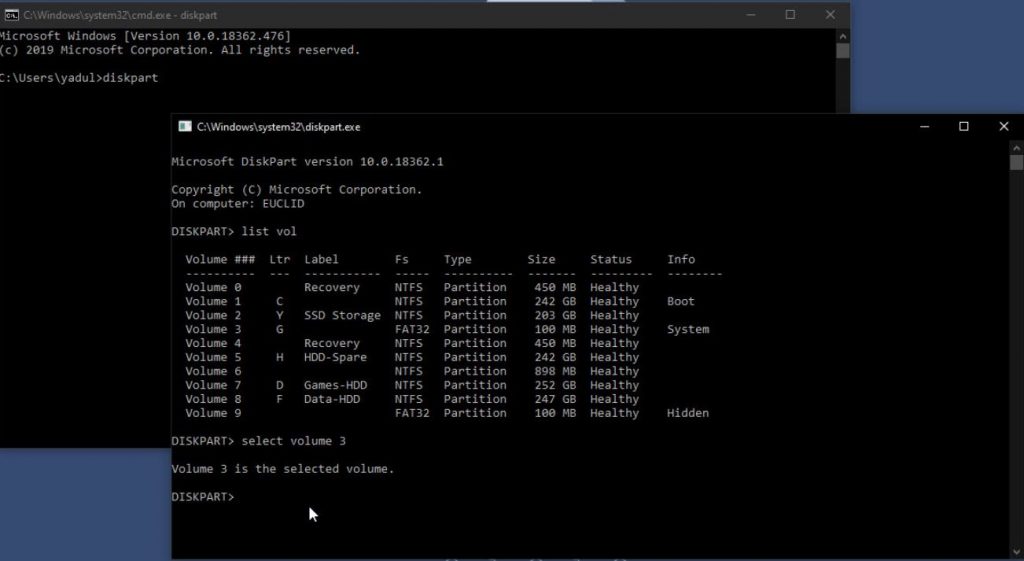
- 볼륨을 선택한 후, remove letter = 볼륨 문자.를 입력합니다. 제 경우 명령은
remove letter = G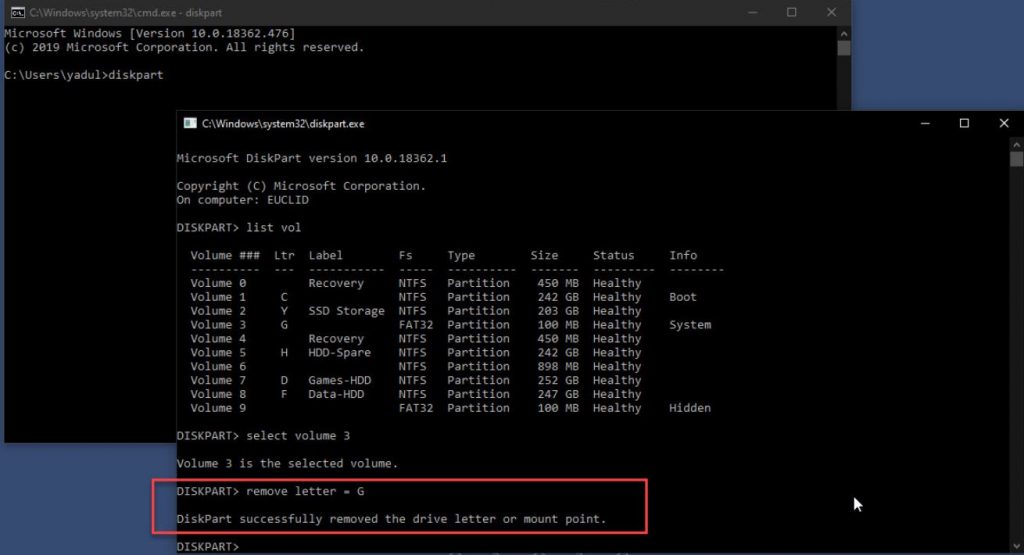
이렇게 하면 파티션 문자가 제거됩니다. 이제 파티션에 문자가 할당되지 않았으므로 Windows는 탐색기에 표시하지 않습니다.
- 마지막으로 exit를 입력한 후 Enter를 누르면 완료됩니다.
Windows 탐색기를 열면 드라이브가 사라진 것을 알 수 있습니다. 드라이브 문자가 없기 때문에 Windows 탐색기는 이를 인식하지 못하고 표시하지도 않습니다.
더 읽어보기:
- Windows PC에서 성인 콘텐츠 차단하는 팁
- Windows 10 제품 키를 즉시 찾는 3가지 이상의 방법
- Windows 10에서 USB 드라이브의 쓰기 보호 제거하는 방법
새 게시물을 받은 편지함에서 받기
스팸은 없습니다. 언제든지 구독 해지 가능합니다.