브라우저 설정 · 2 min read · Sep 28, 2025
크롬과 파이어폭스에서 상단 바 숨기기
대부분의 PC 사용자는 크롬과 파이어폭스 브라우저에서 상단 바를 숨길 수 있다는 사실을 모릅니다. 저도 그 중 하나였으며, 상단 바와 함께 몇 년을 살았지만, 윈도우, 리눅스, macOS 버전의 사용자 지정 옵션을 탐색하기 시작하면서 알게 되었습니다. 그러나 더 이상 사용자 지정 옵션을 탐색할 필요는 없습니다. 제가 모든 과정을 거쳤으니 아래의 단계를 따라 하시면 됩니다. 윈도우에서 오거나 다른 소프트웨어에서 오든 상관 없습니다. 모든 기기에서 상단 바를 숨기는 방법을 다루었습니다.
크롬에서 상단 바 숨기기
2021년 현재 브라우저 시장 점유율의 대부분을 차지하고 있는 구글 크롬부터 시작하겠습니다. 물론 이 튜토리얼은 Brave, MS Edge, Vivaldi, Torch 등과 같은 크로미움 기반 브라우저와 유사합니다.
- 크롬을 엽니다.
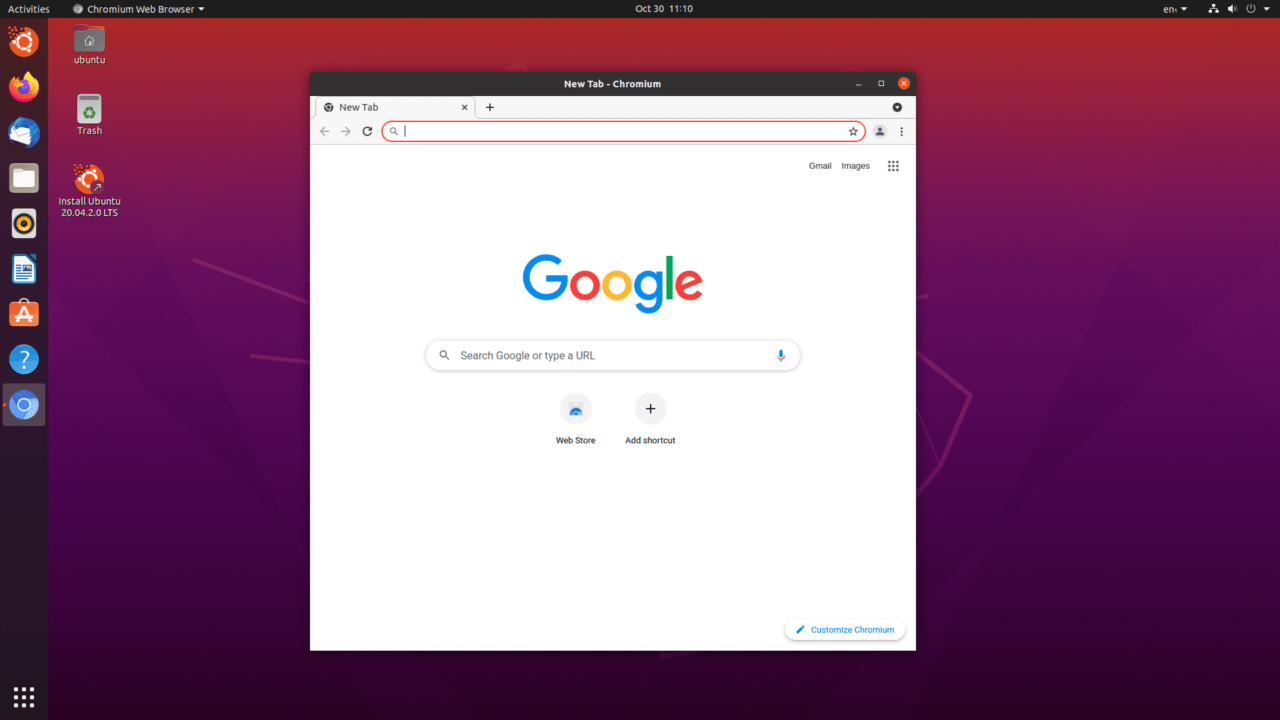
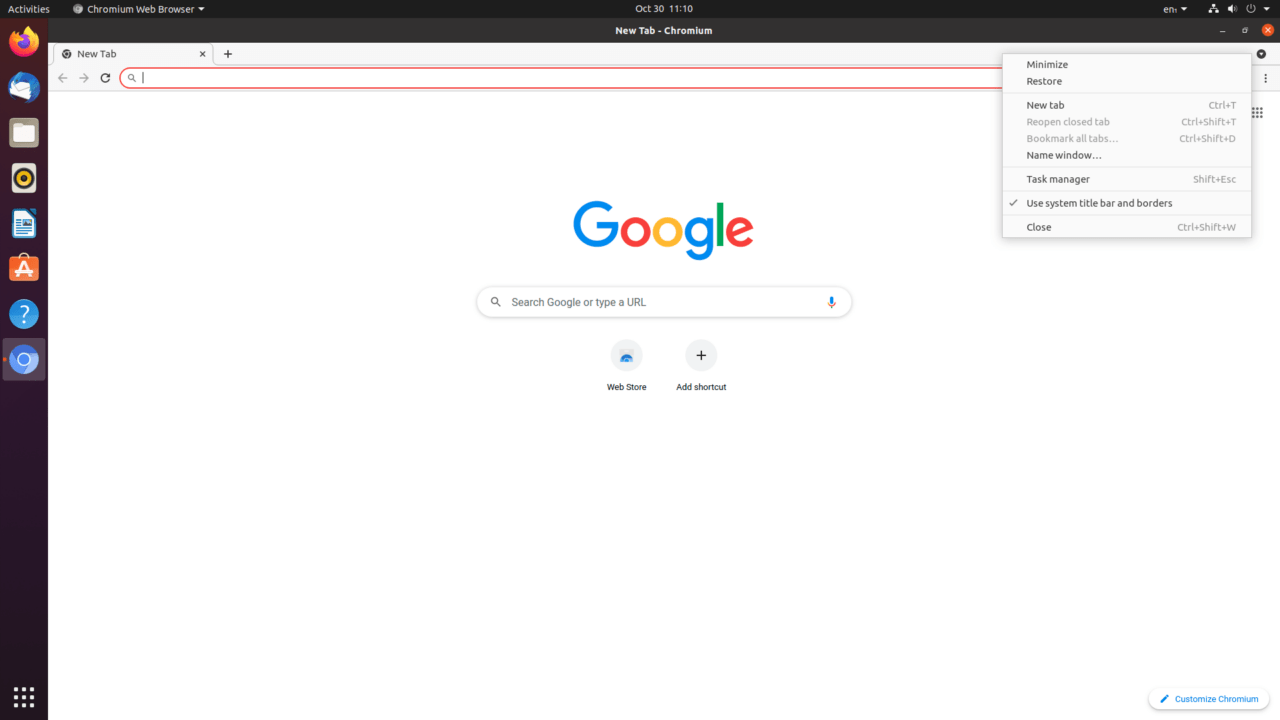
- 세 점 설정 옆에 마우스를 올리고 오른쪽 클릭하여 더 많은 옵션을 봅니다.
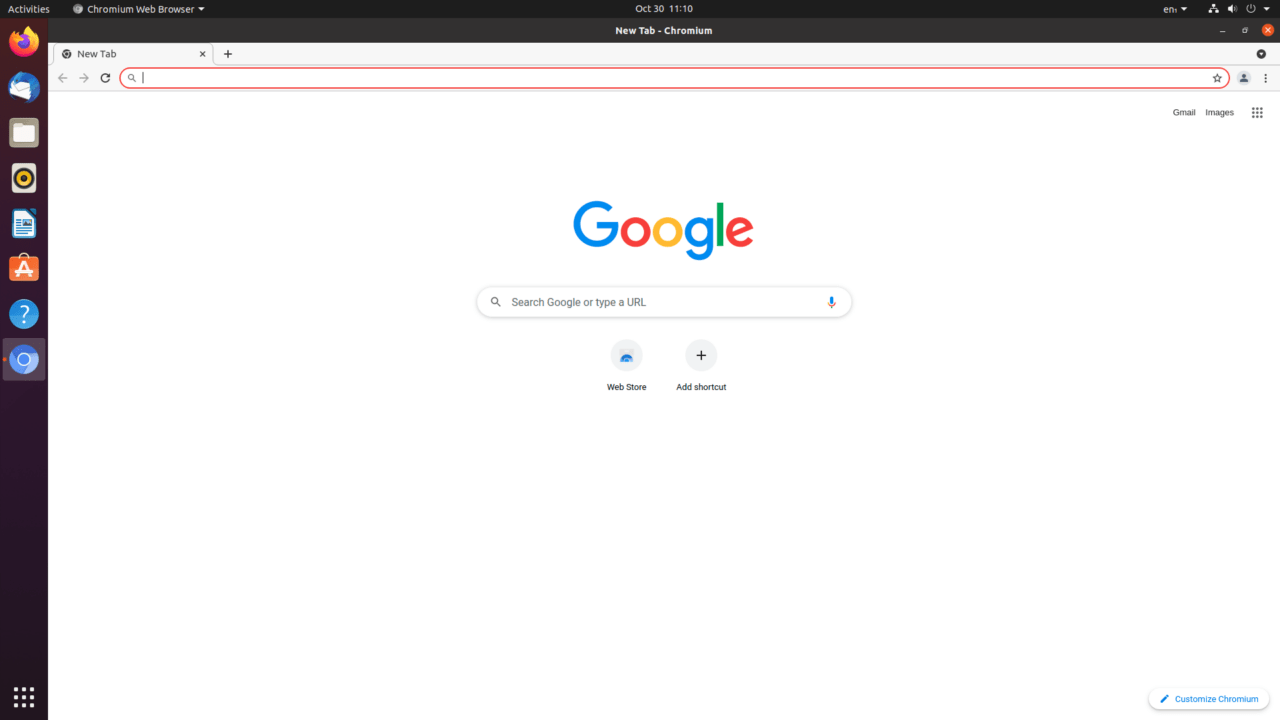
- “ 시스템 제목 표시줄 및 테두리 사용 ”의 선택을 해제합니다.
- 상단 바가 영구적으로 제거되며 다시 나타나지 않습니다.
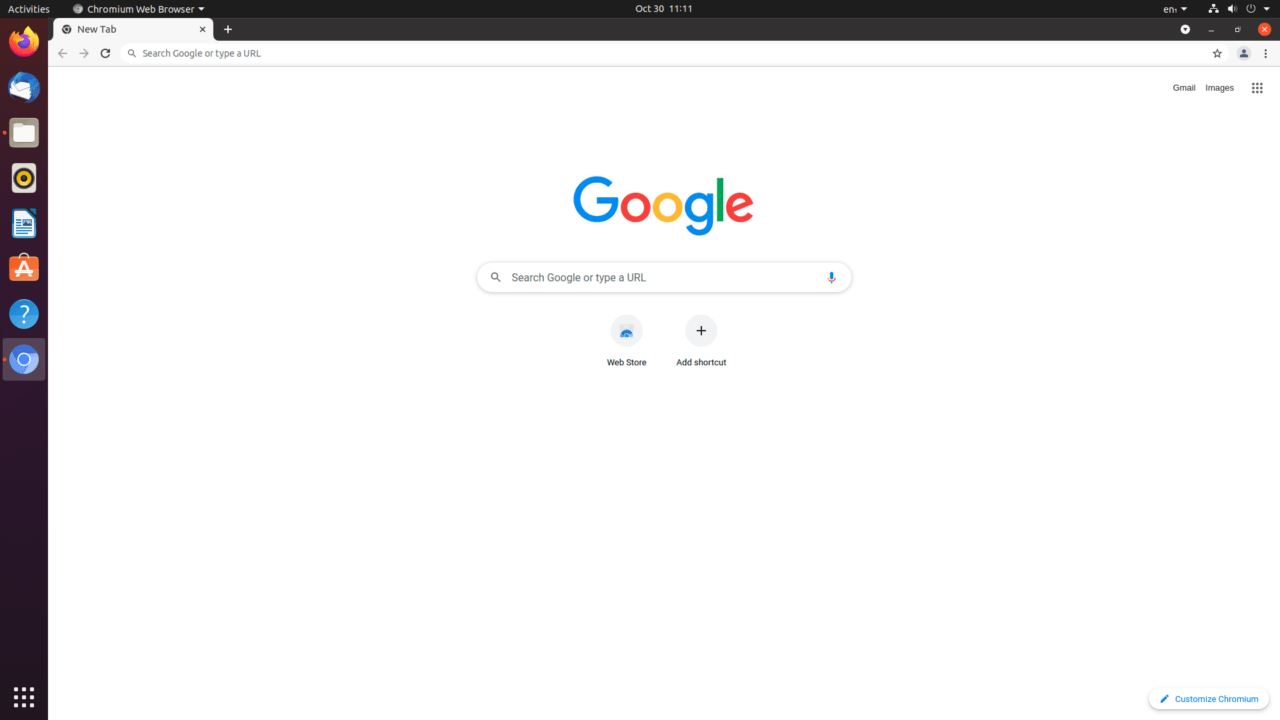
윈도우 사용자는 상단 바 문제를 겪지 않을 수 있습니다. 이는 리눅스 배포판에서 발생합니다. 웹 시장에는 수백 개의 크로미움 기반 브라우저가 있으며, 상단 바를 숨기기 위해 동일한 튜토리얼을 따를 수 있습니다. 모든 크로미움 브라우저는 구글의 오픈 소스 프로젝트에서 파생되었기 때문에 유사한 구조와 기능을 가지고 있습니다.
파이어폭스에서 상단 바 숨기기
파이어폭스는 브라우저 분야의 두 번째 경쟁자로, 저는 윈도우 11 PC에서 사용하고 있습니다. 파이어폭스는 윈도우, 리눅스, 안드로이드 스마트폰에서 제 기본 브라우저 선택임에 틀림없습니다. 모질라가 사용자 지정 기능에 많은 노력을 기울였으며, 이는 기본 브라우저가 되는 데 중요한 역할을 했다고 말해야 합니다. 이제 윈도우, 맥, 리눅스 등에서 파이어폭스의 상단 바를 숨기는 방법을 보여드리겠습니다.
- 파이어폭스를 엽니다.
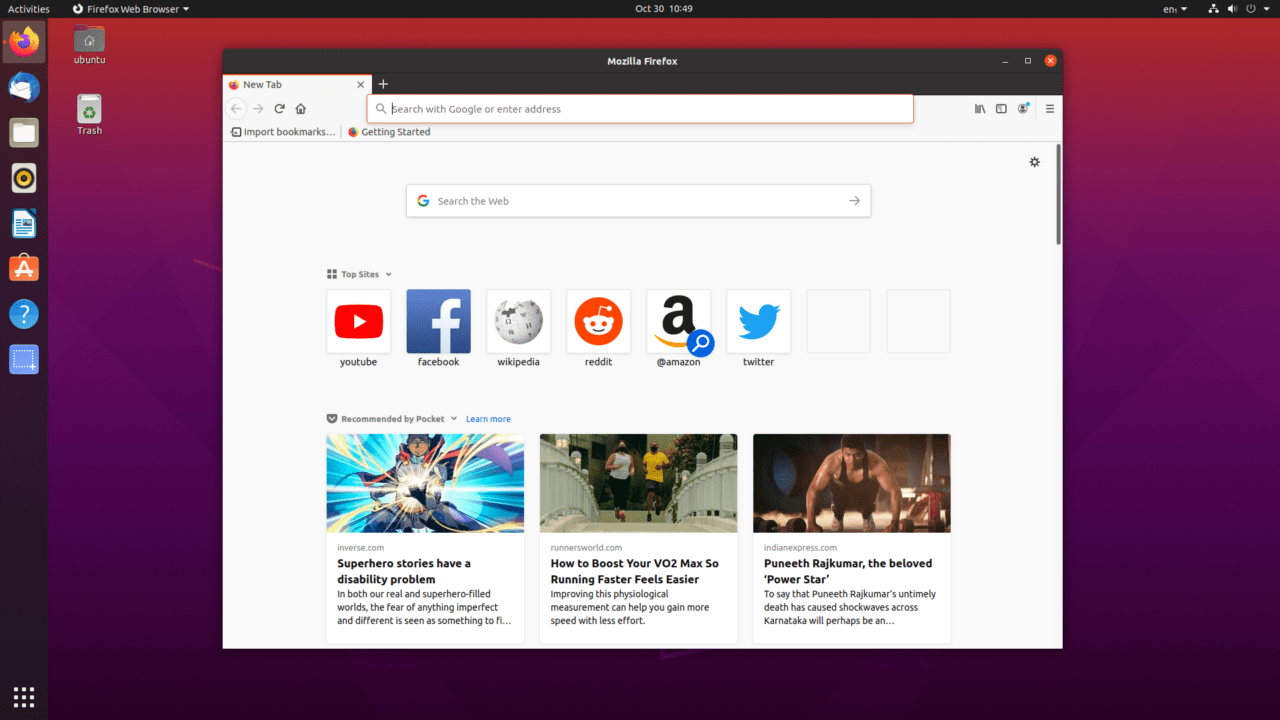
- 세 점 설정 옆에 마우스를 올리고 오른쪽 클릭하여 더 많은 옵션을 봅니다.
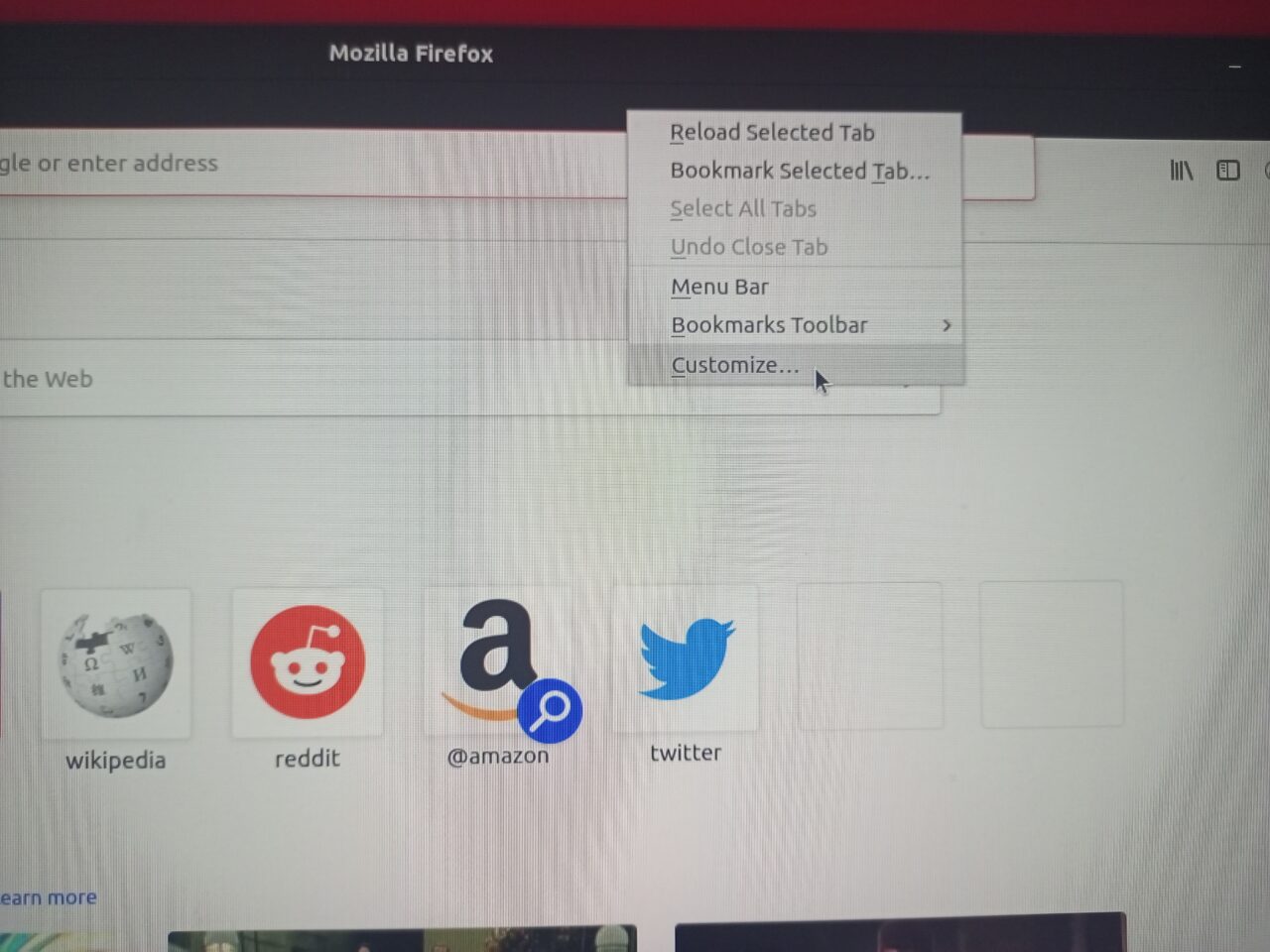
- “ 사용자 지정 ”을 선택하여 더 많은 옵션을 표시합니다.
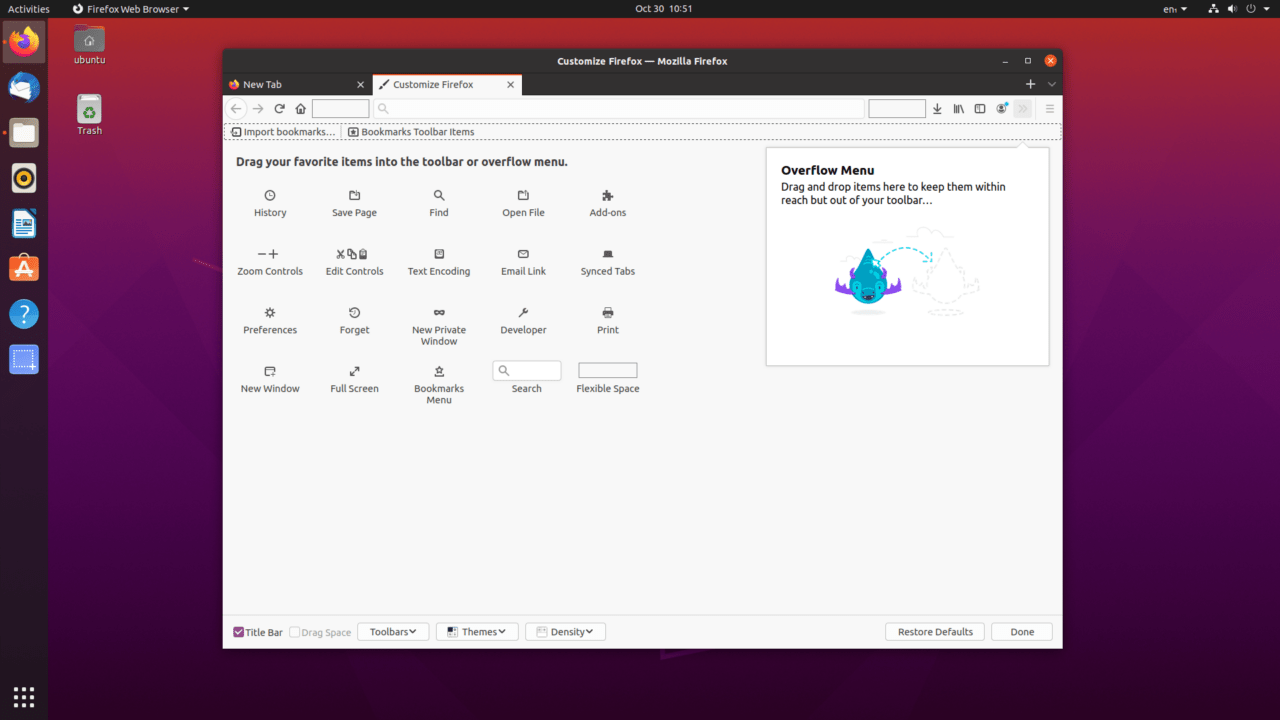
- 왼쪽 하단에 위치한 “ 제목 표시줄 ”의 선택을 해제합니다.
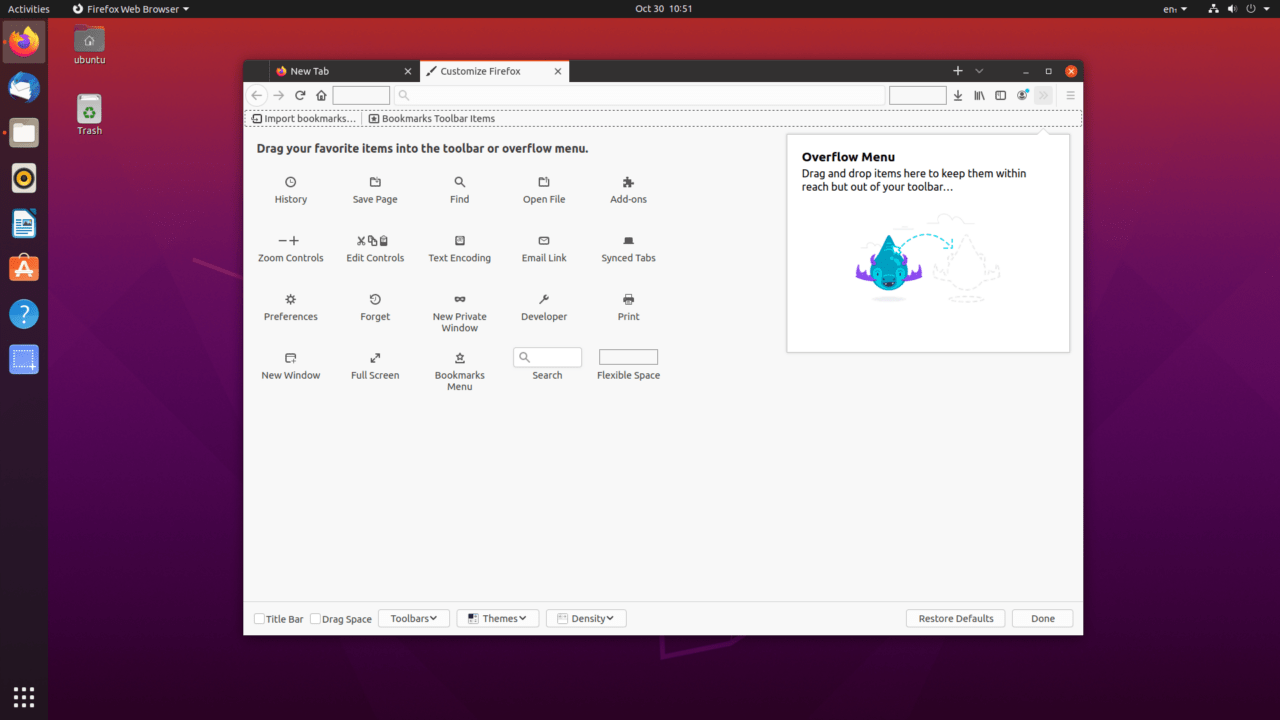
- 변경 사항을 저장하려면 “ 완료 ”를 클릭합니다.
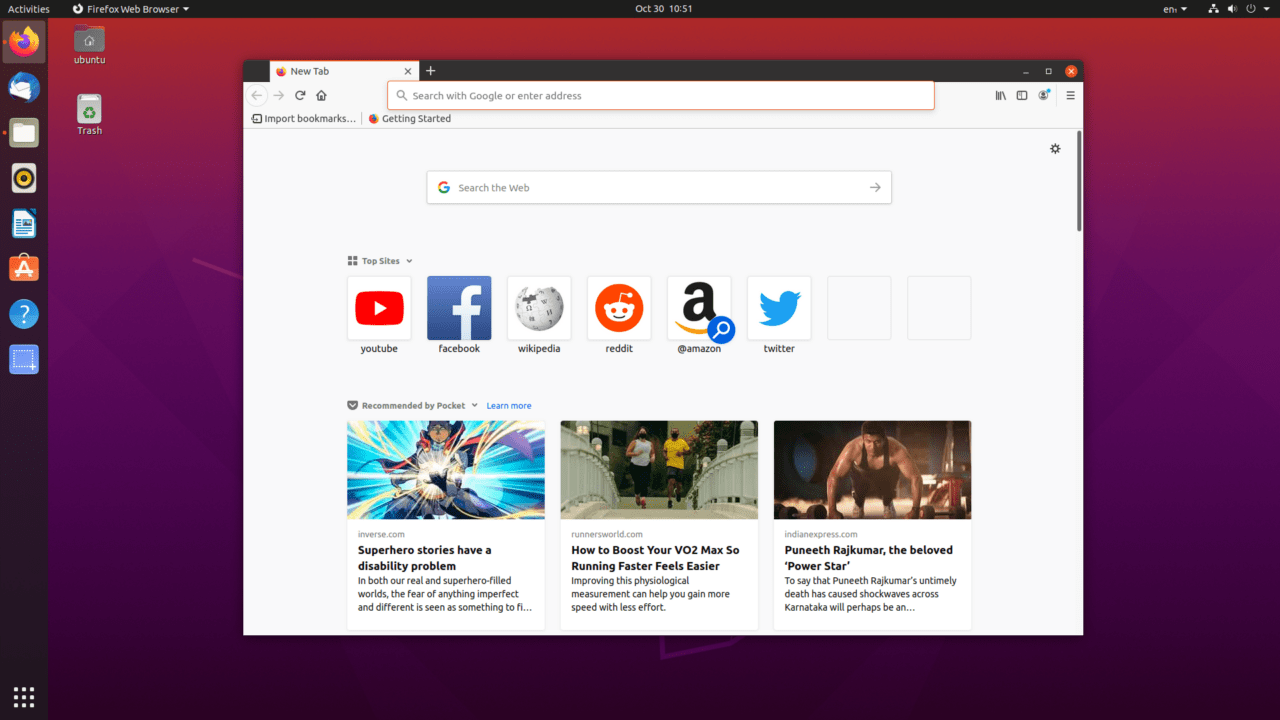
- 이제 상단 바가 숨겨졌으며, 이전 상태로 변경하지 않는 한 다시 나타나지 않습니다.
모질라는 사용자 지정 기능을 구현했으며, 이 분야에서 크롬을 제쳤습니다. 토르 브라우저는 목적이 있는 파이어폭스의 또 다른 변형이며, 토르 상단 바를 숨기고 싶다면 동일한 튜토리얼을 따르십시오. 거의 모든 파이어폭스 기반 브라우저는 동일한 프레임워크에서 구축되었기 때문에 유사한 디자인 요소를 가지고 있습니다.
다음은 무엇인가요?
맥 크롬 사용자는 상단 바가 기본적으로 숨겨져 있기 때문에 걱정할 필요가 없습니다. 그러나 메뉴 바를 숨기기 위한 “일반” 설정 옵션이 있습니다. 저는 오랫동안 크롬과 파이어폭스를 사용해왔으며, 사용자 지정 기능에 대해 몰랐습니다. 전체 튜토리얼은 간단하고 직관적으로 보일 수 있지만, 이를 알아내는 데 얼마나 오랜 시간이 걸렸는지는 신만이 압니다.
크롬과 파이어폭스에서 상단 바를 숨기는 방법에 대한 의견이 있으시면 아래 댓글 박스에 자유롭게 남겨주세요. 또한, 비디오 튜토리얼을 위해 저희 DigitBin 유튜브 채널을 구독해 주세요. 감사합니다!
새 게시물을 받은 편지함에서 받기
스팸은 없습니다. 언제든지 구독 해지 가능합니다.