음악 관리 · 1 min read · Nov 07, 2025
CD 트랙을 iTunes로 가져오는 방법
iPod 및 디지털 음악 관리의 세계에 처음이신가요? 모든 오디오 CD를 iTunes에 로드하고 라이브러리를 구축하는 것보다 더 좋은 방법은 없습니다. 컬렉션이 크면 daunting할 수 있지만 걱정하지 마세요. Apple은 이를 쉽게 만들어 주며, iLounge가 도와드리겠습니다. 이는 독자들이 iPod의 기본 기능과 음악 관리 소프트웨어에 익숙해지도록 돕기 위한 새로운 iPod 101 시리즈의 첫 번째 기사입니다. 오늘은 Mac 또는 Windows용 iTunes부터 시작합니다.
먼저, Mac OS X 또는 Windows용 iTunes의 최신 버전을 실행하고 있는지 확인하세요. 받은 iPod에는 구버전이 설치되어 있을 가능성이 높습니다. 설치 CD를 완전히 우회하고 Apple.com에서 최신 버전의 iTunes를 다운로드하세요. 컴퓨터(Mac OS X 또는 Windows XP, 2000)에 설치하고 아래 지침을 따라 노래 라이브러리를 구축하세요.
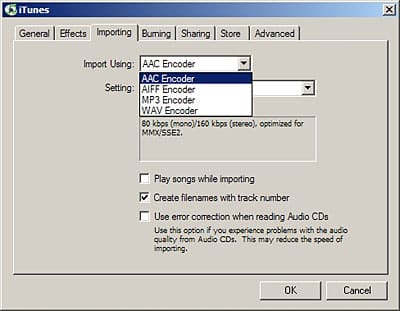
먼저, 음악을 가져올 형식을 설정합니다. “편집” 메뉴(OS X에서는 “iTunes” 메뉴)로 가서 “환경설정…”을 선택합니다. “가져오기” 탭을 선택하세요. Apple의 기본 설정은 128Kbps AAC 인코딩입니다. 원하시면 더 높은 비트 전송률로 인코딩할 수 있습니다. 그러면 더 높은 음질을 경험할 수 있지만, 각 노래가 더 많은 공간을 차지하게 되어 iPod에 더 적은 음악을 저장할 수 있습니다. 많은 사람들이 AAC가 동등한 비트 전송률에서 MP3보다 우수한 품질을 제공한다고 동의하지만, iTunes는 다른 플레이어, 사람 및 장치와의 호환성을 위해 MP3 인코딩을 선택할 수 있도록 허용합니다.
AIFF 및 WAV 옵션은 특별한 용도로만 사용됩니다. 대부분의 경우, 이러한 비압축 오디오 코덱을 사용하고 싶지 않을 것입니다. 왜냐하면 매우 큰 파일 크기를 생성하기 때문입니다.
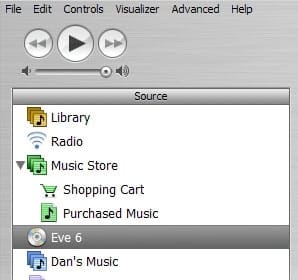
인코딩 기본 설정을 선택한 후 나머지는 쉽습니다. 오디오 CD를 삽입하면 iTunes가 CDDB(이러한 정보에 대한 인터넷 데이터베이스)에서 앨범 및 트랙 제목을 검색하려고 시도합니다. 1~2초 이내에 앨범 정보가 채워지고 CD가 창 왼쪽의 “소스” 열에 표시됩니다.
나열된 트랙 정보를 다시 확인하고 필요에 따라 수정하세요… 텍스트 필드를 두 번 클릭하여 수정할 수 있습니다. 여러 트랙을 선택하려면 shift 클릭 또는 control 클릭으로 여러 트랙을 선택한 다음, 오른쪽 클릭하고 “정보 가져오기”를 선택하여 정보를 일괄 수정할 수 있습니다.
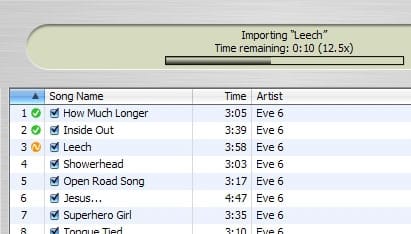
트랙 제목이 올바르게 설정되면 오른쪽 상단의 “가져오기” 버튼을 클릭하세요. iTunes는 CD의 트랙을 하드 드라이브에 디지털 인코딩(또는 “리핑”)하는 데 몇 분이 걸립니다.
가져온 후, 노래는 “라이브러리”에 나타납니다(왼쪽의 “소스” 열 참조). iPod 동기화를 위한 다른 고급 옵션을 선택하지 않았다면, 이 라이브러리의 모든 내용은 iPod가 컴퓨터에 연결될 때마다 자동으로 동기화됩니다.
좋아하는 음료를 담은 큰 유리잔을 준비하고 필요에 따라 반복하세요. 라이브러리가 완전히 디지털화되면 iTunes와 iPod의 기능과 단순성을 통해 음악을 진정으로 즐길 수 있습니다.
Jerrod H.는 iLounge의 포럼 관리자이자 기여 편집자입니다.
새 게시물을 받은 편지함에서 받기
스팸은 없습니다. 언제든지 구독 해지 가능합니다.