Mac 성능 · 3 min read · Dec 20, 2025
소프트웨어 없이 Mac OS 성능을 향상시키는 방법은?
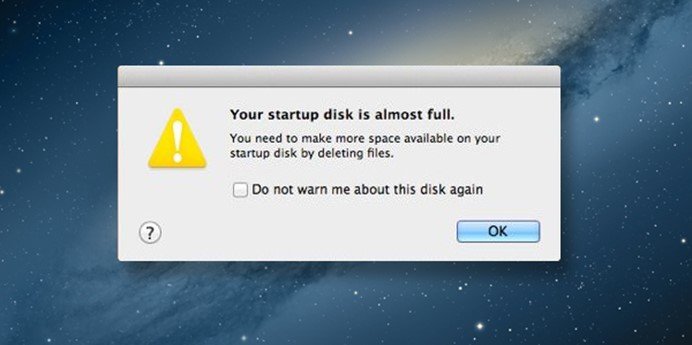
Apple은 업계 최고의 노트북 중 하나를 만듭니다. MacBook은 견고하고 아름다우며 성능 면에서 강력한 기계입니다. 저는 지난 4년 동안 제 Mac을 사용해왔고, 완벽하게 작동하고 있지만 상황은 항상 변하지 않습니다. 지난달, 저는 제 Mac OS에서 전원 및 성능과 관련된 문제를 경험하기 시작했습니다. 회전하는 공이 저를 방해하며 여기저기서 나타났습니다.
그래서 몇 가지 튜토리얼을 살펴보고 Apple 인증 기술자 친구들에게 물어본 후, 다시 부드럽게 작동하도록 만들 수 있었습니다. 만약 여러분도 같은 문제를 겪고 있다면, 이를 해결하는 방법을 요약해 보았습니다:
업데이트 유지:
항상 MacBook의 운영 체제를 최신 상태로 유지하세요. MacBook의 애플리케이션은 원활하게 작동하기 위해 정기적으로 패치와 함께 업데이트되어야 합니다. 이러한 패치는 사용 중인 운영 체제의 버전을 통해 방송됩니다. 최신 운영 체제를 사용하지 않으면 업데이트를 받을 수 없으며, 따라서 시스템이 불안정하고 사용하기 불편해집니다.
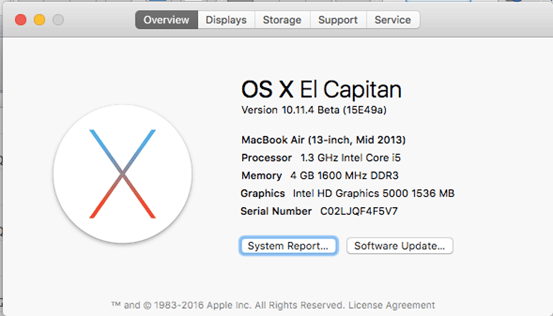
MAC 소프트웨어 업데이트
앱 스토어는 대기 중인 업데이트에 대한 알림과 함께 정기적으로 업데이트를 제공합니다. 그러나 메뉴에서 “이 Mac에 관하여”로 가서 소프트웨어 업데이트를 선택하여 수동으로 확인할 수 있습니다.
시작 항목 최소화:
시작 항목은 Mac을 재시작하거나 종료한 후 시작할 때 로드됩니다. 이러한 앱이나 프로세스는 백그라운드에서 로드되어 사용자가 사용할 준비가 되도록 합니다. 일부는 편리할 수 있지만(로그인할 때 Google 드라이브가 업데이트되기를 원할 경우), 부팅 공간을 차지하는 것들도 있을 수 있습니다. 이러한 앱에 대한 최선의 조치는 Mac의 로그인 항목 목록에서 삭제하는 것입니다 — 시스템 환경설정 > 사용자 및 그룹 > 로그인 항목.
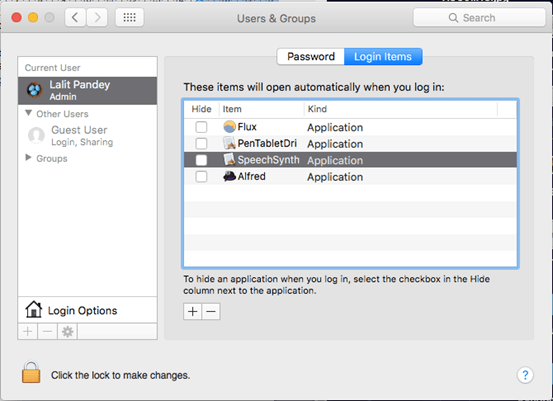
MAC OS 시작 소프트웨어
Mac OS 활동 모니터링:
Apple은 Mac에서 활동을 모니터링할 수 있는 훌륭한 도구인 활동 모니터(Activity Monitor)를 제공합니다. 애플리케이션에서 사용할 수 있으며, 시스템에서 실행 중인 앱의 메모리 사용량과 CPU 사용량을 측정할 수 있습니다.
앱이 메모리나 CPU를 너무 많이 사용하고 있다면, 열어두지 않거나 다른 앱을 종료하여 Mac이 느려지지 않도록 할 수 있습니다. 활동 모니터는 MacBook의 애플리케이션 안에서 찾을 수 있습니다.
디스크 공간 확보:
앱이 원활하게 작동하고 실행되기 위해서는 MacBook에 공간이 필요합니다. MacBook은 같은 범위의 다른 노트북에 비해 공간이 적습니다. 따라서 앱을 위한 공간을 확보하기 위해 싸워야 할 것입니다. 앱이 원활하게 실행될 수 있도록 충분한 공간이 남아 있는지 확인하세요. 공간이 부족할 때 아래와 같은 팝업이 나타나기 시작합니다.
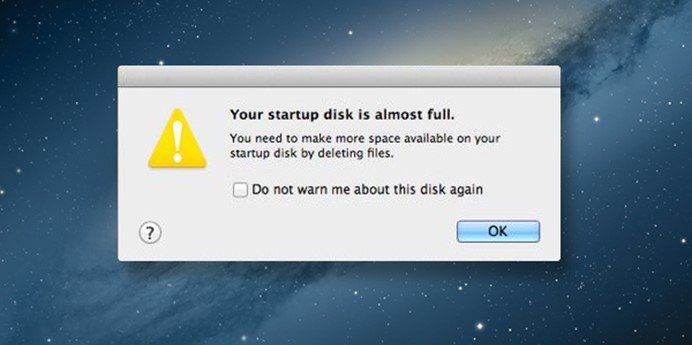
MacBook – 디스크 공간 확보
이를 해결하기 위해 원하지 않는 앱을 제거하고 필요하지 않은 문서와 폴더를 삭제하세요. 클라우드로 파일을 이동하세요. Dropbox, Google Drive, One Drive와 같은 제한된 무료 저장소를 제공하는 여러 옵션이 있습니다.
사용하지 않는 기능 비활성화:
대시보드 및 알림 센터와 같은 기능을 사용하지 않는다면, 이들이 처리 능력과 RAM을 사용하므로 비활성화하는 것이 좋습니다. 이러한 기능 중 두 가지는 대시보드와 알림 센터입니다.
대시보드 비활성화:
대시보드는 MacBook의 왼쪽 중앙에 위치해 있습니다. 계산기 및 사전과 같은 위젯을 보관하는 곳입니다. 이러한 위젯을 사용하지 않는다면, 터미널 명령어를 사용하여 제거할 수 있습니다.
터미널은 애플리케이션의 유틸리티 폴더 안에서 접근하거나 Spotlight에서 검색하여 열 수 있습니다. 터미널을 열면 다음 명령어를 입력하세요:
defaults write com.apple.dashboard mcx-disabled -boolean YES이제 다음 명령어를 입력하여 Finder를 재시작하면 됩니다:
Killall Dock알림 센터 비활성화:
알림 센터는 다음 명령어를 사용하여 터미널에서 비활성화할 수 있습니다:
launchctl unload -w /System/Library/LaunchAgents/com.apple.notificationcenterui.plist그 후 다음 명령어를 입력하세요:
killall NotificationCenter하드웨어 업그레이드:
위에서 언급한 내부 소프트웨어 및 운영 체제 조정 외에도, MacBook이 원활하게 작동하도록 도와줄 수 있는 하드웨어 조정도 시도할 수 있습니다:
RAM 업그레이드:
포토샵 및 기타 디자인 도구와 같은 전력 소모가 큰 앱에서 문제가 발생하는 경우, MacBook의 RAM을 업그레이드하는 것을 고려해 볼 수 있습니다. 자신이 기술자라면 직접 할 수 있지만, Apple 공인 서비스 센터에 가서 할 수도 있습니다. 직접 하기를 원한다면, 먼저 노트북의 “이 Mac에 관하여” 섹션에서 RAM의 세부 정보를 확인하세요:
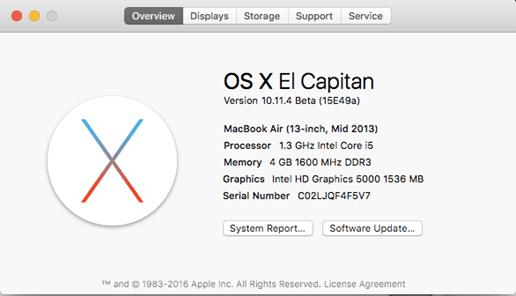
Mackbook 시스템 속성
HDD 대신 SSD로 업그레이드:
최신 버전의 MacBook은 SSD를 탑재하고 있으며, SSD가 HDD보다 훨씬 빠르기 때문에 SSD가 장착된 제품을 구매하는 것이 좋습니다. 그러나 오래된 MacBook을 사용하고 있다면, MacBook 드라이브를 SSD로 변경하는 것을 고려해 보세요. Amazon이나 다른 공급업체에서 구매할 수 있습니다.
저장 공간을 포기해야 하지만, 훨씬 더 나은 속도를 얻을 수 있습니다. SSD는 하드 드라이브보다 3배 빠르며 MacBook의 처리 능력을 약간 증가시킵니다.
결론:
위에서 언급한 프로세스를 따르면 Mac이 더 가볍고 빨라질 것입니다. 즐기세요, 도움이 되길 바랍니다.
소프트웨어 없이 Mac OS 성능을 향상시키는 방법에 대한 의견이 있으시면 아래 댓글란에 자유롭게 남겨주세요. 또한, 비디오 튜토리얼을 위해 저희 DigitBin YouTube 채널을 구독해 주세요. 감사합니다!
새 게시물을 받은 편지함에서 받기
스팸은 없습니다. 언제든지 구독 해지 가능합니다.