Excel 팁 · 5 min read · Oct 22, 2025
Microsoft Excel에서 글머리 기호 삽입하는 방법

Microsoft Excel은 데이터를 입력하고 정보를 체계적으로 수집하는 데 널리 사용되는 애플리케이션입니다. 그러나 사용자가 데이터의 시각적 매력을 높이기 위해 데이터에 글머리 기호를 삽입하고 싶어하는 경우가 있습니다.
불행히도 Excel은 Word 및 PowerPoint와 달리 편집기 도구 모음에 글머리 기호 기능을 제공하지 않습니다. 그러나 데이터를 준비 중이고 글머리 기호를 추가할 수 있는 옵션을 찾을 수 없다면 걱정하지 마세요. 이 기사에서는 Microsoft Excel에서 글머리 기호를 추가하는 다양한 방법을 보여드리겠습니다. 시작해 보겠습니다.
Microsoft Excel에서 글머리 기호를 입력하는 가장 좋은 방법
데이터에 글머리 기호를 추가하려는 경우 약간의 노력으로 이를 수행할 수 있습니다. 아래에는 Excel 워크시트에 글머리 기호를 삽입하는 다양한 방법을 정리했습니다.
1. 기호 옵션을 사용하여 글머리 기호 추가하기
Microsoft Excel에서 글머리 기호를 삽입하는 가장 효율적이고 간단한 방법은 기호 옵션을 사용하는 것입니다. 기호 옵션을 사용하면 키보드에 없는 문자를 사용할 수 있도록 다양한 문자를 선택할 수 있습니다.
또한 기호 옵션은 특정 기호만 추가할 수 있는 것이 아니라 원하는 기호를 선택할 수도 있습니다. 글머리 기호는 다양한 형태와 스타일(단순한 채워진 원에서 태양, 스마일 얼굴, 시계 또는 모티프 글머리 기호까지)로 제공됩니다.
Excel 데이터에 글머리 기호를 추가하려면 기호 옵션을 사용하여 글머리 기호를 삽입할 수 있습니다. 방법은 다음과 같습니다:
- Microsoft Excel에서 글머리 기호를 삽입할 셀을 선택합니다.
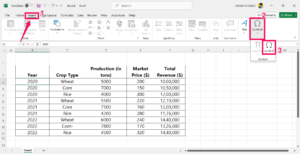
- 상단 리본에 있는 삽입 탭을 클릭하고 “기호” 옵션에서 기호를 선택합니다.
- 기호 대화 상자에서 기호 그리드를 아래로 스크롤하여 글머리 기호를 찾습니다. 그런 다음 원하는 글머리 기호를 선택합니다. 또한 문자 코드 상자에 코드 2022를 입력할 수 있습니다.
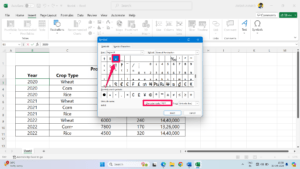
- 문자 코드 2022는 일반 채워진 원 글머리 기호에 해당하며, 다른 글머리 기호에는 다른 코드가 있습니다.
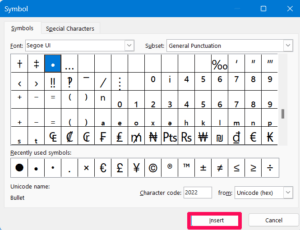
- 글머리 기호를 찾으면 메뉴에서 삽입을 클릭하여 원하는 셀에 추가합니다.
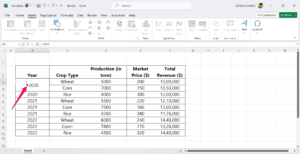
- 셀에 글머리 기호를 삽입한 후 닫기를 선택하면 셀에 글머리 기호가 추가된 것을 볼 수 있습니다.
또한 기호 메뉴에서 데이터 셀에 다른 글머리 기호를 삽입할 수 있습니다. 여러 기호를 선택하고 추가할 수 있습니다. 간단히 기호 대화 상자로 이동한 다음 글꼴 필드 섹션 옆의 드롭다운 메뉴를 클릭합니다.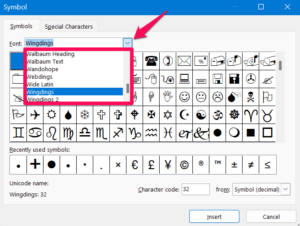
글꼴 필드 메뉴를 클릭하면 선택할 수 있는 여러 문자 또는 기호가 포함된 메뉴가 열립니다. Webdings, Wingdings, Wide Karun, Wingdings 2 등과 같은 글꼴 섹션에서 기호 글꼴을 선택할 수 있습니다.
2. 키보드 단축키를 사용하여 글머리 기호 추가하기
셀에 글머리 기호를 추가하는 또 다른 간단한 방법은 키보드 단축키를 사용하는 것입니다. 키보드에서 글머리 기호를 삽입하기 위해 키보드 단축키를 사용하면 글머리 기호가 자동으로 활성 셀에 추가됩니다. 아래에는 셀에 글머리 기호를 삽입하기 위한 키보드 단축키가 나와 있습니다.
- Alt + 7: Alt 키를 누르고 7 숫자 키패드를 눌러 일반 채워진 원 글머리 기호를 추가합니다.
- Alt + 9: Alt 키를 누르고 숫자 키패드에서 9를 눌러 링 글머리 기호를 삽입합니다.
이 두 가지 키보드 단축키를 사용하여 셀에 링 글머리 기호 또는 채워진 원 글머리 기호를 삽입할 수 있습니다.
또한 키보드 단축키를 사용하여 Excel 셀에 멋진 글머리 기호를 삽입할 수 있습니다. 다음은 멋진 글머리 기호를 삽입하는 데 사용할 수 있는 키보드 단축키입니다.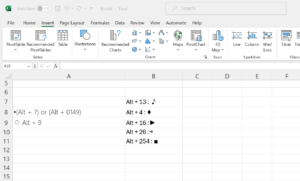
채우기 핸들을 드래그하여 인접한 셀에 여러 개를 만들 수 있습니다.
또한 비인접 셀에 글머리 기호를 반복하여 삽입할 수 있습니다. 이를 위해 글머리 기호가 있는 셀을 선택한 후 Ctrl + C 키를 눌러 복사합니다. 그런 다음 글머리 기호를 붙여넣을 다른 셀을 선택하고 Ctrl + V 키를 누릅니다.
3. CHAR 함수를 사용하여 글머리 기호 추가하기
CHAR 함수는 지정된 수식에 따라 코드 번호에 해당하는 문자를 반환합니다. 각 수식에는 결과를 수행하는 특정 번호가 있습니다. 따라서 채워진 원 글머리 기호의 코드 번호는 149입니다. 방법은 다음과 같습니다.
- Microsoft Excel에서 글머리 기호를 삽입할 셀을 선택합니다.
- 상단 메뉴에서 셀에 “=CHAR(149)” 수식을 입력합니다.
- 수식을 입력한 후 Enter를 누르면 해당 셀에 글머리 기호가 추가됩니다.
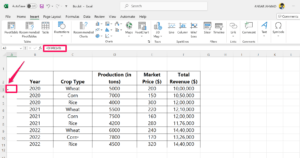
참고: 위의 수식 [=CHAR(149)]는 Excel의 셀에 글머리 기호를 추가합니다. 다른 글머리 기호를 삽입하려면 해당하는 다른 수식을 사용해야 합니다.
4. 사용자 지정 형식을 사용하여 글머리 기호 삽입하기
형식 셀을 활용하여 텍스트를 입력할 때마다 셀에 글머리 기호가 자동으로 표시되도록 할 수 있습니다. 사용자 지정 형식을 사용하여 셀에 글머리 기호를 추가하는 방법은 다음과 같습니다:
- Excel 워크시트에서 글머리 기호를 추가할 셀을 선택합니다.
- 선택한 셀을 마우스 오른쪽 버튼으로 클릭하고 컨텍스트 메뉴에서 셀 서식을 선택합니다. 또는 Ctrl + 1 단축키를 눌러 셀 서식 창으로 이동합니다.
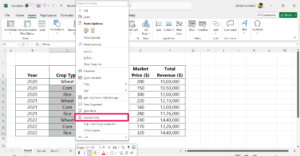
- 셀 서식 창에서 숫자 탭을 선택합니다.
- 카테고리 목록에서 사용자 지정 옵션을 선택합니다.
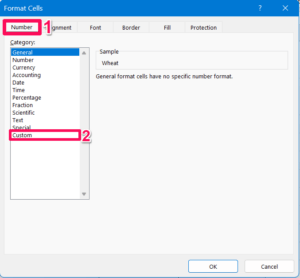
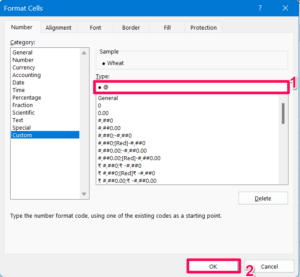
- 유형 바 메뉴에 이 형식 코드를 복사하여 붙여넣습니다 ● @.
- 마지막으로 확인 버튼을 클릭하여 형식을 적용하고 대화 상자를 닫습니다.
- 여기에서 선택한 셀에 이미 항목이 포함되어 있을 때 글머리 기호가 나타나는 것을 볼 수 있습니다.
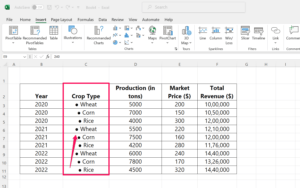
이 형식 코드에 따라 활성 셀에 값 데이터가 입력되면 글머리 기호가 셀에 나타납니다. 그렇지 않으면 더 이상 글머리 기호를 입력할 수 없습니다.
참고: 숫자 또는 텍스트 값이 포함된 셀에는 글머리 기호가 나타나지 않습니다. 따라서 숫자 또는 텍스트 값 셀에 글머리 기호를 추가하는 경우 글머리 기호가 추가되지 않습니다.
5. 텍스트 복사 및 붙여넣기로 글머리 기호 추가하기
마지막으로, 텍스트를 셀에 복사하고 붙여넣어 글머리 기호를 추가할 수 있습니다. 이것은 시도할 수 있는 가장 간단한 방법입니다.
웹에서 글머리 기호를 쉽게 복사하고 붙여넣을 수 있는 여러 워드 프로세서가 있습니다. 그러나 가장 효과적인 방법은 MS Word와 PowerPoint에서 기호를 복사하는 것입니다.
다음은 텍스트를 복사하고 붙여넣어 셀에 글머리 기호를 추가하는 방법입니다:
- 먼저, 글머리 기호가 포함된 단어 목록을 선택하여 MS Word에서 전체 목록을 복사합니다.
- 그런 다음 키보드에서 Ctrl + C 키를 동시에 눌러 텍스트를 복사합니다.
- 이제 Excel 워크시트에서 붙여넣을 셀을 선택합니다.
- 그런 다음 키보드에서 Ctrl + V 키를 함께 눌러 복사한 텍스트를 붙여넣습니다.
- 이제 Excel 셀에 글머리 기호가 추가된 것을 확인할 수 있습니다.
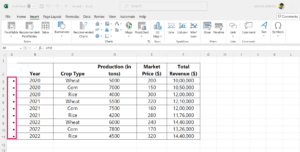
Excel 워크시트의 별도 셀에 항목을 삽입하려면 글머리 기호를 넣고 싶은 첫 번째 셀을 클릭하고 키보드에서 Ctrl + V를 누릅니다. 그러나 전체 글머리 기호 목록이 단일 셀에 나타나도록 하려면 셀을 두 번 클릭하고 Ctrl + V 키를 누릅니다.
참고: MS Word(또는 다른 워드 프로세서)에서 글머리 기호와 함께 단어 텍스트를 복사한 경우 다르게 작동할 수 있습니다. 더 나은 결과를 위해 글머리 기호만 복사한 후 Excel 워크시트의 활성 셀에 붙여넣는 것이 좋습니다.
최종 단어
Microsoft Excel에서 글머리 기호를 만드는 방법에는 기호 옵션, 키보드 단축키, CHAR 함수 및 사용자 지정 형식을 사용하는 등 여러 가지가 있습니다. 각 방법은 데이터의 시각적 매력을 높이는 다양한 방법을 제공합니다. 이러한 기술을 활용하면 Excel에서 정보를 효과적으로 구성하고 제시할 수 있습니다.
Microsoft Excel에서 글머리 기호를 삽입하는 방법에 대한 의견이 있으시면 아래 댓글 상자에 자유롭게 남겨주세요. 또한, 비디오 튜토리얼을 위해 DigitBin YouTube 채널을 구독해 주세요. 감사합니다!
새 게시물을 받은 편지함에서 받기
스팸은 없습니다. 언제든지 구독 해지 가능합니다.