Mac 설치 · 4 min read · Oct 18, 2025
Windows 11에서 Mac 설치 및 실행 방법은?
Apple의 macOS를 Windows 11에서 사용할 수 있을까요? Windows PC에서 MacOS를 실행할 수 있을까요? 이러한 질문은 MacBook을 구입할 여유가 없는 모든 Windows 사용자들의 마음속에 떠오릅니다. 이 질문에 대한 대답은 예입니다. 몇 가지 우회 방법을 따르면 Windows 11에서 사용할 수 있습니다. Windows 11에 MacOS를 설치하는 방법을 알아보려면 이 게시물을 계속 읽어보세요.
Windows 장치에 MacOS를 설치하려면 가상 머신 또는 VM을 생성하고 사용해야 합니다. 이 절차를 위해 Windows에서 가상 머신을 생성하는 데 가장 선호되는 소프트웨어는 Oracle의 VirtualBox입니다. VirtualBox를 사용하면 단일 장치에서 여러 운영 체제를 설치하고 문제 없이 전환할 수 있습니다. 다른 운영 체제는 하드웨어를 가상화하기 위해 애플리케이션 내에서 부팅됩니다. 이 기사에서는 Windows 장치에 MacOS Big Sur를 설치할 것입니다.
Windows 11에 Mac 설치하는 단계
설치 절차를 시작하기 전에 VirtualBox와 그 확장 팩을 설치해야 합니다. Windows 장치에 MacOS를 설치하려면 아래에 언급된 단계를 따르세요:
- VirtualBox를 다운로드하려면 여기를 클릭하세요.
- 장치에 설치합니다.
- VirtualBox가 설치되면 VirtualBox Extension Pack를 다운로드하려면 여기를 클릭하세요.
- 확장 팩이 다운로드되면 클릭합니다. 프롬프트가 나타나면 Install > I Agree를 클릭합니다.
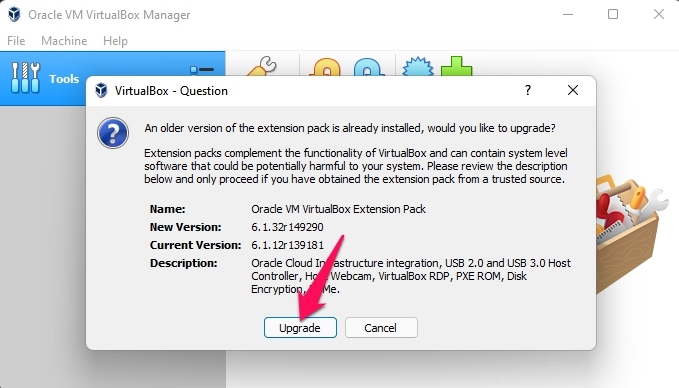
- 이제 확장 팩이 VirtualBox에 설치됩니다.
- 이제 여기에서 MacOS Big Sur ISO 파일을 다운로드합니다.
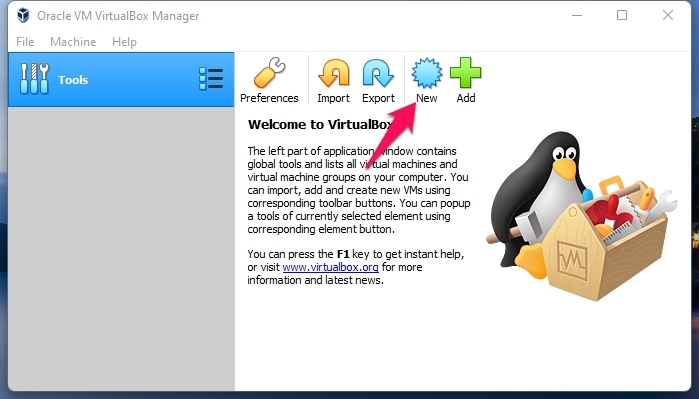
- 이제 Oracle VM VirtualBox를 열고 New를 클릭합니다.
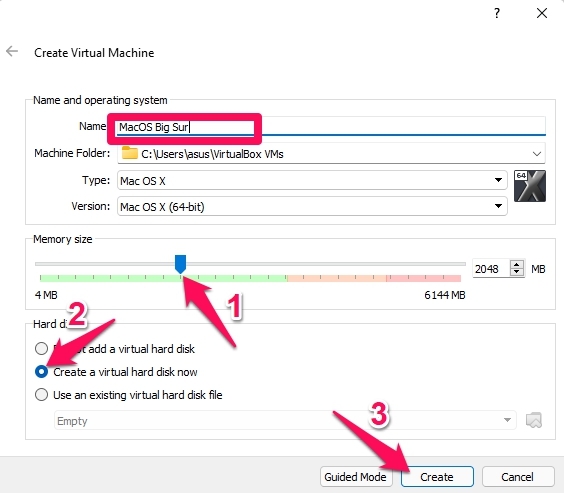
- 이름 섹션에 MacOS Big Sur를 입력한 후 전문가 모드를 탭합니다.
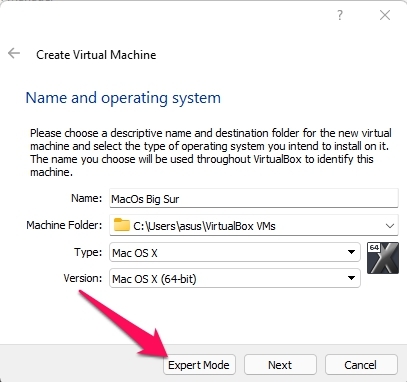
- 이제 운영 체제의 이름을 MacOS Big Sur로 지정합니다. 슬라이더를 사용하여 메모리 크기를 8GB까지 늘립니다. PC가 허용하지 않으면 최소한 물리적 RAM의 50%를 사용하세요.
- 가상 하드 디스크 생성 옵션을 체크하고 생성 버튼을 클릭합니다.
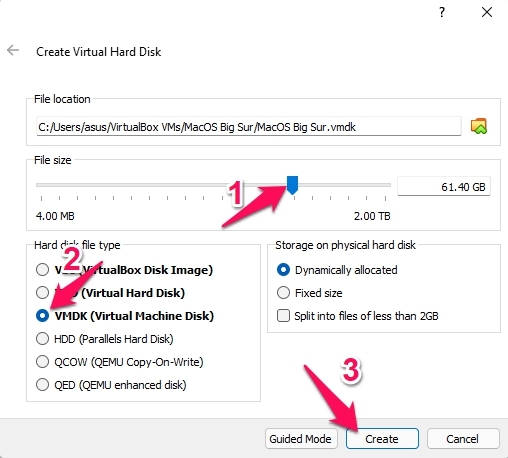
- 이 슬라이더를 다시 사용하여 가상 하드 디스크의 크기를 원하는 대로 설정합니다. 이는 PC에서 사용 가능한 저장 용량에 따라 달라질 수 있습니다. 가상 머신에 60GB를 할당하는 것이 좋습니다.
- 하드 디스크 파일 유형으로 VMDK(가상 머신 디스크) 옵션을 선택하고 생성을 클릭합니다.
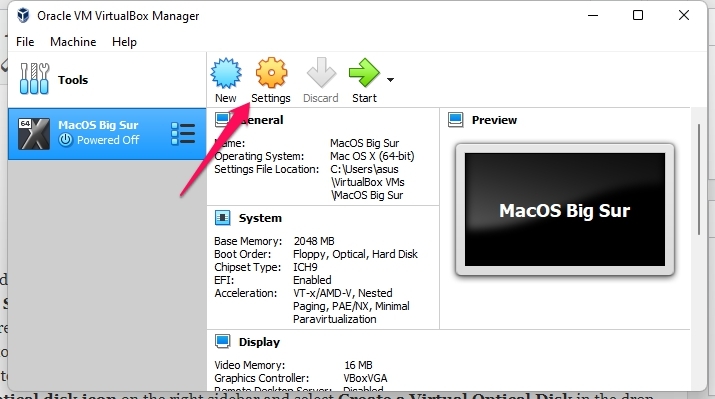
- 모든 작업이 완료되면 설정을 클릭합니다.
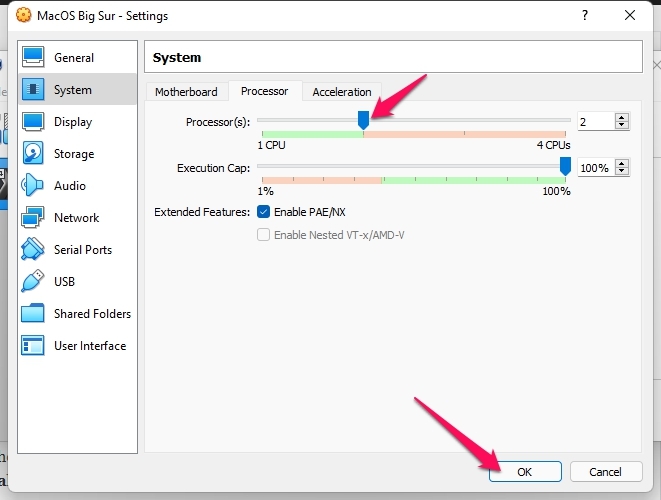
- 시스템 탭으로 이동하여 프로세서 옵션을 클릭합니다. 이 슬라이더를 사용하여 프로세서 할당을 조정합니다. 이 절차를 위해 프로세서의 코어 수의 절반을 할당하는 것이 좋습니다.
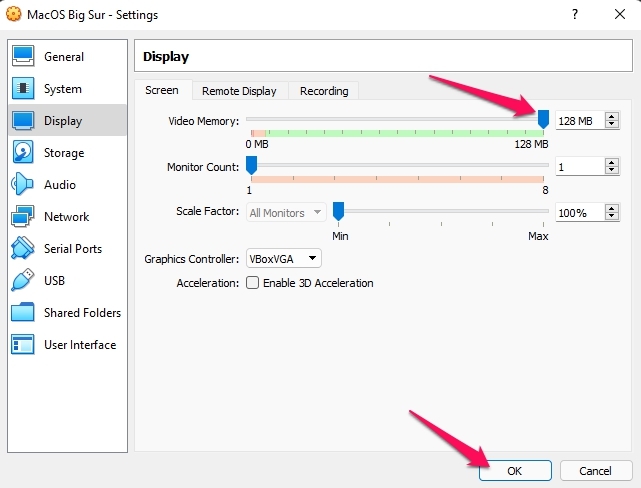
- 이제 디스플레이 탭으로 이동합니다. 오른쪽 창에서 비디오 메모리의 화면 탭 아래 슬라이더를 이동합니다.
- 다시 저장소 탭으로 이동하여 저장 장치 섹션 아래의 비어 있음을 클릭합니다.
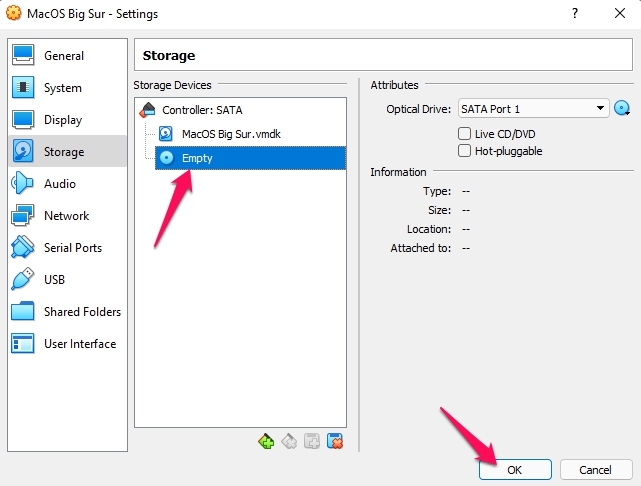
- 오른쪽 사이드바의 광학 디스크 아이콘을 클릭하고 드롭다운 메뉴에서 가상 광 디스크 생성을 선택합니다.
- 그런 다음 추가 버튼을 클릭하여 이미 다운로드한 MacOS ISO 파일을 찾아봅니다.
- 파일 탐색기에서 ISO 파일을 선택하고 열기 버튼을 클릭합니다.
- 선택을 클릭한 다음 확인을 클릭합니다.
- 이제 VirtualBox를 닫고 관리자로 명령 프롬프트 열기를 클릭합니다.
- 다음 줄을 명령 프롬프트에 복사하여 붙여넣고 Enter를 누릅니다. 또는 하나씩 실행할 수도 있습니다. MacOS Big Sur 대신 가상 머신 이름을 입력하세요. 이 명령을 여기에서 다운로드할 수도 있습니다.
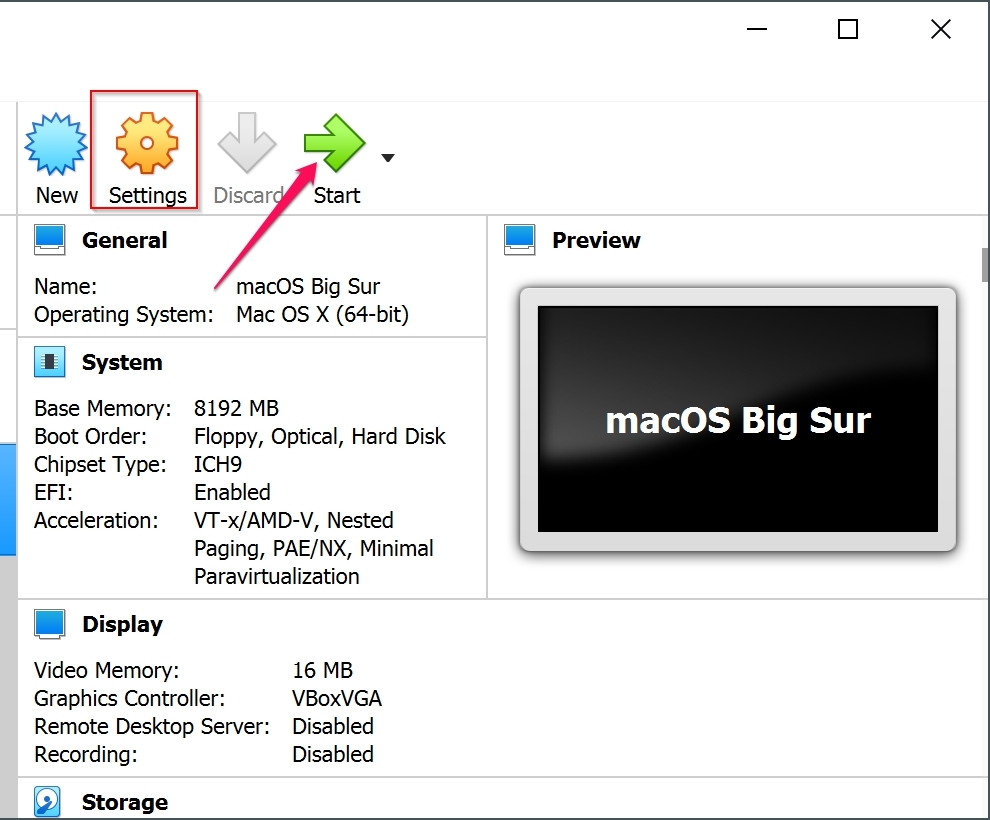
cd "C:\Program Files\Oracle\VirtualBox\" VBoxManage.exe modifyvm "MacOS Big Sur" --cpuidset 00000001 000106e5 00100800 0098e3fd bfebfbff VBoxManage setextradata "MacOS Big Sur" "VBoxInternal/Devices/efi/0/Config/DmiSystemProduct" "iMac11,3" VBoxManage setextradata "MacOS Big Sur" "VBoxInternal/Devices/efi/0/Config/DmiSystemVersion" "1.0" VBoxManage setextradata "MacOS Big Sur" "VBoxInternal/Devices/efi/0/Config/DmiBoardProduct" "Iloveapple" VBoxManage setextradata "MacOS Big Sur" "VBoxInternal/Devices/smc/0/Config/DeviceKey" "ourhardworkbythesewordsguardedpleasedontsteal(c)AppleComputerInc" VBoxManage setextradata "MacOS Big Sur" "VBoxInternal/Devices/smc/0/Config/GetKeyFromRealSMC" 1 - 다시 VirtualBox를 열고 시작을 클릭합니다.
- 다음 화면에서 언어를 선택합니다.
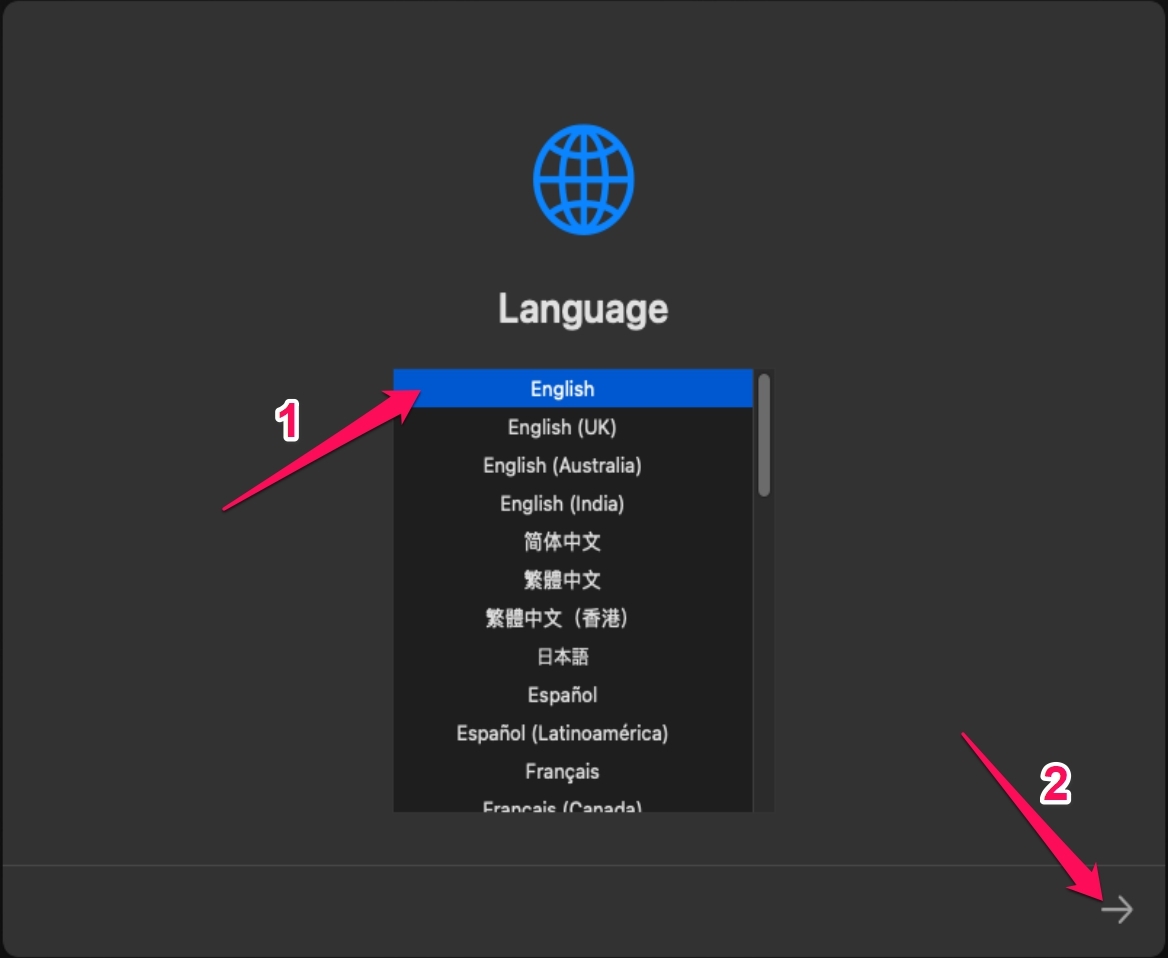
- 오른쪽 하단 모서리의 화살표 버튼을 클릭하고 디스크 유틸리티 옵션을 선택합니다.
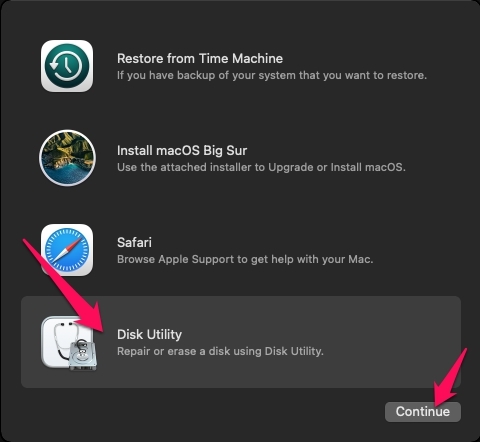
- 이제 왼쪽 창에서 VBOX HARDDISK Media를 선택하고 지우기 옵션을 클릭합니다.
- 이제 하드 디스크의 이름을 Mac OS Big Sur로 지정하고 지우기 버튼을 클릭합니다.
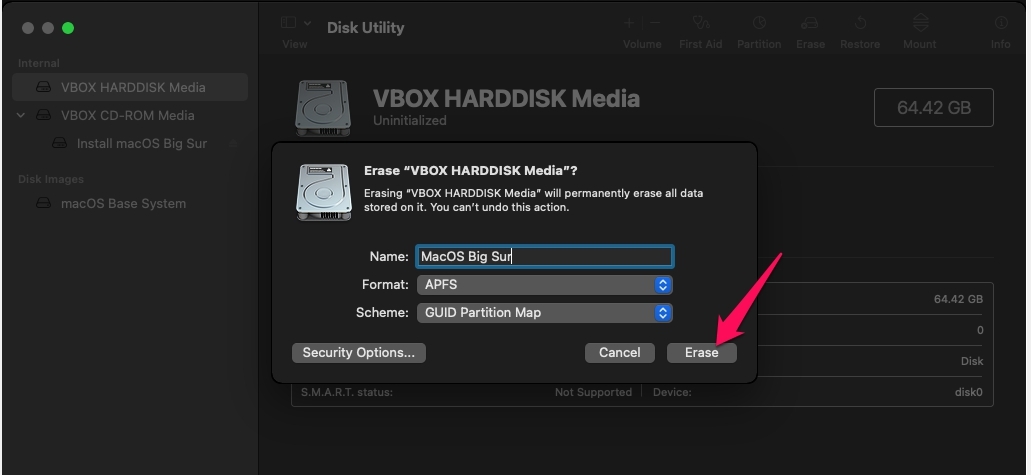
- 하드 디스크가 지워지면 완료 버튼을 클릭합니다.
- 메뉴에서 디스크 유틸리티를 클릭하고 디스크 유틸리티 종료 옵션을 클릭합니다.
- 그런 다음 MacOS Big Sur 설치 옵션을 선택합니다.
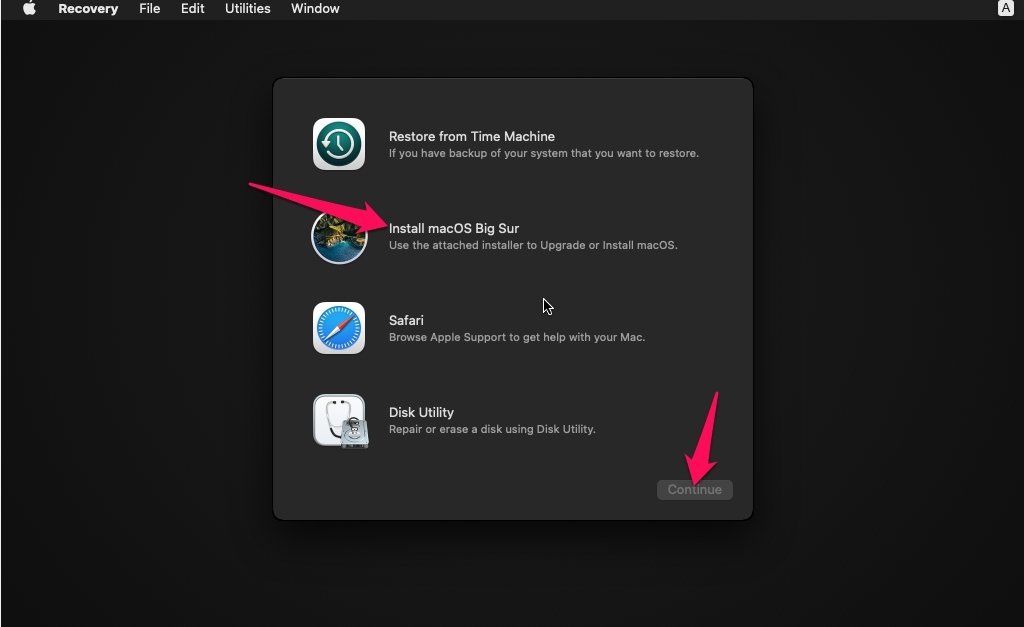
- 계속 버튼을 클릭합니다.
- 다음 화면에서 다시 계속을 클릭합니다.
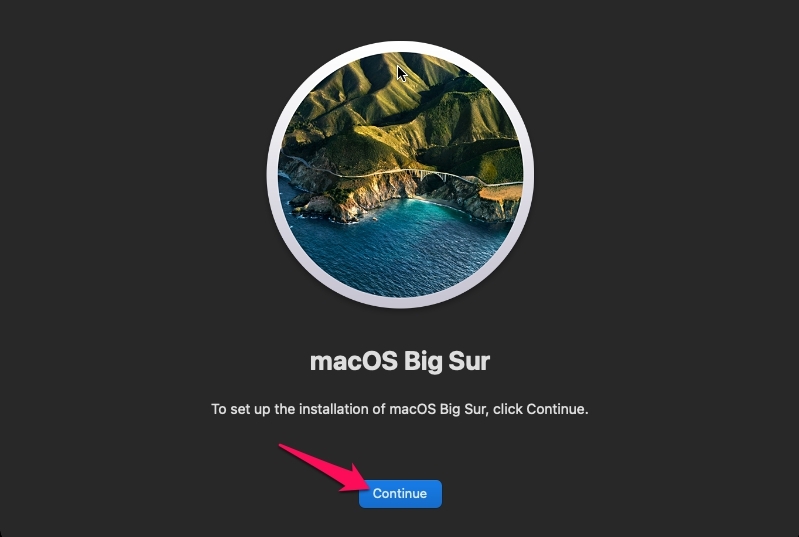
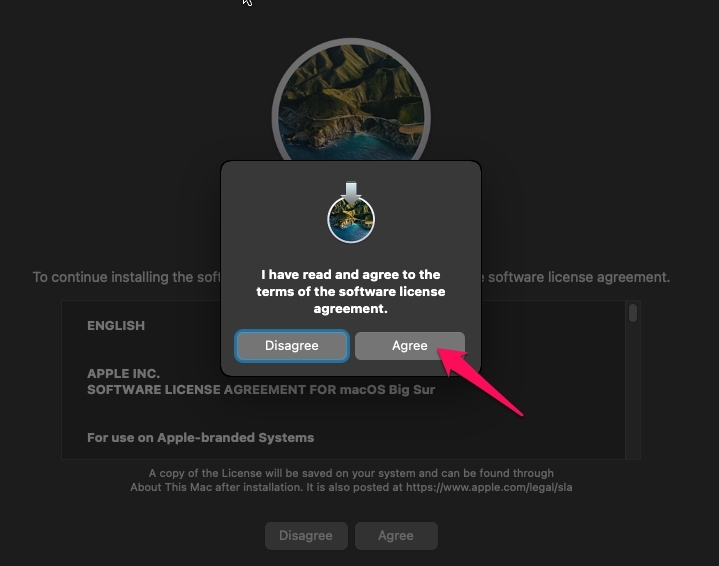
- 라이센스 계약 페이지에서 동의를 클릭합니다.
- 팝업 창에서 다시 동의를 클릭합니다.
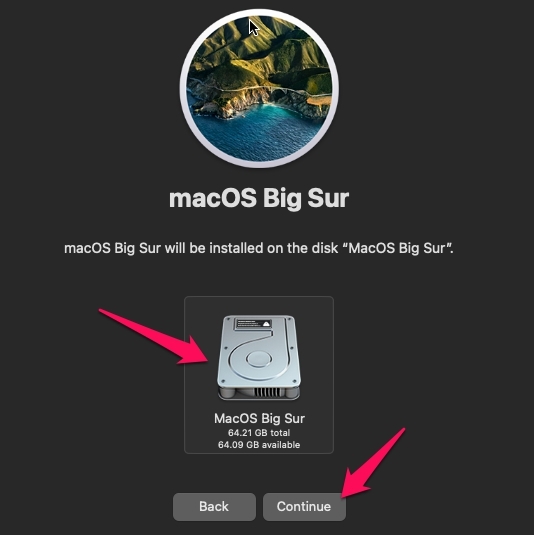
- 하드 디스크를 선택하고 계속을 클릭합니다.
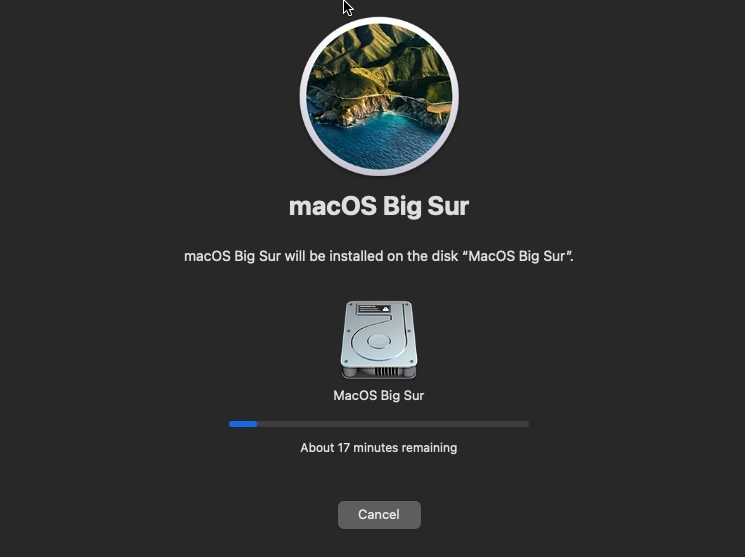
- 이제 Mac OS가 Windows 11 장치에 설치되기 시작합니다. 가상 박스에 제공된 리소스에 따라 시간이 걸릴 수 있습니다. 그러나 설치 절차가 진행되는 동안 가상 머신이 여러 번 재시작될 수 있습니다.
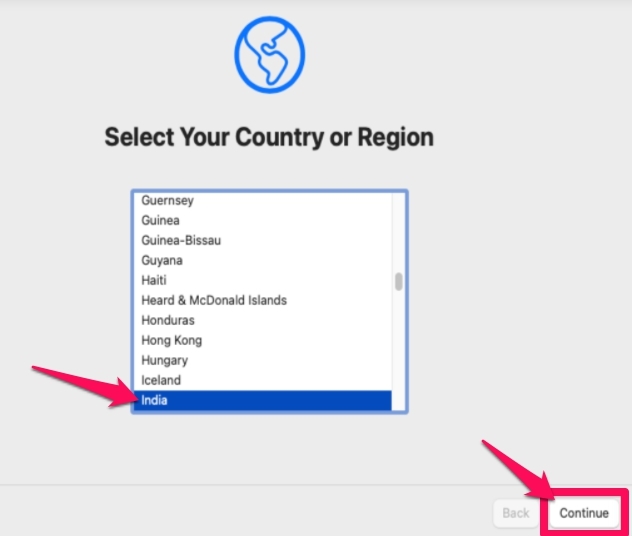
- 설치가 완료되면 귀하의 국가 또는 지역 선택 페이지가 나타나며 필요한 것을 선택하고 계속을 클릭합니다.
- 다시 계속을 클릭합니다.
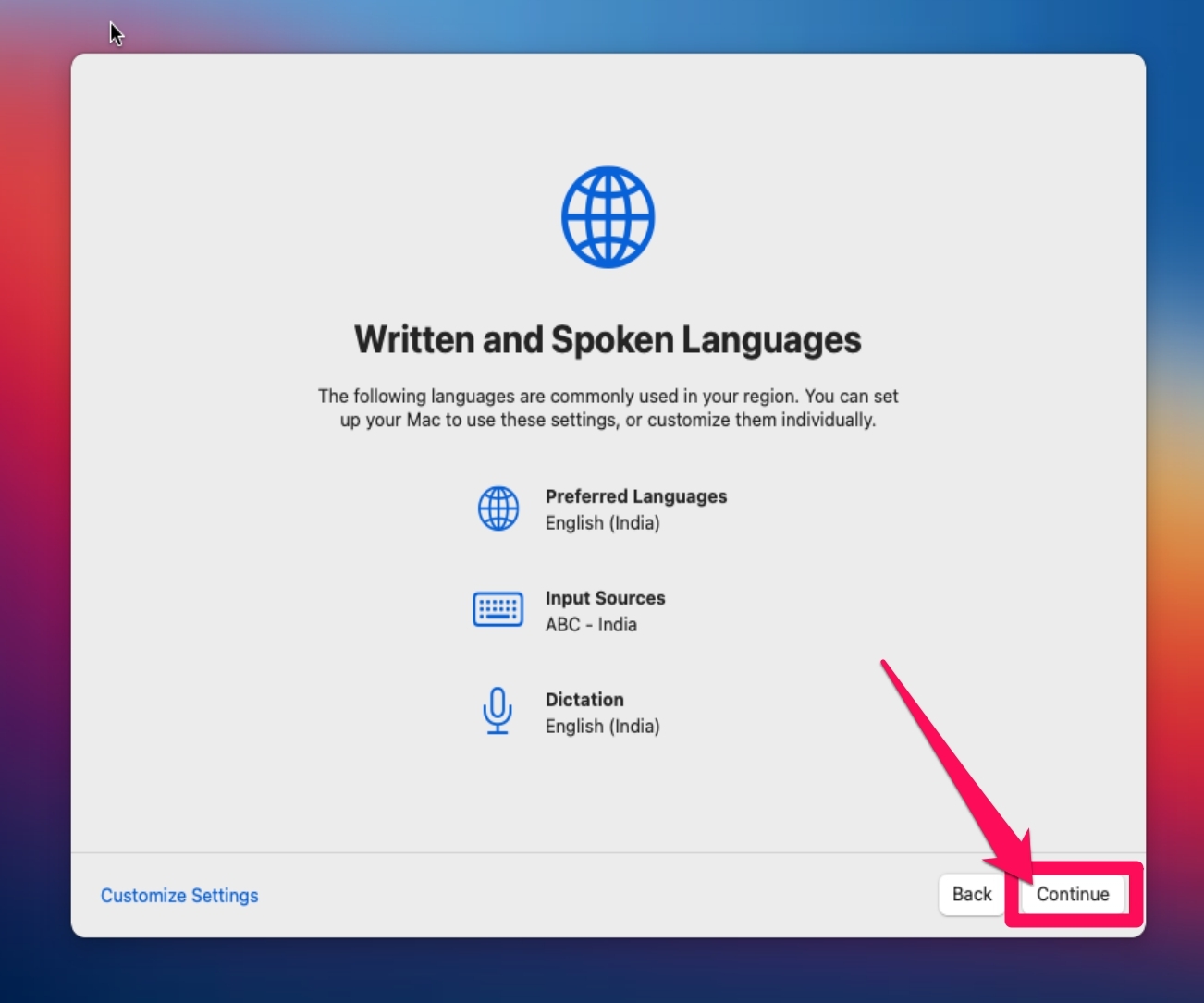
- 다음은 접근성 페이지입니다. 지금 안 함을 클릭합니다.
- 데이터 및 개인 정보 창에서 계속을 클릭합니다.
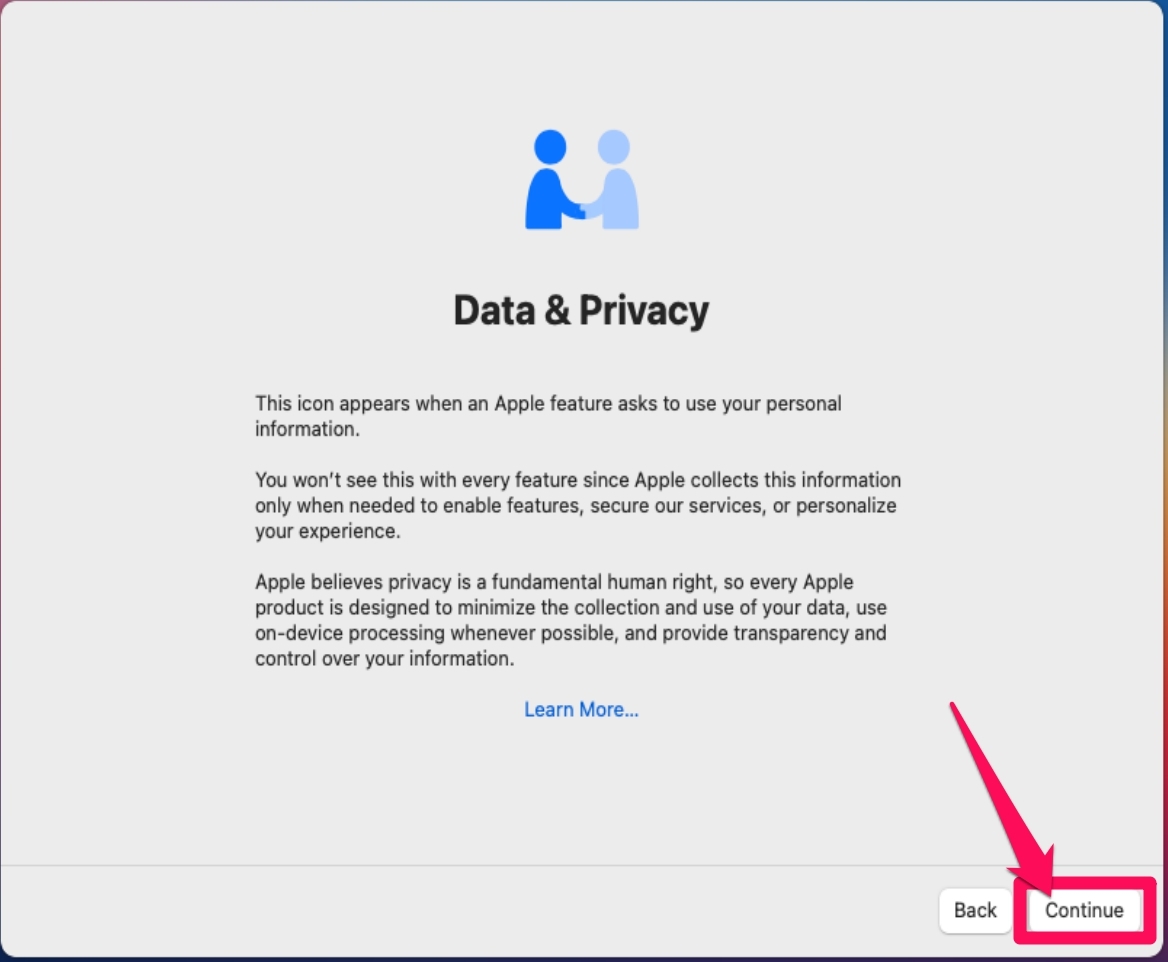
- 마이그레이션 어시스턴트 창에서 지금 안 함을 클릭합니다.
- 그런 다음 Apple ID를 통해 로그인하라는 메시지가 표시됩니다. 나중에 설정을 클릭한 다음 건너뛰기를 클릭합니다.
- 약관 및 조건 창에서 동의를 클릭합니다.
- 팝업 창이 나타나면 동의를 클릭합니다.
- 이제 일부 정보를 입력하여 컴퓨터 계정을 생성해야 합니다. 전체 이름, 계정 이름 및 비밀번호를 입력합니다. 완료되면 계속 버튼을 클릭합니다.
- Express setup 창에서 다시 계속을 클릭합니다.
- 분석 및 스크린 타임 창에서 계속을 클릭합니다.
- Siri 아래에서 계속을 클릭합니다.
- 어두운, 밝은 및 자동 옵션 중에서 MacOS의 모양을 선택합니다. 완료되면 계속을 클릭합니다.
- 키보드 설정 도우미 창에서 계속을 클릭하고 화면의 지침에 따라 키보드를 보정합니다.
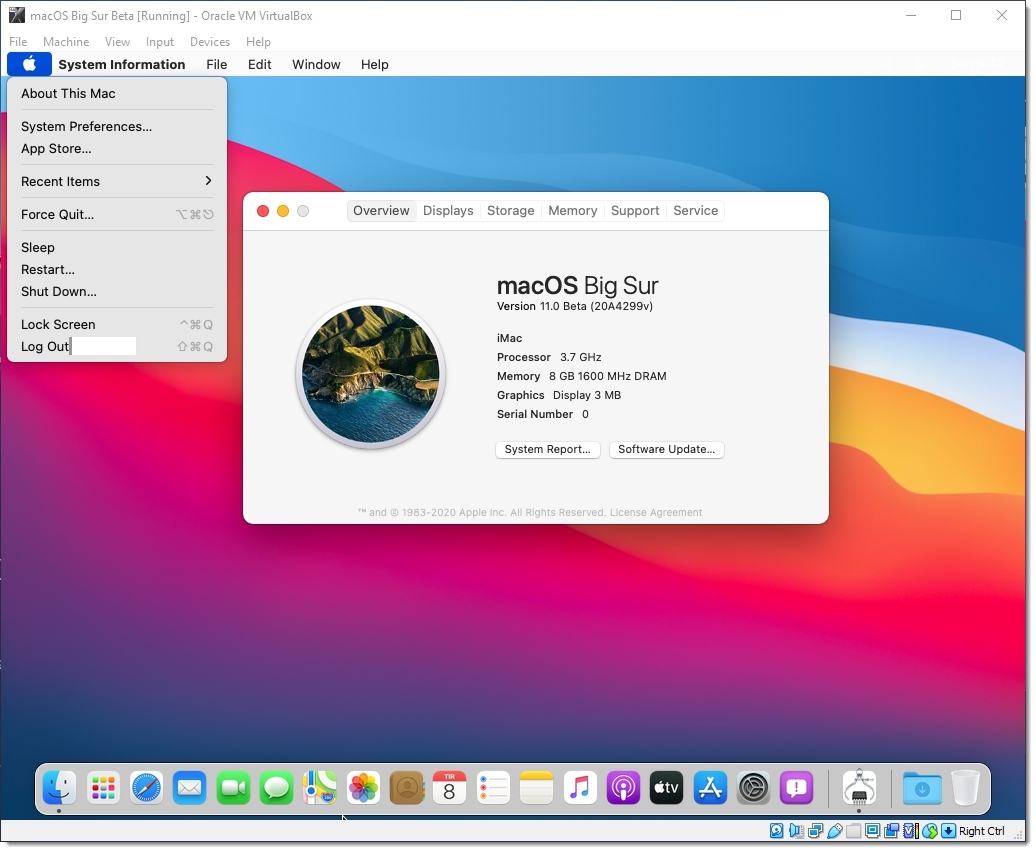
- 이제 Windows 11 장치에 MacOS를 성공적으로 설치했습니다.
자주 묻는 질문 (FAQ)
Windows PC에 MacOS를 설치할 수 있나요?
Apple은 Windows 장치에 MacOS 설치를 허용하지 않지만, 이를 가능하게 하는 다양한 도구가 인터넷에 있습니다. 이러한 도구를 사용하면 비애플 PC에 눈사태부터 MacOS를 설치할 수 있습니다. Windows 11에 MacOS를 설치하는 과정을 해킨토시라고 합니다.
MacOS에 라이센스가 필요합니까?
장치에서 의도된 OS를 여전히 사용하고 있고 OS를 업데이트하려는 경우 새 라이센스가 필요합니다.
Windows에 MacOS를 어떻게 설치할 수 있나요?
Windows 11에서 Mac을 실행하는 것은 VirtualBox를 사용하여 가능합니다. 그렇게 하려면 위에 언급된 방법을 읽어보세요.
마무리
Windows 11에 MacOS를 설치하는 방법에 대한 모든 것입니다. 위에 언급된 단계를 사용하여 성공적으로 설치할 수 있기를 바랍니다. 여전히 문제가 있는 경우 아래에 댓글을 남겨주세요.
Windows 11에서 Mac 설치 및 실행 방법에 대한 의견이 있으시면 아래 댓글란에 남겨주세요. 또한 DigitBin YouTube 채널을 구독하여 동영상 튜토리얼을 확인하세요. 감사합니다!
새 게시물을 받은 편지함에서 받기
스팸은 없습니다. 언제든지 구독 해지 가능합니다.