기술 · 4 min read · Dec 30, 2025
Fire TV Stick 4K에 Android TV ROM 설치하는 방법?
잘, 이것은 새롭고 흥미로운 일입니다. 우리는 이를 오랫동안 기다려왔습니다. 이제 Fire TV Stick 4K, 더 정확히는 2018 Fire TV Stick 4K에 Android TV ROM을 설치할 수 있습니다. 코드명은 ‘mantis’입니다. 즉, 이제 Android Nougat, 즉 7.1.2에서 실행되는 완전한 Android TV ROM에서 Alexa, Amazon Appstore와 같은 Fire OS 기능을 즐길 수 있습니다.
이는 ‘burcbuluklu’라는 XDA 회원 덕분에 가능해졌습니다. 그는 성공할 때까지 지속적으로 시도했습니다. 그는 이 XDA 페이지에 전체 이야기를 게시했습니다. 링크를 보려면 아래로 스크롤하세요.
포팅된 Android TV ROM
다음 설치는 Android TV ROM의 포팅일 뿐이며, 알 수 없는 결함이 발생할 수 있습니다. 다음은 작동하는 몇 가지 기능과 작동하지 않는 몇 가지 알려진 기능입니다.
작동하는 기능들
- Alexa
- Amazon 키보드의 음성 입력. (설정에서 FireTV IME 키보드를 활성화해야 함) (빠른 전환을 위해 메뉴 버튼을 길게 누르세요)
- Amazon 설정
- Fire TV 리모트 앱 (이 앱을 강력히 추천합니다. 탐색 및 키보드 입력에 완벽하게 작동합니다)
- Amazon Appstore (여기에서 이전에 구매한 앱을 설치할 수 있습니다. Amazon 앱 스토어의 검색 기능은 Alexa와 함께만 작동합니다)
- Google Play 스토어 및 서비스
- Magisk
- Xposed
- 런처의 추천
- Widevine DRM (Netflix, PrimeVideo 등 잘 작동함)
- Kodi 오디오 패스스루
- Android 스크린 캐스트
작동하지 않는 기능들
- Google 어시스턴트
- Google 음성 검색
스크린샷:
스크린샷을 클릭/탭하여 전체 크기로 보기.
Android TV ROM 포트-1
Android TV ROM 포트-2
Android TV ROM 포트-3
Fire TV Stick 4K (mantis)에 Android TV ROM 설치하기
1단계: 부트로더 잠금 해제 및 TWRP 설치
아래 안내된 부트로더 잠금 해제 및 TWRP 설치 단계는 XDA 시니어 회원 ‘k4y0z’의 제공입니다.*
요구 사항 및 다운로드
FireISO: 최신 ISO 다운로드 (최신 릴리스 - v1.0.0)
Kamariki Mantis Zip: 최신 버전 - v1.2
USB 플래시 드라이브
PC
단락을 위한 것: 와이어, 알루미늄 호일 등.
ISO 파일을 다운로드하고 Rufus 또는 UnetBootin과 같은 도구를 사용하여 부팅 가능한 플래시 드라이브를 만드세요.
PC를 재시작하고 부팅 중 Windows 로고 전에 부트 메뉴 키를 누르세요,
| 브랜드 | 지정된 부트 메뉴 키 |
|---|---|
| Acer | F12 |
| Asus | Esc 또는 F8 |
| Dell | F12 |
| HP | Esc 또는 F9 |
| Lenovo | F12, F8, F10 |
| 기타 | Esc 또는 F1-F12 |
- 드라이브 목록이 있는 화면이 표시되면, 삽입한 드라이브를 선택하고 Enter를 누르세요.
- 그리고 ISO로 부팅하세요.
- 이제 Kamariki Mantis Zip을 다운로드하고 압축을 풉니다.
- 그 후, 터미널을 열고 압축을 푼 디렉토리로 이동합니다.
cd /path/to/extracted/directory/- 이제 다음 명령어를 사용하여 스크립트를 실행하세요,
./bootrom-step.sh이제 상황이 더 어려워지고 복잡해질 것입니다. 아래 단계를 따르세요, 이 절차에 적합한 경우에만.
- Fire TV Stick 4K 장치를 열고 안테나가 없는 쪽의 열 차단막(2개의 정사각형 블록)을 제거해야 합니다.
- 첨부된 사진에서 하나의 점을 접지(차폐의 케이지)에 단락하세요. 이상적으로는 DAT0를 사용하고 싶지만, 작기 때문에 CLK로 표시된 점을 단락하는 것이 더 쉬울 수 있습니다.
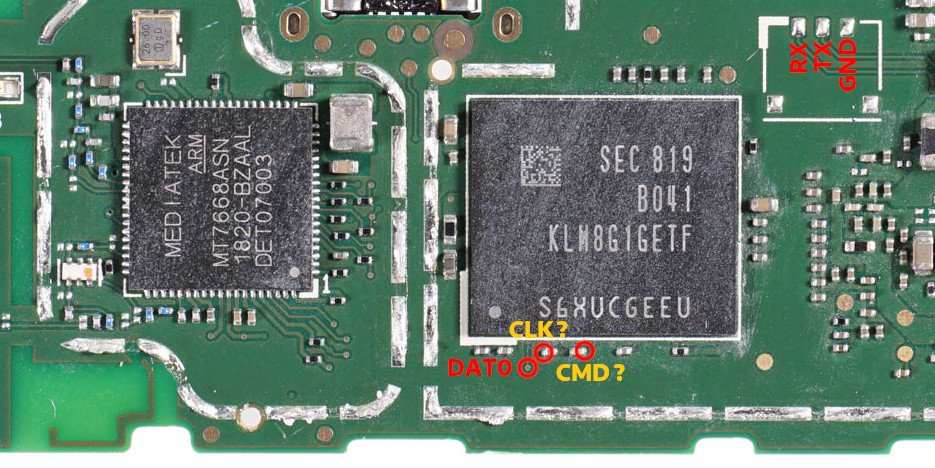
- 이제 Fire TV Stick 4K를 PC의 USB 포트 중 하나에 연결하세요. (장치를 단락한 상태로 유지하면서)
- 잠시 후, 터미널에서 실행 중인 스크립트가 단락을 해제하라고 알려줄 것입니다. 그 후 Enter를 누르세요.
- 완료되면 다음 명령어를 사용하여 TWRP로 부팅하세요,
./fastboot-step.sh그것으로 모든 것이 끝났습니다. 다음 단계로 이동하여 Fire TV Stick 4K (mantis)에 Android TV ROM을 최종적으로 설치하세요.
2단계: Fire TV Stick 4K에 Android TV ROM 설치하기
아래 안내된 부트로더 잠금 해제 및 TWRP 설치 단계는 XDA 회원 ‘burcbuluklu’의 제공입니다.*
요구 사항 및 다운로드
백업 RAR 파일: Firestick 4K Android TV TWRP 백업 (미러 1 (XDA 서버), 미러 2 (Google 드라이브))
OTG 어댑터
USB 키보드/마우스
FAT32로 포맷된 USB 스틱
TV 또는 모니터
또는 PC
RAR 파일을 다운로드하고 USB 스틱의 다음 위치에 압축을 풉니다,
TWRP > BACKUPS > G070VM0984752N1Q- 이제 OTG 어댑터를 사용하여 키보드와 마우스를 연결하고 TWRP를 통해 공장 초기화를 수행하세요.
- 준비한 TWRP 백업에서 복원하세요.
- 시스템으로 재부팅하세요.
- Wi-Fi에 연결하고 Amazon 계정에 로그인하세요. (여전히 키보드나 마우스를 사용하여 탐색)
- 설정 > Fire OS > 컨트롤러 및 블루투스 장치로 이동하여 Fire TV 리모컨을 페어링하세요. (이제 키보드를 버릴 수 있습니다)
- 즐기세요.
일반 FAQ
보증이 무효화되나요? 네, 무효화됩니다. 하지만 2018 Fire TV Stick 4K를 사용 중이라면 보증 기간이 이미 만료되었을 가능성이 높습니다.
Google과 Amazon 서비스를 모두 사용할 수 있나요? 네, 전체 Android TV와 Alexa 및 Amazon App Store와 같은 몇 가지 Amazon 서비스를 사용할 수 있습니다.
Google 어시스턴트가 작동하나요? 아니요, 불행히도 Google 어시스턴트는 Google 음성 검색과 함께 작동하지 않습니다.
최종 결론
그것으로 모든 것이 끝났습니다. Fire TV Stick 4K (mantis)에 Android TV ROM을 설치하는 매우 간단한 단계로 모든 것을 다루려고 했습니다. 기술에 관심이 있다면 Fire TV Stick 4K에 설치하고 Android TV 경험을 즐길 수 있을 것입니다.
우리는 기사 시작 전에 이 안내 기사가 많은 기술적인 절차를 포함하고 있다고 말씀드렸습니다. 따라서 기술에 그다지 관심이 없다면 이 작업을 피하세요. 그렇지 않으면 Fire TV Stick 4K가 벽돌이 될 수 있습니다.
이와 유사한 더 많은 내용
- Android TV에 앱 사이드로드하는 방법 (2021)
- 모든 Android TV에 Google TV 런처 설치하는 방법 (2021)
- PC에 Windows 10X 설치하는 방법 (최신 빌드)
- Windows 10을 무료로 활성화하는 3가지 이상의 방법
새 게시물을 받은 편지함에서 받기
스팸은 없습니다. 언제든지 구독 해지 가능합니다.