스마트 TV · 3 min read · Dec 25, 2025
삼성 스마트 TV에 APK 파일 설치하는 방법?
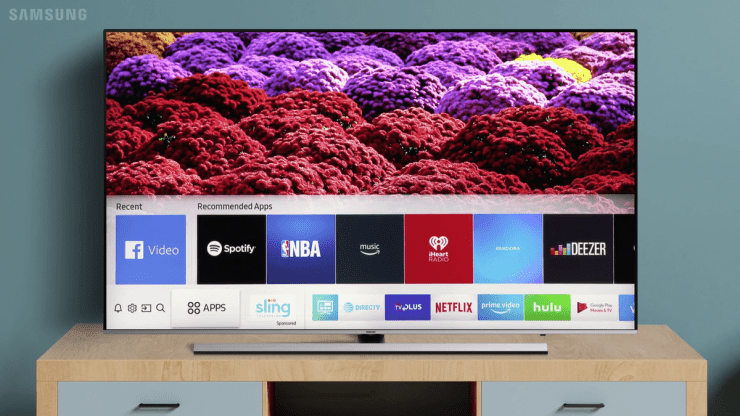
삼성 스마트 TV는 시장에서 가장 인기 있는 스마트 TV 브랜드 중 하나입니다. 삼성 TV에 3rd 파티 앱 또는 APK 파일을 설치하는 방법에 대한 여러 질문을 받았습니다. 독자들이 삼성 TV에 3rd 파티 앱을 설치하는 방법을 요구한 모든 스마트 TV 앱을 나열했습니다.
첫째, 삼성은 Android TV OS에서 실행되지 않습니다. 커스텀 리눅스 기반의 Tizen OS에서 실행됩니다. 이전 TV는 Orsay OS에서 실행되었습니다. Android TV에서 실행되는 삼성 TV는 없습니다.
구형 스마트 TV는 3rd 파티 앱이나 APK를 설치할 수 있는 옵션이 없었습니다. 스마트 허브에서 사용할 수 있는 앱에만 접근할 수 있었습니다. Tizen OS는 3rd 파티 APK 파일 설치를 허용하지만, 이 과정에는 여러 단계와 명령이 포함되어 있으며 실패할 수도 있습니다.
삼성 스마트 TV는 Android TV OS가 없습니다
그렇다면 삼성 스마트 TV에 3rd 파티 앱을 사이드로드하고 설치하는 방법은 무엇일까요? 몇 가지 대안과 우회 방법을 살펴보겠습니다.
삼성 스마트 TV에 앱 사이드로드하는 방법?
삼성 스마트 TV에서 Android의 힘을 발휘하는 방법에 대한 작은 가이드를 소개합니다
1. Android TV 박스 사용하기
Android TV를 구매하는 것은 비쌀 수 있지만, Android TV 박스를 연결하여 삼성 스마트 TV를 Android TV로 변환할 수 있습니다. 이는 비용 효율적이며 삼성 TV에서 완전한 Android TV 경험을 제공합니다. 새 TV 세트를 구매할 필요가 없으며 지출을 늘릴 필요도 없습니다. 좋은 Android TV 박스나 TV 스틱을 찾기만 하면 지루한 스마트 TV를 Android TV로 변환할 수 있습니다.
필요한 것은 HDMI 포트를 사용하여 박스를 삼성 TV에 연결하는 것이며, Tizen 기반 스마트 TV에서 Android TV의 모든 기능과 기능에 접근할 수 있습니다. Android TV에서 3rd 파티 앱을 설치할 수 있습니다.
Android TV를 위한 최고의 라이브 TV 스트리밍 앱
1. Android TV가 포함된 Chromecast
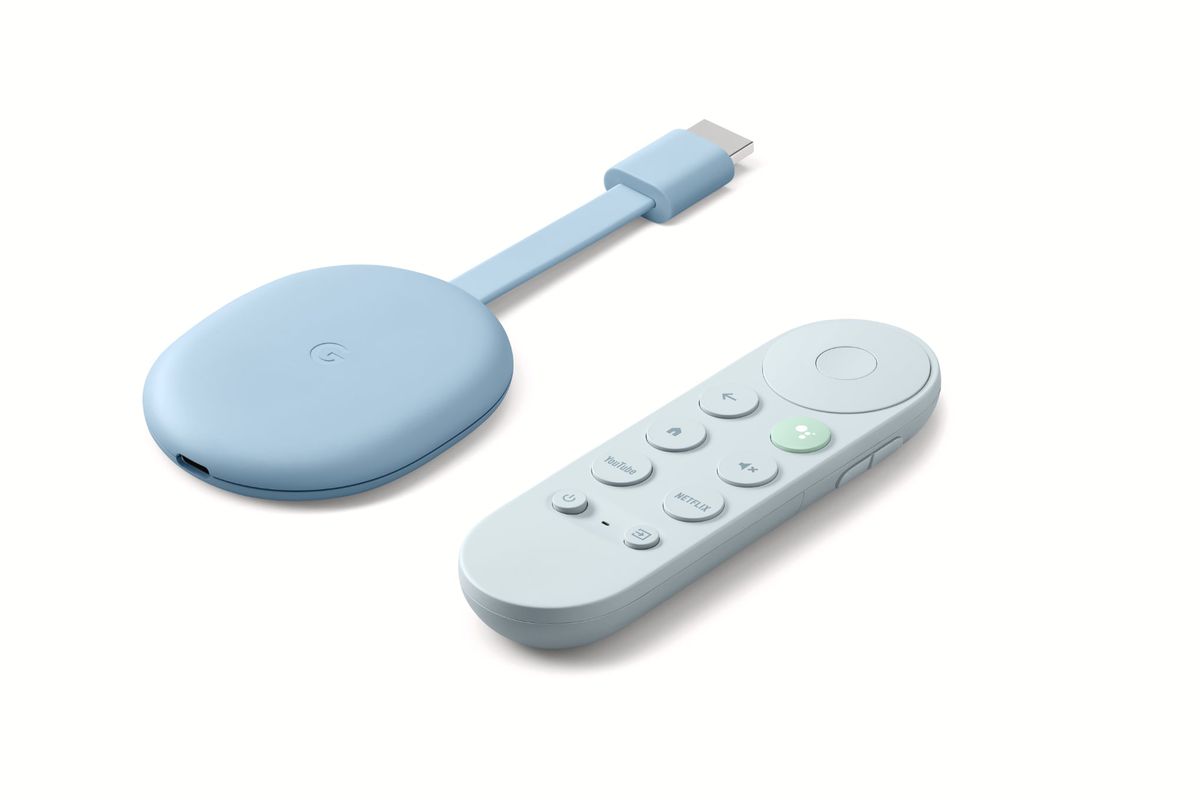
Chromecast는 콘텐츠를 전송할 대상을 제공하는 장치일 뿐이지만, Google은 Chromecast에 Android TV를 탑재하여 미디어 스트리밍 기능과 함께 전송 기능을 제공합니다. 맞춤형 UI와 Android TV에서 실행되는 Google TV를 제공합니다. 3rd 파티 APK 파일을 설치할 수 있습니다. 삼성 TV에 직접 설치할 수 있는 Play Store도 제공합니다.
Chromecast 구매하기
2. Fire TV
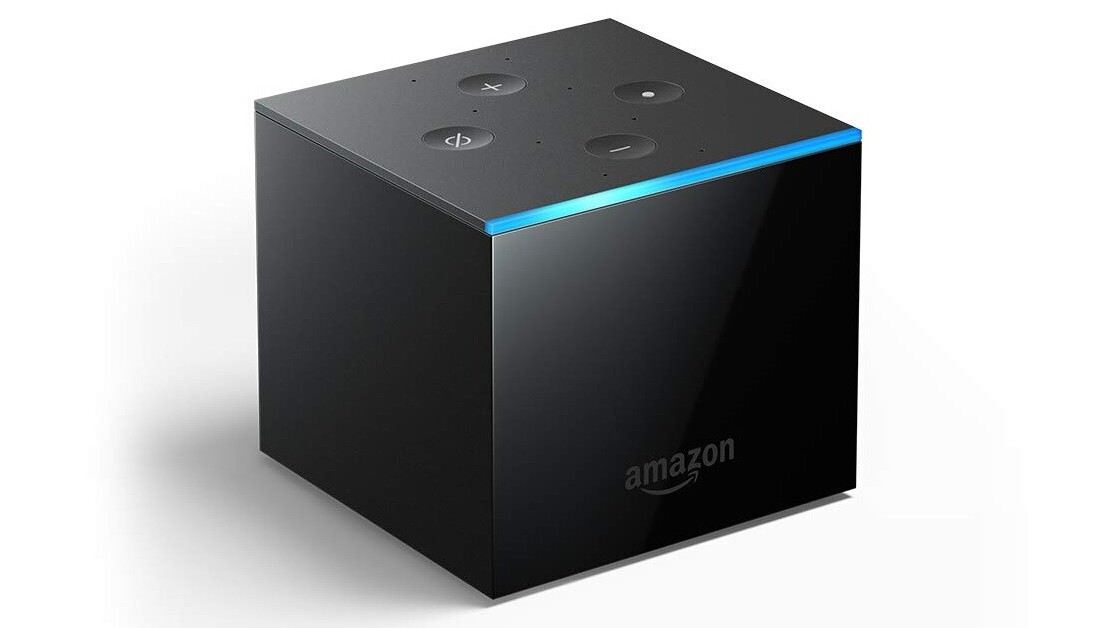
Amazon의 Fire TV Cube와 Firestick TV는 Fire OS에서 실행되는 인기 있는 디지털 미디어 플레이어로, 디지털 오디오/비디오 콘텐츠를 고화질 텔레비전으로 스트리밍하기 위해 개발된 Android OS의 포크 버전입니다. 삼성 TV에 어떤 Android 앱도 설치할 수 있습니다.
Fire Cube 구매하기
3. Mi TV Box
Mi TV Box는 HDR 비디오 지원과 Bluetooth 음성 리모컨을 갖춘 최고의 4K Android TVTM 셋톱 박스 중 하나입니다. 이 박스는 매우 미니멀한 디자인과 UI를 제공합니다. 삼성 TV에서 모든 Android 경험을 즐기세요. Mi Box는 4K 지원으로 초당 60프레임까지 처리할 수 있습니다.
Mi TV Box 구매하기
4. Shield TV
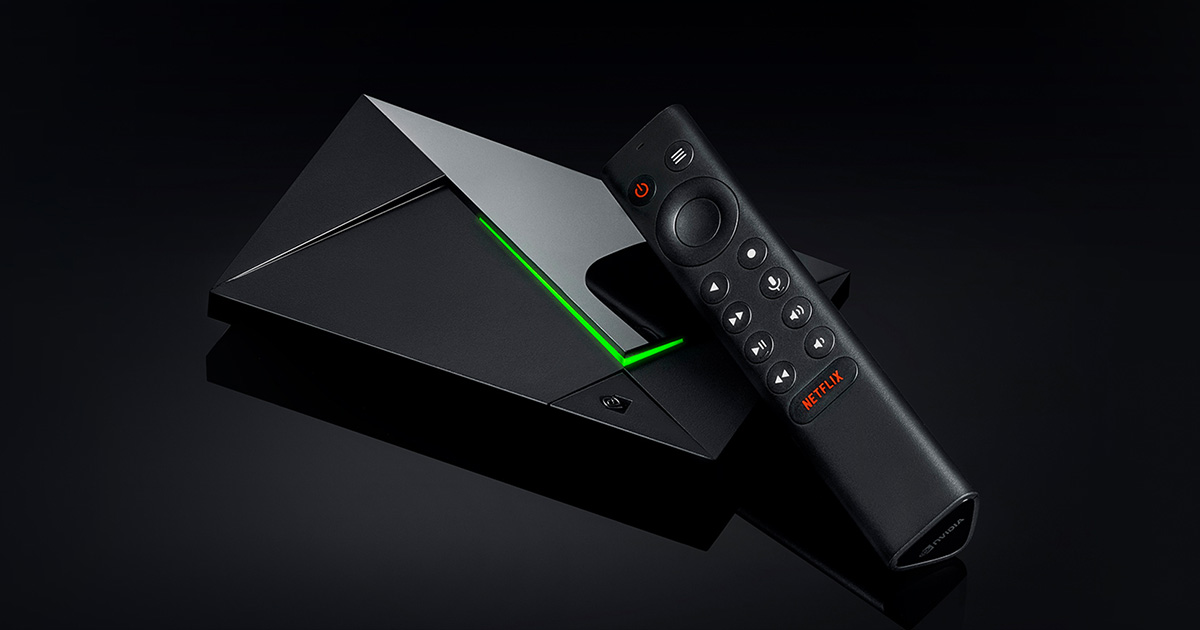
Shield TV는 NVIDIA® Tegra® 프로세서에서 실행되는 Android TV 박스입니다. 4K HDR Ready Dolby Vision HDR 및 HDR 10을 지원하며 60 FPS에서 1080p 재생이 가능합니다. 최신 Android 9.0 파이에서 실행되며 Chromecast 4K가 내장되어 있습니다. Shield TV는 GeForce의 게임도 지원합니다.
Shield TV 구매하기
2. SDB를 사용하여 앱 설치하기
참고: 이 방법은 모델 및 지역에 따라 매우 적은 수의 삼성 스마트 TV에서 작동할 수 있습니다. 많은 3rd 파티 앱이 설치되지 않을 수 있습니다.
Tizen TV OS에서 앱을 설치할 수 있습니다. 삼성 TV는 .tpk 앱을 설치할 수 있습니다. Smart Development Bridge(SDB)를 사용하여 연결된 대상 장치와 통신하는 명령줄 도구입니다. SDB를 대상 장치와 연결하면 파일 전송, 원격 셸 명령, 앱 설치 및 제거와 같은 기본 명령을 제공할 수 있습니다.
SDB는 USB 또는 Wi-Fi 연결을 통해 TV와 통신할 수 있습니다. SDB를 사용하여 대상 인스턴스에 Tizen 패키지 파일을 설치하고 제거할 수 있습니다.
install명령 옵션은 패키지 파일을 대상에 푸시하고 설치합니다. 다음 명령은 예시를 보여줍니다:> sdb install /home/tizen/ko983dw33q-1.0.0-i386.tpkuninstall명령 옵션은 실행 중인 경우 애플리케이션을 종료하고 대상에서 패키지를 제거합니다. 다음 명령은 예시를 보여줍니다:> sdb uninstall ko983dw33q
자세한 단계와 지침은 이 가이드를 사용하세요.
이것이 삼성 스마트 TV에 3rd 파티 앱을 사이드로드하는 유일한 방법입니다. 삼성 TV는 Android TV OS를 사용하지 않기 때문에 APK 파일을 직접 설치할 수 있는 방법은 없지만 Tizen 명령줄을 시도하거나 간단히 Android TV 박스를 사용할 수 있습니다.
삼성 스마트 TV에 APK 파일을 설치하는 방법에 대한 의견이 있으시면 아래 댓글란에 자유롭게 남겨주세요. 또한, 비디오 튜토리얼을 위해 DigitBin YouTube 채널을 구독해 주세요. 감사합니다!
새 게시물을 받은 편지함에서 받기
스팸은 없습니다. 언제든지 구독 해지 가능합니다.