Chrome OS 설치 · 4 min read · Oct 12, 2025
Chrome OS를 모든 노트북/데스크탑에 설치하는 방법

2022년 5월 11일 업데이트: 모든 노트북이나 데스크탑에 Chrome OS를 설치하는 데 사용되는 업데이트된 링크가 추가되었습니다.
당신은 시스템에서 Google 브라우저를 가장 많이 사용하는 사람인가요? 그렇다면 Chrome OS 자체를 사용하여 온라인 작업을 수행하고 Google Play 스토어 지원까지 활용해보는 것은 어떨까요?
Windows 10은 많은 기능을 가지고 있지만 대부분의 사용자는 이를 사용하지 않습니다. 그렇다면 왜 그렇게 부피가 큰 운영 체제를 사용해야 할까요? Chrome OS는 필요한 기능을 사용할 수 있는 궁극적인 솔루션입니다.
가장 좋은 점은 Google로부터 직접 업데이트를 받을 수 있으며, 재미있는 점은 Google Play 스토어를 사용하여 좋아하는 앱을 다운로드할 수 있다는 것입니다.
이 기사에서는 모든 노트북/데스크탑에 Chrome OS를 설치하는 데 필요한 모든 단계를 간단하게 설명하겠습니다.
Chrome OS란?
위키백과에 따르면, “ Chrome OS는 Google이 설계한 Gentoo Linux 기반 운영 체제입니다. 이는 무료 소프트웨어인 Chromium OS에서 파생되며 Google Chrome 웹 브라우저를 주요 사용자 인터페이스로 사용합니다. 그러나 Chrome OS는 독점 소프트웨어입니다, “
Chrome OS의 특징
- 100% 클라우드/웹 기반 시스템,
- 저사양 시스템에서도 작동,
- Chrome OS는 오픈 소스이며 무료,
- Google Assistant를 완벽하게 지원,
- 여러 가상 작업 공간을 생성할 수 있음,
- 최신 OS 버전으로 업데이트됨,
- 더 나은 보안을 위한 PIN 및 비밀번호,
- 야간 및 독서 모드,
- 모든 Chrome 기능이 Chrome OS에서 사용 가능.
모든 노트북/데스크탑에 Chrome OS 설치하기
1단계: 설치 미디어 준비하기
- 최소 16GB의 플래시 드라이브를 삽입합니다.
- 이제 Rufus를 열어 Linux Mint용 부팅 가능한 미디어를 생성합니다.
- 모든 기본 설정을 그대로 유지합니다.
- 이제 시작 버튼을 클릭하고 완료될 때까지 잠시 기다립니다.
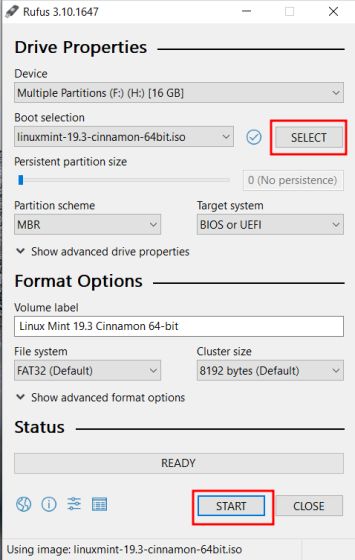
- 완료되면 Rufus가 PC를 재시작하라고 요청하지만, 재시작하지 마세요. 몇 가지 단계를 더 진행해야 합니다.
부팅 가능한 미디어를 생성했으므로 이제 모든 Chrome OS 파일을 한 곳에 정리할 시간입니다.
먼저, Brunch (.tar.gz) 파일을 WinRAR과 같은 도구를 사용하여 열고 안전한 장소에 추출합니다. 이후 단계에서 사용할 수 있도록 합니다. chromos-install.sh, efi_legacy, efi_secure, 및 rootc라는 네 개의 파일이 있을 것입니다.
이제 Chrome OS (.zip) 파일을 열고 안전한 곳에 추출합니다. 그런 다음 파일 이름을 rammus_recovery.bin으로 변경합니다. (이름을 변경하는 것을 잊지 마세요.)
이제 마지막으로 같은 플래시 드라이브에 Chrome OS라는 이름의 폴더를 만들고, brunch 폴더에서 네 개의 파일 (chromos-install.sh, efi_legacy, efi_secure, rootc), Chrome OS 복구 파일 (rammus_recovery.bin), 및 install.sh 파일을 복사합니다.
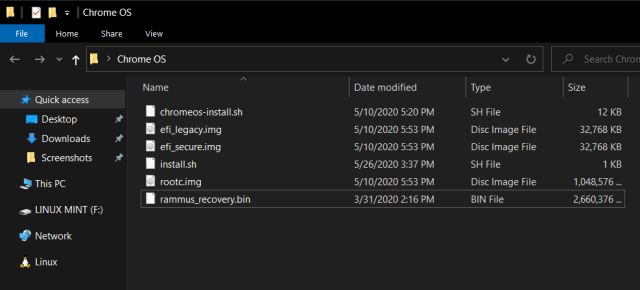
- 축하합니다. 1단계를 완료했습니다. 이제 2단계로 진행하세요.
2단계: Linux Mint 부팅하기
이제 설치 프로세스를 시작하기 위해 Linux Mint로 라이브 부팅할 시간입니다.
먼저, 부팅 방법을 확인하기 위해 노트북의 BIOS를 열어야 합니다. 아래 단계를 제대로 따르세요.
- PC를 재시작하고 부팅 중 Windows 로고가 나타나기 전에 BIOS 키를 눌러 엽니다.
| 브랜드 | 지정된 BIOS 키 |
|---|---|
| Acer | F2 또는 Delete |
| Asus | F2 또는 F9 또는 Delete |
| Dell | F2 또는 Delete |
| HP | Esc, F10, F1 |
| Lenovo | F1, F2 |
| 기타 | Esc 또는 F1-F12 |
- BIOS에 들어가면 부팅 섹션으로 이동합니다.
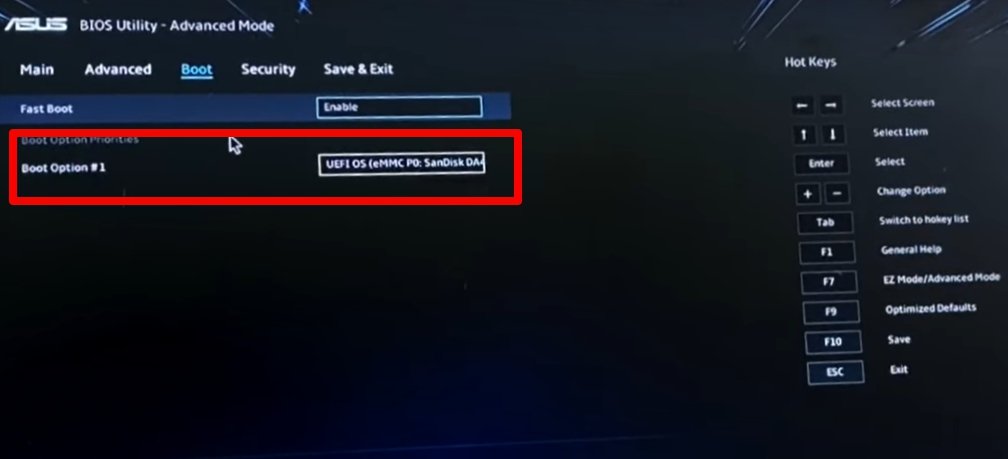
- 그런 다음 보안 부팅을 비활성화하고 부팅 옵션을 UEFI 모드로 변경합니다.
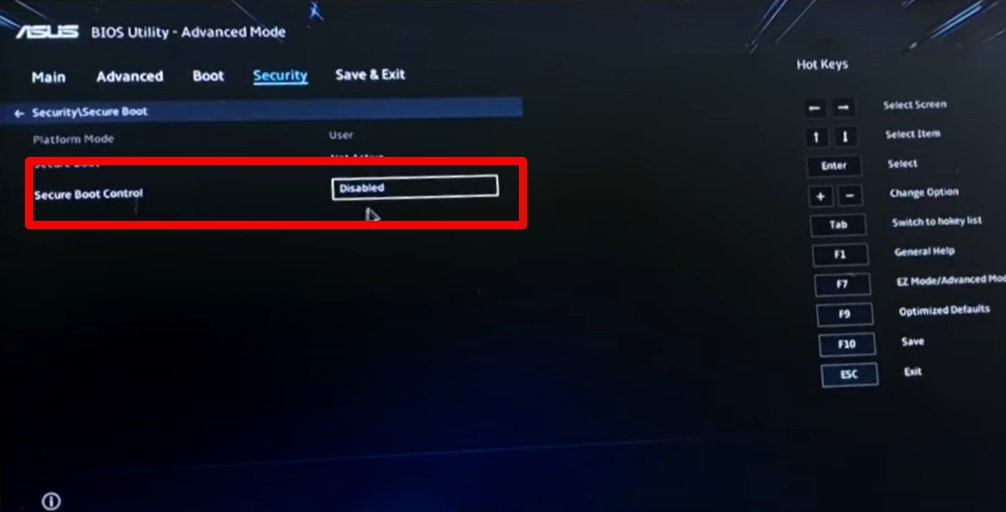
- 이제 플래시 드라이브를 연결하고 BIOS 저장 및 종료를 선택합니다.
- 부팅 중 다시 부팅 메뉴 키를 누릅니다.
| 브랜드 | 지정된 부팅 메뉴 키 |
|---|---|
| Acer | F12 |
| Asus | Esc 또는 F8 |
| Dell | F12 |
| HP | Esc 또는 F9 |
| Lenovo | F12, F8, F10 |
| 기타 | Esc 또는 F1-F12 |
- 드라이브 목록이 있는 화면이 나타나면, 연결한 드라이브를 선택하고 Enter를 누릅니다.
- 이제 Linux Mint 부팅 메뉴로 리디렉션되며, Start Linux Mint 19.3 Cinnamon 64-bit를 선택합니다.
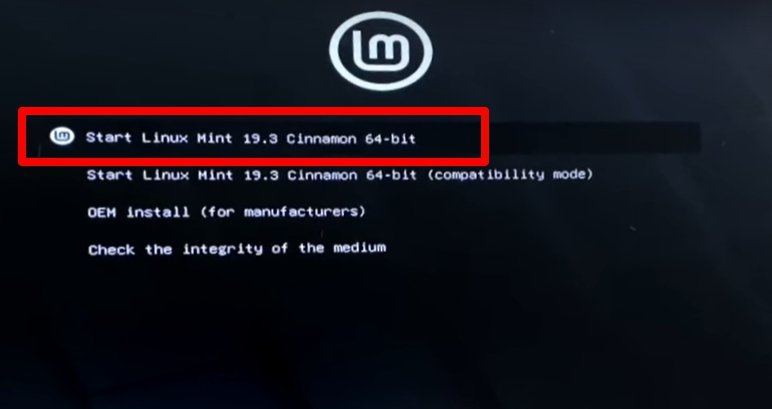
- 마지막으로 Linux Mint 데모 환경으로 부팅됩니다.
3단계: Chrome OS 설치하기
모든 어려운 부분을 완료했습니다. 이제 Linux Mint 터미널을 사용하여 Chrome OS를 설치할 것입니다. 아래 단계를 따르세요.
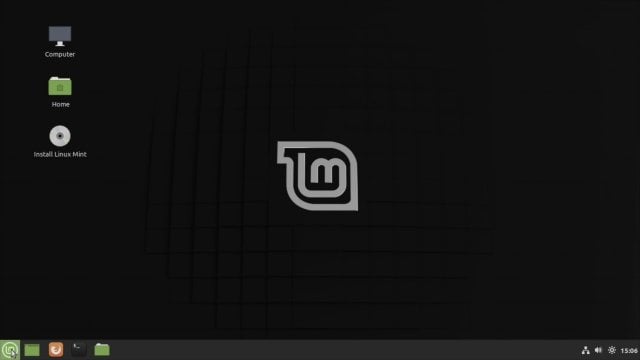
- 먼저 Wi-Fi가 작동하는지 확인합니다. Chrome OS 설치 중 몇 가지 종속성을 설치하기 위해 인터넷 연결이 필요합니다.
- 이를 위해 Linux Mint 바탕화면의 오른쪽 하단에 있는 Wi-Fi 아이콘을 클릭합니다.
- 이제 파일 관리자를 열고 파일 시스템으로 이동하여 이전에 플래시/펜 드라이브에 복사한 폴더를 검색합니다.
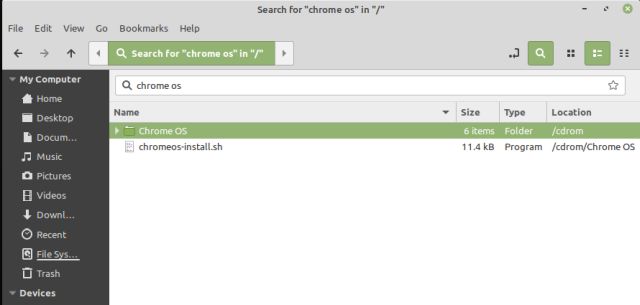
이제 해당 폴더를 열고 여섯 개의 파일 (chromos-install.sh, efi_legacy, efi_secure, rootc, rammus_recovery.bin, install.sh)을 확인합니다.
파일을 확인한 후 빈 공간에서 오른쪽 클릭하고 터미널에서 열기 옵션을 클릭합니다.
터미널이 열리면 아래 명령어를 사용하여 설치를 시작합니다.
sudo sh install.sh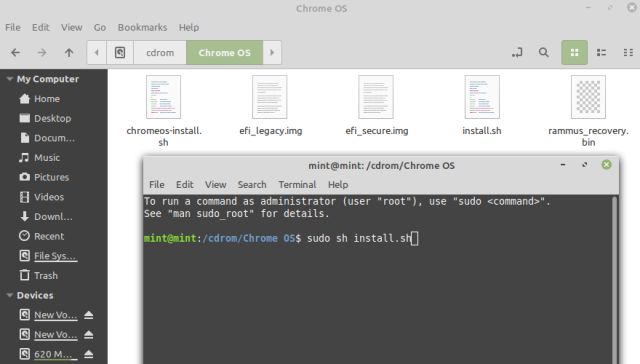
- 잠시 후 하드 드라이브를 지울 권한을 요청합니다. 진행하려면 Yes를 입력하고 Enter를 누릅니다.
- 인터넷 속도에 따라 몇 분 내에 설치가 완료됩니다.
- 마지막으로 Linux Mint의 시작 메뉴를 열고 왼쪽 하단에 있는 “ 끄기 ” 버튼을 클릭합니다.
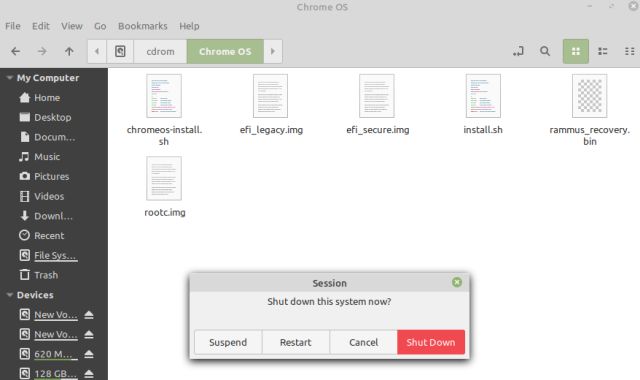
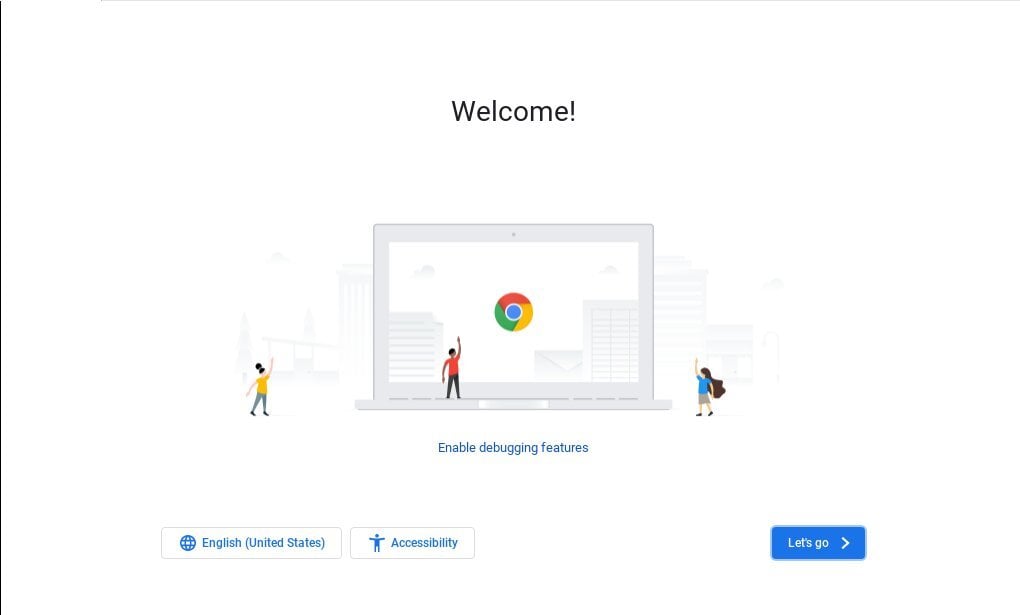
- 마지막으로 플래시/펜 드라이브를 제거하고 PC를 켭니다. 이번에는 Chrome OS 시작 화면으로 부팅됩니다.
일반 FAQ
OTA를 통해 업데이트를 받을 수 있나요?
네, Google이 해당 장치에 업데이트를 푸시하는 즉시 정기적으로 업데이트를 받을 수 있습니다.
개인 Google 계정을 사용해야 하나요?
네, 사용할 수 있지만 기술적으로 Google의 약관을 위반하는 것이므로 기본 Google 계정을 사용하지 않는 것을 권장합니다.
내 AMD 시스템에서 작동하나요?
네, Chrome OS는 일부 AMD CPU 모델에서 작동합니다.
Linux Mint가 내 드라이브를 인식하지 못하는데, 이제 어떻게 해야 하나요?
Linux Mint가 하드 드라이브를 인식하지 못하는 경우, install.sh 파일을 편집하고 드라이브 이름을 /dev/sda에서 해당 드라이브 이름으로 변경해야 합니다. 이 이름은 sudo fdisk -l 명령어를 사용하여 확인할 수 있습니다.
install.sh 파일을 실행하는 동안 “syntax error near unexpected token ‘$’ ’ ” 오류가 발생합니다.
파일에 Windows 캐리지 리턴이 포함되어 있습니다. 이를 제거하려면 다음 명령어를 사용하세요: sed -i ‘s/\r//g’ chromeos-install.sh
최종 결론
여러분이 성공적으로 Chrome OS를 노트북/데스크탑에 설치하고 완벽하게 사용하고 있기를 바랍니다. 의문 사항이나 어떤 단계에서 막히신 경우, 아래에 댓글을 남겨주세요.
평화.
이와 비슷한 글
- VMware Workstation에 Chrome OS 설치하는 방법
- Windows 10을 HDD에서 SSD로 전송하는 방법
- Ghost Spectre Windows 10 Superlite 버전
- 로컬 디스크 C 또는 Windows 파티션 삭제/포맷하는 방법
새 게시물을 받은 편지함에서 받기
스팸은 없습니다. 언제든지 구독 해지 가능합니다.