Chrome OS 설치 · 3 min read · Oct 14, 2025
VMware 워크스테이션에 Chrome OS 설치하는 방법

크롬북을 업무용이나 자녀를 위해 구매할 생각을 하고 계신가요? 하지만 소프트웨어 경험에 대해 걱정하고 계신다면, 이 기사가 해결책이 될 것입니다. 이 기사에서는 Windows PC의 VMware 워크스테이션에 Chrome OS를 설치하는 방법을 논의하고 설명할 것입니다. UI와 UX를 테스트할 수 있습니다.
Chrome OS란?
위키백과에 따르면, “ Chrome OS는 Google이 설계한 Gentoo Linux 기반 운영 체제입니다. 이는 무료 소프트웨어인 Chromium OS에서 파생되었으며, Google Chrome 웹 브라우저를 주요 사용자 인터페이스로 사용합니다. 그러나 Chrome OS는 독점 소프트웨어입니다, “
Chrome OS의 특징
- 100% 클라우드/웹 기반 시스템,
- 저사양 시스템에서도 작동,
- Chrome OS는 오픈 소스이며 무료입니다,
- Google Assistant를 완벽하게 지원,
- 여러 가상 작업 공간을 생성할 수 있습니다,
- 최신 OS 버전으로 업데이트됨,
- 더 나은 보안을 위한 PIN 및 비밀번호,
- 야간 및 독서 모드,
- 모든 Chrome 기능이 Chrome OS에서 사용 가능합니다.
VMware 워크스테이션이란?
VMware 워크스테이션은 사용자가 Kubernetes 가상 머신, 컨테이너 및 클러스터를 실행할 수 있게 해주는 데스크탑 하이퍼바이저 제품군입니다. VMware 워크스테이션의 다양한 에디션은 무엇인가요? VMware 워크스테이션 제품군은 두 가지 항목으로 구성됩니다: Workstation Pro와 Workstation Player입니다.
VMware Workstation Player(이전의 Player Pro)는 개인 사용을 위한 무료 데스크탑 가상화 애플리케이션입니다. 상업적 라이센스를 적용하여 Workstation Player가 VMware Workstation Pro 및 Fusion Pro에서 생성된 제한된 가상 머신을 실행할 수 있도록 할 수 있습니다.
VMware Workstation Player는 가상 머신을 신속하고 효율적으로 생성하고 실행할 수 있게 해줍니다. VMware Workstation Pro는 훨씬 더 발전된 기능을 제공하며, 설명, 클론, vSphere 또는 vCloud Air와의 원격 연결, VM 공유, 고급 가상 머신 설정 등과 같은 강력한 기능을 포함합니다.
VMware Workstation Player는 Windows와 Linux에서 작동합니다. 요약하자면, Windows 10 Home에서 가상화를 위해 HyperV를 사용할 수는 없지만, Microsoft 외의 다른 가상화 소프트웨어를 사용할 수 있으며, 가장 좋은 두 가지는 VMware Workstation Player(무료) 또는 Oracle VM VirtualBox입니다.
왜 CloudReady를 사용하나요?
CloudReady와 Chrome OS는 모두 오픈 소스 Chromium OS를 기반으로 합니다. 이 때문에 이 두 운영 체제가 매우 유사하게 작동하지만 동일하지는 않습니다. CloudReady는 기존 PC 및 Mac 하드웨어에 설치되도록 설계된 반면, ChromeOS는 공식 Chrome 장치에서만 찾을 수 있습니다.
VMware 워크스테이션에 Chrome OS 설치하기
사전 요구 사항
다운로드
- Windows 또는 Linux가 설치된 데스크탑/노트북
- VMware Workstation 14.1.1 이상 (지금 다운로드)
- Chrome OS (CloudReady) OVA 파일 (지금 다운로드)
설치 절차
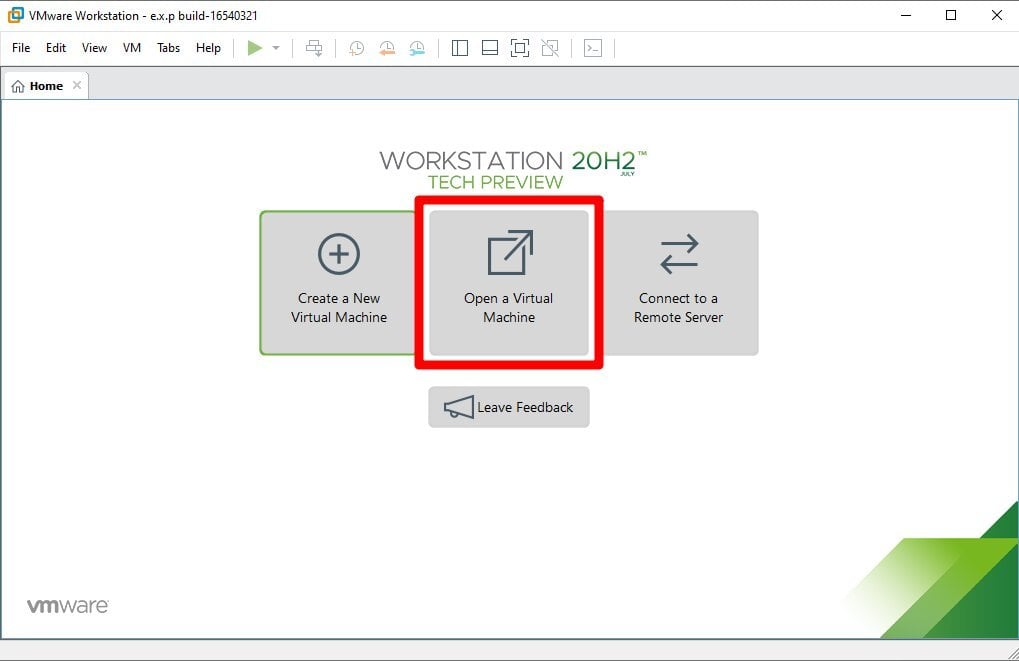
VMware 워크스테이션 설치 후, 가상 머신을 엽니다.
이제 ‘가상 머신 열기’를 클릭하고 OVA 파일로 이동하여 선택합니다.
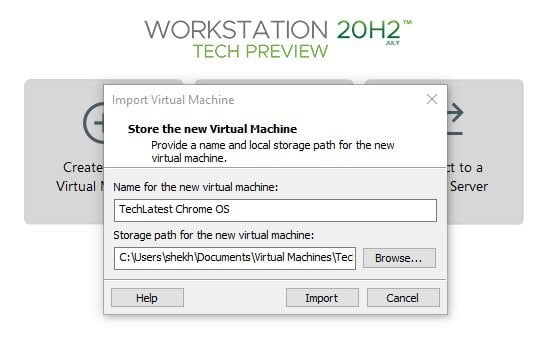
- 선택하면 가상 머신의 이름을 변경할 수 있는 대화 상자가 나타납니다.
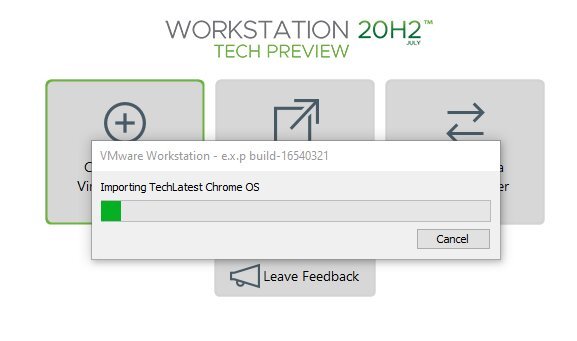
- 이제 Chrome OS 파일을 VMware로 가져오는 동안 잠시 기다립니다.
- 완료되면 다음과 같은 응답을 받게 됩니다.
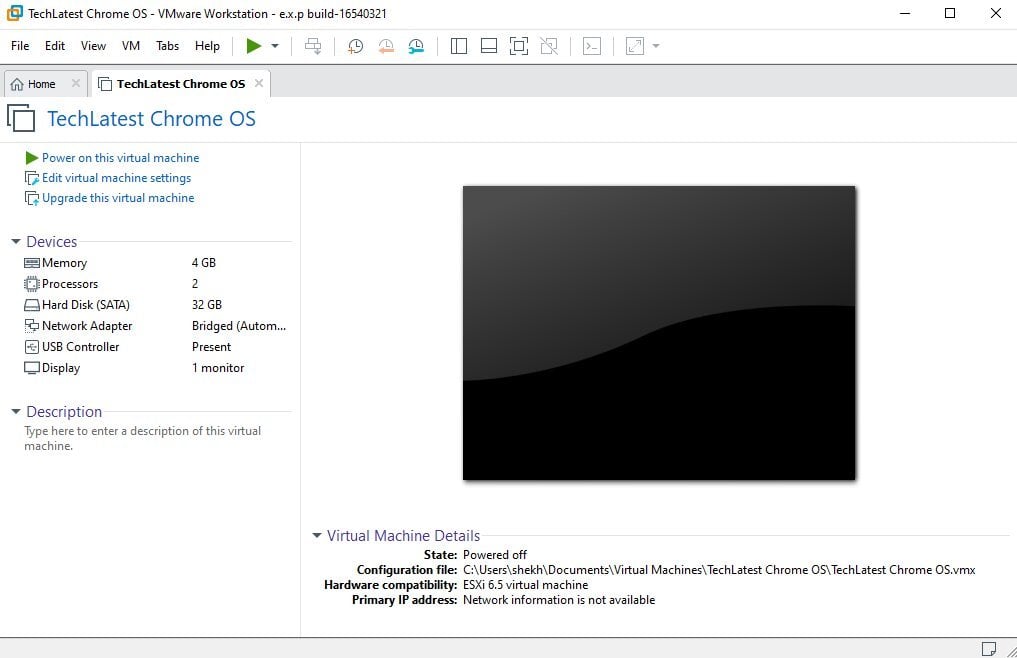
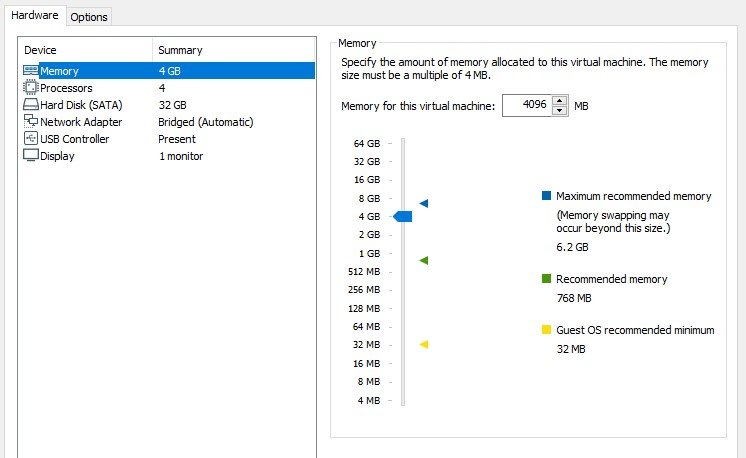
- 머신 설정을 다시 확인하세요. ‘가상 머신 설정 편집’을 클릭하여 변경할 수 있습니다.
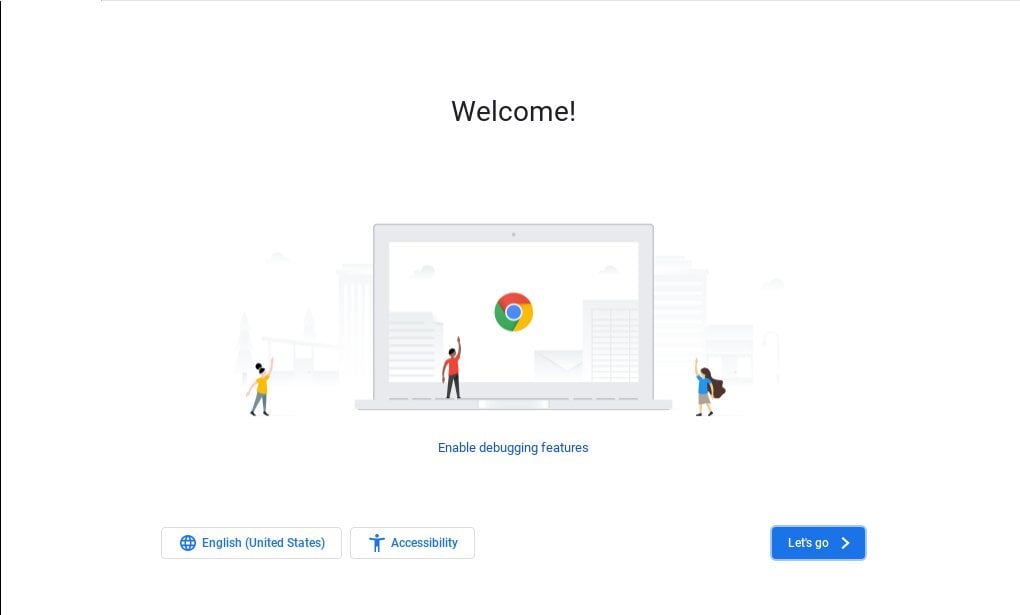
이제 마지막으로 ‘이 가상 머신에서 재생‘을 클릭합니다.
몇 초 후 환영 화면이 나타납니다. 적절히 설정하세요.
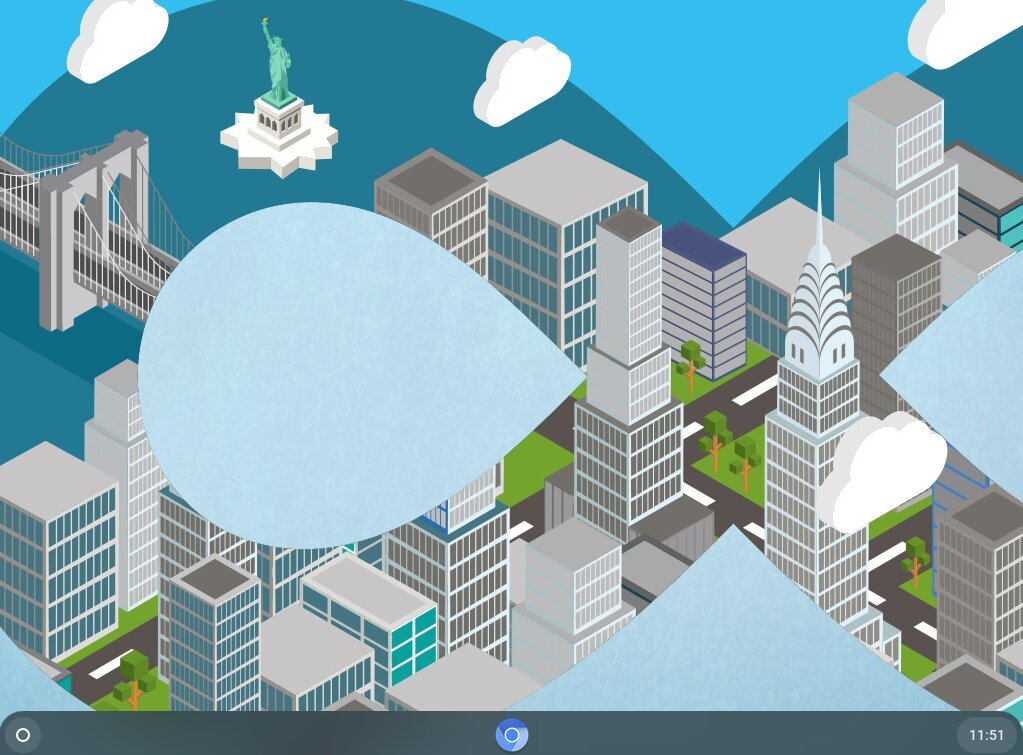
- 마지막 화면입니다. 즐기세요!
일반 FAQ
CloudReady란?
CloudReady는 Chrome OS 기반의 무료 운영 체제입니다.
CloudReady는 안전한가요?
네, 그렇습니다. Google 제품을 사용하는 것이 안전하다고 생각하신다면, CloudReady의 제작자인 Neverware는 Google의 일부라는 것을 알려드립니다.
CloudReady에서 Android 앱을 실행할 수 있나요?
아니요, 불행히도 법적 및 기술적 제약으로 인해 CloudReady에서 Android 앱을 설치하고 사용할 수 없습니다.
오래된 노트북에 Chrome OS를 설치할 수 있나요?
아니요, 그리고 예, Chrome OS는 Chromebook에만 제한되어 있으므로 어떤 노트북에도 설치할 수 없지만, Chrome OS를 기반으로 한 CloudReady를 설치할 수 있습니다.
Chrome OS가 Linux보다 나은가요?
사실 그렇지 않습니다. Linux는 전통적인 데스크탑 경험을 제공하는 반면, Chrome OS는 더 나은 브라우징 경험을 제공합니다.
최종 결론
VMware 워크스테이션에 Chrome OS를 성공적으로 설치하고 이제 완벽하게 사용하고 계시기를 바랍니다. 궁금한 점이나 어떤 단계에서 막히셨다면 아래에 댓글을 남겨주세요.
평화 😉
이와 비슷한 더 많은 글
- Windows 10 문제 해결 가이드
- Nox vs Bluestacks | Windows용 최고의 에뮬레이터
- Windows 10에서 YouTube Vanced 사용하기
- 로컬 디스크 C 또는 Windows 파티션 삭제/포맷하는 방법
새 게시물을 받은 편지함에서 받기
스팸은 없습니다. 언제든지 구독 해지 가능합니다.