안드로이드 TV · 3 min read · Dec 19, 2025
안드로이드 TV에 Google TV 런처 설치하는 방법?
이 기사에서는 공식 출시 전에 모든 안드로이드 TV에 Google TV 런처를 설치하는 방법에 대해 논의할 것입니다. 이는 APK를 사이드로드하는 것이 작동하지 않기 때문에 까다로울 수 있습니다. 이는 기본/재고 안드로이드 TV 런처 때문입니다.
아래 기사를 주의 깊게 따라주세요. 많은 사용자에게 익숙하지 않은 방법을 사용할 것입니다. 그러나 아래에 언급된 단계를 따르면 대부분의 경우 어떤 문제도 겪지 않을 것입니다.
Google TV 런처에 대하여
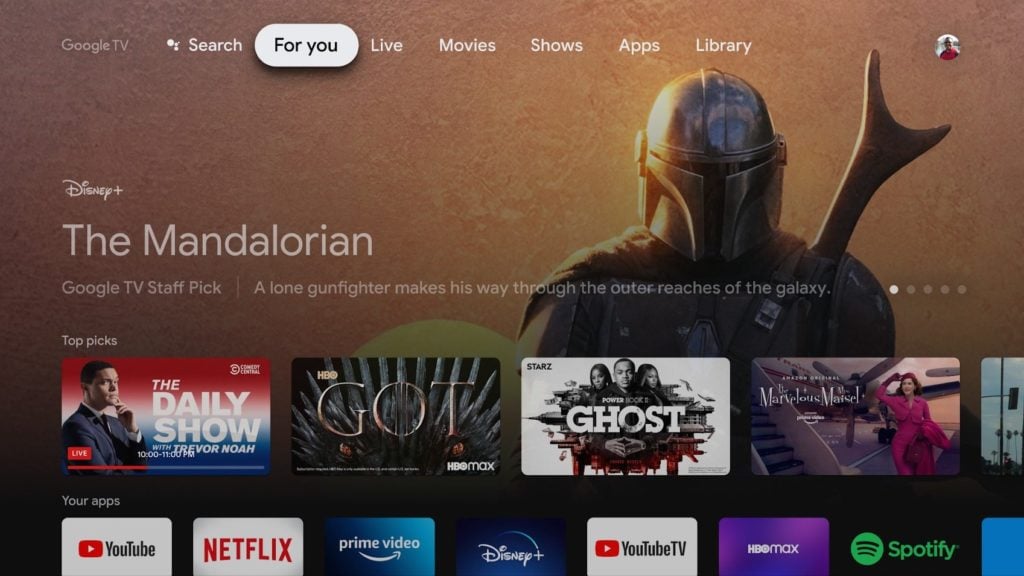
Play 스토어 목록에 따르면, “Google TV 홈은 Google TV 엔터테인먼트 장치에서 모든 활동의 기초입니다. 앱 간에 전환하지 않고 구독한 수천 개의 영화, 쇼 및 라이브 TV 채널을 탐색하세요. 시청한 내용과 관심사에 기반한 추천으로 새로운 시청할 것을 발견하세요.“
Google Home, 즉 Google TV는 새로운 Chromecast와 함께 Pixel 4a 5G 및 Pixel 5와 함께 발표되었습니다. Google은 UI와 전체 안드로이드 TV OS를 업데이트했습니다. 이는 사용자가 요즘 좋아하고 사용하고 싶어하는 모든 현대적인 UI 요소를 포함하고 있습니다.
Google TV 런처 설치 단계
먼저, APK를 다운로드하고 안드로이드 TV에 사이드로드할 것입니다.
위의 링크에서 두 개의 APK를 다운로드합니다.
이제 TV에서 모든 파일을 보기 위해 파일 탐색기를 설치할 것입니다(우리는 Solid Explorer를 추천합니다).
그런 다음 APK를 안드로이드 TV로 복사합니다. 이를 수행하기 위해 어떤 방법을 사용해도 됩니다. 어떤 USB 드라이브를 사용할 수 있지만, 우리는 ‘Send File to TV’ 앱을 사용하는 것을 좋아합니다.
이제 Play 스토어 외에 APK를 설치/사이드로드할 수 없는 보안을 비활성화해야 합니다. 이를 위해 아래 단계를 따르세요,
현재 홈 화면에서 톱니바퀴 아이콘을 클릭합니다,
그런 다음 디바이스 환경설정으로 스크롤하여 엽니다,
이제 보안 및 제한으로 이동한 다음 알 수 없는 출처로 갑니다,
마지막으로 Solid Explorer(또는 선호하는 파일 탐색기) 앞의 슬라이더를 오른쪽으로 전환합니다.
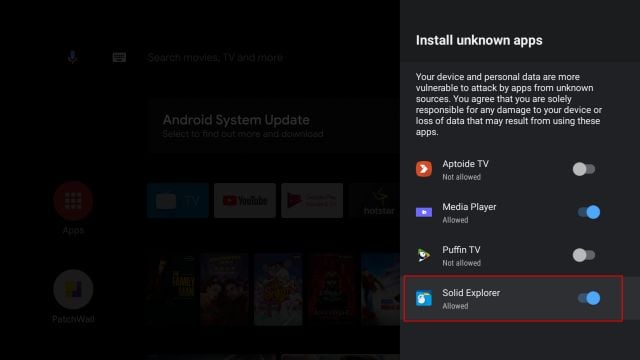
이제 홈 페이지로 돌아가서 Solid Explorer를 엽니다.
Solid Explorer를 연 후, APK를 찾습니다,
하나씩 클릭하여 설치합니다.
이제 홈 페이지로 돌아가서 Play 스토어를 엽니다,
Android TV용 홈 화면 런처를 검색하고 설치합니다.
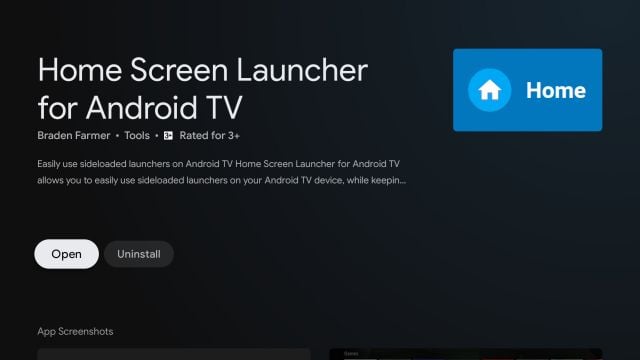
- 설치가 성공적으로 완료된 후, 리모컨의 홈 버튼을 클릭해 보세요; 홈 버튼을 클릭하면 TV가 새로운 런처인 LauncherX를 감지하게 되며, 이는 다름 아닌 Google TV 런처입니다.
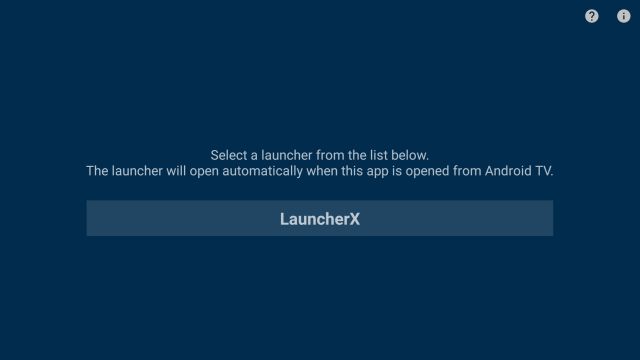
- 그것을 열면, Android TV에서 새로운 Google TV가 실행됩니다.
Google TV 런처를 기본 런처로 설정하기
그러나 이는 서드파티 런처로 작동하므로, 새로운 Google TV 런처를 즐기기 위해 매번 홈 앱을 열어야 합니다.
Android 기기에서 보는 것처럼 기본 런처로 설정할 방법을 찾을 수 없습니다. 따라서 새로운 Google TV 런처를 기본 런처로 설정하기 위해 기본 안드로이드 TV 런처를 비활성화할 것입니다.
Android TV의 디바이스 환경설정을 엽니다.
그런 다음 정보 섹션 아래의 빌드 버전으로 이동합니다.
이제 개발자 옵션이 활성화될 때까지 반복해서 누릅니다.
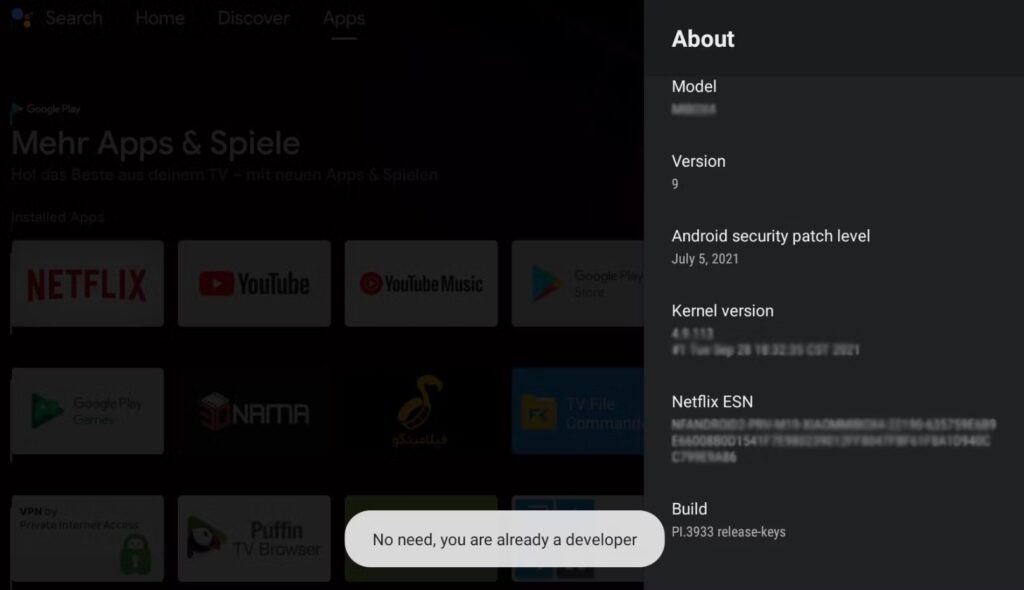
활성화한 후, 디바이스 환경설정 메뉴로 돌아가서 개발자 옵션을 엽니다.
이제 USB 디버깅 및 네트워크 디버깅을 활성화합니다.
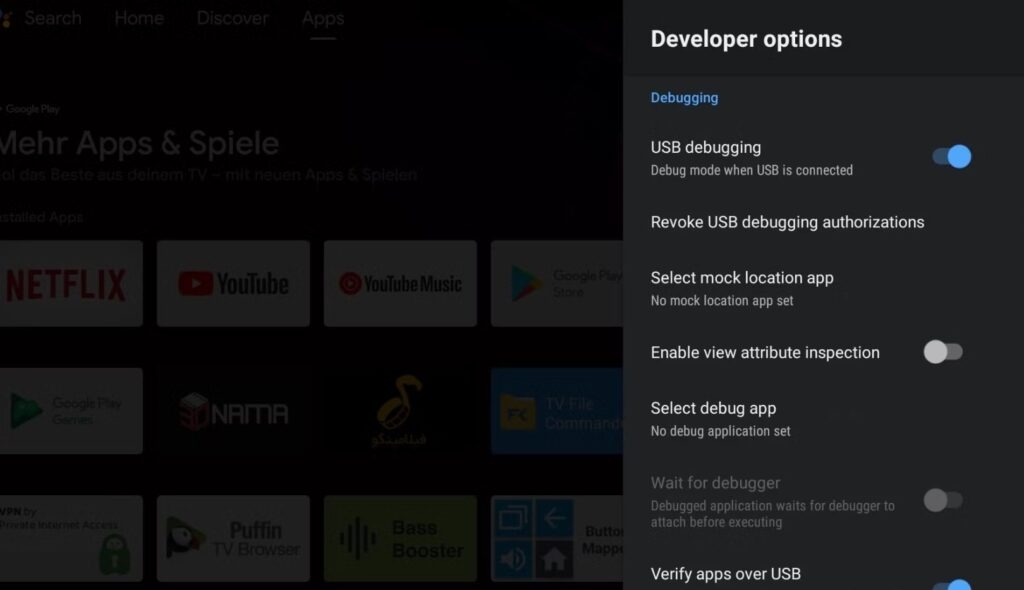
- 마지막으로 정보 섹션으로 돌아가서 상태를 눌러 IP 주소를 확인합니다.
이제 PC로 돌아가서, Android TV를 PC에 ADB를 통해 연결할 것입니다.
데스크탑/노트북에서 ADB 설정하기
이 과정은 약간 까다롭지만, ADB에 익숙한 사람들은 이를 매우 쉽게 할 수 있습니다.
요즘 대부분의 사람들은 ADB에 익숙하지 않으므로, 먼저 시스템(데스크탑 또는 노트북)에 ADB를 설정할 것입니다.
“Platform-tools”(ADB 및 Fastboot 드라이버)를 다운로드합니다.
다운로드한 파일을 압축 해제합니다.
폴더를 열고, 우리 경우에는 ‘platform-tools’입니다.
탐색 바에서 경로를 볼 수 있습니다.
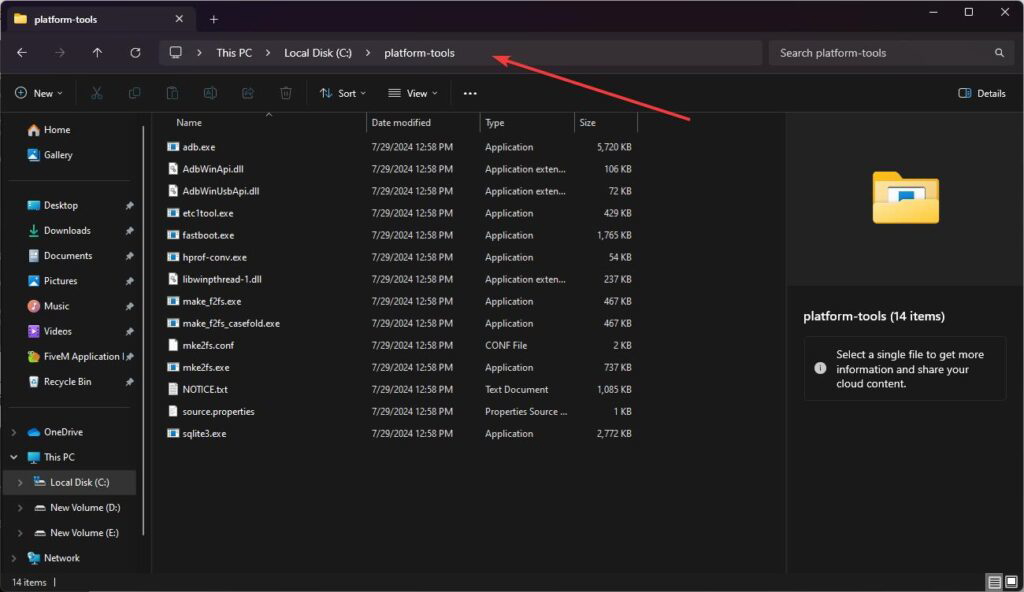
탐색 바를 클릭하고 그곳에서 경로를 제거합니다.
마지막으로 그 바에 ‘ cmd ‘를 입력하고 엔터를 누릅니다.
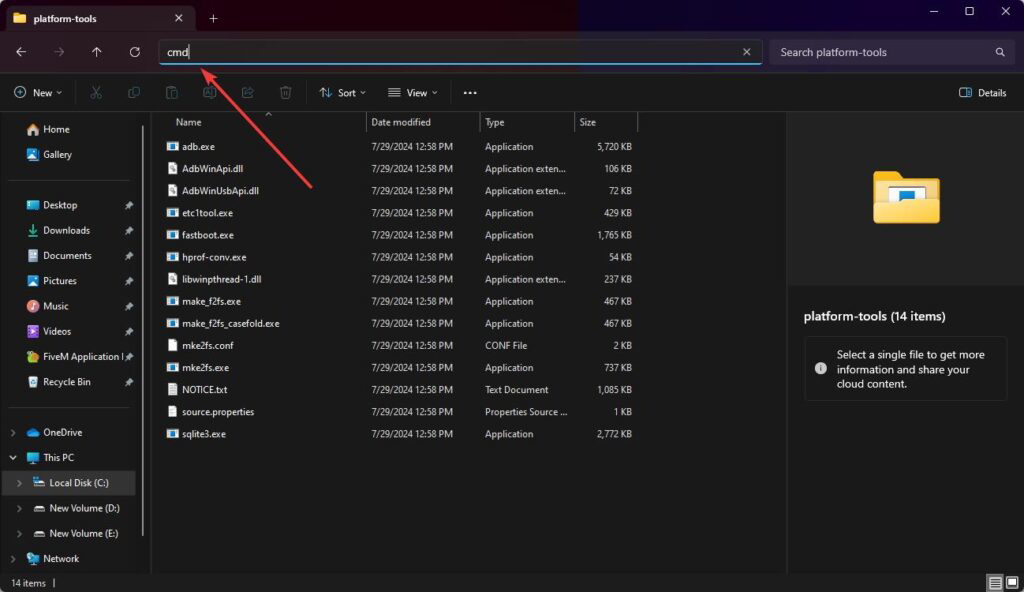
같은 디렉토리 내에서 명령 프롬프트가 열립니다.
이제 다음 명령을 입력합니다. 선택 사항: 작동하려면 “:5555”를 추가해야 할 수도 있습니다
adb connect [insert IP address]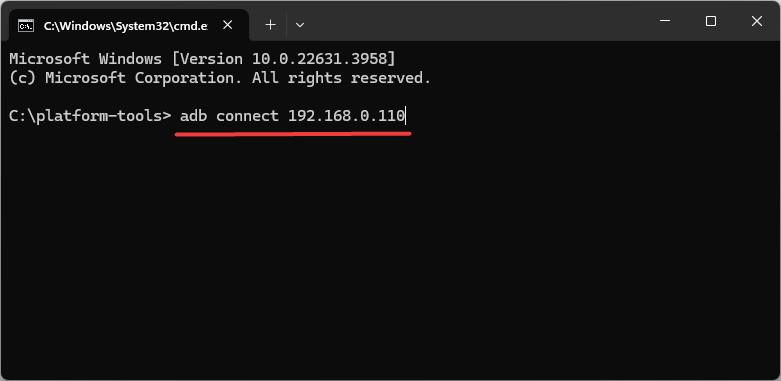
- 그 후, 기본 안드로이드 TV 런처를 비활성화하기 위해 다음 명령을 사용합니다.
adb shell pm uninstall –user 0 com.google.android.tvlauncher그것이 전부입니다. Android TV에 Google TV 런처를 성공적으로 설치하기 위한 모든 단계를 완료했습니다.
이전 런처로 돌아가고 싶다면, 다음 명령을 사용하세요:
adb shell cmd package install-existing com.google.android.tvlauncher모든 국가에서 Google TV 런처 사용하기
초기에는 Google TV가 미국에서만 제공되었으므로, 인도와 같은 국가에 있다면 런처를 완전히 사용할 수 없을 수도 있습니다. 그런 경우 개인화된 카드, 홈 화면의 스마트 추천 및 몇 가지 버그가 발생하지 않을 것입니다.
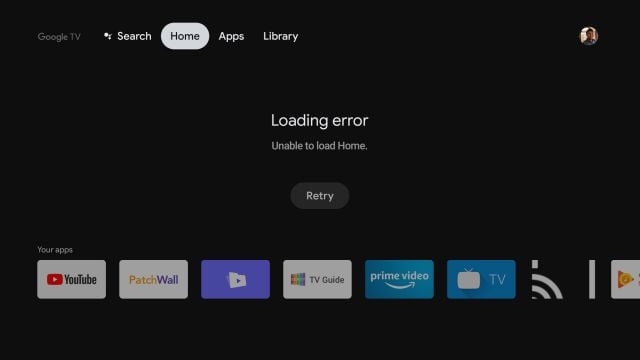
따라서 런처를 제대로 사용하기 위해 VPN 서비스를 사용하여 가상으로 위치를 미국으로 변경해야 합니다. 이 설정으로 인해 로컬 및 미국 중심의 결과를 모두 얻을 수 있습니다. 이를 위해 무료 및 유료 VPN을 사용할 수 있으며, 다음은 선택할 수 있는 몇 가지 추천입니다,
Windscribe VPN (무료 및 유료)
Proton VPN (무료 및 유료)
Hide.me VPN (무료 및 유료)
Nord VPN (유료)
SurfShark VPN (유료)
Express VPN (유료)
CyberGhost VPN (유료)
그러나 새로운 세대의 Chromecast가 귀하의 국가에 있다면, Google TV 런처를 사용하기 위해 VPN을 사용할 필요가 없습니다.
새 게시물을 받은 편지함에서 받기
스팸은 없습니다. 언제든지 구독 해지 가능합니다.