SSD 설치 · 3 min read · Jan 16, 2026
노트북에 SSD 설치하는 방법
몇 주 전, 나는 글을 쓰기 위해 내 노트북을 열었습니다. 평소처럼 노트북을 열고, MS Word를 열고, 글을 쓰기 시작했습니다. 그러나 그렇게 순조롭게 진행되지 않았습니다. 내가 입력하는 모든 단어마다 MS Word가 계속 충돌했고, 나는 별로 신경 쓰지 않고 컴퓨터를 재시작했습니다.
다시 같은 상황이었고, 짜증이 나서 Google Docs에서 글을 쓰기로 결정했습니다. Google Chrome을 클릭했는데 Chrome이 열리는 데 약 10분이 걸렸습니다.
그때 나는 뭔가 잘못되었다는 것을 알았습니다. SFC 명령과 DISM 도구를 실행해 보았지만 아무것도 효과가 없었고 내 노트북은 꽤 사용할 수 없었습니다.
이제 내 친구는 내가 항상 내 노트북이 사양은 좋지만 느리다고 불평했기 때문에 한동안 내 노트북에 SSD를 설치하라고 제안했습니다.
내가 노트북에서 아무것도 할 수 없게 되었을 때 최종 한계에 도달했습니다. 웃긴 점은, 내 노트북 파일이 너무 손상되어 공장 초기화조차도 작동하지 않았다는 것입니다. 그걸 생각하면 좀 미친 것 같아요.
그때 나는 내 작업을 할 수 없었기 때문에 노트북에 SSD를 설치해야겠다고 결심했습니다. 나는 기술적인 작업을 스스로 하는 것을 별로 좋아하지 않지만, 내 친구가 스스로 하라고 격려해 주었고, 봉쇄 때문에 모든 것이 닫혀 있었습니다.
그래서 나는 스스로 SSD를 설치하고 처음으로 해본 사람의 경험을 공유하고 싶었습니다.
이 기사에서는 노트북에 SSD를 설치하는 방법을 보여드리겠습니다. 만약 당신의 노트북에 SSD가 없다면, 이제 하나를 구입할 때입니다. SSD가 없으면 많은 Windows 10 경험을 놓치고 있습니다.
노트북에 SSD 설치하는 방법
노트북에 SSD를 설치하는 과정을 시작하기 전에 가장 먼저 해야 할 일은 필요한 모든 것을 수집하는 것입니다:
SSD(물론): HDD를 SATA SSD로 교체하는 것이 좋습니다. 하드 드라이브는 그렇게 빠르지 않고 손상되기 쉬우므로, 나는 콘텐츠 작가로서 많은 저장 공간이 필요하지 않아서 120GB SSD를 사용했습니다. 다른 고용량 작업을 하는 사람들은 더 높은 저장 용량의 SSD를 구입해야 합니다.
툴킷: 드라이버 툴킷은 모든 사람이 가져야 할 것입니다. 노트북의 작은 나사를 열기 위해 필요합니다.
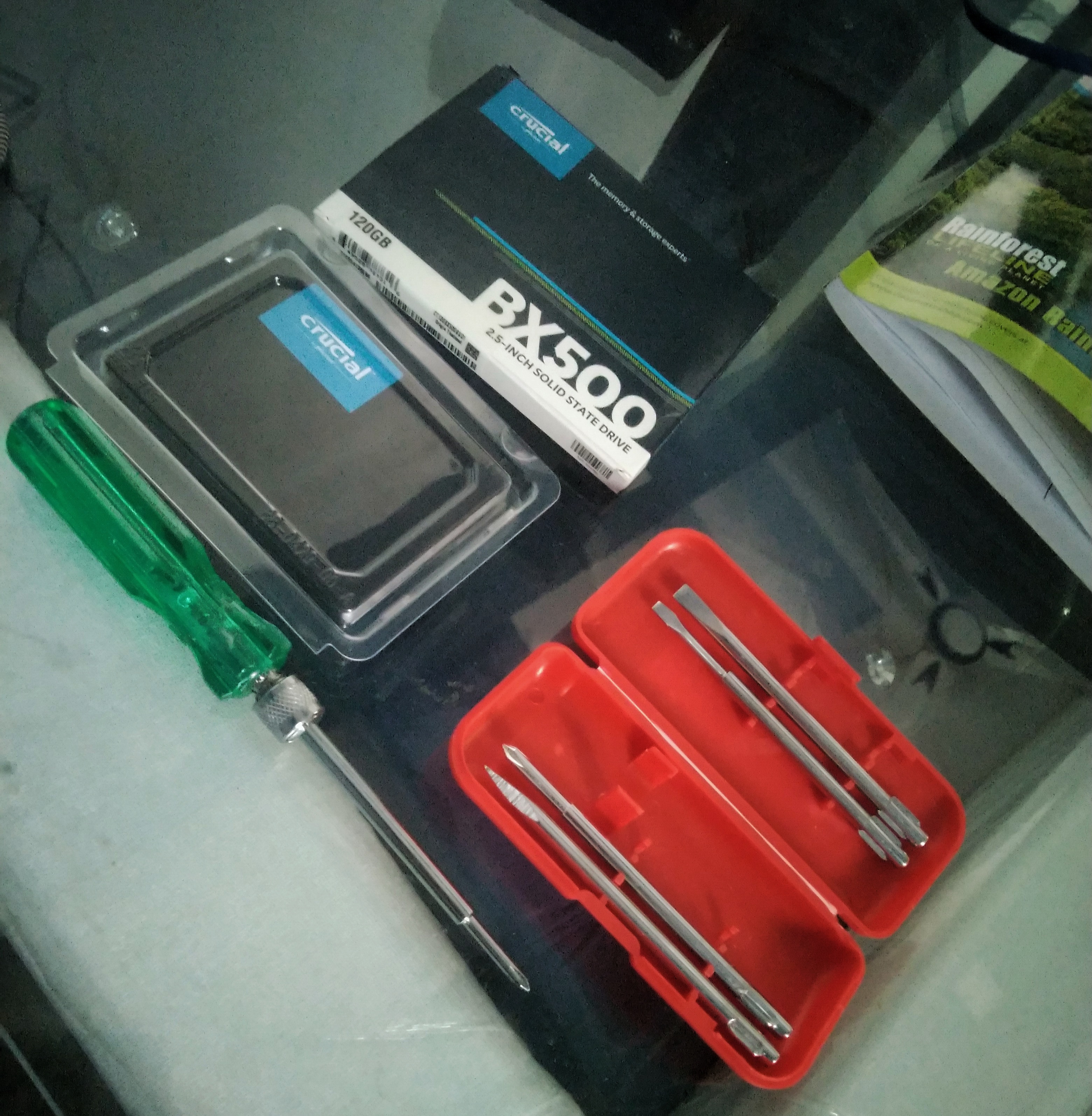
SATA SSD와 툴킷을 준비했으면, 노트북에 SSD를 설치하는 과정을 따를 수 있습니다.
1단계: 노트북과 툴킷을 편안하게 놓을 수 있는 깨끗하고 넓은 작업 공간을 확보하세요. 노트북에서 제거할 나사를 담을 수 있는 그릇도 몇 개 준비하세요.
참고: 이 과정은 매우 섬세하고 부드럽기 때문에 노트북이나 다른 부품에 추가적인 힘을 가하지 않도록 하세요. 단계를 주의 깊게 따르면 모든 것이 꽤 매끄럽게 진행될 것입니다.
2단계: 노트북을 뒤집어 바닥을 볼 수 있도록 하세요.
3단계: 바닥의 나사를 제거하기 시작하세요. 많은 제조업체는 다양한 표면에서 노트북의 그립을 제공하는 고무 스트립을 가지고 있으며, 종종 그 고무 스트립 아래에 숨겨진 나사가 있습니다. 그러므로 그 고무 스트립도 제거하고 그곳의 나사를 제거하세요.
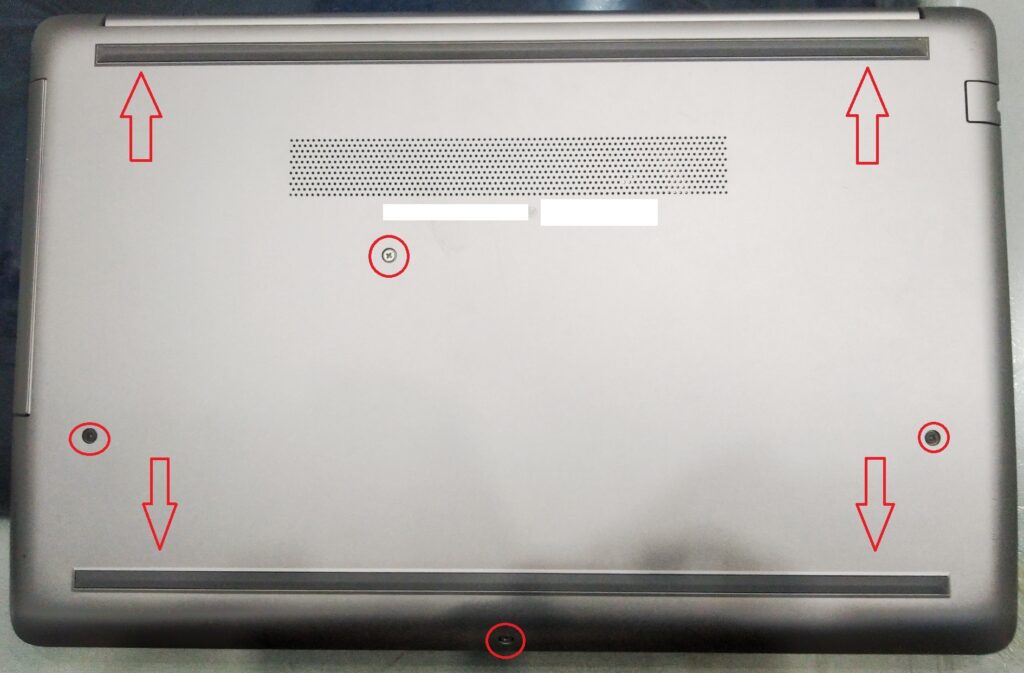
4단계: 모든 나사를 그릇에 조심스럽게 넣어 어떤 나사가 어떤 위치에 들어갈지 알 수 있도록 하세요.
5단계: 이제 조심스럽게 노트북의 바닥 케이스를 제거해 보세요. 추가적인 힘을 가하지 말고 손상 없이 단단히 꺼내세요.
6단계: 바닥 커버가 제거되면 내부를 볼 수 있으며, 이제 HDD를 찾기만 하면 됩니다.
7단계: HDD를 찾는 것은 어렵지 않습니다. 저장 용량 표시가 있을 것이고, 크기는 2.5인치입니다.
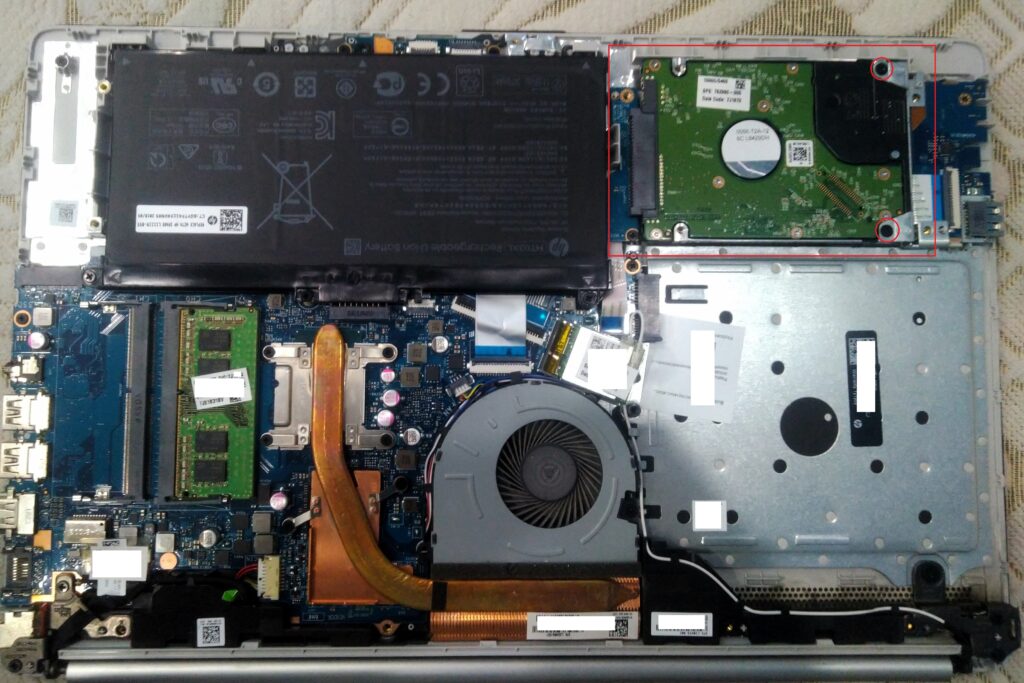
8단계: HDD를 고정하고 있는 나사를 제거하고 안전한 곳에 보관하세요.
9단계: 나사를 제거한 후, 조심스럽게 HDD를 부드럽게 제거하세요.
10단계: SSD를 가져와 SATA 슬롯에 안전하게 설치하세요. 올바르게 배치하면 저항 없이 바로 들어갑니다. HDD를 제거할 때 제거한 나사를 조여주세요.
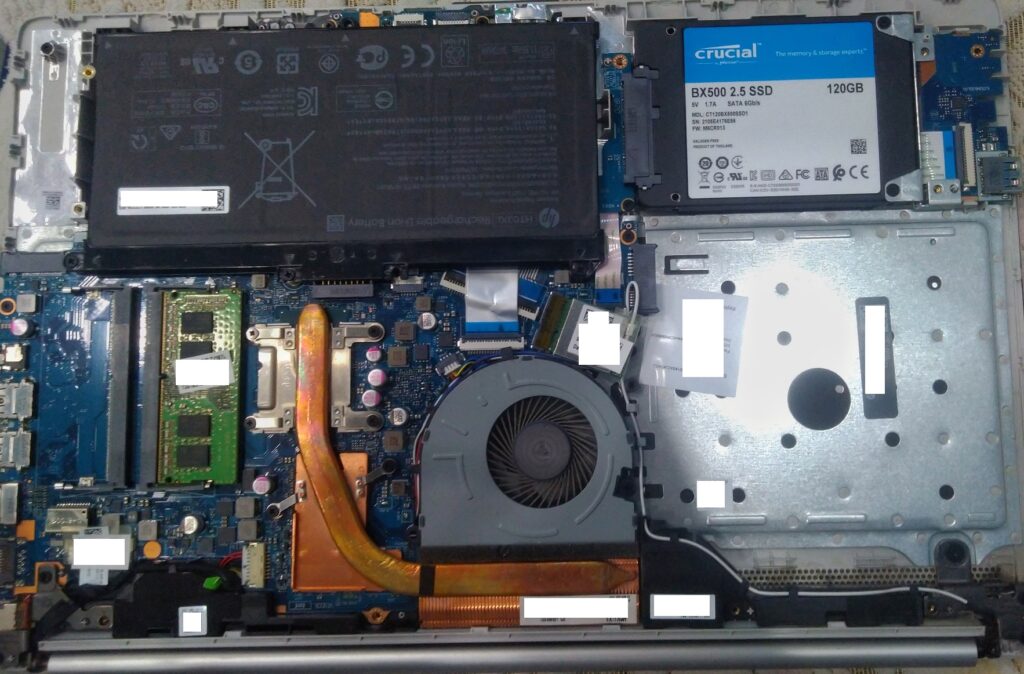
11단계: 다른 것을 제거하지 않았는지 확인하고 조심스럽게 뒷 커버를 다시 장착하세요.
12단계: 하나씩 조심스럽게 모든 나사를 조여주세요.
그게 전부이며, 노트북에 SSD를 성공적으로 설치했습니다.
하지만 이것은 하드웨어 및 설치 부분일 뿐입니다. 새로운 SSD는 비어 있으므로 작동하려면 Windows 또는 원하는 다른 운영 체제를 설치해야 합니다.
우리는 컴퓨터에 최신 Windows 10을 설치하는 방법에 대한 전용 가이드를 가지고 있으므로, 그것을 읽고 노트북에 새 Windows 복사본을 설치할 수 있습니다.
한 가지 말씀드리자면, SSD가 장착된 시스템을 사용해 본 적이 없다면, 이것은 당신에게 놀라운 경험이 될 것입니다. 당신의 노트북은 매우 빠르고 반응성이 좋아질 것이며, 당신은 그것을 사랑하게 될 것입니다.
내가 노트북에 새 Windows를 설치한 후에 발견한 한 가지는 Nvidia 그래픽 제어판이 사라졌다는 것입니다. 하지만 걱정하지 마세요, 그것도 해결했습니다.
결론
그래서 노트북에 SSD를 설치하는 방법에 대한 모든 것이었습니다. 그렇게 어렵지 않습니다. 아직 HDD가 장착된 노트북을 사용하고 있다면, 이제 노트북에 SSD를 설치하고 프리미엄 Windows 10 경험을 해볼 때입니다.
그렇다면, 어떤 단계에서 어려움이 있다면 언제든지 저희에게 연락해 주세요.
새 게시물을 받은 편지함에서 받기
스팸은 없습니다. 언제든지 구독 해지 가능합니다.