아이폰 사용법 · 1 min read · Jan 14, 2026
아이폰에서 색상 반전하는 방법?
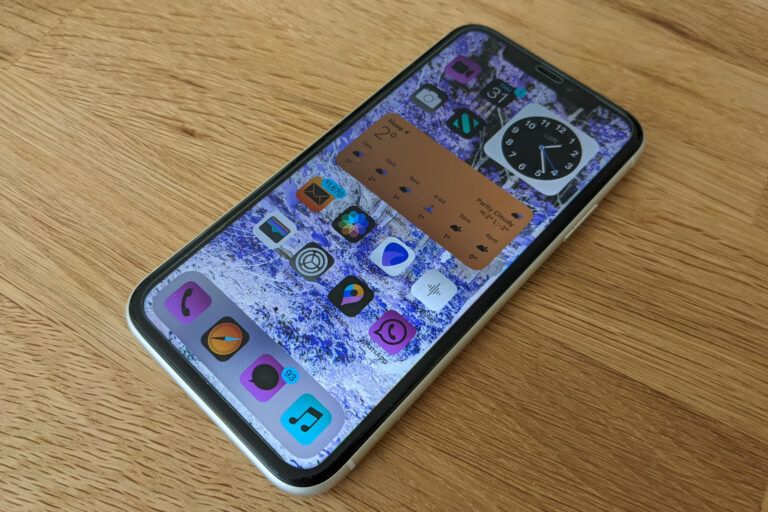
아이폰은 시각, 청각 및 운동 장애인을 위한 다양한 사용자 맞춤 옵션을 제공합니다. 시각 장애인 사용자에게 도움이 되는 놀라운 기능 중 하나는 색상 반전입니다.
아이폰에서 색상 반전하는 방법?
색상을 반전하면 색상이 반대가 되어 색맹 사용자들이 밝은 화면에서 텍스트를 읽기 쉽게 만듭니다.
아이폰에서 색상을 반전하려면 아래의 단계별 프로세스를 따르세요:
- 먼저, 아이폰의 설정을 열고 ‘접근성’ 섹션으로 이동합니다.
- 이제 ‘디스플레이 및 텍스트 크기’ 옵션을 선택합니다.
- 여기에서 두 가지 옵션인 스마트 반전과 클래식 반전을 찾을 수 있습니다.
스마트 반전은 홈 화면과 잠금 화면의 색상을 반전하는 것을 의미합니다. 색상이 약간 muted되며 아이폰에 저장된 비디오와 사진에는 영향을 미치지 않습니다.
클래식 반전은 화면에 나타나는 모든 이미지, 비디오 또는 항목의 색상을 반전할 수 있습니다. 아이폰에 저장된 사진과 비디오도 포함됩니다. 선호에 따라 ‘스마트 반전’ 또는 ‘클래식 반전’ 옵션을 선택할 수 있습니다.
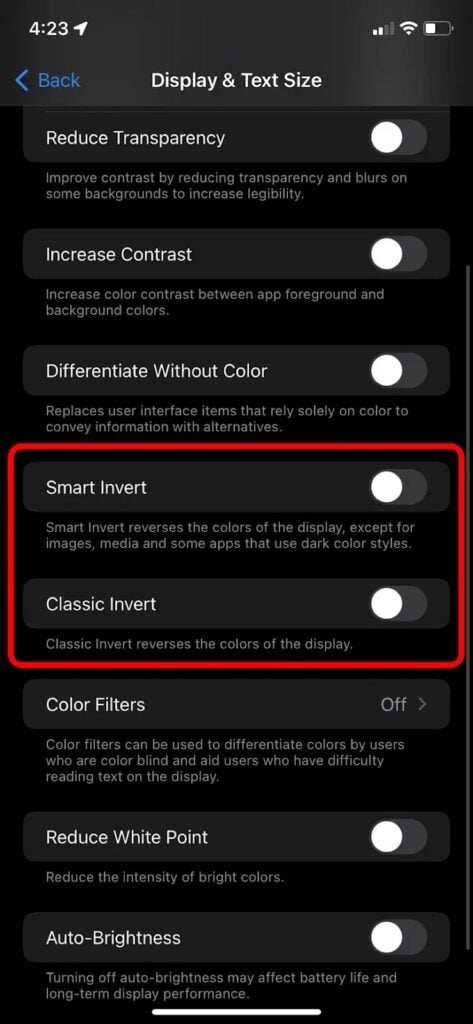
옵션 중 하나를 선택하면 변경 사항이 즉시 적용됩니다.
아이폰에서 색상 반전을 빠르게 적용하는 방법?
아이폰 12 또는 이전 버전을 사용하고 있다면, 아래의 프로세스를 따라 아이폰에서 색상을 반전할 수 있습니다.
먼저, 아이폰에서 ‘설정’ 옵션을 열고 ‘일반’ 섹션으로 이동한 후 ‘접근성’ 옵션을 탭합니다.
iOS 13을 사용하고 있다면:
- ‘설정’ 옵션을 엽니다.
- 이제 ‘접근성’으로 이동하여 ‘접근성 바로가기’ 옵션을 클릭합니다.
이제 스마트 반전, 색상 반전 또는 두 가지 모두를 선택하고 홈 화면으로 돌아갑니다.
최신 아이폰 모델에서 색상 반전하는 방법?
- 먼저, 아이폰에서 ‘설정’ 옵션을 엽니다.
- 이제 아래로 스크롤하여 ‘일반’ 옵션을 탭합니다.
- 이제 ‘접근성’ 옵션으로 이동한 후 ‘접근성 바로가기’ 옵션을 탭합니다.
- 최신 아이폰 버전에서는 색상 반전을 활성화하기 위해 측면 버튼을 세 번 눌러야 합니다.
결론
아이폰에서 색상 반전하는 방법을 모른다면, 현재 사용 중인 iOS 버전에 따라 위에 언급된 단계를 따를 수 있습니다. 또한, 위에 제공된 바로가기 방법을 따라 일반 모드와 색상 반전 모드 간에 빠르게 전환할 수 있습니다.
새 게시물을 받은 편지함에서 받기
스팸은 없습니다. 언제든지 구독 해지 가능합니다.