메일 관리 · 1 min read · Oct 27, 2025
macOS에서 메일 로그아웃하는 방법?

더 이상 macOS 메일에서 이메일을 받고 싶지 않으신가요? Mac에서 이메일 동기화를 중지하려면 메일 앱에서 로그아웃할 수 있습니다.
이 기사에서는 귀하의 요구에 따라 macOS에서 메일 로그아웃하는 방법에 대한 자세한 단계를 제공했습니다.
메일 앱과 웹 메일 서비스의 차이점은 무엇인가요?
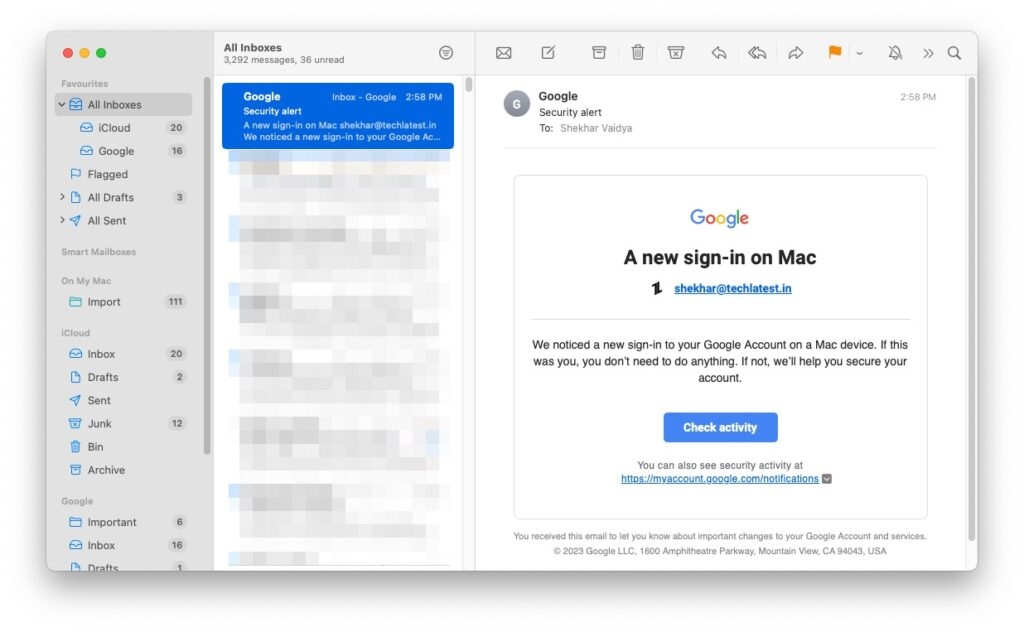
메일 앱과 웹메일 서비스의 주요 차이점은 사용자가 이메일 계정에서 로그아웃할 때 다시 그 계정에 로그인하고 싶지 않다는 것입니다.
메일 앱에서 로그아웃하는 것은 사용자가 더 이상 해당 계정으로 이메일을 보내거나 받고 싶지 않다는 것을 의미합니다.
반면, Gmail이나 Outlook과 같은 웹메일 서비스에서 로그아웃하는 것은 웹 브라우저에서 빠르게 로그인하는 데 도움이 되는 쿠키를 지우는 것뿐입니다.
브라우저가 이메일 세부정보를 저장하지 않기 때문에 웹메일에서 로그아웃하는 것은 영향을 미치지 않습니다.
Mac에서 메일 로그아웃하는 방법
Mac의 메일 앱에서 로그아웃하려면 다음과 같이 하세요:
먼저, 메일 앱을 엽니다.
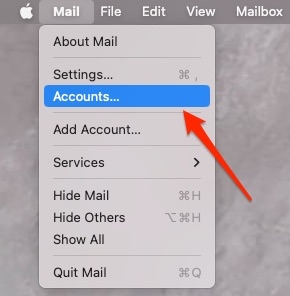
이제 메뉴 바의 메일 섹션으로 이동하여 상단에 있는 계정을 클릭합니다.
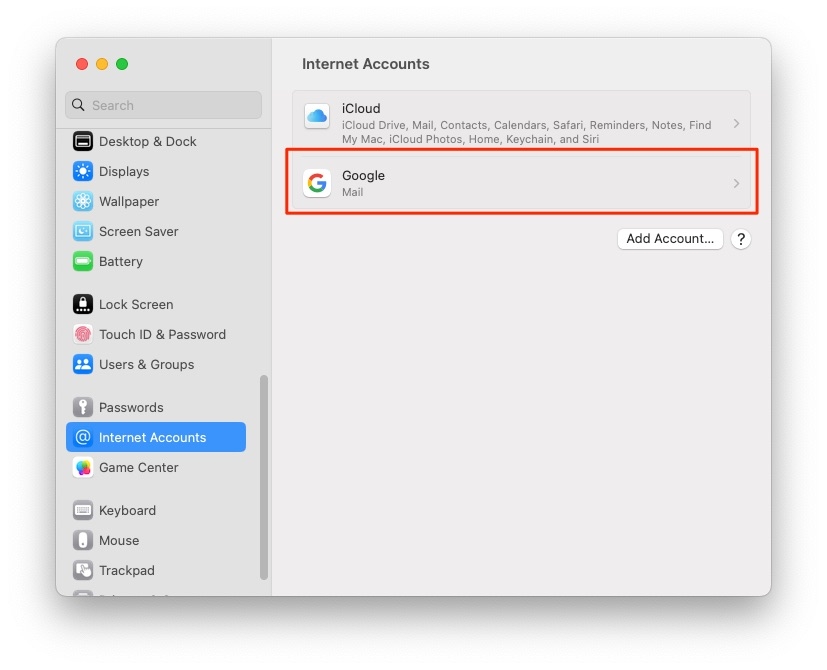
- 이제 로그아웃할 메일 계정을 클릭합니다.
- 마지막으로, 메일 옵션의 선택을 해제합니다.
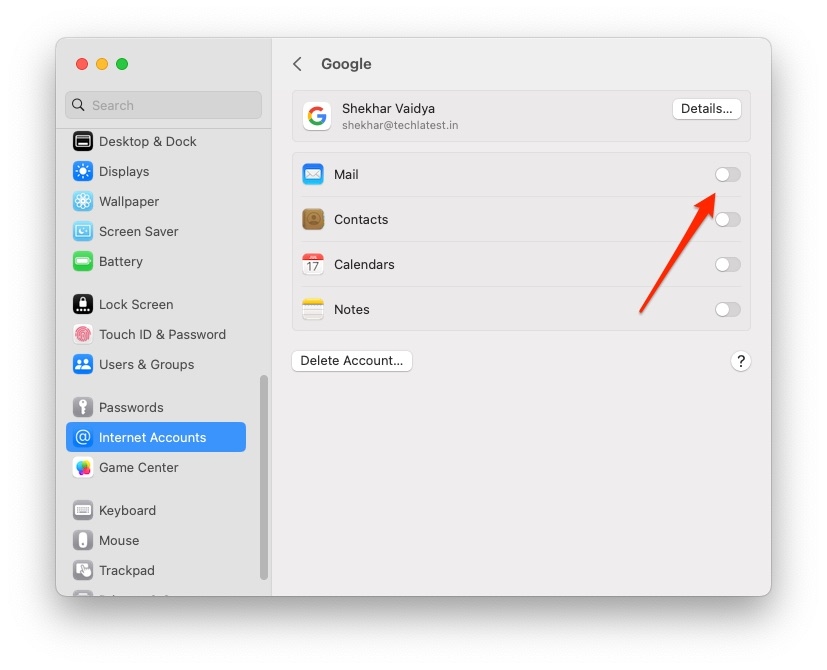
이제 특정 이메일 계정이 Mac에서 비활성화되었으며 성공적으로 로그아웃되었습니다. Mac에서 여러 다른 계정에 대해 동일한 프로세스를 반복할 수 있습니다.
Mac에서 이메일 계정을 영구적으로 삭제하는 방법
Mac에서 이메일 계정을 더 이상 사용하고 싶지 않다면, 영구적으로 삭제할 수 있습니다. 다음과 같이 하세요:
먼저, 메일 애플리케이션을 실행합니다.
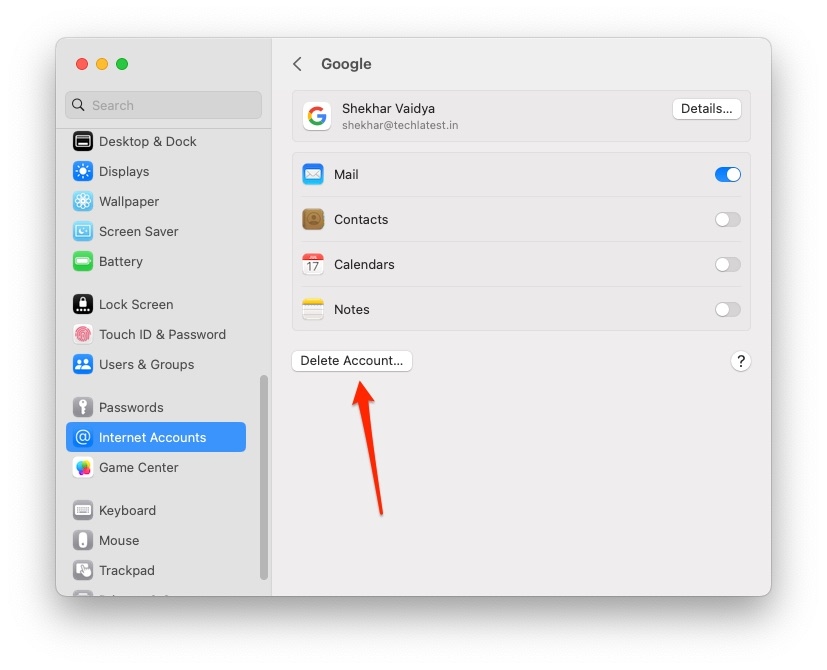
이제 상단에 있는 메일 메뉴를 클릭하고 드롭다운에서 계정 옵션을 선택합니다.
이제 영구적으로 삭제할 계정을 선택합니다.
이메일 계정을 시스템에서 영구적으로 제거하려면 계정 삭제 버튼을 클릭합니다.
- 마지막으로, macOS에서 메일 로그아웃하기 위해 확인 버튼을 클릭합니다.
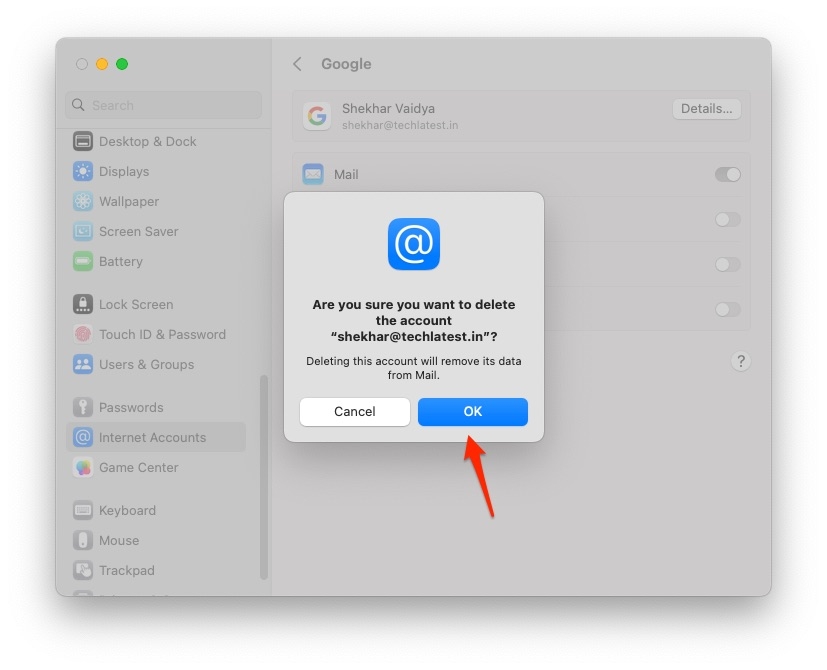
이제 해당 특정 이메일로부터 더 이상 이메일을 받지 않으며, iCloud에서 다운로드한 데이터가 삭제됩니다.
이메일 계정을 영구적으로 삭제하기 전에 이메일 이동 또는 복사하기
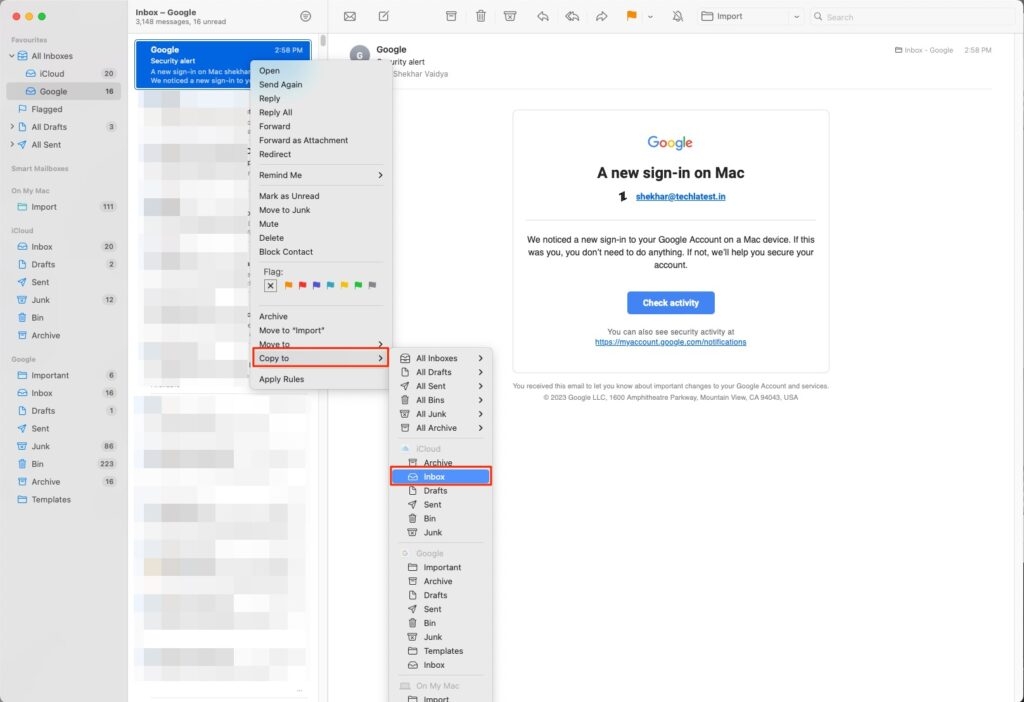
중요한 이메일을 보관해야 하는 경우, 다른 이메일 계정으로 이동하거나 복사하는 것이 좋습니다. 다음과 같이 하세요:
먼저, 보관할 이메일을 선택합니다.
이제 Command + 클릭을 눌러 이메일을 원하는 위치로 이동하거나 복사합니다. 드래그 앤 드롭 작업을 수행하여 이메일을 원하는 위치로 이동할 수도 있습니다.
결론
이 기사가 Mac에서 메일 로그아웃하는 방법에 대한 명확한 통찰을 제공했기를 바랍니다. 메일을 일시적으로 제거하든 영구적으로 제거하든, 위의 단계가 로그아웃하는 데 도움이 될 것입니다.
새 게시물을 받은 편지함에서 받기
스팸은 없습니다. 언제든지 구독 해지 가능합니다.