에어팟 사용법 · 3 min read · Dec 17, 2025
에어팟 음소거하는 방법? [쉬운 방법]

에어팟은 비싼 기기입니다. 그러나 사용 중에 사소한 불편함을 발견하면 구매에 실망할 수 있습니다.
마찬가지로, 전화 통화, 회의 또는 시리 알림을 음소거하는 데 어려움을 겪는 경우, 이는 귀찮을 수 있습니다. 하지만 걱정하지 마세요. 우리의 가이드가 에어팟을 음소거하는 방법에 대해 알려드립니다!
에어팟 음소거하는 방법?
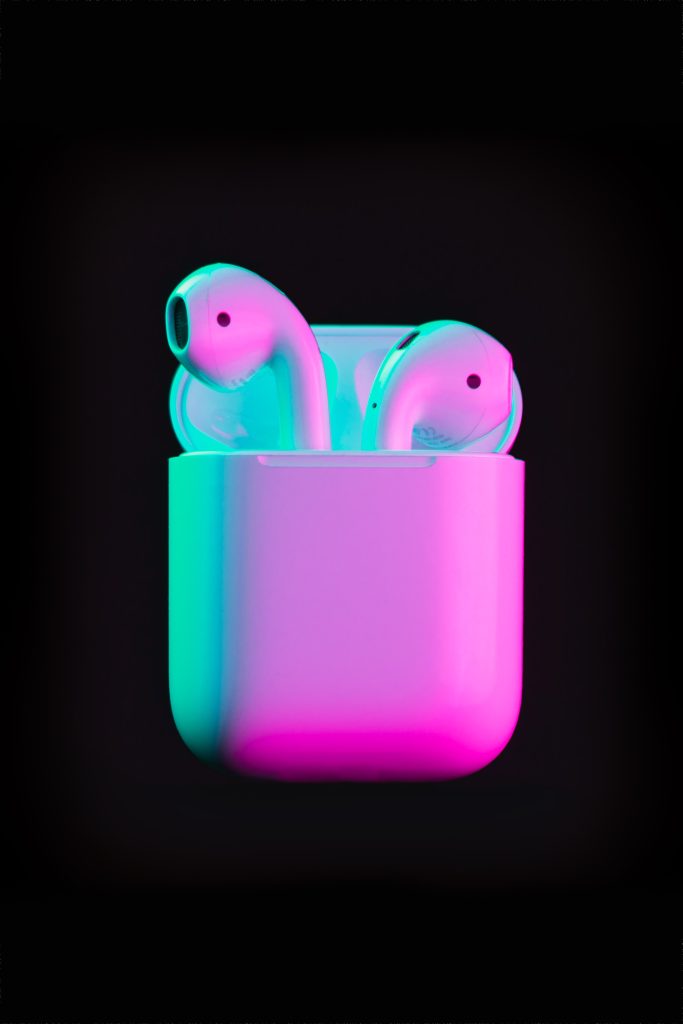
에어팟을 음소거하는 방법을 이해하기 전에, 에어팟을 음소거하는 직접적인 방법이나 내장 기능이 없다는 것을 알아야 합니다. 따라서 기기나 소프트웨어에 연결해야 합니다. 또한, 에어팟의 마이크를 차단하는 것을 생각하지 마세요. 모든 에어팟 쌍에는 4개의 마이크가 있습니다.
최근 iOS 12와 함께 애플은 에어팟에 탭 기능을 추가했습니다. 이어버드 중 하나를 두 번 탭하면 시리가 활성화됩니다. 이를 통해 전화를 받거나 종료하고, 음악을 재생하거나 일시 정지할 수 있습니다.
귀에서 에어팟을 제거하면, 에어팟 센서가 이를 감지하고 음악을 일시 정지합니다. 나중에 귀에 다시 착용하면 에어팟이 음악을 다시 재개합니다.
하지만 탭 기능의 단점은 에어팟을 음소거하는 데 사용할 수 없다는 것입니다. 많은 사용자들이 이를 불편하게 느끼며, 여러 사람이 이 단점에 짜증을 내고 있습니다. 그러나 애플 이어폰은 이렇게 작동하도록 설계되었습니다.
이제 소프트웨어나 장치를 사용하여 에어팟을 음소거하는 방법이 궁금하신가요? 그렇다면 계속 스크롤하여 읽어보세요. 이 방법은 모든 세대의 에어팟에서 실행됩니다!
통화 중 에어팟 음소거하는 방법?

통화 중 에어팟을 음소거하는 방법은 두 가지가 있습니다. 그러나 첫 번째 방법은 더 많은 탭이 필요하며, 많은 분들이 이전에 사용해 보셨을 것입니다. 그러니 후속 방법으로 넘어가기 전에 이 방법을 알아봅시다!
- 아이폰 화면을 탭하세요.
- 고유한 PIN, 터치 ID 또는 보안에 사용한 다른 생체 인식으로 아이폰을 잠금 해제하세요.
- 목적에 필요한 최신 앱이 홈 화면에 표시됩니다.
- 전화 화면 상단에 진행 중인 통화가 표시됩니다. 통화 설정으로 이동하세요.
- 그러면 마이크 아이콘이 보일 것입니다. 이를 탭하여 에어팟을 음소거하고, 다시 탭하여 음소거를 해제하세요.
대부분의 분들이 이 방법에 익숙할 것입니다. 그러나 이 방법이 번거롭다는 것을 쉽게 이해할 수 있습니다. 여러 번 탭하고 긴 절차를 따라야 에어팟을 음소거할 수 있습니다. 이 방법은 10초의 시간을 소모합니다.
하지만 더 빠르고 간편한 방법이 있습니다.
더 빠르게 하려면 아래 단계를 따르세요:
- 잠금 화면에서 진행 중인 통화의 이름이나 번호를 클릭하여 활성 통화에 접근하세요.
- 통화 설정이 열립니다.
- 마이크 아이콘을 클릭하세요. 이렇게 하면 필요에 따라 에어팟을 음소거하고 음소거 해제할 수 있습니다.
네, 이 방법은 더 쉽고 빠릅니다. 전화 잠금을 해제하고 전화 애플리케이션에 접근할 필요가 없기 때문입니다. 따라서 이전 방법보다 낫습니다.
줌 또는 마이크로소프트 팀에서 에어팟 음소거하는 방법?
줌이나 마이크로소프트 팀과 같은 비디오 회의 앱을 사용할 때 에어팟을 음소거하는 여러 방법을 찾을 수 있습니다.
줌을 사용할 때 에어팟을 음소거하는 방법은 다음과 같습니다:
컴퓨터에서 회의 통화 중 에어팟을 사용할 때, 블루투스 장치로 연결됩니다. 따라서 페어링 프로세스를 설정할 때, 앱에서 “에어팟 사용(핸즈프리)” 설정이 활성화되어 있는지 확인하세요. 이는 줌 재생 설정에 접근하여 할 수 있습니다.
- 에어팟을 연결하세요.
- 음소거하려면 줌 앱에 있는 마이크 아이콘을 탭하세요.
- 마이크가 음소거되면 아이콘에 빨간 대각선이 표시됩니다. 음소거 해제하려면 아이콘을 탭하세요.
전화, PC 또는 맥북에서 마이크 아이콘은 화면 하단에 위치합니다. 또한, 태블릿에서는 화면 상단에 마이크 아이콘이 위치해 있습니다.
마이크로소프트 팀에서 에어팟을 음소거하는 방법은 다음과 같습니다.
어떤 세대의 에어팟도 MS 팀의 기능을 완전히 지원하지 않습니다. 따라서 이를 작동시키기 위해 장치에서 몇 가지 소소한 설정을 해야 합니다.
- 에어팟을 다른 장치에서 분리하세요.
- 에어팟을 컴퓨터의 마이크와 스피커에 연결하세요.
- 그 후 분리하고 마이크와 스피커를 에어팟에 연결하세요.
- 마이크로소프트 팀으로 가서 설정으로 이동하세요.
- 장치 탭을 클릭하고 장치를 핸즈프리 모드의 에어팟으로 변경하세요.
- 팀에서 마이크 아이콘을 클릭하고 음소거를 탭하세요.
- 이미 음소거된 경우, 아이콘에 대각선이 표시됩니다. 이를 탭하여 음소거 해제하세요.
대안으로, PC를 사용하는 경우 Ctrl+Spacebar 키 조합을 사용할 수 있으며, Mac의 경우 Option+Spacebar 키 조합을 사용하세요. 그러나 이 키 조합은 마이크를 음소거 해제하며, 키를 놓으면 다시 음소거됩니다.
에어팟 알림 음소거하는 방법?
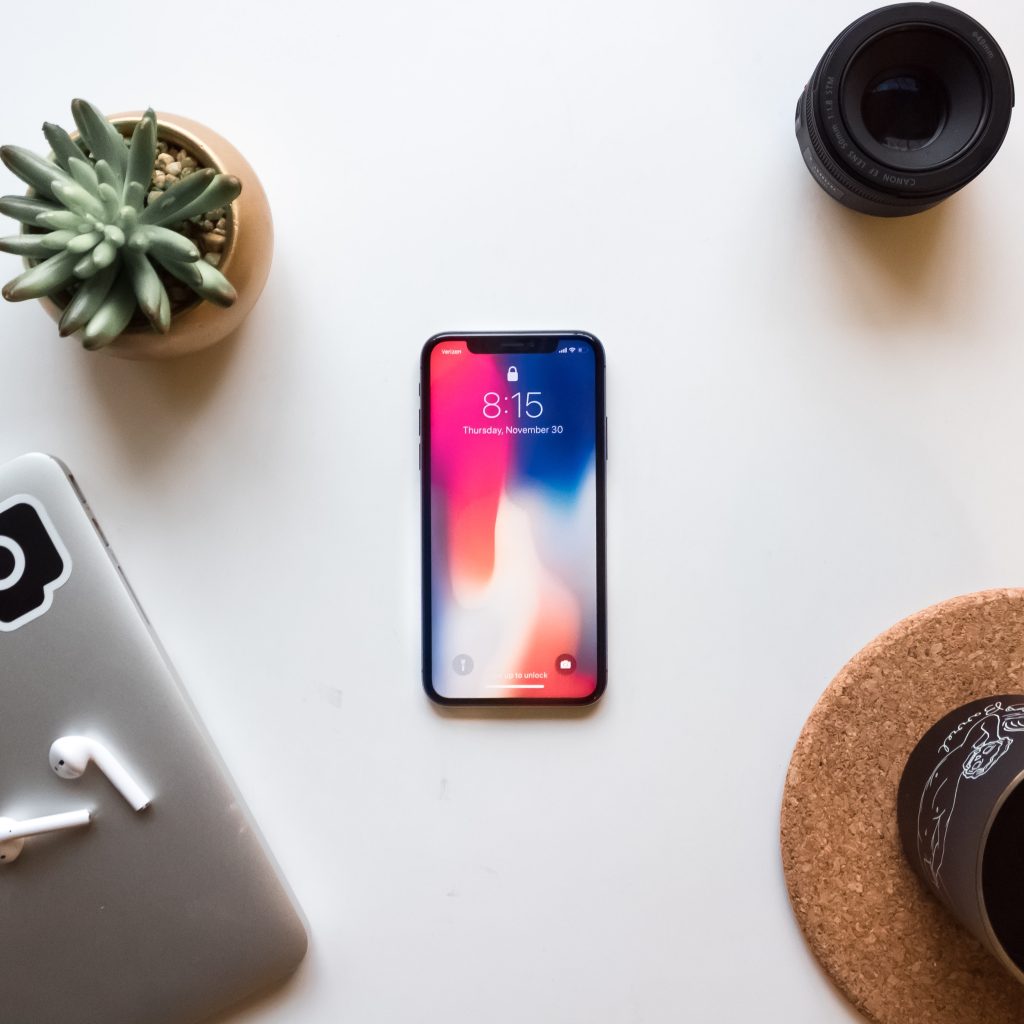
시리는 편리함을 위해 만들어졌습니다. 그러나 에어팟을 통한 시리 알림은 대부분의 상황에서 당황스럽고 불편합니다. 아이폰, 아이패드 및 유사한 장치에서 시리 알림에 방해받는 경우, 앱, 메시지, 전화 및 알림을 받게 됩니다. 그러나 이를 비활성화하려면 아래 단계를 따르세요:
- 설정으로 이동하세요.
- 알림 목록을 탭하세요.
- 에어팟에서 시리를 끄려면 알림 발표로 가세요.
또는 알림을 탐색하고 비활성화하려는 앱을 선택할 수 있습니다.
축하합니다! 이제 시리를 비활성화했으며, 알림이 나타나도 에어팟이 방해하지 않을 것입니다.
자주 묻는 질문
에어팟이 아이폰에 연결되어 있을 때 음악이 랜덤으로 멈추는 이유는 무엇인가요?
에어팟에는 자동 귀 감지 기능이 있어 움직임을 감지하면 활동을 일시 정지합니다. 따라서 센서가 어떤 활동을 잘못 해석하면 음악이 일시 정지됩니다.
에어팟 자동 귀 감지 기능을 끄는 방법은?
설정으로 가서 블루투스를 탐색한 후, 에어팟 옆의 “i” 아이콘을 클릭하세요. 자동 귀 감지 기능이 켜져 있습니다. 탭하여 끄세요.
최종 단어
에어팟은 시장에서 가장 좋은 이어폰입니다. 또한 전화 통화, 회의 또는 음악 감상 등에서 최고의 사운드 경험을 제공합니다. 그러나 집중하거나 방해를 피하기 위해 종종 에어팟을 음소거해야 합니다.
하지만 애플은 에어팟을 음소거하는 직접적인 옵션이 없습니다. 사용자 요구를 고려하여, 애플이 미래에 이를 추가하기를 희망합니다.
질문이 있으시면 아래 댓글 섹션에 알려주세요!
새 게시물을 받은 편지함에서 받기
스팸은 없습니다. 언제든지 구독 해지 가능합니다.