구글 드라이브 · 2 min read · Jan 15, 2026
구글 드라이브 폴더에 비밀번호 보호 설정하는 방법
많은 파일을 구글 드라이브를 통해 공유한다면 드라이브의 폴더에 비밀번호 보호를 설정하는 것을 고려해 보았을 것입니다.
사실, 구글 드라이브 폴더를 비밀번호로 보호하는 기본 방법은 없습니다. 그러나 이를 달성하는 데 도움이 되는 몇 가지 우회 방법이 있습니다.
이 기사에서는 구글 드라이브 폴더에 비밀번호를 보호하는 방법을 보여드리겠습니다. 이러한 방법을 사용하면 드라이브의 폴더에 추가적인 보안 계층을 추가할 수 있습니다.
구글 드라이브 폴더에 비밀번호 보호 설정하기
암호화된 폴더를 구글 드라이브에 업로드하기
앞서 언급했듯이, 구글 드라이브 폴더를 기본 방법으로 비밀번호 보호할 수는 없습니다. 다른 방법을 사용해야 합니다. 이를 위한 좋은 방법 중 하나는 컴퓨터에서 폴더에 비밀번호를 설정한 후 드라이브에 업로드하는 것입니다.
다음은 해야 할 작업입니다:
- 먼저, 컴퓨터(Windows 또는 Mac)에서 폴더에 비밀번호를 설정합니다. 이를 위해 7-Zip과 같은 서드파티 애플리케이션을 사용할 수 있습니다.
- 그런 다음 이 암호화된 폴더를 다른 폴더를 업로드하듯이 GDrive에 업로드합니다.
- 이제 누군가 이 ZIP 폴더를 다운로드하려고 하면, 열기 위해 비밀번호를 입력해야 합니다.
그게 전부입니다! 이것은 작업을 수행하는 가장 간단한 방법 중 하나입니다.
서드파티 도구 사용하기
구글 드라이브 폴더에 비밀번호를 보호하는 데 도움이 되는 서드파티 도구가 몇 가지 있습니다. 이러한 도구는 드라이브 링크에 대한 비밀번호를 생성하며, 드라이브에 기밀 데이터를 저장하려는 경우 매우 효율적입니다.
그 중 하나는 Jacob Strieb의 Link Lock입니다. 이 도구는 GDrive 링크를 가져와 비밀번호로 암호화합니다. 이 도구는 매우 안전하고 사용하기에 안전합니다.
- 먼저, 암호화하려는 GDrive 폴더의 링크를 복사합니다.
- 이 링크를 이 사이트에 붙여넣습니다.
- 비밀번호를 생성하고 확인합니다.
- 암호화를 클릭합니다.
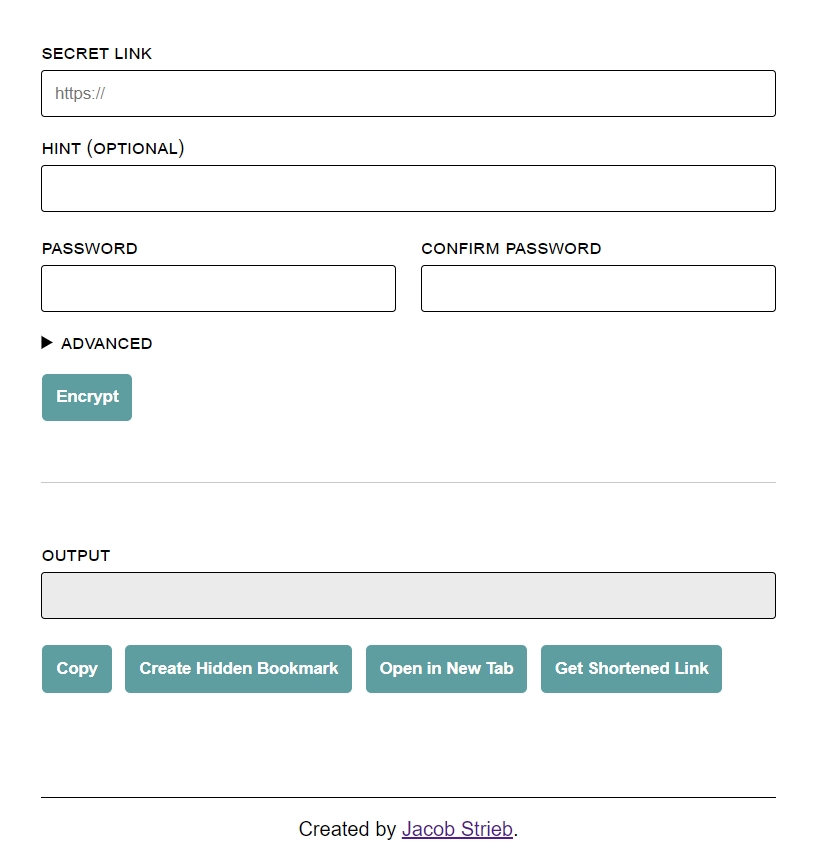
도구가 암호화를 완료하면, 아래쪽에 비밀번호로 보호된 폴더에 대한 새로운 링크가 제공됩니다.
구글 폼 사용하기
다른 앱을 사용하여 GDrive에서 비밀번호 보호 폴더를 만들고 싶지 않다면, 구글 폼을 사용하여 할 수 있습니다. 이 방법은 간단하지만 몇 가지 단계를 포함하므로 주의 깊게 따라야 합니다.
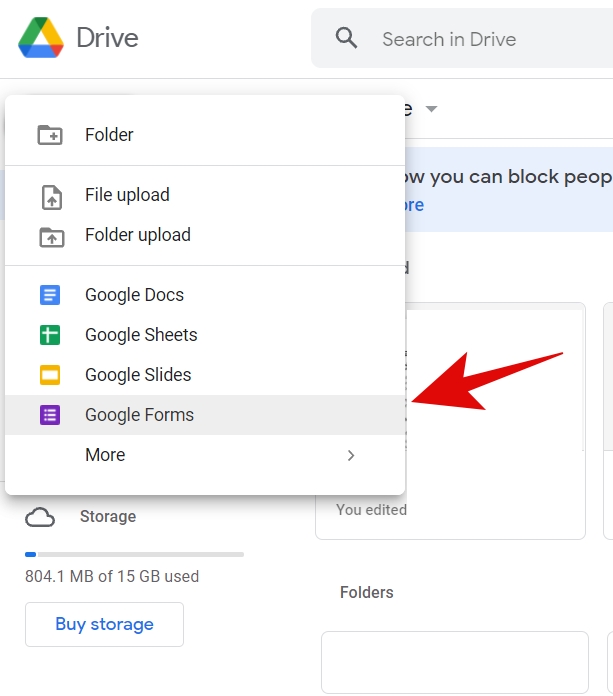
1단계: GDrive로 이동하여 왼쪽 상단의 새로 만들기를 클릭합니다. 여기에서 목록에서 구글 폼을 선택합니다.
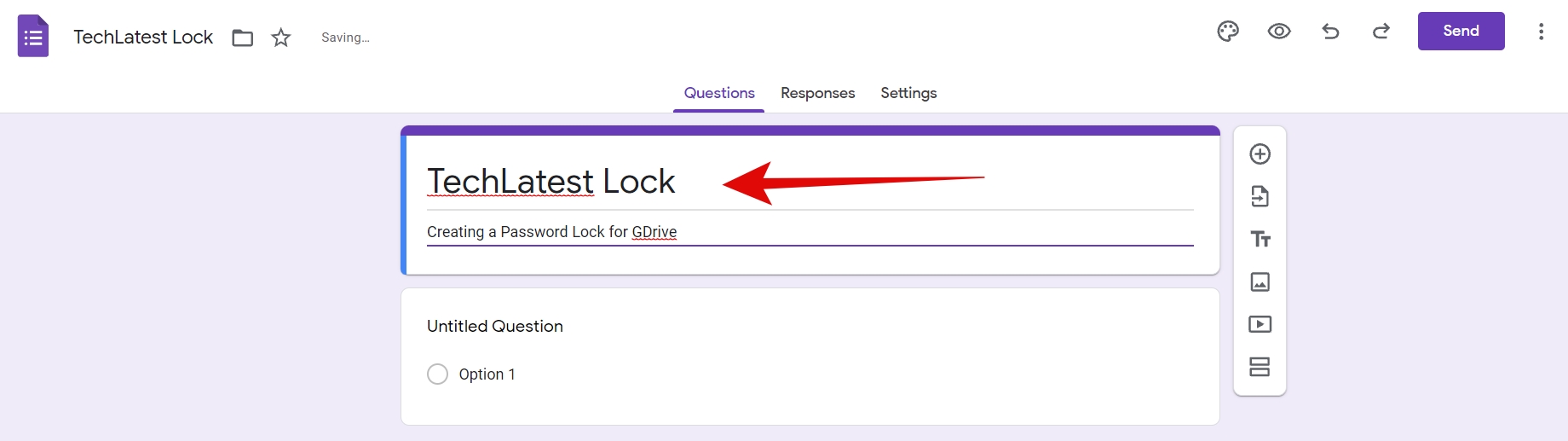
2단계: 이제 폼의 제목을 추가할 수 있습니다.
3단계: 제목 없는 질문에 비밀번호 세부정보를 추가합니다. 드롭다운 메뉴를 사용하여 다중 선택 옵션을 단답형으로 변경합니다.
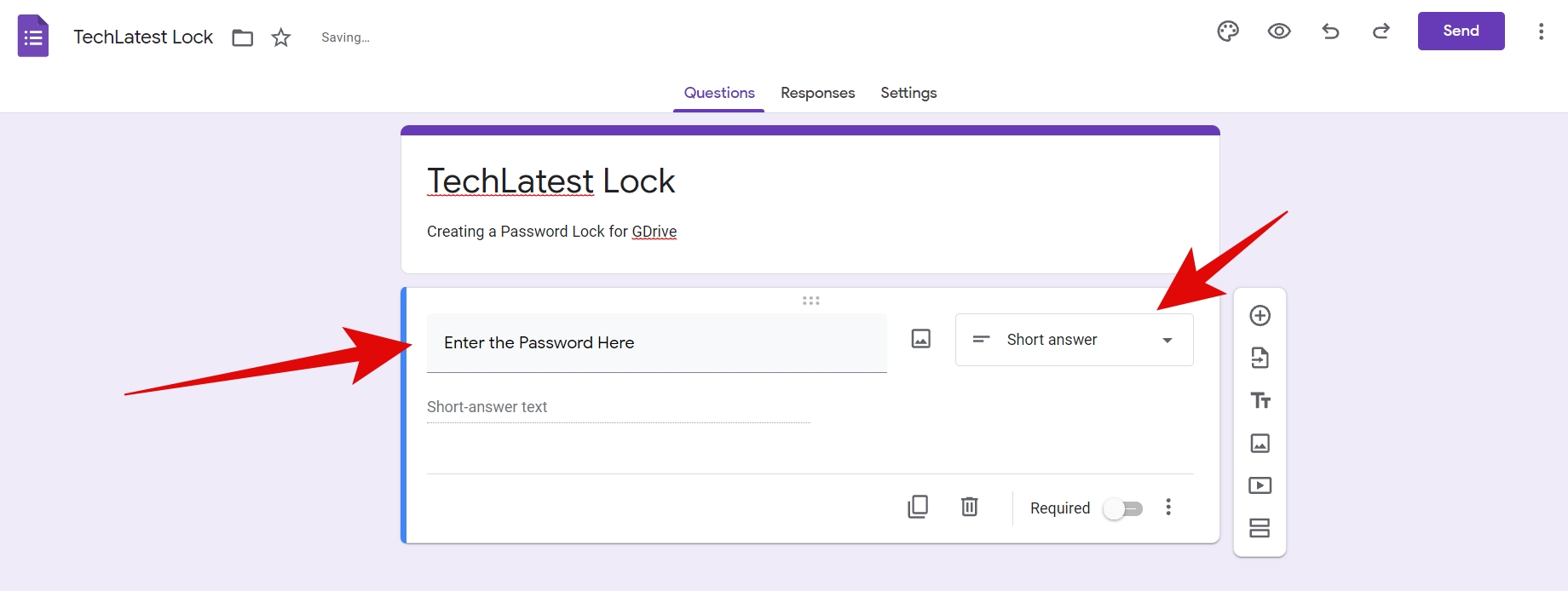
4단계: 필수 토글을 켭니다.
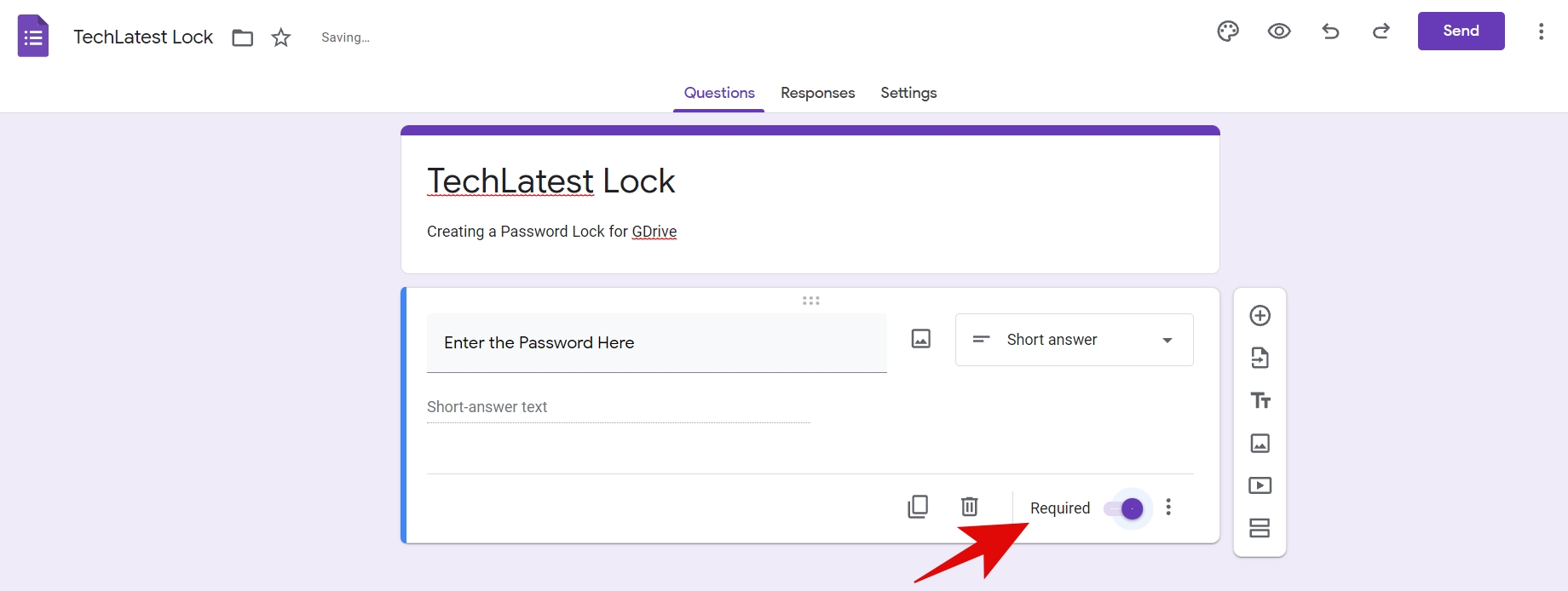
5단계: 필수 토글 옆의 세 점 아이콘을 클릭한 다음 응답 유효성 검사를 클릭합니다.
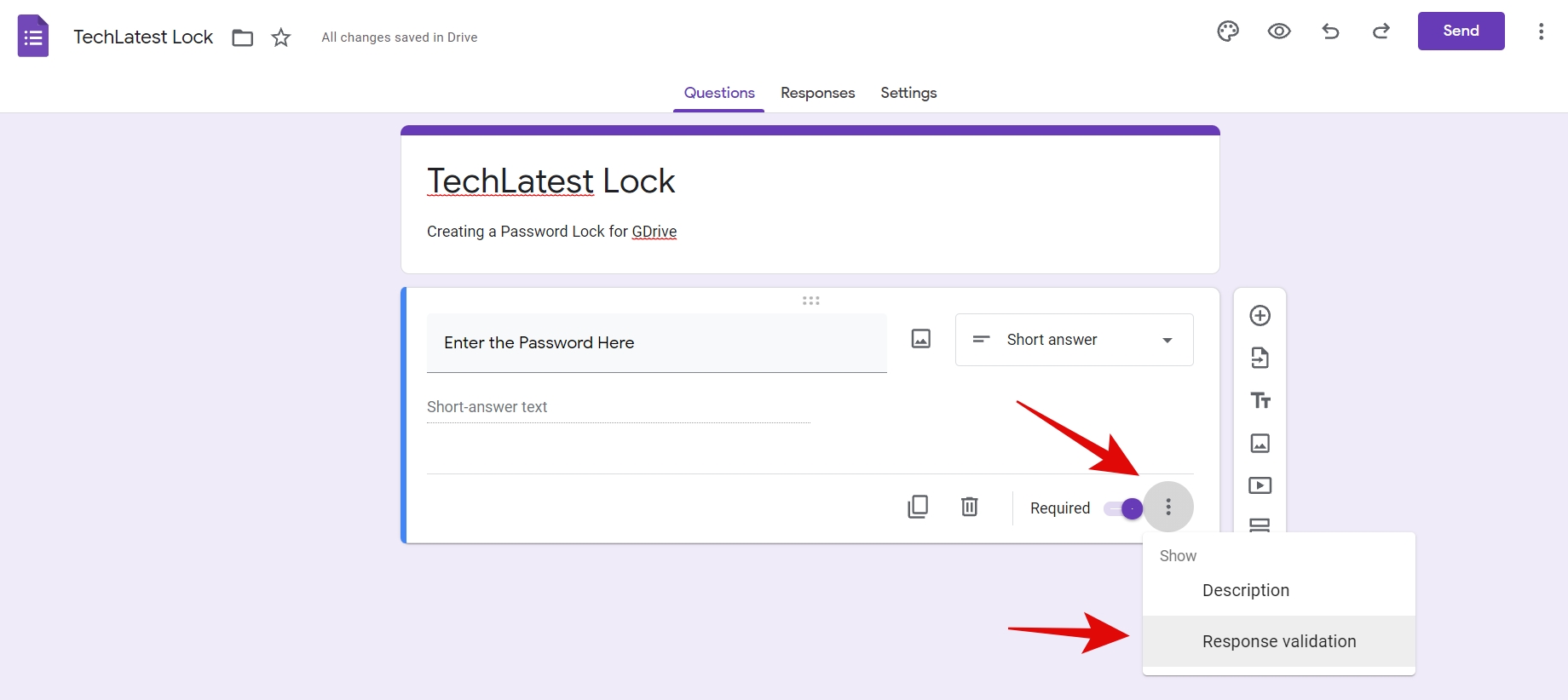
6단계: 여기에서 더 많은 옵션을 볼 수 있으며, 드롭다운 메뉴에서 정규 표현식 및 포함을 선택합니다.
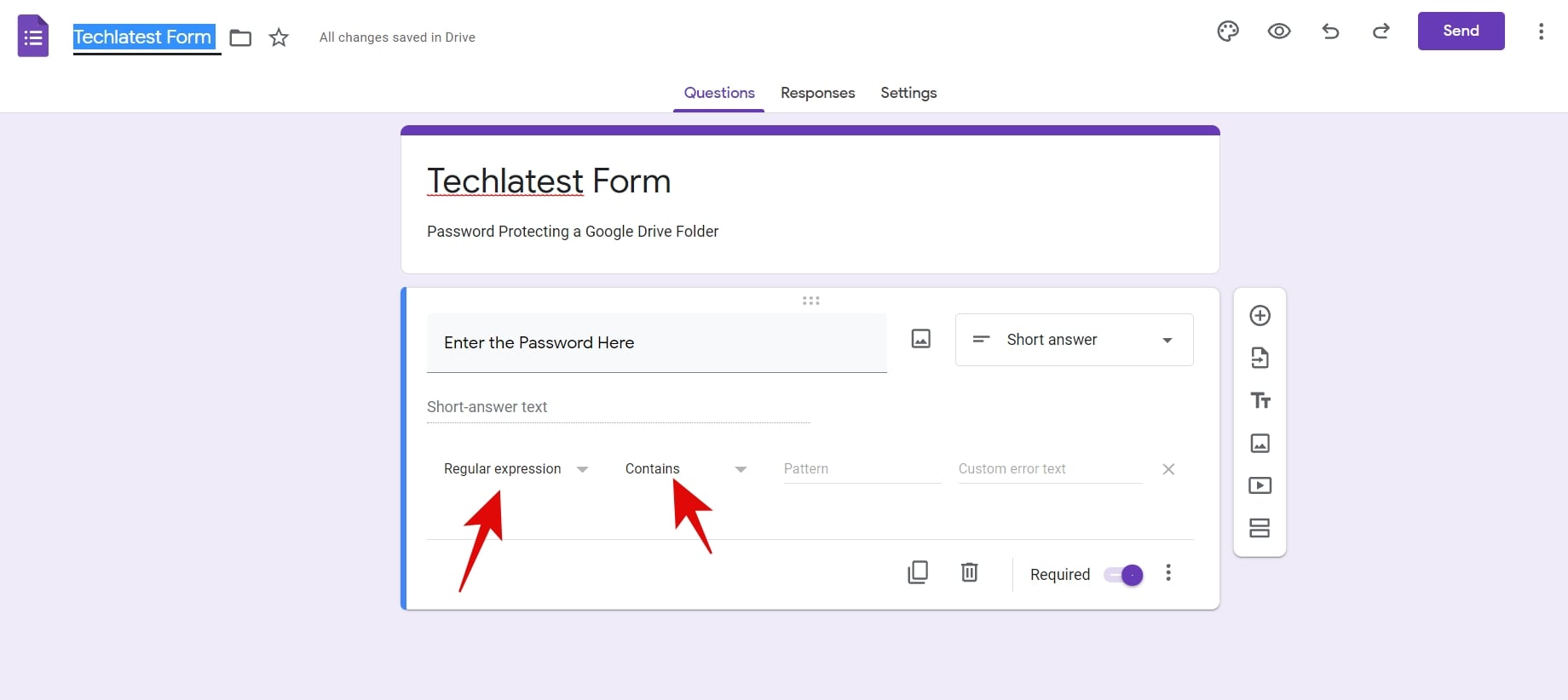
7단계: 패턴 영역에 비밀번호(영숫자)를 입력하고 사용자 정의 오류 텍스트에 오류 메시지를 입력합니다. 이 메시지는 누군가 잘못된 비밀번호를 입력할 경우 표시됩니다.
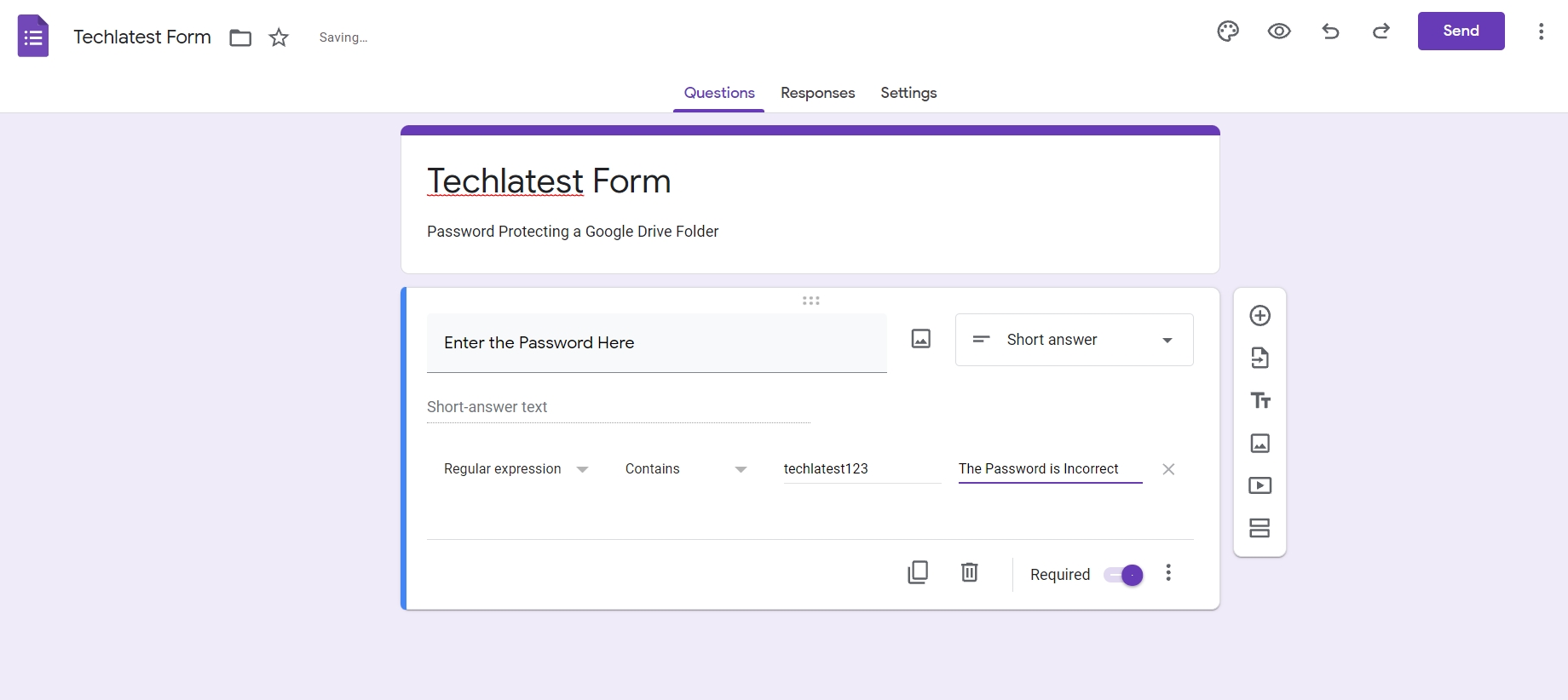
8단계: 설정 탭으로 이동하여 프레젠테이션을 확장합니다.
9단계: 확인 메시지 아래에 비밀번호 보호할 폴더의 드라이브 링크를 입력합니다.
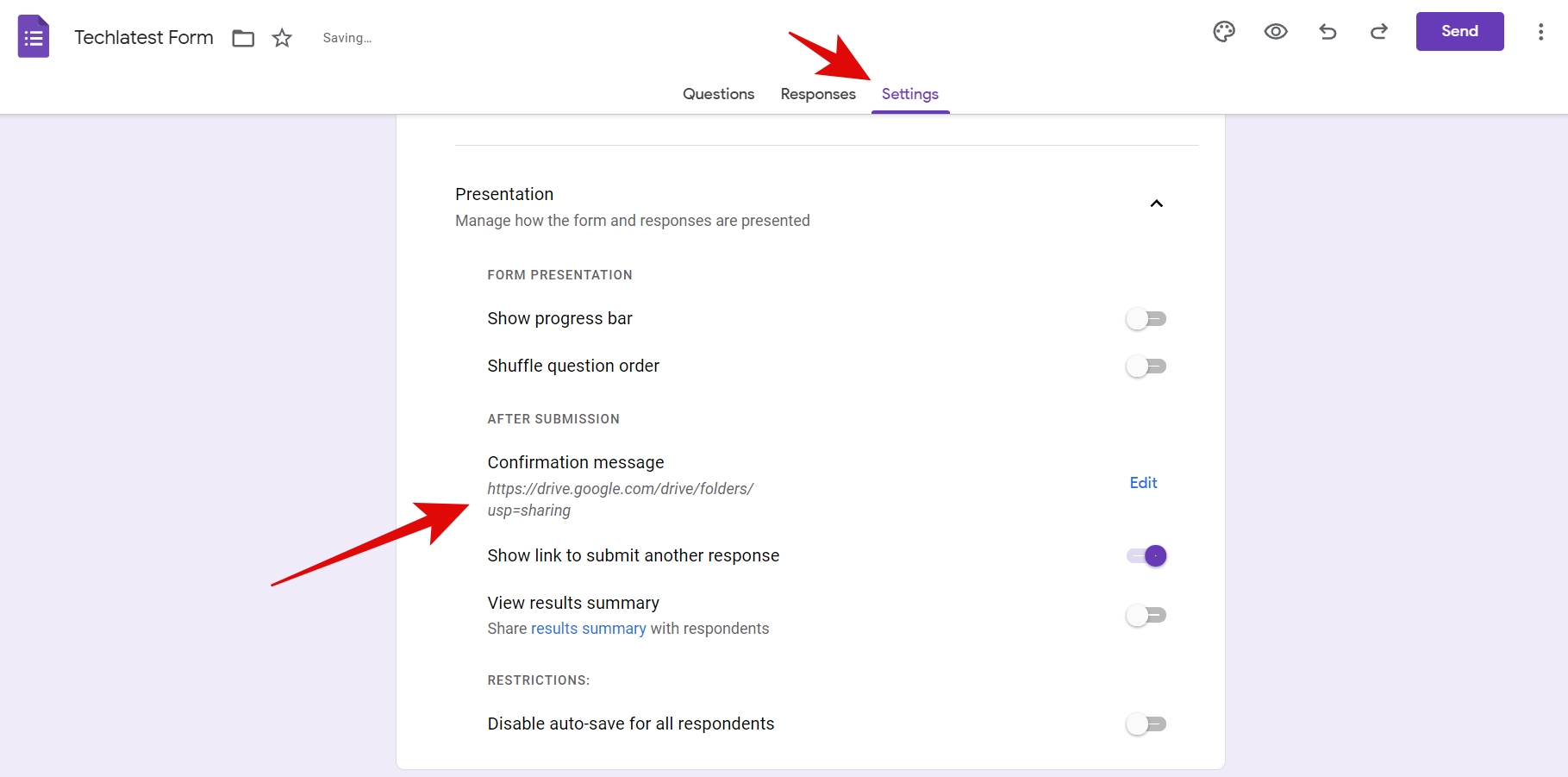
10단계: 이제 파란색 보내기 버튼을 클릭하고 폼의 링크를 공유할 수 있습니다.
그게 전부입니다! 이제 누군가 링크를 클릭하면 폴더에 들어가기 위해 먼저 비밀번호를 입력해야 합니다.
마무리 문구
이상으로 구글 드라이브 폴더에 비밀번호를 보호하는 방법에 대해 설명했습니다. 이를 수행하는 기본 방법은 없으므로 이러한 우회 방법으로 관리해야 합니다. 이 기사가 구글 드라이브의 파일과 폴더를 보호하는 데 도움이 되기를 바랍니다.
더 알아보기:
- 구글 드라이브에서 “이 파일의 다운로드 쿼타 초과” 오류 수정하는 방법
- 구글 크롬에서 구글 드라이브 다크 모드 활성화하는 방법
새 게시물을 받은 편지함에서 받기
스팸은 없습니다. 언제든지 구독 해지 가능합니다.