스티커 삭제 · 3 min read · Oct 23, 2025
애플 기기에서 사용자 정의 스티커를 영구 삭제하는 방법? 메시지, 키보드 등
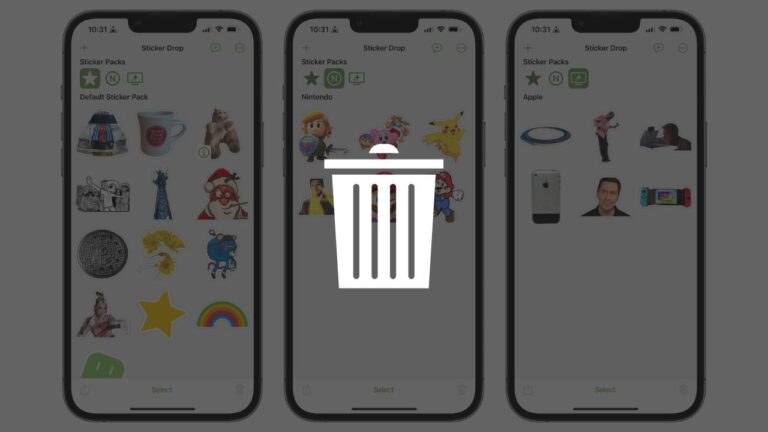
스티커는 우리의 디지털 삶에 많은 재미와 개성을 가져다줍니다. 하지만 결국, 당신의 스티커 컬렉션은 더 이상 당신을 행복하게 하지 않는 스티커로 넘쳐날 수 있습니다.
좋은 소식은? iCloud가 모든 것을 동기화해 주기 때문에, 애플은 iPhone, iPad 및 Mac에서 사용자 정의 스티커를 삭제하는 것을 매우 쉽게 만들어 줍니다.
기술에 익숙하지 않더라도, 누구나 이 가이드의 명확하고 따라하기 쉬운 지침을 따라 할 수 있습니다.
애플 기기에서 사용자 정의 스티커 삭제하는 방법: 빠르고 친절한 가이드
삭제할 수 있는 것과 삭제할 수 없는 것
시작하기 전에 어떤 스티커를 제거할 수 있는지 명확히 해봅시다:
개인화된 스티커, 이모지, 애플에서 생성한 Genmoji, 당신의 사진 또는 라이브 사진을 사용하여 생성된 스티커는 자유롭게 제거할 수 있습니다.
설치된 앱의 스티커는 서드파티 스티커 팩으로 알려져 있습니다. 앱을 제거하거나 메시지에서 숨겨서 없앨 수 있습니다.
당신의 Animoji와 연결된 Memoji 스티커. 이를 제거하려면 Animoji 자체를 숨기거나 삭제할 수 있습니다.
이모지가 포함된 스티커. “최근 사용” 탭을 지울 수 있지만, 영구적으로 제거할 수는 없습니다.
이 튜토리얼은 개인화된 스티커, 즉 당신이 직접 생성하거나 저장한 스티커를 제거하는 데 중점을 둡니다.
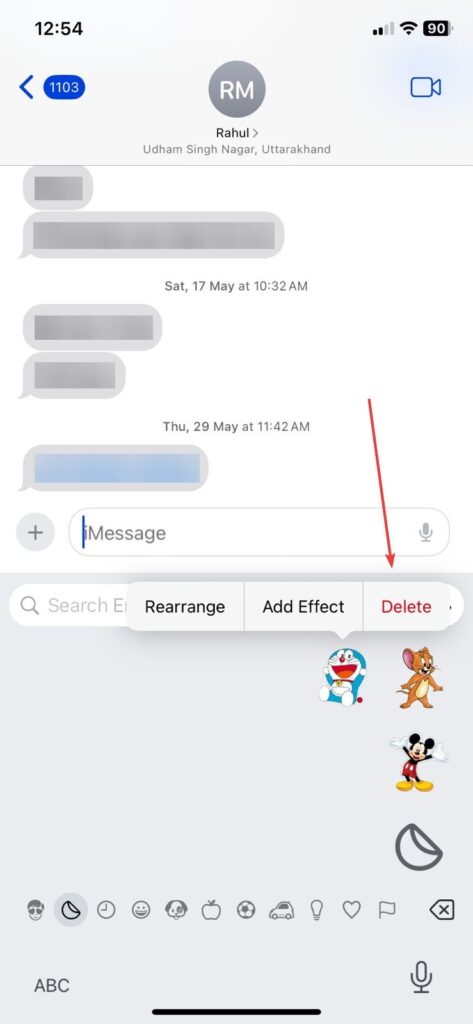
1. iPhone 및 iPad에서 사용자 정의 스티커 제거하기
방법 A: 메시지를 열고 메시지 스티커 앱에서 대화를 탭하세요
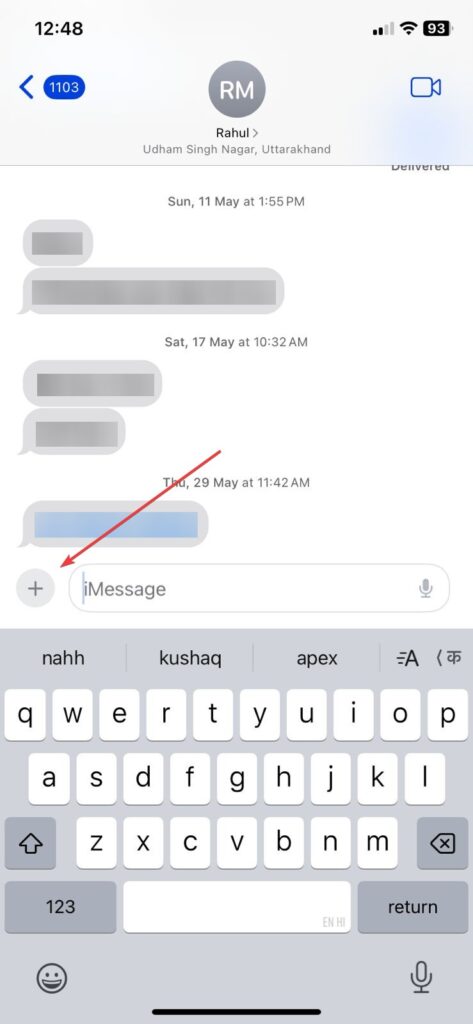
텍스트 상자 옆에 있는 + 아이콘을 탭합니다.
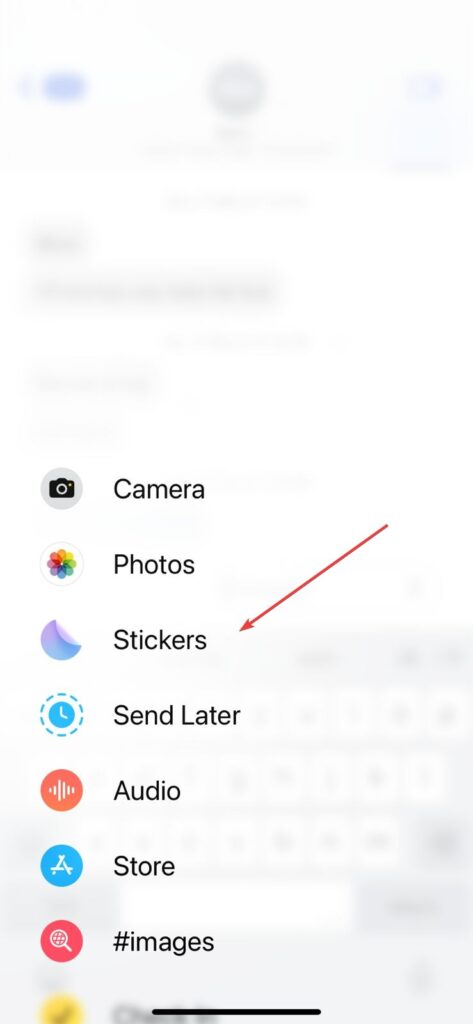
서랍에서 스티커를 선택합니다.
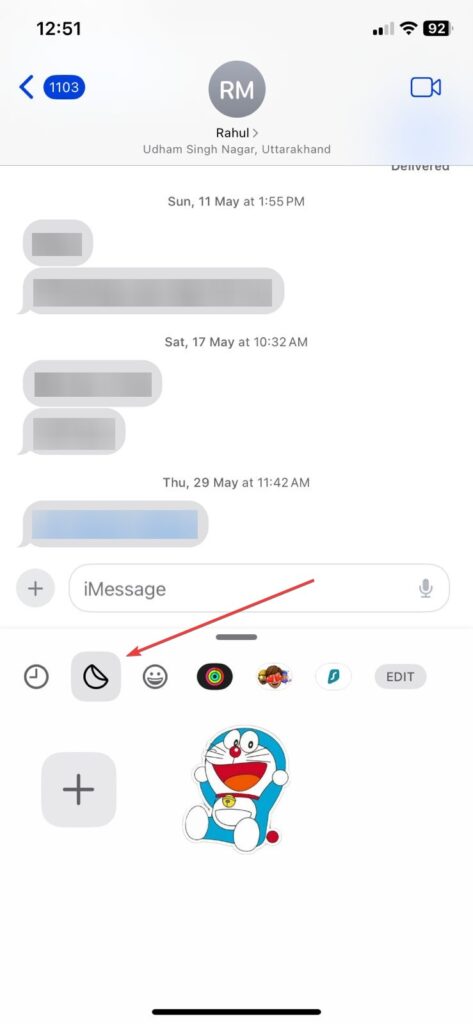
당신의 창작물을 보려면 라이브 탭(스티커 벗겨내기 아이콘)을 선택합니다.
스티커를 제거하려면 길게 누른 후 삭제를 선택합니다.
여러 개 제거하기: 길게 누르고, 재배치를 선택한 다음, 제거할 각 항목 옆의 마이너스 기호를 선택합니다. 완료하려면 아무 곳이나 탭하세요.
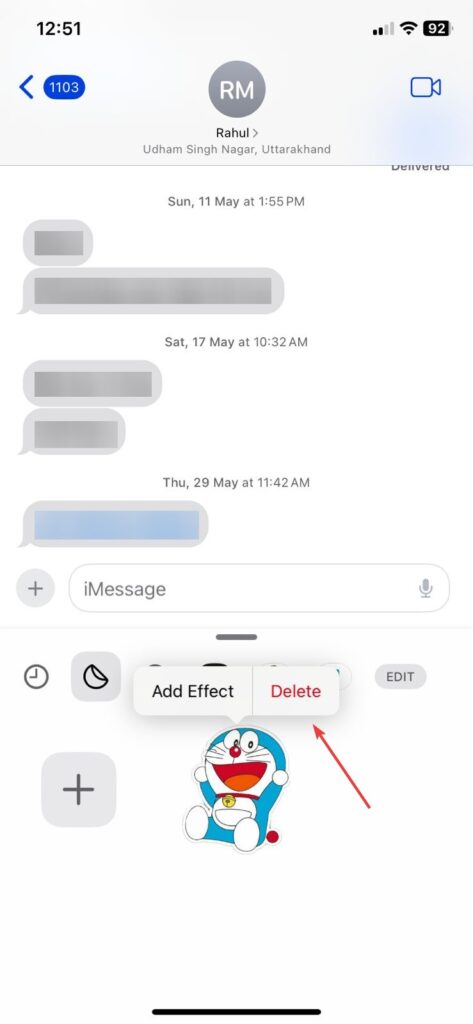
방법 B: 앱의 이모지 키보드 사용하기
어떤 텍스트 애플리케이션(Safari, Notes 등)에 포인터를 놓습니다.
키보드의 이모지 버튼을 누릅니다.
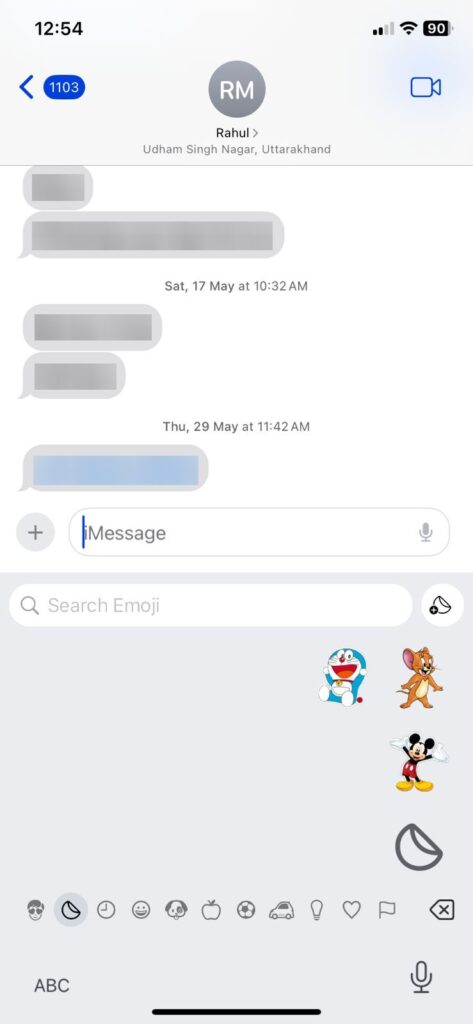
라이브 탭을 선택합니다.
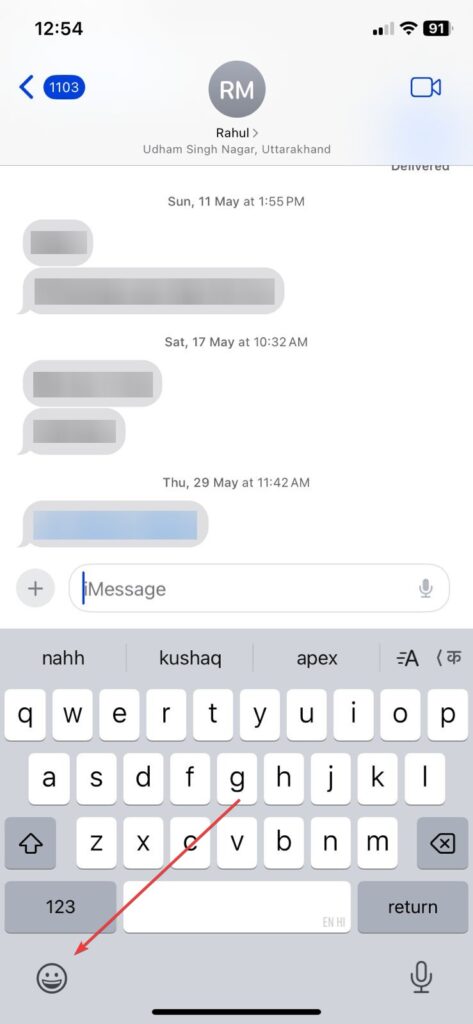
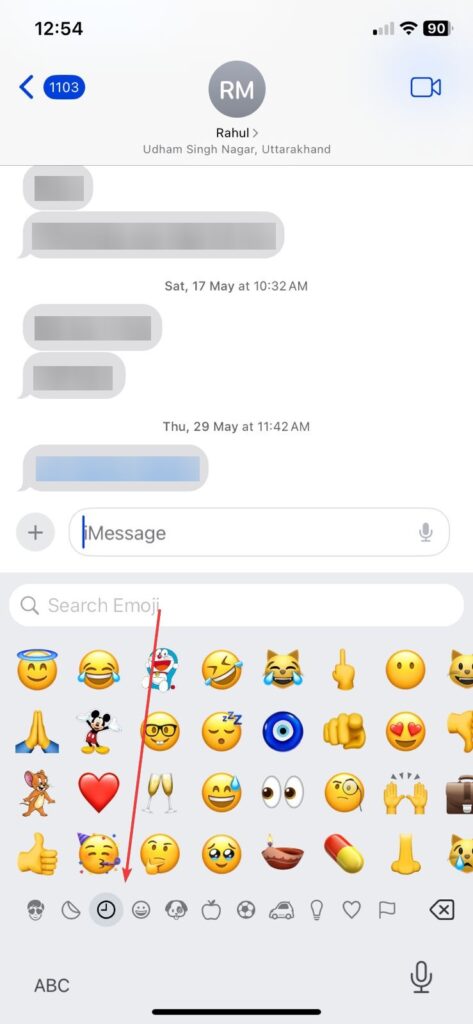
하나의 스티커: 길게 누른 후 삭제를 탭합니다.
여러 스티커: 길게 누르고, 재배치를 선택한 후, 여러 개를 제거하려면 ⊖를 탭하고, 나가려면 밖을 탭합니다.
2. Mac에서 사용자 정의 스티커 제거하기
방법 A: 메시지 앱을 통해
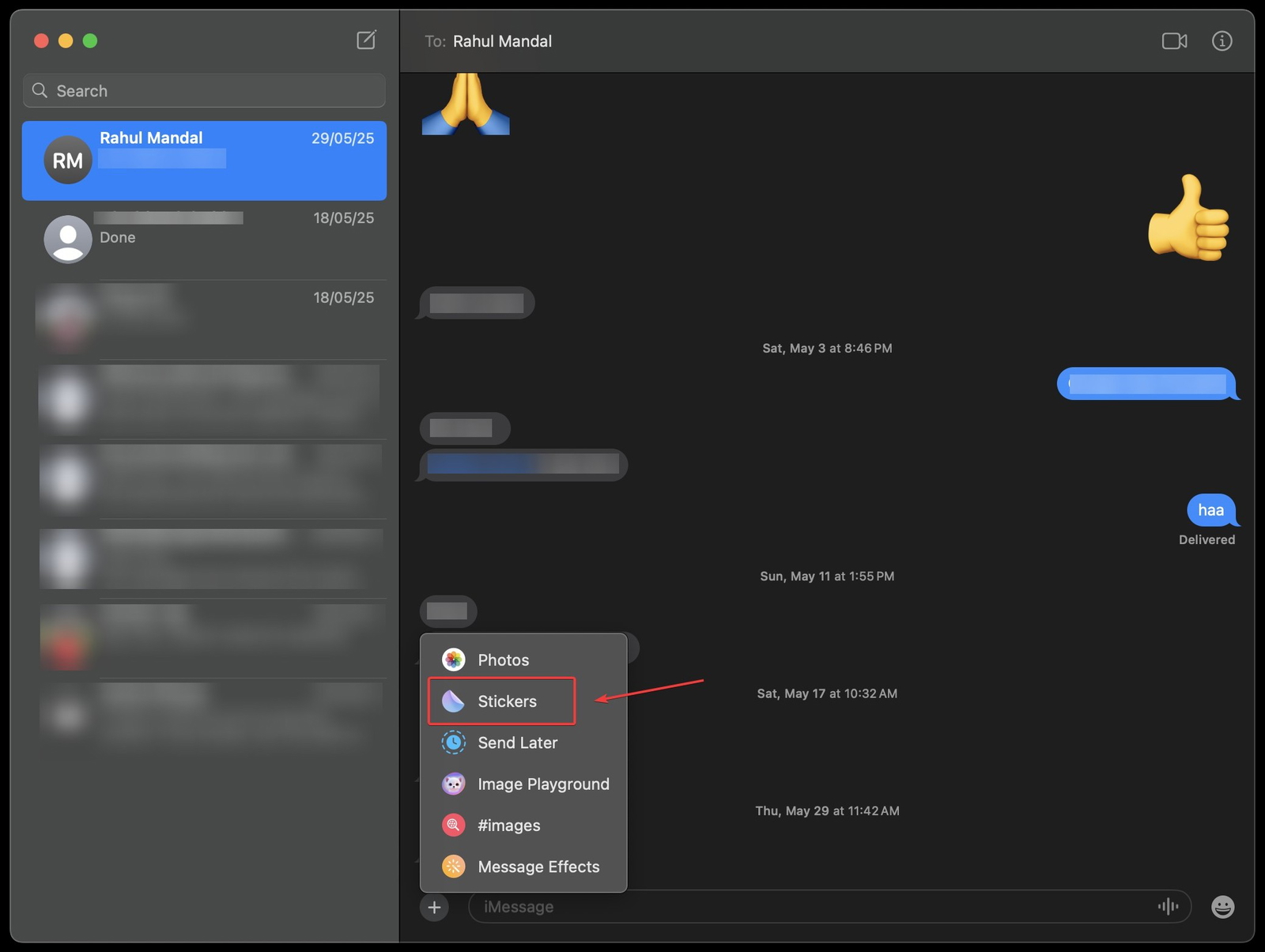
채팅 창과 메시지 앱을 실행합니다.
+ 버튼을 누릅니다.
스티커를 선택한 후 라이브 탭을 선택합니다.
스티커를 제거하려면 오른쪽 클릭(또는 Control 또는 두 손가락 키를 사용)하고 삭제를 선택합니다.
방법 B: 이모지 및 기호 메뉴에서 이모지 선택기 열기
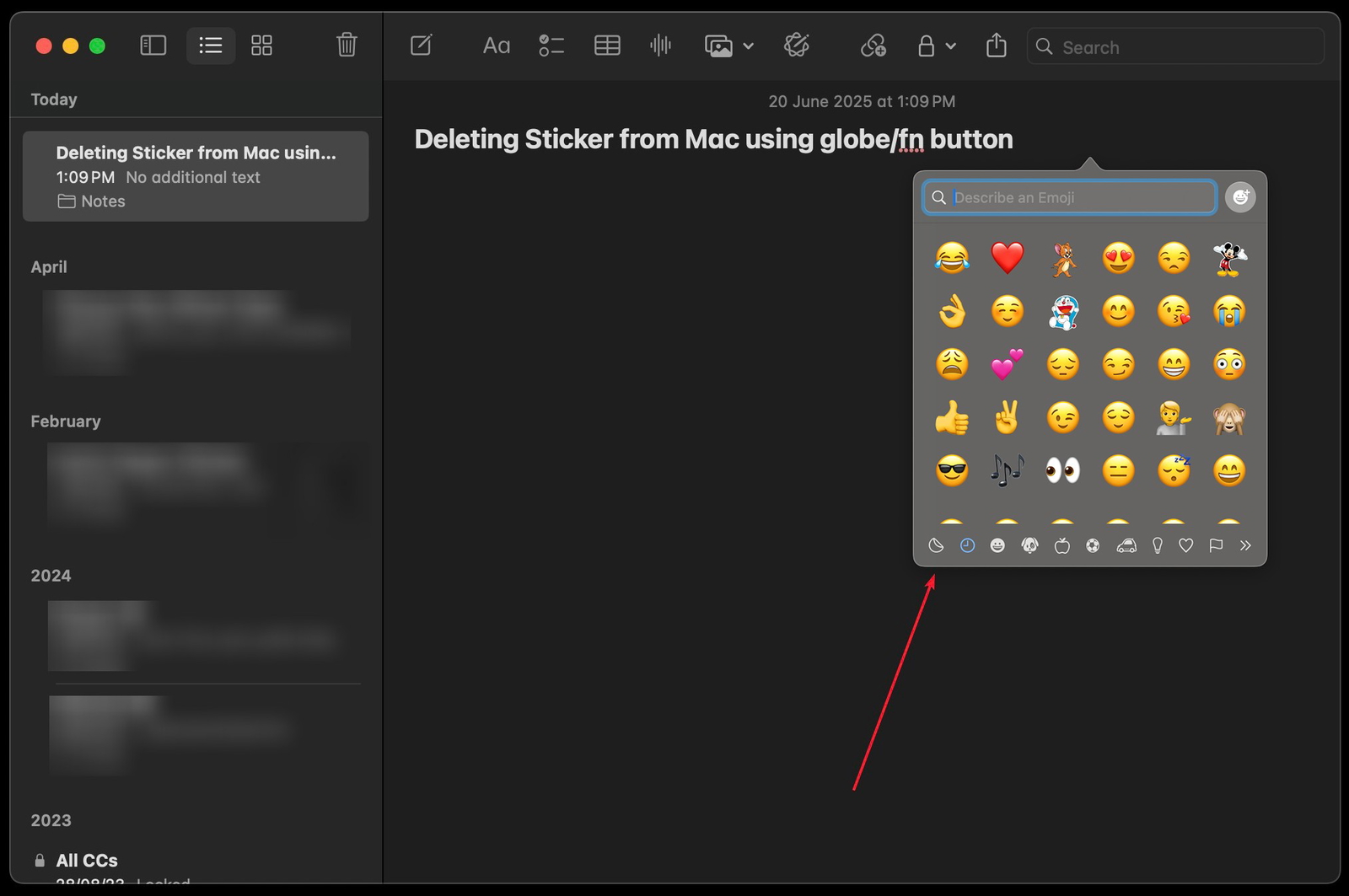
Globe/Fn 키가 있으면 두 번 클릭합니다.
편집 ➝ 기호 및 이모지 또는 메뉴 바 아이콘을 사용합니다.
라이브 탭을 선택합니다.
스티커를 제거하려면 오른쪽 클릭하고 삭제를 선택합니다. 간단하죠!
빠른 요약 표
| 장치 | 어디로 가야 할까요 | 하나의 스티커 삭제 | 여러 스티커 삭제 |
|---|---|---|---|
| iPhone / iPad | 메시지 앱 → 스티커 → 라이브 탭 | 스티커를 길게 누른 후 → 삭제 탭 | 어떤 스티커를 길게 누른 후 → 재배치 탭 → 각 스티커 옆의 ⊖ 탭 → 밖을 탭하여 마무리 |
| iPhone / iPad | 이모지 키보드 → 라이브 탭 | 스티커를 길게 누른 후 → 삭제 탭 | 어떤 스티커를 길게 누른 후 → 재배치 탭 → 각 스티커 옆의 ⊖ 탭 → 밖을 탭하여 마무리 |
| Mac | 메시지 앱 → 스티커 → 라이브 탭 | 오른쪽 클릭 / Control 클릭 / 두 손가락 클릭 → 삭제 | 여러 스티커를 하나씩 삭제하는 동일한 방법 |
| Mac | 이모지 및 기호 → 라이브 탭 | 오른쪽 클릭 / Control 클릭 / 두 손가락 클릭 → 삭제 | 여러 스티커를 하나씩 삭제하는 동일한 방법 |
그 중요성
스티커 컬렉션을 깔끔하고 접근 가능하게 유지합니다.
iCloud 동기화를 보장하므로, 한 기기에서 삭제하면 모든 기기에서 삭제됩니다.
당신이 좋아하는 스티커만 표시하여 대화를 흥미롭게 유지합니다.
모든 것을 마무리하며
모든 애플 기기에서 스티커 컬렉션을 관리할 수 있는 능력이 있습니다. 개인화된 스티커를 제거하고 디지털 혼잡을 정리하며, 당신에게 진정한 것만 공유하려면 이 간단한 단계를 따르세요. Memoji나 서드파티 팩에 대해 도움이 필요하면 언제든지 도와드릴 준비가 되어 있습니다. 그냥 물어보세요!
새 게시물을 받은 편지함에서 받기
스팸은 없습니다. 언제든지 구독 해지 가능합니다.