iCloud 사진 · 2 min read · Dec 13, 2025
iCloud에서 사진을 영구 삭제하는 방법?

우리는 21세기 사람들로서 많은 사진을 찍습니다. 그리고 그게 잘못된 것은 없습니다. 하지만 iPhone을 사용하고 있다면, 모든 사진이 일반적으로 iCloud에 백업으로 업로드된다는 것을 알게 될 것입니다.
동시에 Apple은 무료로 5GB의 iCloud 저장 공간만 제공하며, 그 이후에는 구독 요금이 부과됩니다. 그리고 그 5GB의 저장 공간은 몇 백 장의 사진으로만 소모될 수 있습니다.
이 기사에서는 사진의 자동 iCloud 업로드를 끄는 방법과 iCloud에서 사진을 영구 삭제하는 방법을 알려드리겠습니다.
또한 읽기: Google Drive 대 OneDrive – 어떤 것을 선택해야 할까요?
자동 iCloud 사진 동기화를 끄는 방법은?
먼저, 자동 iCloud 사진 동기화를 끄는 방법을 배우고, 이 단계를 먼저 수행해야 합니다. 왜냐하면 iCloud 사진 동기화를 끄지 않고 iCloud에서 사진을 삭제하면, 로컬 장치(iPhone, iPad, Mac)에서도 사진을 잃게 되기 때문입니다.
그 사진을 장치에 유지하고 싶다면 모든 장치에서 자동 iCloud 사진 동기화를 끄는 것을 잊지 마세요.
iPhone/iPad를 통해
단계는 iPhone과 iPad 모두 동일합니다. 우리는 iPad로 시연하고 있으며, iPhone에서도 동일한 단계를 따를 수 있습니다.
- 먼저, 홈 화면에서 설정 앱을 엽니다.
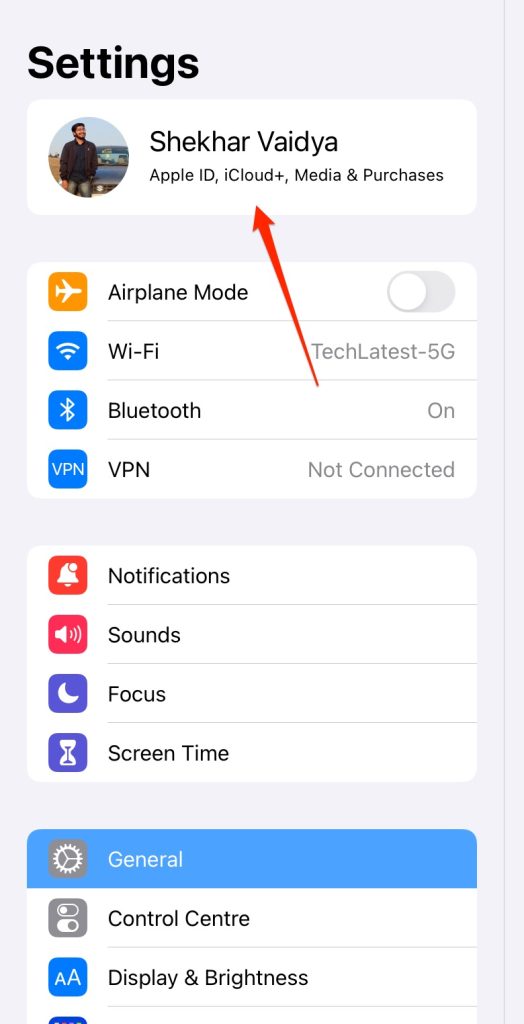
- 그런 다음, Apple ID(맨 위에 있는 당신의 이름)를 클릭합니다. 그리고 iCloud 옵션을 클릭합니다.
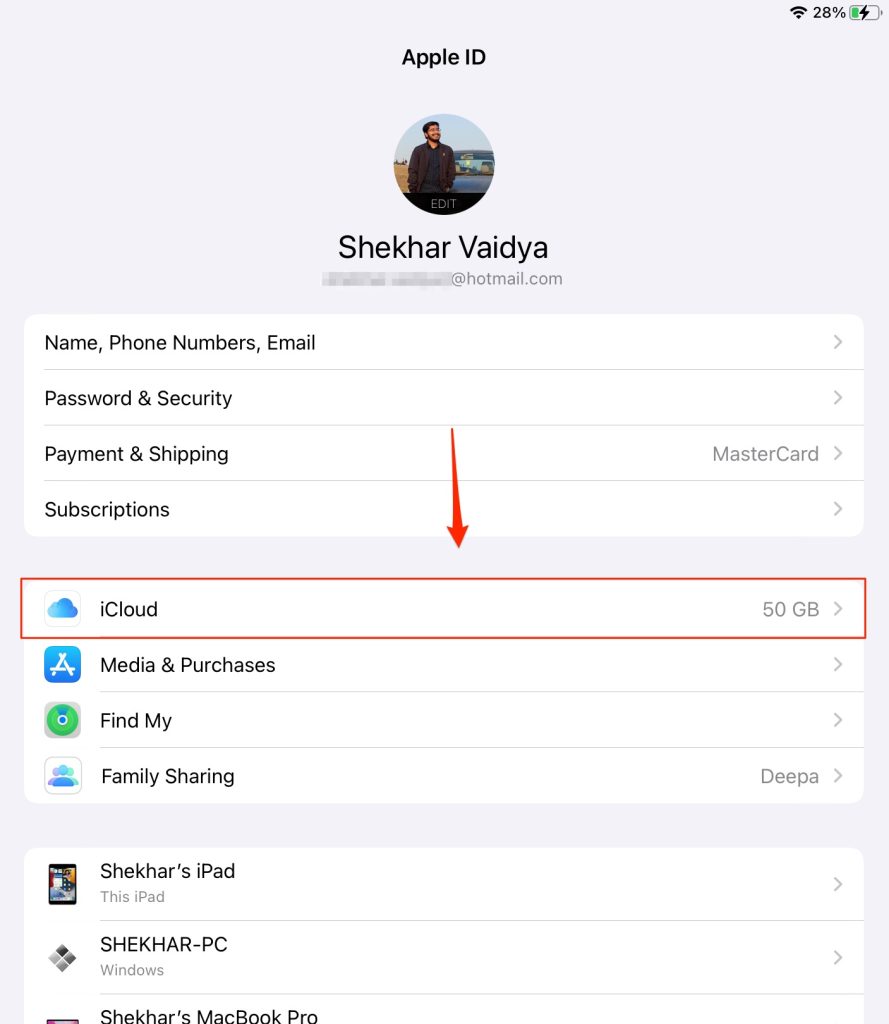
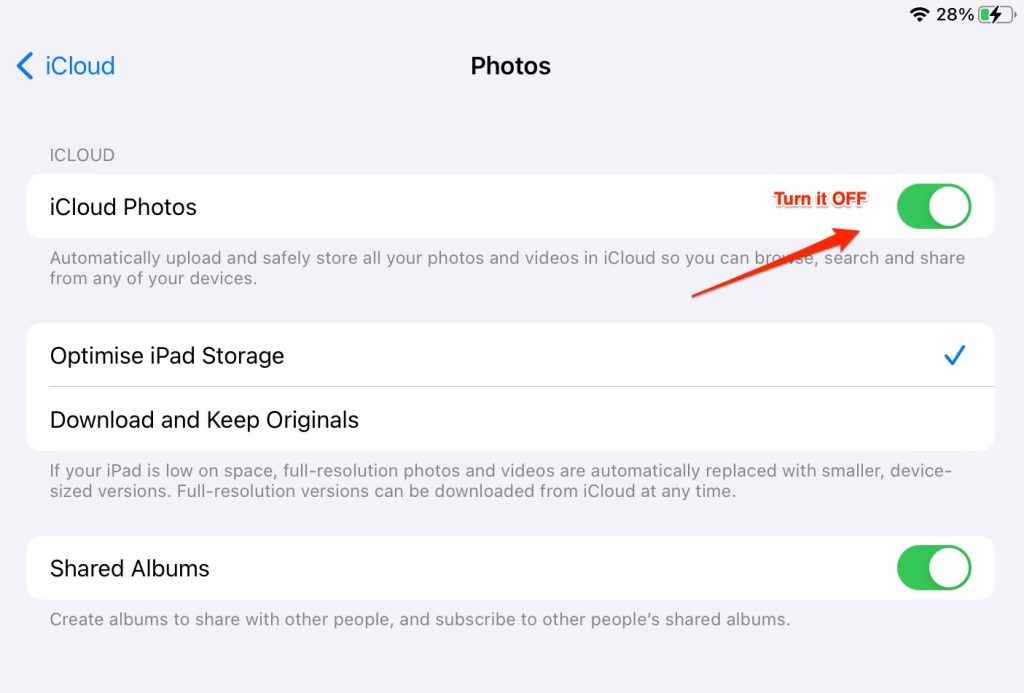
- 이제 사진 옵션을 클릭합니다.

- 마지막으로, iCloud 사진 동기화를 끄기 위해 토글을 왼쪽으로 슬라이드합니다.
또한 읽기: TeraBox, 1TB 평생 무료 클라우드 저장소의 비밀
Mac을 통해
Mac 시스템에서도 사진을 유지하고 싶다면 유사한 단계를 따라야 합니다.
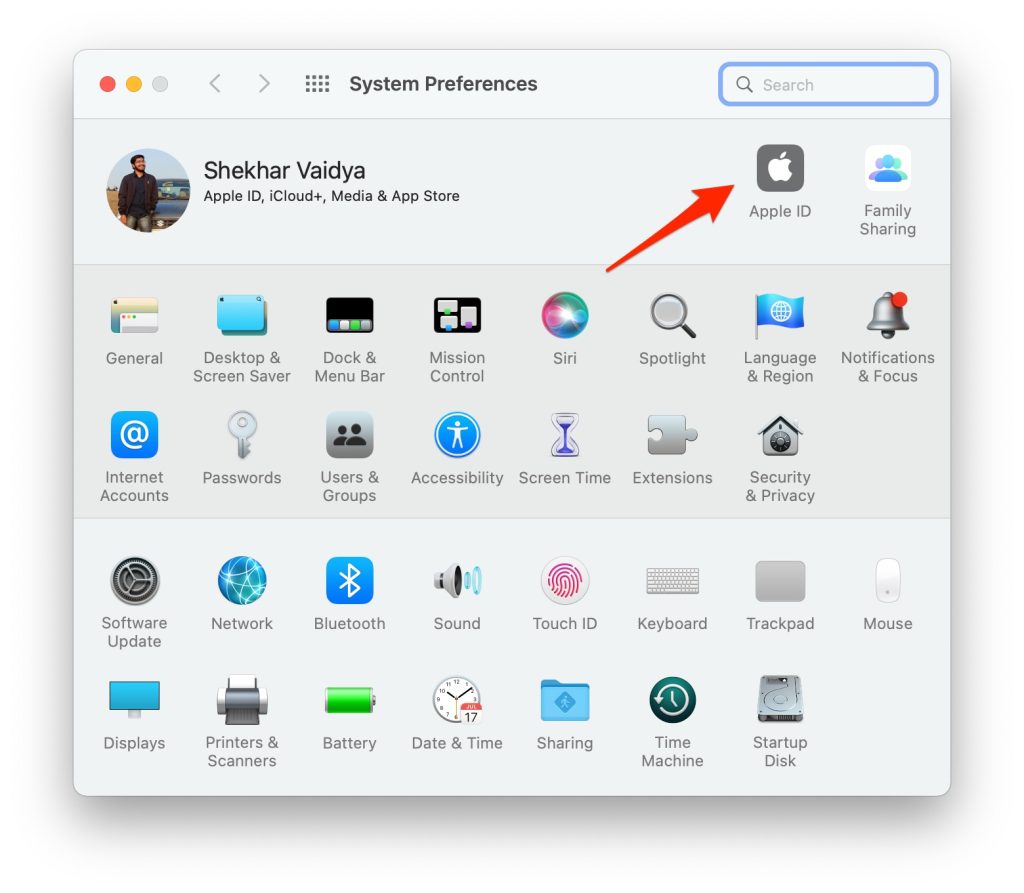
- 먼저, 메뉴 바에서 Apple 아이콘을 클릭한 다음 시스템 환경설정을 클릭합니다.
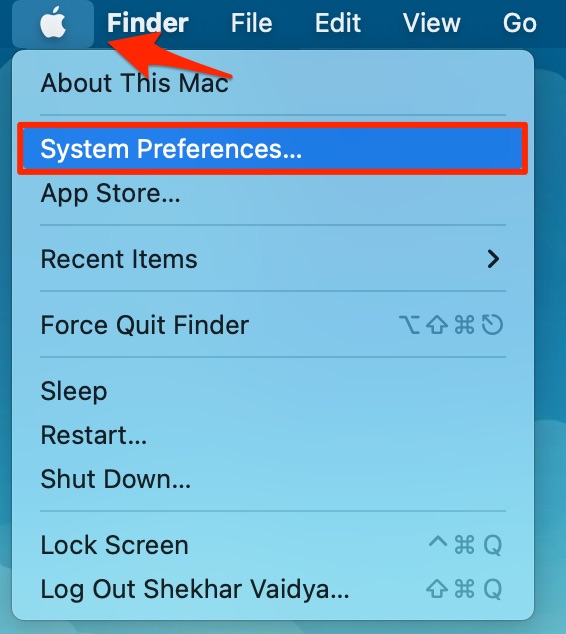
- 이제 Apple ID 아이콘을 클릭합니다.
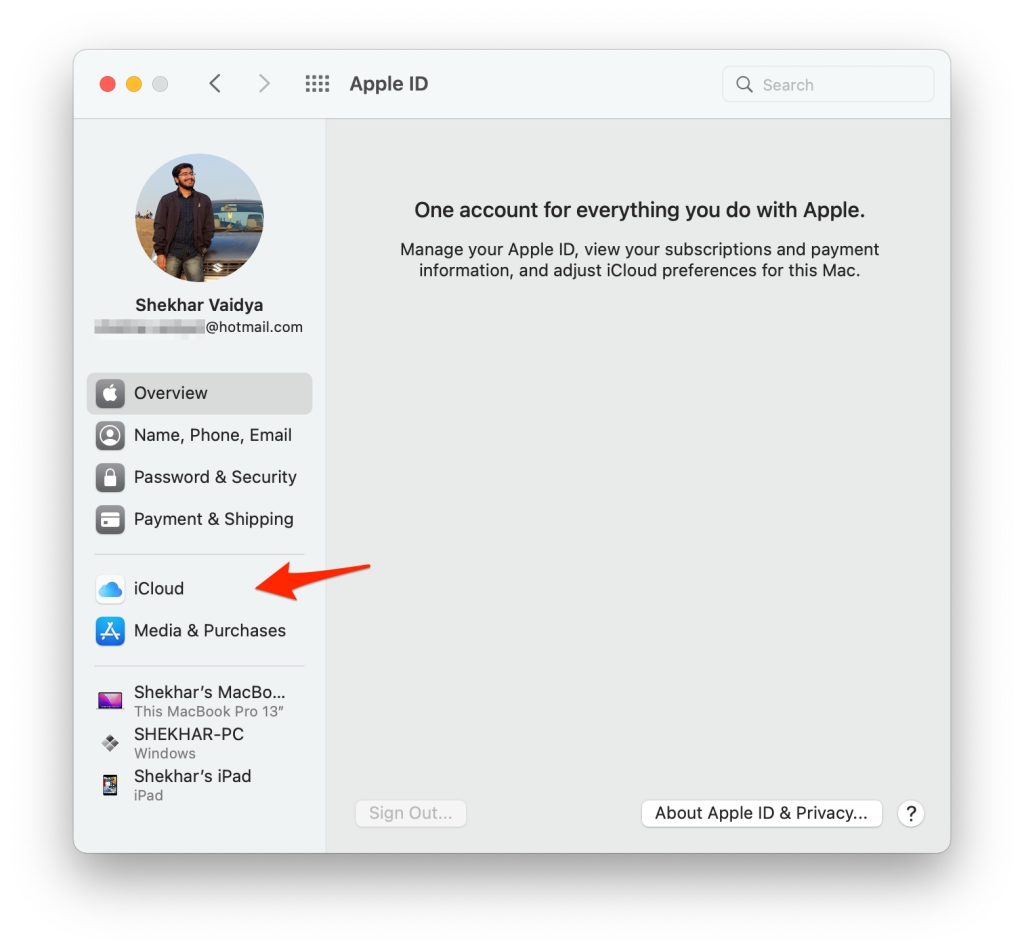
- 그런 다음, 왼쪽 사이드바에서 iCloud 옵션을 클릭합니다.
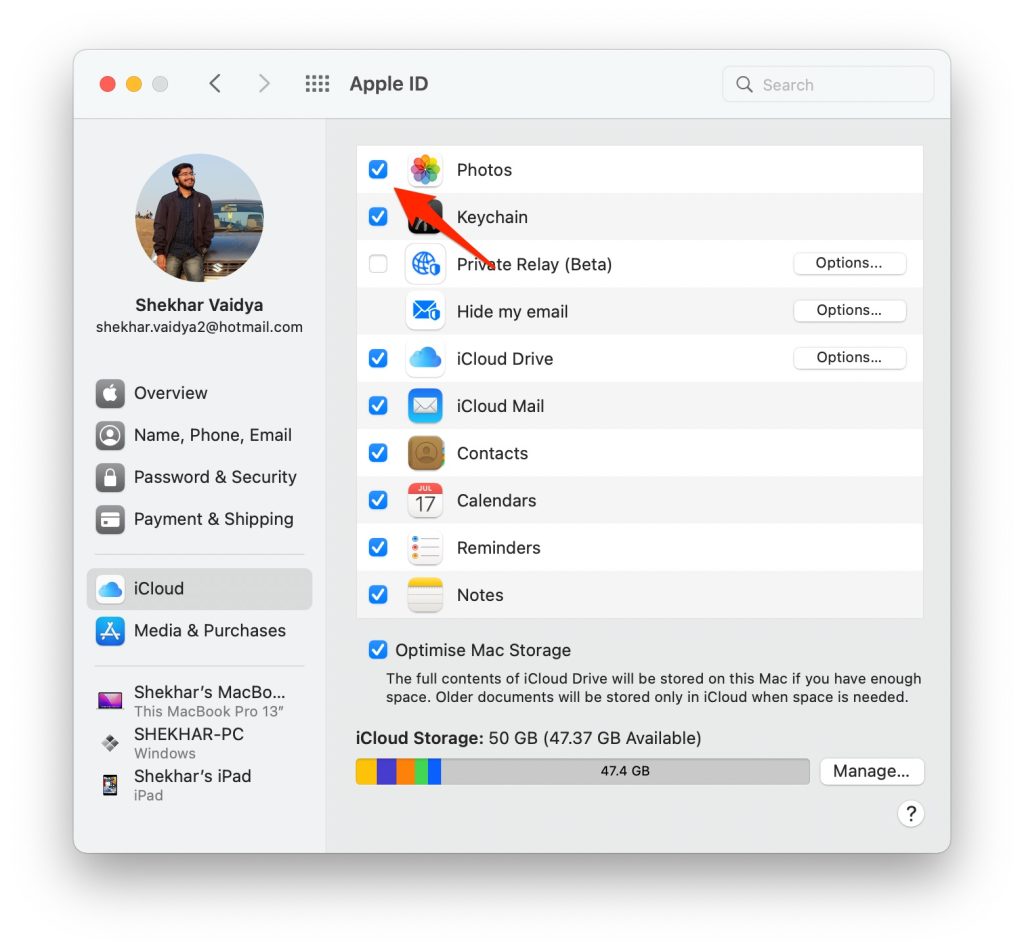
- 마지막으로, 사진 앞의 체크박스의 선택을 해제합니다.
iCloud 저장소에서 사진을 영구 삭제하는 방법은?
위의 단계를 수행한 후, iCloud에서 사진을 영구 삭제할 준비가 되었습니다. iCloud 사진 동기화를 끄셨기 때문에, iCloud에서 사진을 삭제하더라도 장치의 로컬 저장소에는 여전히 남아 있습니다.
- 먼저, Safari 브라우저(또는 다른 브라우저)에서 iCloud.com으로 이동하여 Apple ID로 로그인합니다.
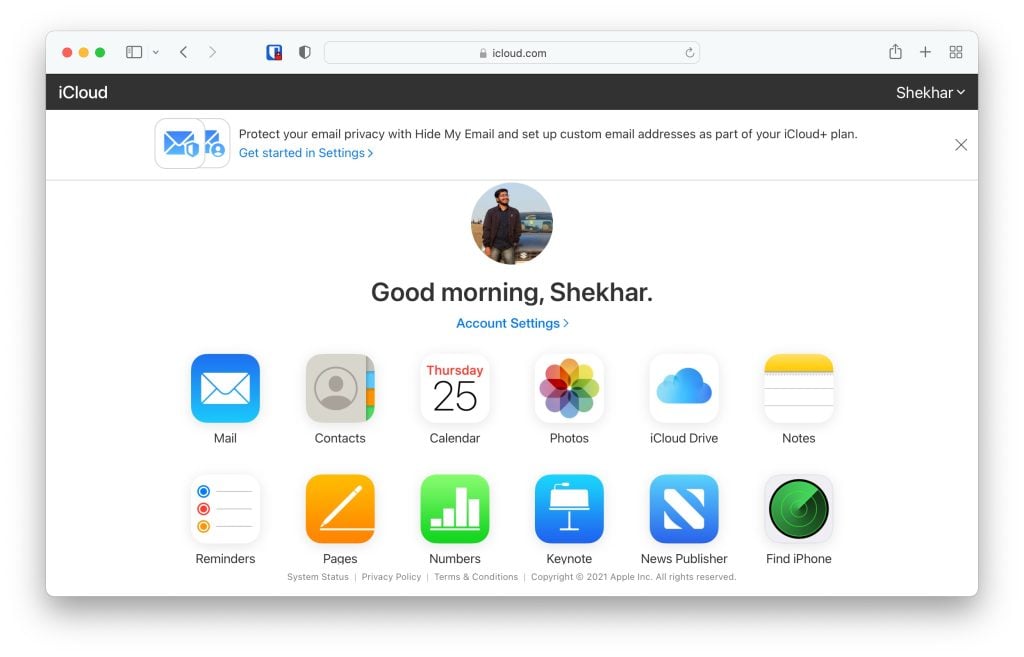
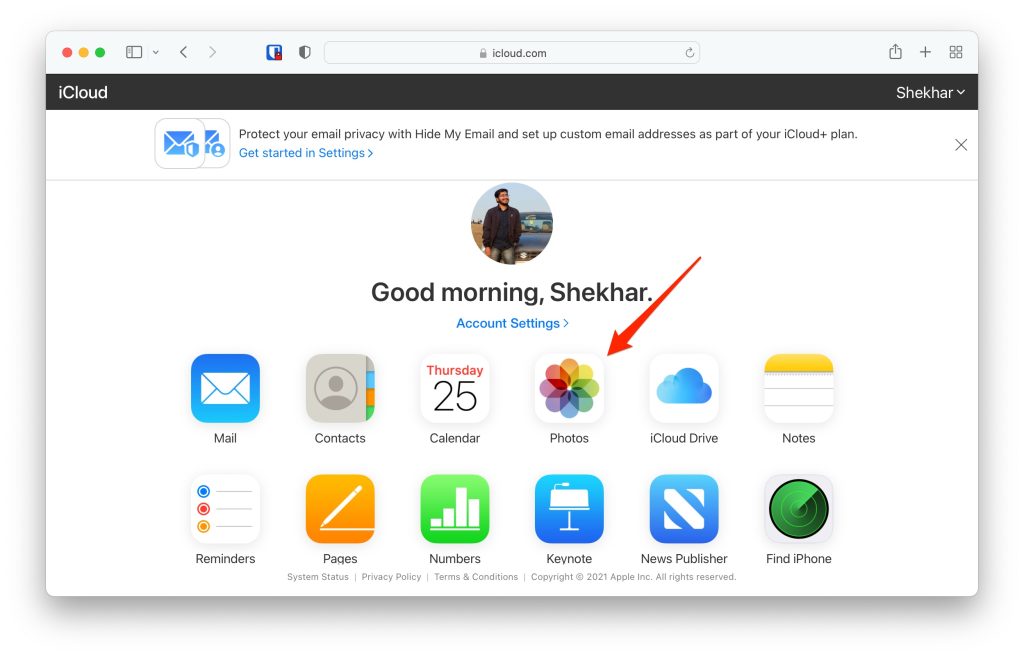
- 이제 사진 아이콘을 클릭하여 iCloud 사진 갤러리를 엽니다.
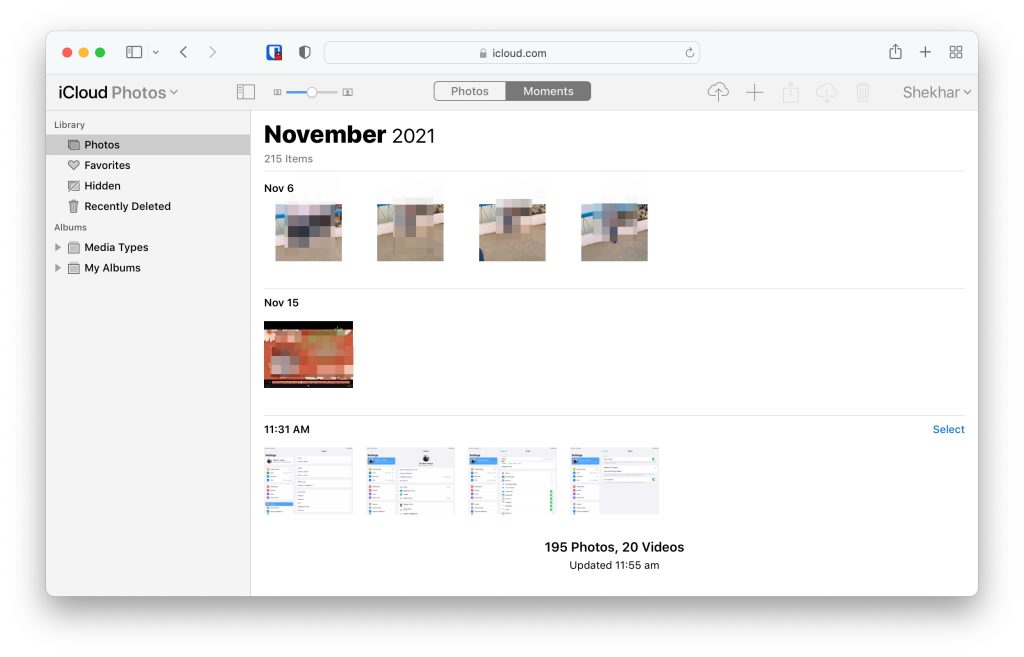
- 이렇게 모든 iCloud 사진을 볼 수 있습니다.
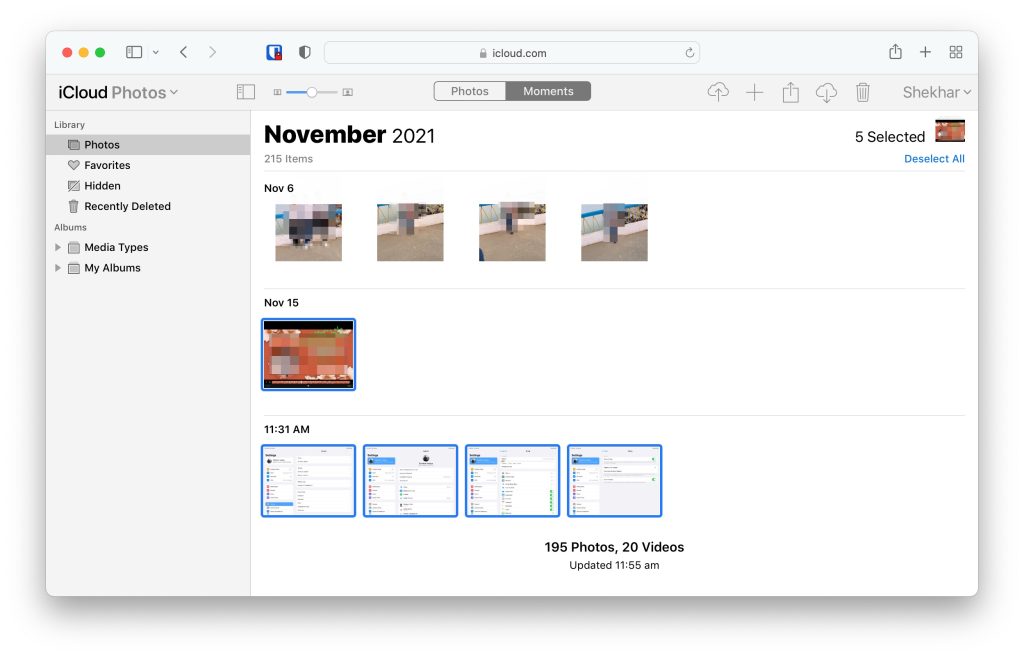
- 이제 삭제할 모든 사진을 선택합니다. 한 장의 사진은 단일 클릭하고, 여러 장의 사진은 cmd+클릭합니다.
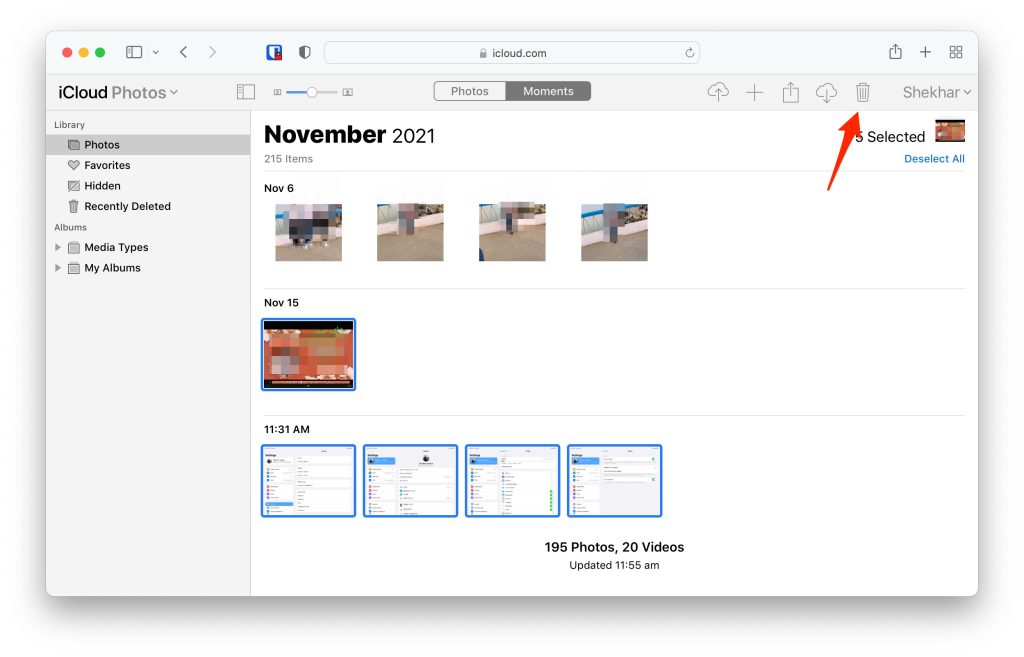
- 선택하면 메뉴 바에 휴지통 아이콘이 나타납니다. 클릭하여 삭제합니다.
- 휴지통 아이콘을 클릭하면 확인을 요청하는 팝업 대화 상자가 나타납니다. 삭제 레이블을 클릭합니다.

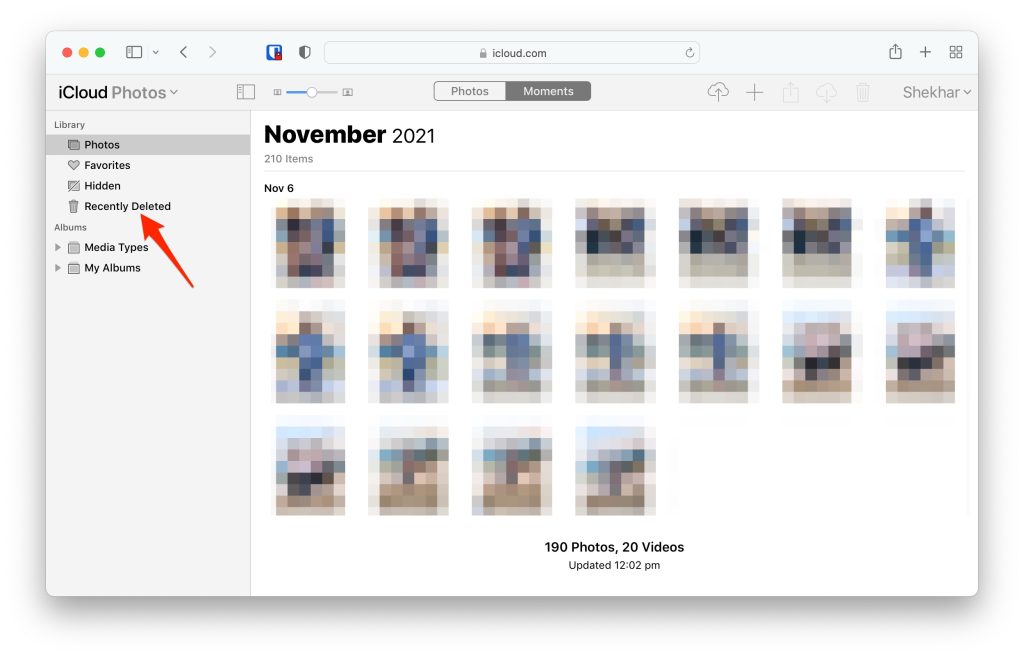
- 이제 해당 사진을 삭제했지만 여전히 iCloud 사진 휴지통에 남아 있습니다. 사이드바 라이브러리에서 최근 삭제됨 옵션을 클릭합니다.
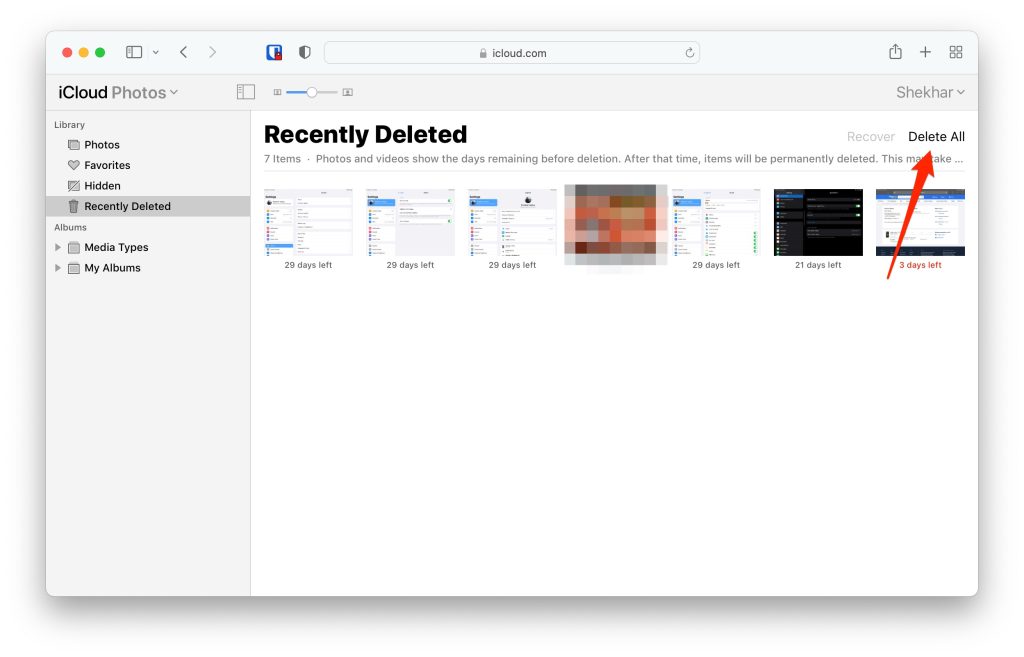
- 이제 모두 삭제 옵션을 클릭합니다.
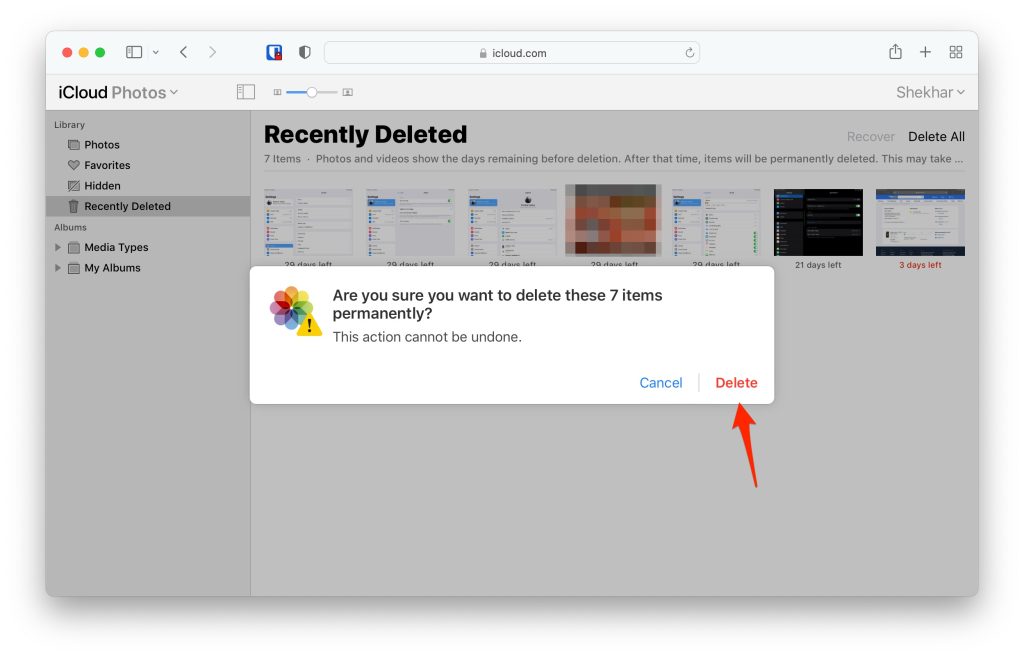
- 마지막으로, 확인 대화 상자에서 삭제 레이블을 클릭합니다.
최종 결론: iCloud에서 사진을 영구 삭제하기
이것으로 모든 것이 끝났습니다. 우리는 자동 iCloud 사진 동기화를 끄는 방법과 iCloud 저장소에서 사진을 영구 삭제하는 방법을 성공적으로 배웠습니다.
이 기사에 대해 이해하지 못한 부분이 있거나 다른 질문이 있는 경우 아래에 댓글을 남겨주세요. 기꺼이 도와드리겠습니다.
또한 읽기: Mac에서 다른 저장소 삭제하는 방법?
새 게시물을 받은 편지함에서 받기
스팸은 없습니다. 언제든지 구독 해지 가능합니다.