게임 · 3 min read · Nov 06, 2025
맥에서 32비트 게임을 하는 방법은?
맥 사용자이신가요? 가끔 좋아하는 오래된 32비트 게임을 하고 싶으신가요? 걱정하지 마세요. 컴퓨터에서 그 게임을 다시 실행할 수 있는 방법이 있습니다!
2019년부터 애플은 맥에서 32비트 앱에 대한 지원을 단계적으로 중단했습니다. 이는 대부분의 오래된 게임이 사용하는 것입니다. 즉, 32비트 게임은 더 이상 맥에서 실행되지 않습니다.
최신 애플 실리콘 맥은 애플의 Metal API를 사용하는 64비트 애플리케이션과만 호환됩니다. 맥에서 Steam으로 32비트 게임을 실행하면 게임을 64비트 버전으로 업데이트해야 한다는 오류가 발생합니다.
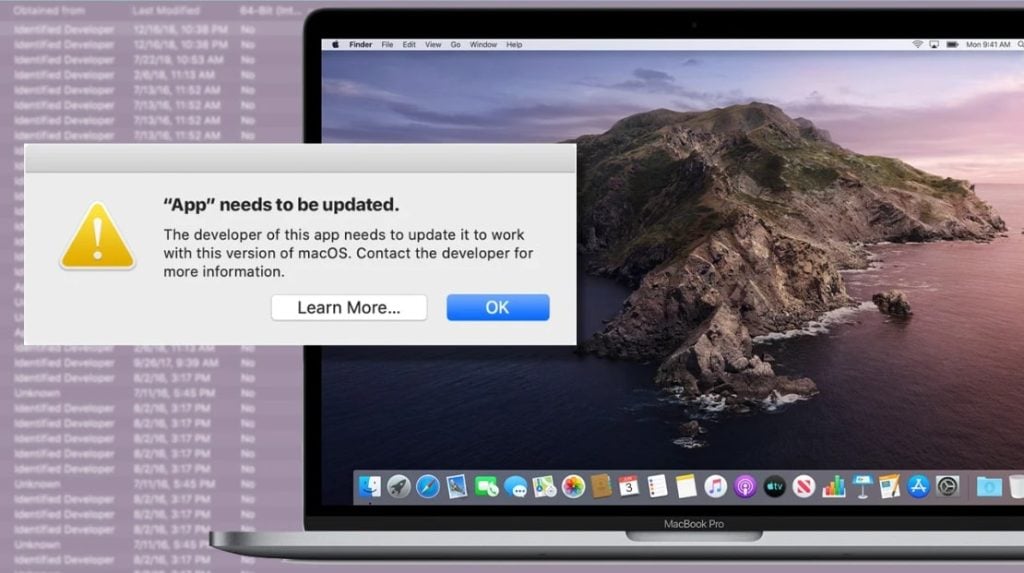
많은 게임 개발자들이 32비트 타이틀을 업데이트하고 있지만, 몇몇은 더 이상 지원되지 않습니다. 하지만 다행히도 맥에서 오래된 32비트 게임을 플레이할 수 있는 몇 가지 방법이 있습니다.
이 블로그 포스트에서는 맥에서 32비트 게임을 하는 방법을 보여드리겠습니다. 좋아하는 오래된 게임을 플레이할 수 있도록 도와드리겠습니다.
시작해봅시다!
맥에서 32비트 게임을 하는 방법은?
Parallels Desktop이나 CrossOver와 같은 앱을 사용하면 맥에서 32비트 게임을 플레이할 수 있습니다. 다음은 맥에서 32비트 게임을 문제 없이 플레이할 수 있는 몇 가지 방법입니다:
윈도우 가상 머신 만들기
맥에서 32비트 게임을 하는 가장 좋은 방법은 윈도우 가상 머신을 설치하는 것입니다. 윈도우 가상 머신을 사용하면 맥에서 윈도우 운영 체제의 복사본을 실행할 수 있습니다. 즉, 맥에서 32비트 게임을 설치하고 플레이할 수 있습니다.
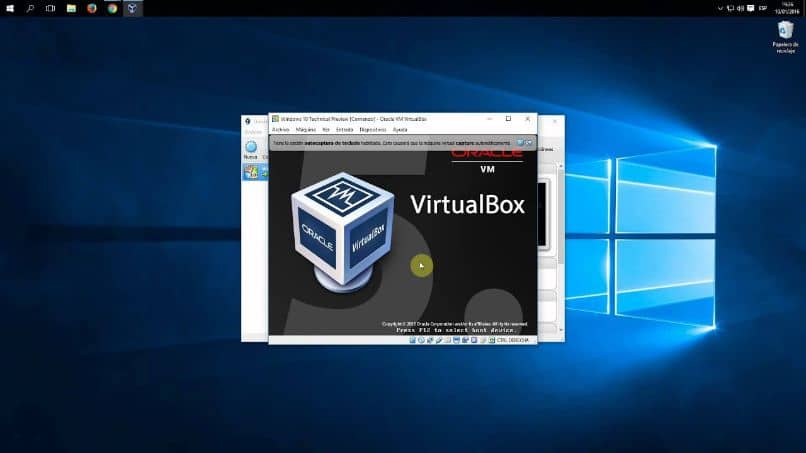
윈도우 가상 머신을 사용하는 장점은 설정과 사용이 매우 쉽다는 것입니다. VMware나 Parallels와 같은 신뢰할 수 있는 제공업체에서 맥용 윈도우 가상 머신을 찾을 수 있습니다.
Parallels Desktop은 맥 OS 내에 가상 머신을 생성하여 맥에 윈도우 또는 다른 운영 체제를 설치할 수 있게 해줍니다. 이 소프트웨어는 연간 99달러의 표준 에디션으로 제공되며, 14일 무료 체험이 가능합니다.
일반적으로 Parallels Desktop은 CrossOver보다 윈도우 애플리케이션과 게임과의 호환성이 더 좋으며, 사용자 인터페이스가 더 우수하고 더 많은 기능을 지원합니다. 또한, Parallels Desktop은 생산성에 좋습니다. 왜냐하면 모든 윈도우 프로그램을 실행할 수 있기 때문입니다.
하지만 단점은 더 많은 시스템 리소스를 요구하고 설치하는 데 시간이 더 걸린다는 것입니다. 또한 CrossOver보다 약간 더 비쌉니다.
Parallels Desktop을 사용하여 맥에서 32비트 게임을 실행하는 방법은?
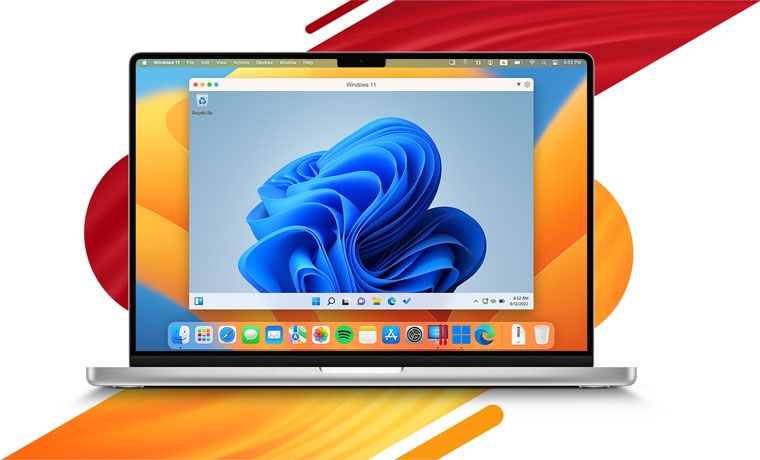
다음은 Parallels Desktop을 사용하여 맥에서 32비트 게임을 실행하는 방법입니다:
- 먼저, Parallels Desktop 무료 체험판을 다운로드하고 설치합니다.
- 이제 윈도우 인사이더로 등록하고 윈도우 10/11 인사이더 프리뷰(약 10GB)(애플 실리콘의 경우 ARM64 빌드를 다운로드합니다)를 다운로드합니다.
- 그 후, 맥에서 Parallels Desktop 앱을 열고 DVD 또는 이미지 파일에서 윈도우 설치를 선택합니다.
- 다음으로, 윈도우 인사이더 프리뷰 파일을 선택하고 계속을 클릭합니다.
- 그 후, “ 윈도우 사용 목적… ” 옵션에서 게임을 선택합니다.
- 다음 창에서 “ 사용자 정의 설치 ” 옵션을 선택하고 계속 버튼을 클릭하여 윈도우 10을 설치합니다(시간이 걸릴 수 있습니다).
- 윈도우 가상 머신에 접근하려면, Parallels 계정으로 로그인합니다.
- 평소처럼 윈도우를 사용하고 윈도우 업데이트를 확인합니다.
- 이제 윈도우 버전의 Steam을 설치합니다.
- 마지막으로, 좋아하는 32비트 게임을 다운로드하고 설치한 후 실행합니다.
Wine 사용하기
맥에서 32비트 게임을 하는 또 다른 방법은 Wine을 사용하는 것입니다. Wine은 리눅스와 macOS에서 윈도우 애플리케이션을 실행할 수 있게 해주는 무료 오픈 소스 소프트웨어입니다.

Wine은 에뮬레이터가 아니라 비 윈도우 운영 체제에서 윈도우 앱이 실행될 수 있도록 해주는 호환성 계층입니다. 즉, 모든 윈도우 앱과 호환되지 않을 수 있지만, 사용하고자 하는 앱이 맥과 호환되지 않는 경우 시도해볼 가치가 있습니다.
Wine에는 사용하고자 하는 앱이 호환되는지 확인할 수 있는 데이터베이스가 있습니다. 만약 앱이 데이터베이스에 나열되어 있지 않다면, Wine과 호환되지 않는다는 의미는 아니지만, 작동할 가능성이 적습니다.
CrossOver는 CodeWeavers에서 개발한 Wine의 상용 버전입니다. 이 프로그램은 32비트 게임을 64비트 형식으로 변환하여 macOS에서 실행할 수 있게 해줍니다. Wine을 사용하여 윈도우 애플리케이션과 게임을 맥 명령으로 변환합니다.
첫 해에 39.95달러에 제공되며, 이후 매년 19.95달러입니다. CrossOver는 14일 무료 체험이 가능합니다.
CrossOver의 장점은 사용하기 쉽고 윈도우 라이센스가 필요하지 않다는 것입니다. 또한 고객 지원이 좋고 Parallels보다 저렴합니다. 단점은 지원하는 윈도우 애플리케이션과 게임의 수가 제한적이라는 것입니다.
CrossOver를 사용하여 맥에서 32비트 게임을 실행하는 방법은?
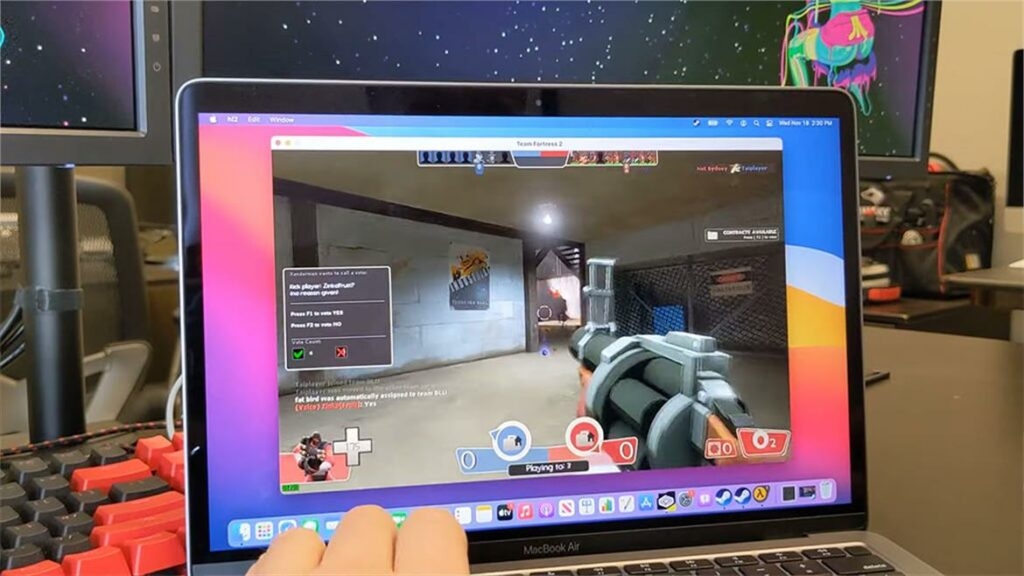
다음 단계에서는 CrossOver를 사용하여 맥에서 32비트 게임을 실행하는 방법을 보여줍니다:
- 먼저, CrossOver를 다운로드한 후 응용 프로그램 폴더로 드래그합니다.
- CrossOver 앱을 실행합니다.
- 그런 다음 윈도우 애플리케이션 설치를 클릭합니다.
- 이제 Steam을 검색하고 설치합니다(종속성 포함).
- 그 후, CrossOver를 열고 모던 게임용 DirectX를 설치합니다.
- 다음으로, Steam을 열고 32비트 게임을 다운로드하고 실행합니다.
- 게임을 플레이하여 실행 가능한지 확인합니다.
- Steam CrossOver 병에서 D3D11용 DXVK 백엔드를 활성화하는 것을 고려해야 합니다.
Boot Camp 사용하기
Boot Camp는 맥에 포함된 유틸리티로, 맥에 윈도우를 설치할 수 있게 해줍니다. Boot Camp는 하드 드라이브에 파티션을 생성하고 그 파티션에 윈도우를 설치합니다. Boot Camp는 무료이며 설치가 쉽습니다.
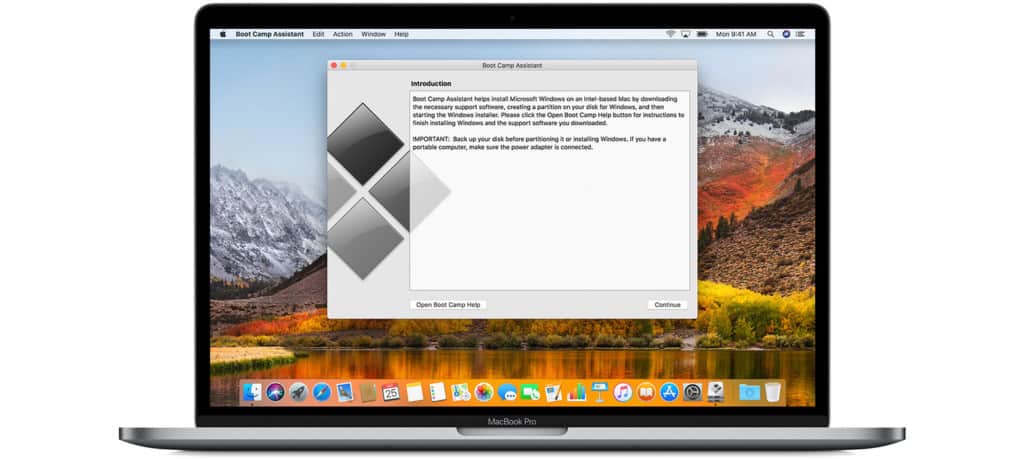
단점은 윈도우와 macOS 간에 전환하기 위해 맥을 재부팅해야 하며, 윈도우와 macOS를 동시에 실행할 수 없다는 것입니다.
또한 Boot Camp는 인텔 기반 맥에서만 사용할 수 있습니다. M1 맥에서는 작동하지 않습니다.
결론
이 기사가 여러분이 맥에서 좋아하는 32비트 게임을 하는 데 도움이 되었기를 바랍니다. 맥에서 32비트 게임을 플레이하고 싶다면 몇 가지 옵션이 있습니다. Parallels Desktop, CrossOver 또는 Boot Camp를 사용할 수 있습니다.
이 애플리케이션은 최신 M1 맥에서 잘 작동하지만, 오래된 인텔 맥에서는 어려움을 겪을 수 있습니다. Parallels Desktop이나 CrossOver가 가장 좋은 옵션이지만, 인텔 맥이 있다면 Boot Camp도 시도해볼 수 있습니다.
맥에서 32비트 게임을 하는 방법에 대해 질문이 있으신가요? 아래 댓글로 알려주세요!
저희 웹사이트를 방문해 주셔서 감사합니다. 즐거운 하루 되세요!
새 게시물을 받은 편지함에서 받기
스팸은 없습니다. 언제든지 구독 해지 가능합니다.