미디어 재생 · 5 min read · Oct 31, 2025
Mac에서 MOV 파일 재생하는 방법?

Mac에서 MOV 파일을 재생하는 것은 간단해 보일 수 있습니다. Apple이 MOV 형식을 만들었기 때문입니다. Mac에 내장된 미디어 플레이어인 QuickTime을 사용하여 모든 .mov 파일을 재생할 수 있습니다. 그러나 다양한 코덱, 플레이어 및 호환성 문제로 인해 Mac에서 MOV 파일을 원활하게 재생하는 것이 어려울 수 있습니다.
하지만 걱정하지 마세요. 이 가이드에서는 시도해 볼 수 있는 최상의 솔루션을 탐색할 것입니다. 여기에는 대체 미디어 플레이어를 사용하고 MOV 파일을 다른 형식으로 변환하여 QuickTime에서 재생하는 것이 포함됩니다. 그럼 시작해 보겠습니다.
QuickTime Player로 Mac에서 MOV 파일 재생하기
Mac에는 MOV 파일을 재생하기 위한 내장 솔루션이 있습니다: QuickTime Player. 사용자 친화적인 앱으로 화면 재생 제어, AirPlay 지원 및 그림 속 그림 창과 같은 다양한 기능을 제공합니다. 가장 중요한 것은 QuickTime Player가 MOV 형식을 지원한다는 것입니다.
QuickTime을 사용하여 Mac에서 MOV 파일을 재생하려면 다음 단계를 수행하십시오:
- Mac에서 QuickTime을 엽니다.
- “파일” > “파일 열기”로 이동합니다.
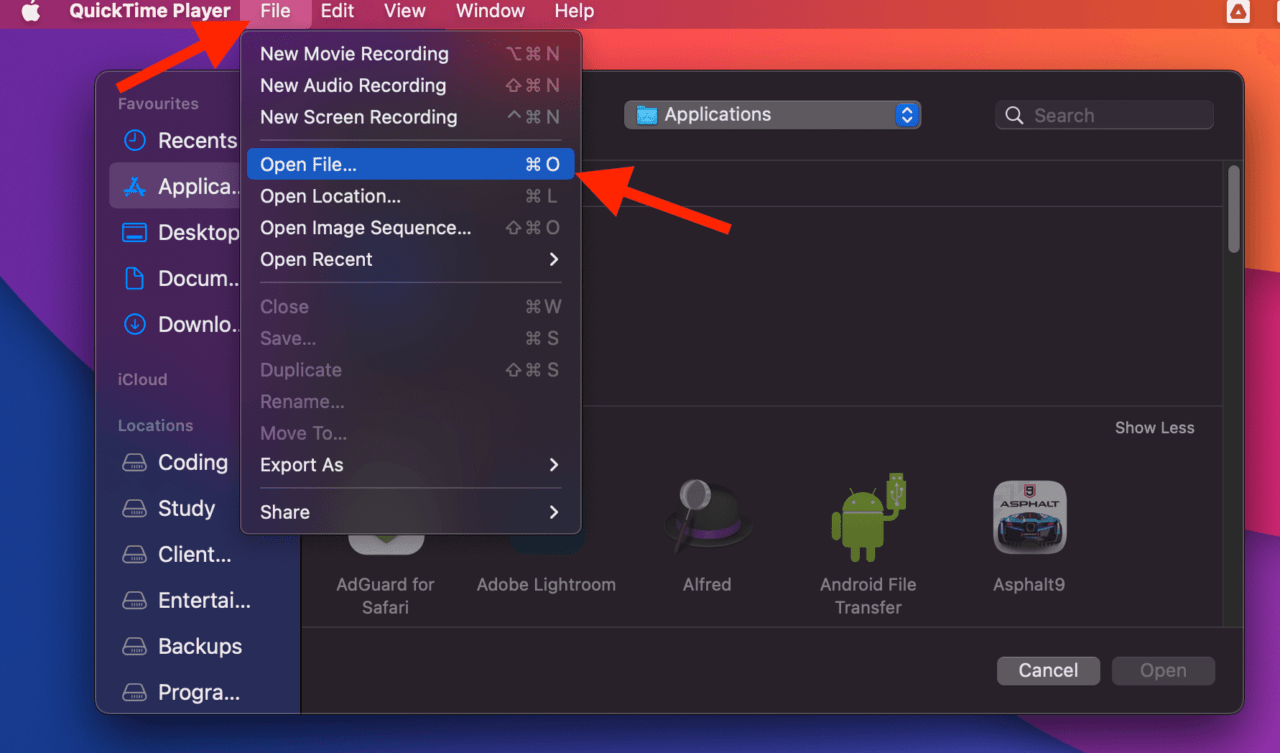
- 팝업 창에서 재생할 파일을 찾아 두 번 클릭합니다.
- 파일이 QuickTime에서 열리면 제어 섹션의 재생 아이콘을 클릭하여 재생합니다.
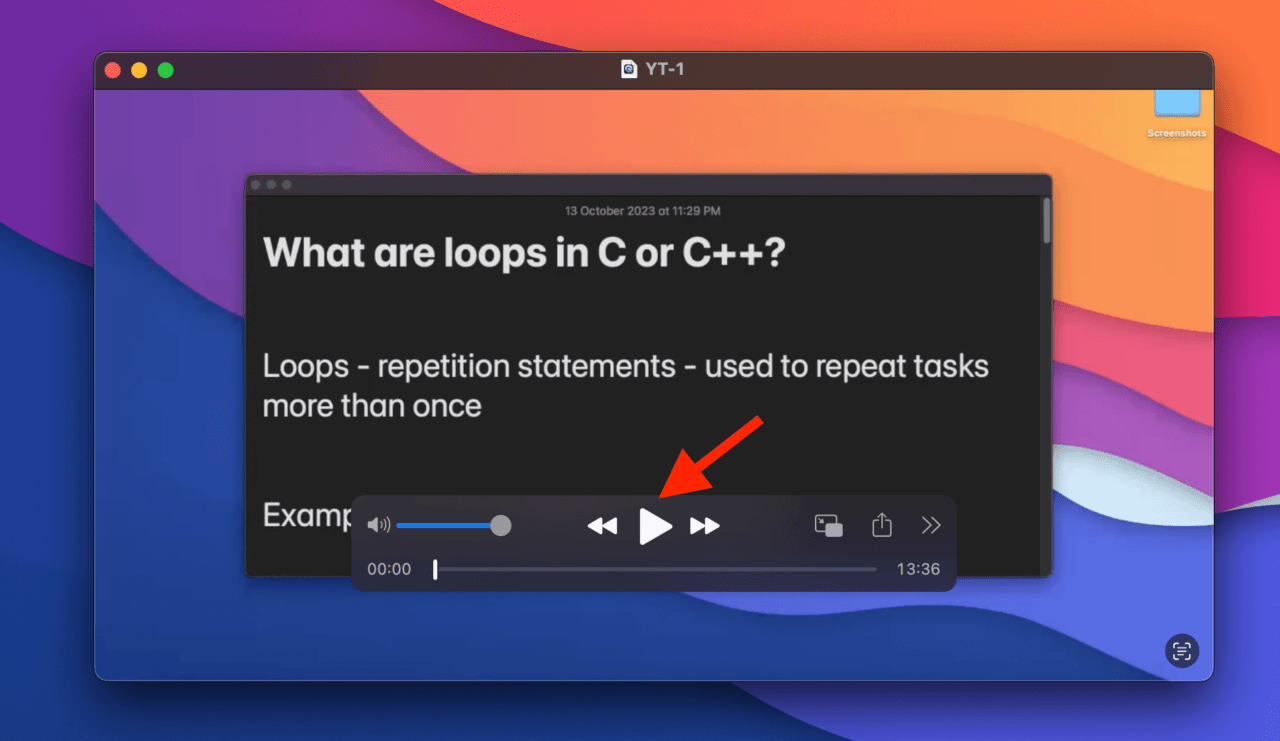
QuickTime Player는 다양한 미디어 형식을 지원할 뿐만 아니라 AirPlay 지원 장치와도 호환됩니다. Apple TV와 같은 다른 AirPlay 호환 장치에서 MOV 파일을 원활하게 재생할 수 있습니다. 이 유연성은 더 큰 화면이나 더 많은 관객과 함께 콘텐츠를 시청하는 것을 즐기는 사람들에게 특히 유용합니다.
또한 QuickTime Player는 그림 속 그림 창에서 비디오를 볼 수 있게 해주어 멀티태스킹에 적합합니다. 이 기능을 사용하면 다른 작업을 하거나 웹을 탐색하는 동안 비디오를 시청할 수 있습니다.
QuickTime Player가 MOV 파일을 열지 않는 이유는 무엇인가요?
때때로 QuickTime 플레이어가 .mov 파일을 열고 재생할 수 없으며 화면에 “QuickTime Player가 .mov를 열 수 없습니다”라는 메시지가 표시됩니다. 이 문제를 일으킬 수 있는 여러 가지 이유가 있으며, 일반적인 이유는 아래에 나열되어 있습니다:
레거시 코덱: QuickTime Player는 Apple의 단종된 레거시 코덱을 사용하여 인코딩된 MOV 파일을 처리하는 데 어려움을 겪습니다. 이는 Mac OS X Mavericks의 출시와 함께 구식이 되었습니다. 이 경우 이러한 레거시 형식을 지원하는 Mac용 QuickTime 대안을 고려해야 합니다.
유효하지 않은 미디어 파일: QuickTime Player가 .mov 파일을 열 수 없을 때 첫 번째 단계는 Finder 또는 MediaInfo와 같은 도구를 사용하여 비디오 정보를 검사하는 것입니다. 파일 크기가 비정상적으로 작거나(0kb 또는 몇 kb) 비디오의 길이가 0:00으로 표시되면 .mov 파일이 손상되었을 수 있습니다.
호환되지 않는 형식 또는 코덱: 파일 크기와 길이가 정상으로 보이더라도, 문제의 근본 원인은 MOV 파일을 인코딩하는 데 사용된 비디오 및 오디오 코덱에 있을 수 있습니다. MOV 파일은 다재다능하며 Mac에서 지원하지 않는 다양한 코덱으로 인코딩될 수 있습니다. MOV 파일이 H.264와 같은 Mac에서 지원하는 코덱으로 인코딩되었는지 확인하십시오.
이러한 이유 중 어느 것이든 QuickTime Player가 MOV 파일을 여는 데 실패할 수 있습니다. 이럴 경우 MOV 파일을 재생할 대체 미디어 플레이어를 찾아야 합니다.
Mac에서 MOV 파일을 재생하기 위한 QuickTime Player의 대안
다음은 QuickTime Player의 대안으로 사용할 수 있는 상위 세 가지 MOV 파일 미디어 플레이어입니다:
MacBook을 위한 최고의 비디오 플레이어 소프트웨어 10가지
VLC 미디어 플레이어 **
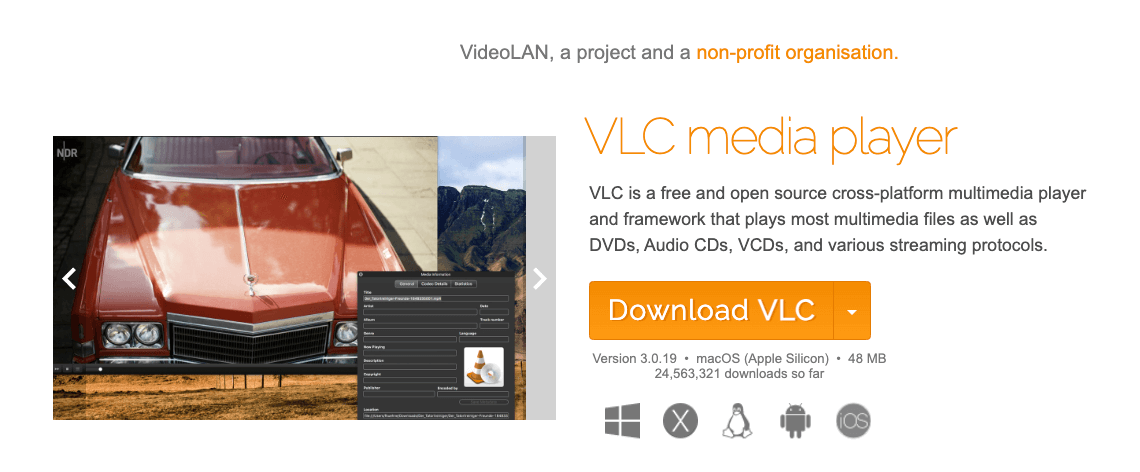
VLC 미디어 플레이어는 Mac에서 MOV 파일 재생을 지원하는 인기 있는 오픈 소스 소프트웨어입니다. 무료 미디어 플레이어로 다양한 비디오 및 오디오 형식과의 호환성으로 사랑받고 있습니다. 이는 MOV 파일을 인코딩하는 데 사용된 코덱에 관계없이 VLC가 문제 없이 처리할 가능성이 높다는 것을 의미합니다.
Elmedia Player
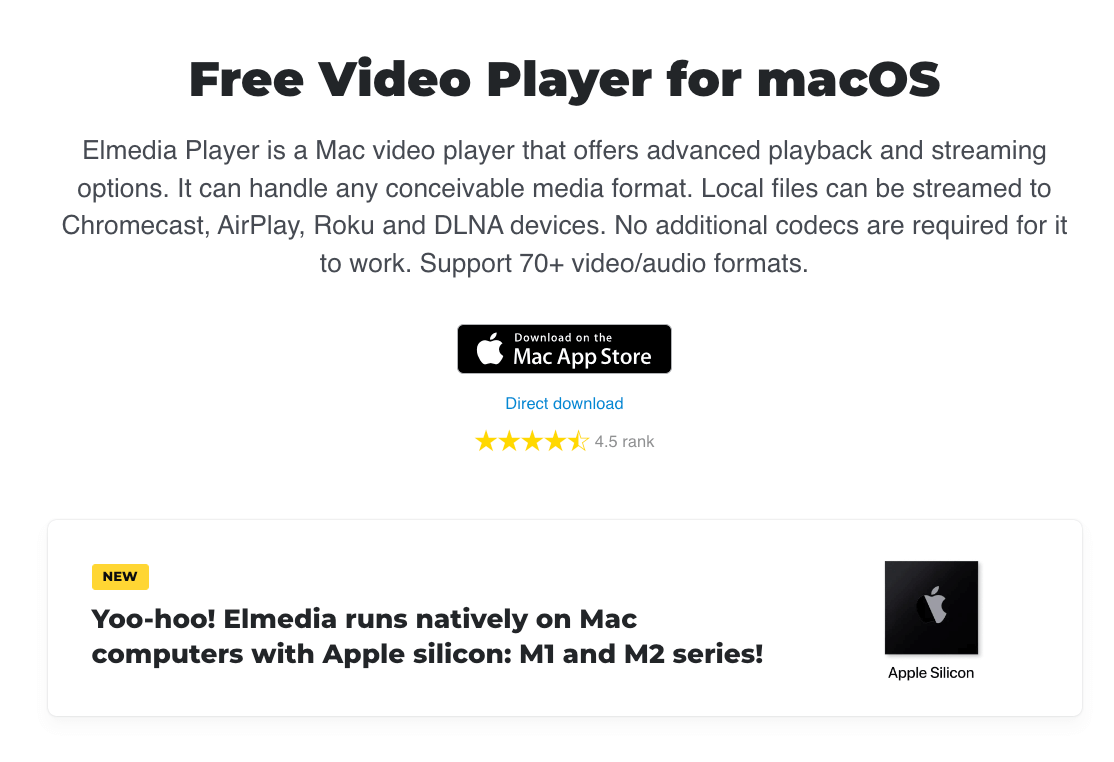
Elmedia Player는 Mac에서 MOV 파일을 재생하기 위한 또 다른 강력한 대안입니다. 온라인 비디오 다운로드 및 Mac에서 다양한 장치(예: 스마트 TV)로 콘텐츠 스트리밍과 같은 많은 뛰어난 기능을 갖추고 있습니다. 또한 Elmedia Player는 다양한 코덱을 처리할 수 있어 복잡한 MOV 파일도 쉽게 재생할 수 있습니다.
Cisdem 비디오 플레이어
Cisdem 비디오 플레이어는 Mac에서 MOV 파일을 재생하는 간단한 접근 방식을 선호하는 사람들에게 훌륭한 옵션입니다. 사용하기 쉬운 인터페이스를 제공하여 초보자에게 이상적입니다. 또한 다양한 코덱과의 호환성을 보장하여 재생 문제를 겪는 불편함을 없애줍니다.
MOV 파일을 다른 형식으로 변환하여 재생하기
경우에 따라 사용자는 익숙한 도구의 인터페이스를 유지하고 새 도구로 전환하는 번거로움을 피하는 것을 선호합니다. QuickTime Player가 선호하는 선택인 경우 추가 미디어 플레이어를 설치하지 않고 MOV 파일을 다른 형식으로 변환한 다음 QuickTime으로 재생하는 것이 실용적인 솔루션입니다.
또한 MOV 형식이 타사 미디어 플레이어와 호환되지 않거나 다양한 플랫폼 및 장치에서 호환성을 보장해야 할 때가 있습니다. 예를 들어, Mac의 OS X Mavericks 출시와 함께 많은 레거시 코덱이 지원을 잃어 QuickTime Player와의 호환성 문제를 일으켰습니다.
이러한 문제에 직면했을 때 최상의 솔루션은 iMovie 및 Wondershare와 같은 대체 도구를 탐색하여 MOV 파일을 다른 형식으로 변환하는 것입니다. 그런 다음 선호하는 미디어 플레이어(QuickTime 포함)에서 원활하게 재생할 수 있습니다.
Mac에서 MOV 파일을 다른 형식으로 변환하는 두 가지 최고의 도구는 다음과 같습니다:
iMovie 사용하기
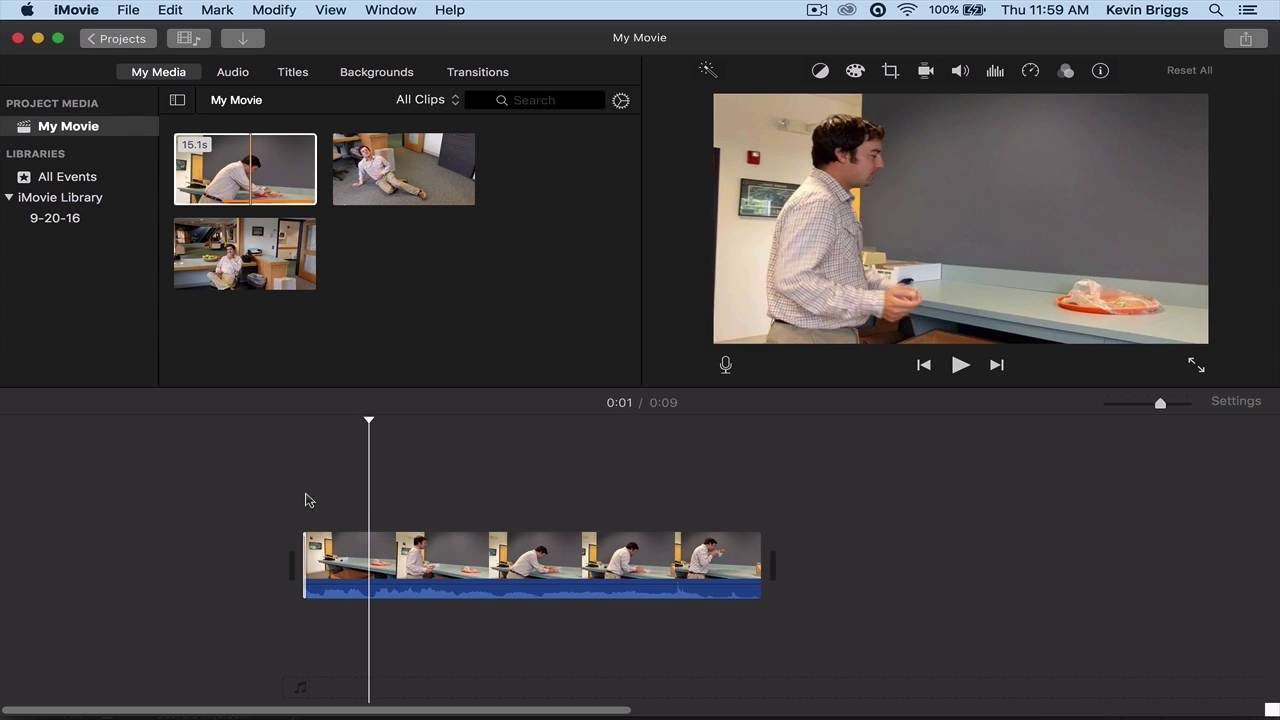
iMovie는 MOV 파일을 다양한 형식으로 변환하는 많은 기능을 갖춘 Apple의 기본 비디오 편집 소프트웨어입니다. 주로 비디오 편집을 위해 설계되었지만, iMovie는 다양한 형식으로 편집된 비디오를 저장할 수 있는 유용한 내보내기 기능도 제공합니다.
iMovie의 두드러진 기능 중 하나는 변환 전에 MOV 파일을 편집할 수 있다는 것입니다. 이를 통해 여러 형식 옵션과 사용자 친화적인 인터페이스를 통해 파일을 쉽게 변환할 수 있습니다.
Wondershare 사용하기
Wondershare는 Mac에서 MOV 파일을 다양한 형식으로 변환하는 과정을 간소화하는 강력한 타사 도구입니다. 많은 기능을 제공하며 여러 입력 및 출력 형식을 지원합니다.
그 외에도 이 도구는 변환 과정에서 비디오 및 오디오 품질을 유지하는 것으로 유명하며, 한 번에 여러 파일을 원활하게 변환할 수 있는 배치 처리 기능을 제공합니다.
자주 묻는 질문
Mac에서 MOV 파일을 재생할 수 있나요?
네, Mac은 Apple이 개발한 형식인 MOV 파일을 재생할 수 있으며, Mac 시스템은 이를 기본적으로 지원합니다. QuickTime Player를 사용하여 Mac에서 MOV 파일을 재생할 수 있습니다. 이는 Mac에서 MOV 파일을 처리하도록 특별히 설계된 내장 앱입니다.
Mac에서 “QuickTime player가 .mov를 열 수 없습니다”라는 메시지가 표시되는 이유는 무엇인가요?
MOV 파일에서 구식 코덱을 실행하려고 할 때 “QuickTime player가 .mov를 열 수 없습니다”라는 메시지를 받을 수 있습니다. 이 문제를 해결하는 간단한 방법은 대체 미디어 플레이어를 사용하거나 파일을 호환 가능한 형식으로 변환하는 것입니다.
MOV를 MP4로 변환하는 방법은 무엇인가요?
MOV를 MP4로 변환하려면 HandBrake 또는 기타 온라인 변환기와 같은 도구를 사용할 수 있습니다. Mac용 HandBrake는 주로 지원되는 소스 형식에서 MP4 또는 MKV 형식으로 비디오를 변환하도록 설계되었습니다.
마무리
Mac에서 MOV 파일을 재생할 때 첫 번째 옵션은 QuickTime이어야 합니다. 이는 이 형식을 처리하도록 특별히 설계된 기본 앱이기 때문입니다. 그러나 신뢰할 수 있는 옵션이긴 하지만 때때로 소프트웨어 업데이트 및 단종된 레거시 코덱으로 인해 장애물에 직면할 수 있습니다.
이러한 상황에서는 두 가지 옵션이 있습니다: MOV 파일을 Mac에서 지원하는 코덱으로 변환하거나, 여전히 이전 코덱을 지원하는 QuickTime Player 7을 Mac에 설치하는 것을 고려하십시오. 또는 MOV 파일을 Mac에서 재생하기 위해 타사 미디어 플레이어를 선택할 수도 있습니다.
다음에 또 만나요, 건배!
Mac에서 MOV 파일을 재생하는 방법에 대한 의견이 있으시면 아래 댓글란에 자유롭게 남겨주세요. 또한, 비디오 튜토리얼을 위해 DigitBin YouTube 채널을 구독해 주세요. 건배!
새 게시물을 받은 편지함에서 받기
스팸은 없습니다. 언제든지 구독 해지 가능합니다.