앱 사용법 · 2 min read · Jan 15, 2026
시그널 앱에서 음성 통화 녹음하는 방법?
우리는 모두 페이스북이 사용자 데이터와 개인 정보 처리에 있어 그다지 좋은 기록을 가지고 있지 않다는 사실을 잘 알고 있습니다. 따라서 최근 WhatsApp이 부모 회사가 귀하의 데이터에 접근할 수 있도록 개인 정보 보호 정책을 업데이트했을 때, 많은 사용자들이 이 즉시 메시징 앱을 버리고 훨씬 더 안전한 플랫폼인 시그널로 옮기는 것을 주저하지 않았습니다.
모르는 분들을 위해 이 앱은 WhatsApp이 제공하는 모든 중요한 기능을 갖추고 있습니다. 여기에는 종단 간 암호화된 채팅, 미디어 파일 전송 기능, 음성 및 영상 통화 기능이 포함됩니다. 이와 관련하여, 통화를 자체 서버를 통해 라우팅하는 옵션도 있습니다. 이 기능은 시그널 릴레이(Signal Relay)라고 하며, 수신자에게 귀하의 IP 주소를 숨길 수 있습니다.
오디오 품질은 일반 시그널 통화에 비해 그리 뛰어나지 않지만, 일부 사용자는 성능과 보안을 거래할 준비가 되어 있습니다. 그렇다면 사용자들 사이에서 또 다른 중요한 질문이 떠오르고 있습니다: 시그널을 통해 음성 통화를 녹음하는 방법은 무엇인가요? 이 질문에 공감하신다면, 이 가이드가 도움을 드릴 것입니다. 자세한 지침을 따라가세요.
시그널 앱에서 음성 통화 녹음하는 방법?
앱에는 음성 통화를 녹음하는 기본 옵션이 없습니다. 따라서 두 가지 대안이 남습니다: 스마트폰이나 PC에서 음성 녹음기 앱을 사용하는 것입니다. 두 가지 접근 방식을 모두 시도해 보겠습니다.
방법 1: 모바일에서 녹음기 앱 사용
일부 OEM은 통화 녹음 기능이 내장되어 있습니다. 따라서 기기의 앱 서랍으로 이동하여 음성 녹음기/녹음기/통화 녹음기 앱을 확인하세요. 기기에 해당 앱이 없다면 Play 스토어/앱 스토어에서 다운로드할 수 있습니다. 마찬가지로, 이 목적을 위해 화면 녹화 앱을 사용할 수도 있습니다.
이 가이드에서는 Call Recorder – Cube ACR 애플리케이션을 사용해 보았으며, 모든 시그널 음성 통화를 쉽게 녹음할 수 있었습니다.
Cube ACR 통화 녹음기 앱을 사용하여 시그널 음성 통화를 다운로드하고 녹음하는 간단한 단계는 다음과 같습니다.
1단계. Play 스토어에서 Call Recorder – Cube ACR 앱을 다운로드하고 설치합니다.
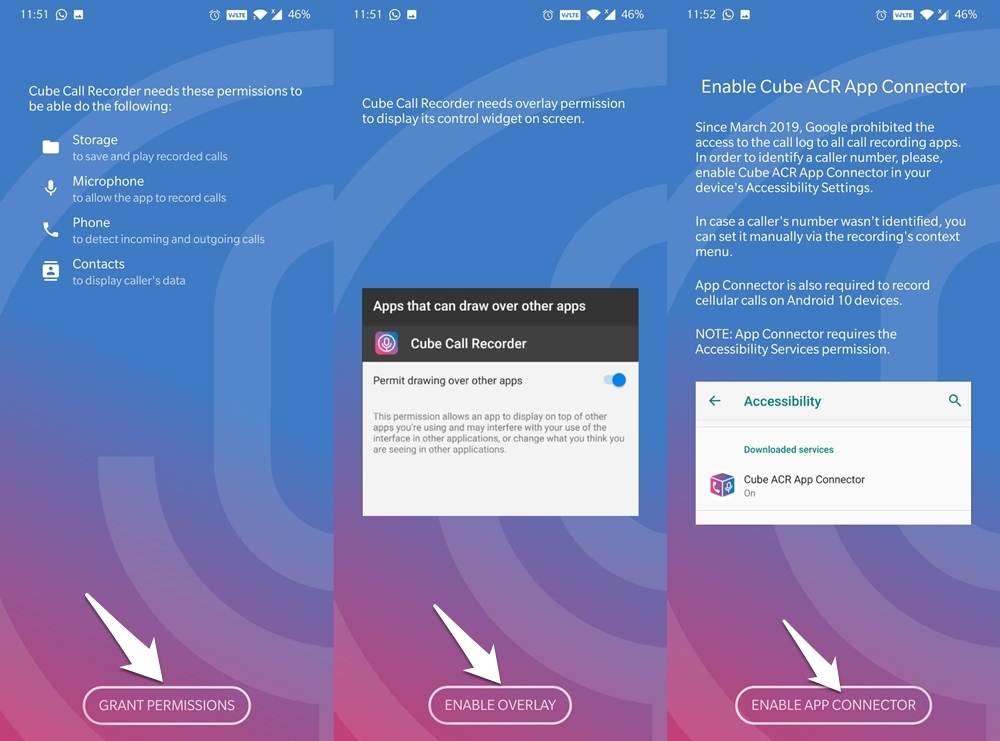
2단계. 이제 앱을 실행하고 모든 필요한 권한을 부여합니다. 기본 권한 외에도 오버레이 및 접근성 권한을 요청합니다.
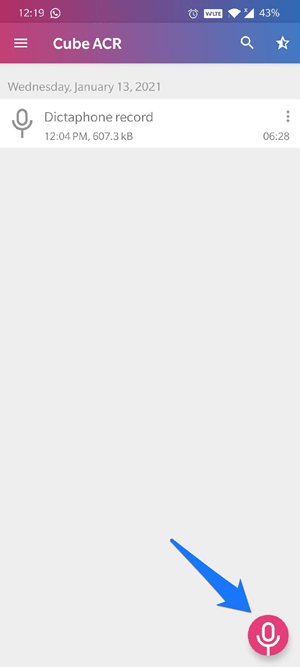
3단계. 완료되면 오른쪽 하단에 있는 마이크 아이콘을 클릭합니다. 이제 녹음이 시작됩니다.
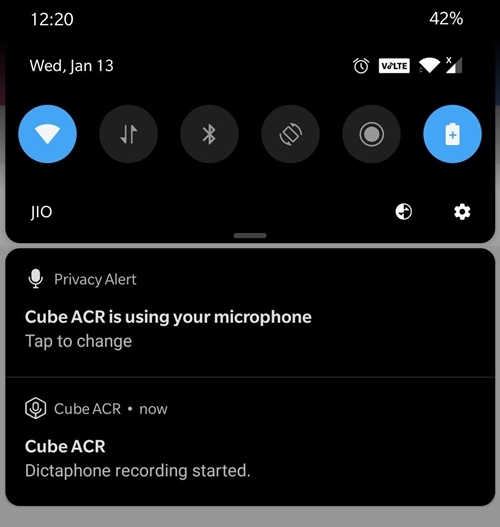
4단계. 알림 패널에서도 녹음을 추적할 수 있습니다.
5단계. 이제 시그널 앱을 열고 통화 시작을 클릭합니다.
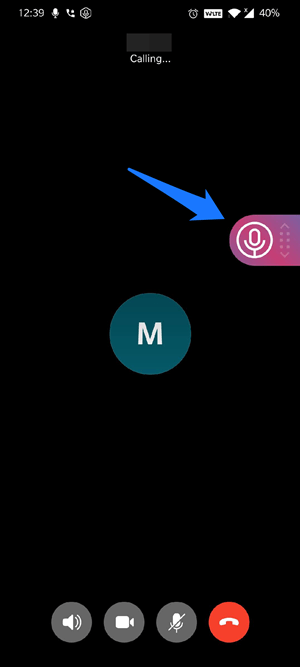
6단계. 통화가 끝나면 통화 녹음기의 오버레이 화면에 있는 마이크 아이콘을 클릭합니다. 이렇게 하면 녹음이 중지됩니다.
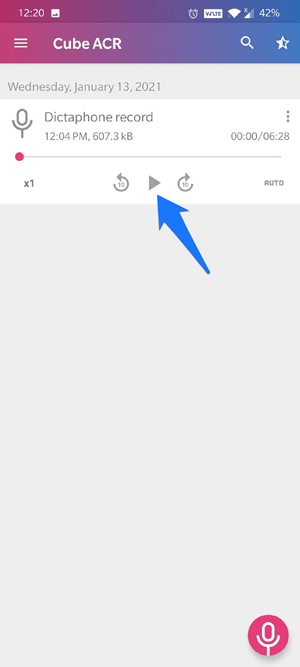
7단계. 마지막으로 큐브 녹음기 앱을 실행하면 최근 녹음된 통화가 표시됩니다. 클릭하고 재생 버튼을 누르세요.
그게 전부입니다. 이것이 스마트폰에서 시그널 음성 통화를 녹음하는 단계였습니다. 이제 시그널 웹 버전에서 이를 달성하는 방법으로 주의를 돌려보겠습니다.
참고: 테스트 중에 기본 통화 녹음기 앱, 타사 통화 녹음기 및 내장 화면 녹화기를 시도해 보았지만, 불행히도 이들 모두는 통화를 녹음할 수 없었습니다. 오직 접근성 권한이 있는 Cube ACR만이 VoIP 통화를 녹음할 수 있었습니다.
방법 2: PC에서 시그널 통화 녹음하기
먼저, PC에 시그널 데스크탑 클라이언트를 설정합니다.
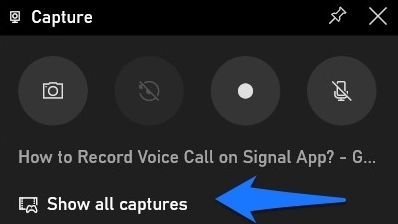
완료되면 Windows+G 단축키를 통해 Xbox 게임 녹화기를 엽니다.
그런 다음 캡처 버튼을 클릭합니다.
이제 마이크를 활성화하고 녹음 버튼을 클릭합니다.
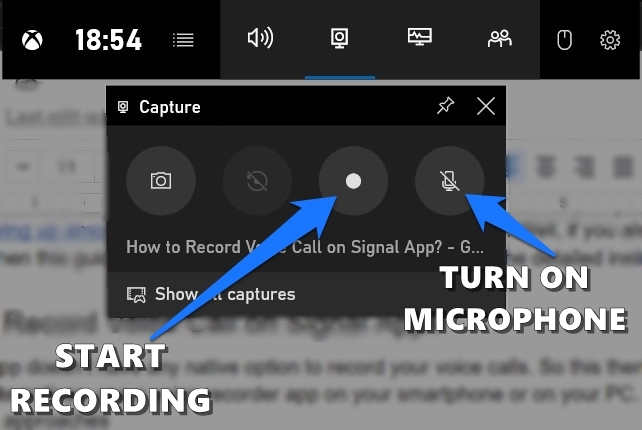
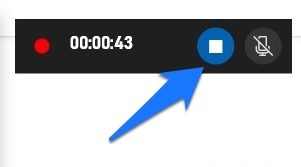
시그널 앱으로 이동하여 통화를 시작합니다. 통화가 완료되면 녹화기에서 중지 버튼을 클릭합니다.
다시 Xbox 게임 녹화기를 열고 모든 캡처 표시를 클릭합니다.
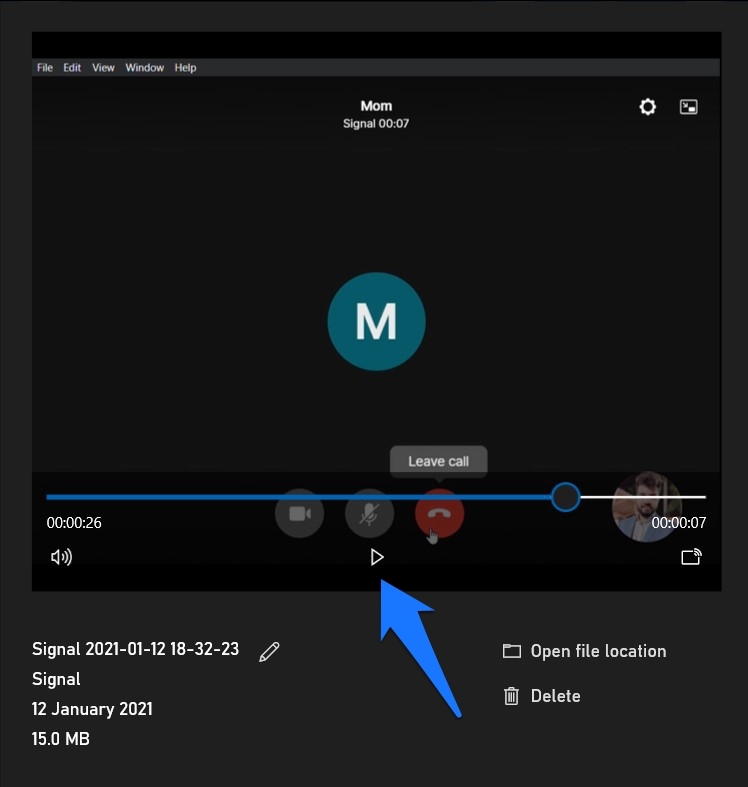
마지막으로 왼쪽 메뉴에서 원하는 녹음을 선택하고 재생 버튼을 클릭합니다. 그게 전부입니다. 과정이 완료되었습니다.
결론: 모바일 시그널 앱에서 통화를 녹음할 수는 없었지만, 웹 버전에서는 그런 문제가 없었습니다. 따라서 위의 작업을 수행하려면 현재로서는 시그널의 PC 버전을 사용하는 것이 좋습니다. 그럼 댓글로 스마트폰에서 시그널 통화를 성공적으로 녹음할 수 있었는지 알려주세요.
시그널 앱에서 음성 통화를 녹음하는 방법에 대한 의견이 있으시다면 아래 댓글란에 자유롭게 남겨주세요. 또한, 비디오 튜토리얼을 위해 DigitBin YouTube 채널을 구독해 주세요. 감사합니다!
새 게시물을 받은 편지함에서 받기
스팸은 없습니다. 언제든지 구독 해지 가능합니다.