브라우저 최적화 · 4 min read · Oct 15, 2025
구글 크롬 RAM 사용량 줄이는 방법은?
크롬은 세계에서 가장 많이 사용되는 브라우저로, PC와 휴대 기기와 같은 모든 주요 플랫폼에서 지배적입니다. StatCounter가 분석한 데이터에 따르면, 세계 브라우저 시장 점유율의 약 65%가 크롬에 속합니다.
구글 크롬은 2008년에 도입된 이후로 존재해온 OG 브라우저 중 하나입니다. 크롬과 같은 크로미움 엔진을 기반으로 한 다른 브라우저들이 곧 뒤따랐지만, 크롬의 인기는 결코 사라지지 않았습니다. 그 방대한 사용자 기반이 이 사실의 증거입니다.
저는 구글의 브랜드 가치를 신뢰하는 수백만 명의 사용자와 함께 오랜 시간 동안 크롬을 사용해왔습니다. 그러나 이것이 크롬 브라우저가 자주 보여주는 성가신 기술적 문제를 없애지는 않습니다. 이러한 문제는 브라우저의 성능에 심각한 영향을 미칩니다.
저는 종종 7~8개의 탭이 열려 있을 때 크롬 브라우저 창이 영원히 멈추는 경험을 했으며, 메모리에 대한 부하로 인해 크롬이 느려져서 몇 개의 탭을 닫거나 브라우저를 다시 시작할 수밖에 없는 상황이 발생하곤 했습니다.
크롬의 주요 문제는 여러 탭이 동시에 열려 있을 때 과도한 RAM 사용입니다. 때때로 4개의 탭만 열어도 최대 3GB의 메모리를 소모하여 페이지 로딩이 느려지거나 탭이 멈추거나 브라우저가 충돌하는 결과를 초래합니다. 이 가이드에서는 크롬의 과도한 RAM 사용 원인과 문제를 해결하기 위해 할 수 있는 일에 대해 논의하겠습니다.
크롬이 과도한 RAM을 사용하는 이유
일부 경우, 크롬의 메모리 소비는 무거운 자바스크립트 코드로 설계된 여러 웹페이지를 열 때 더 높아질 수 있습니다.
저는 크롬 사용자들이 브라우저의 엄청난 메모리 소비에 대해 어떻게 생각하는지 알아보기 위해 인터넷 기반 기술 포럼의 깊은 곳으로 들어갔습니다.
대부분의 사용자들이 크롬을 사용할 때 이 문제를 여러 번 경험한 것으로 나타났습니다. 여러 레딧 사용자에 따르면, 사용하지 않는 크롬 확장 프로그램이 크롬의 과도한 RAM 사용에 조용히 기여할 수 있습니다.
크롬이 닫힌 상태에서도 백그라운드에서 앱을 실행하도록 허용하면 컴퓨터의 메모리에 부하를 주게 됩니다. PC의 메모리가 제한되어 있고 사용하지 않는 탭을 크롬에 열어두면, 이는 메모리를 계속 소모하게 되며, 물론 RAM을 제대로 작동하기 위해 요구하는 다른 작업과 앱과 함께 소모됩니다.
크롬의 RAM 사용량 줄이는 팁
크롬에서 브라우징할 때 RAM 사용량을 줄이기 위해 다음의 검증된 팁을 구현해 보세요.
사용하지 않는 탭 닫기
크롬은 브라우저에 여러 탭이 열려 있을 때 성능 문제 경고를 발행합니다. 이제 모든 탭을 동시에 사용할 필요는 없을 것입니다. 따라서 브라우저의 성능을 조정하기 위해 사용하지 않는 활성 탭을 닫으세요.
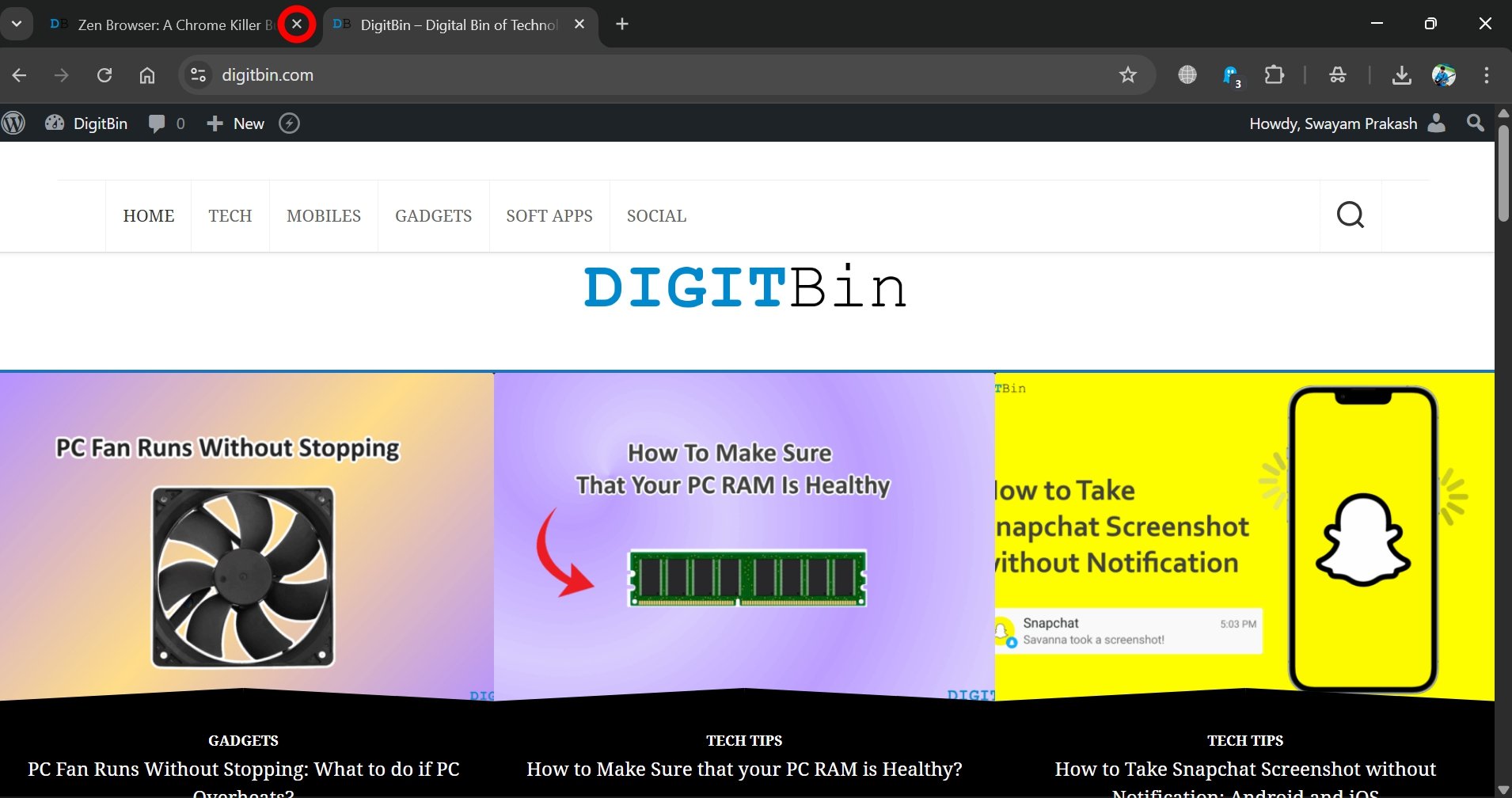
- 탭의 x 아이콘을 클릭하여 닫습니다.
- 또는 브라우저 탭을 마우스 오른쪽 버튼으로 클릭하고 닫기를 선택합니다.
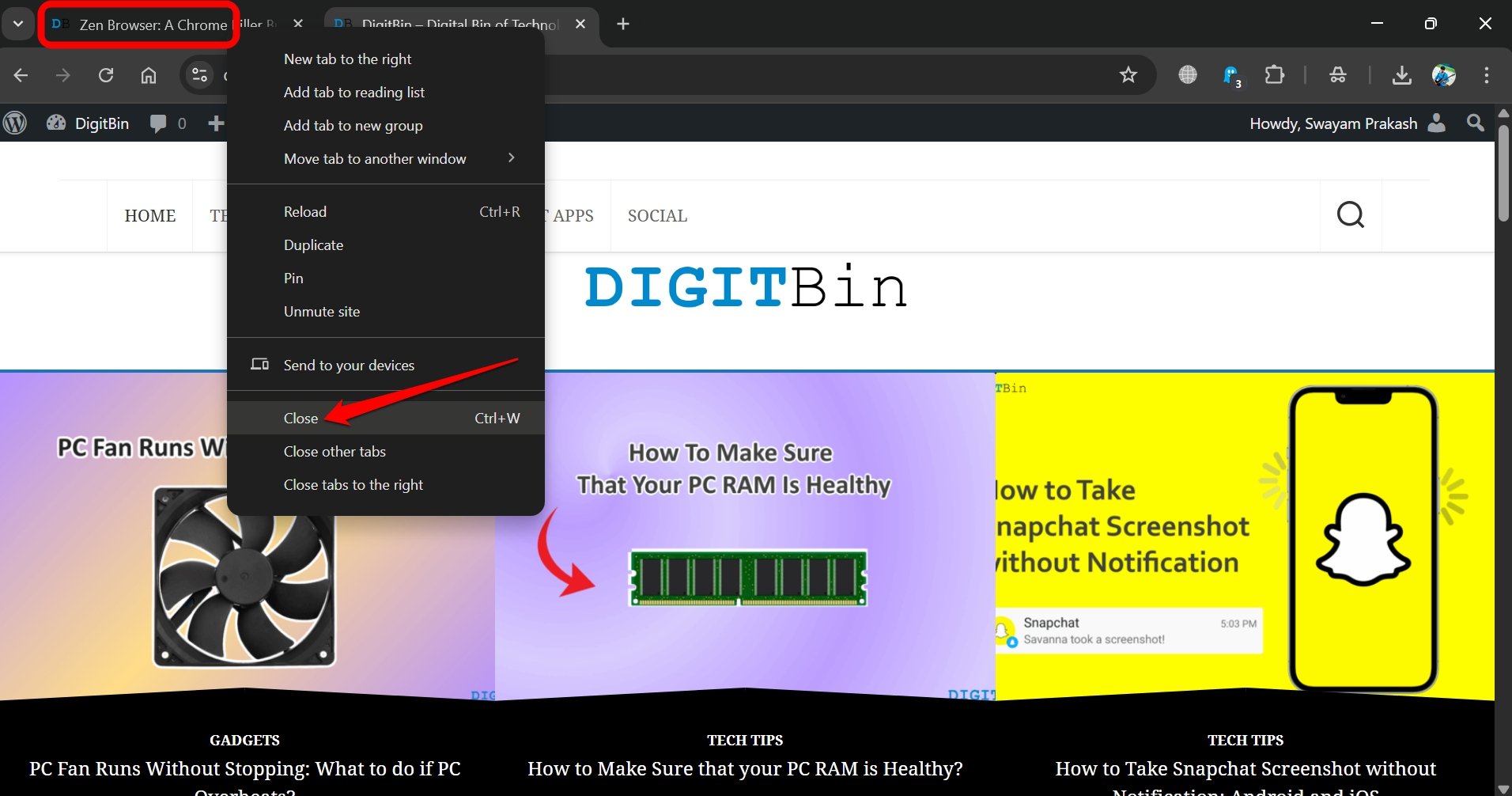
탭을 클릭하고 Ctrl + W를 눌러서 탭을 강조 표시한 후 닫을 수도 있습니다.
사용하지 않는 크롬 확장 프로그램 제거
거의 모든 크롬 사용자는 정기적으로 사용하지 않는 수십 개의 크롬 확장 프로그램을 브라우저에 설치해 두고 있습니다. 사용하지 않는 크롬 확장 프로그램은 크롬이 적극적으로 관리하는 다른 기능과 함께 RAM 사용량을 증가시킵니다.
크롬 확장 프로그램을 제거하려면,
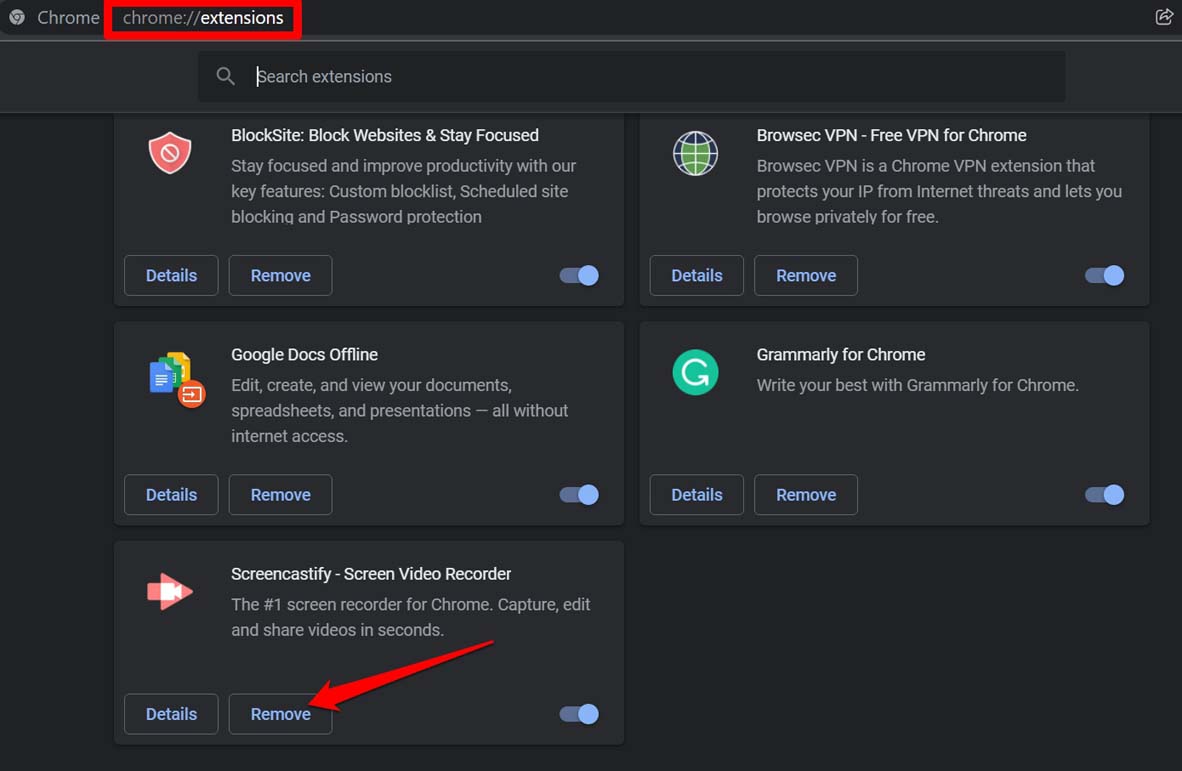
- 크롬을 실행하고 Chrome://extensions로 이동합니다.
- 제거하려는 확장 프로그램 아래의 제거 버튼을 클릭합니다.
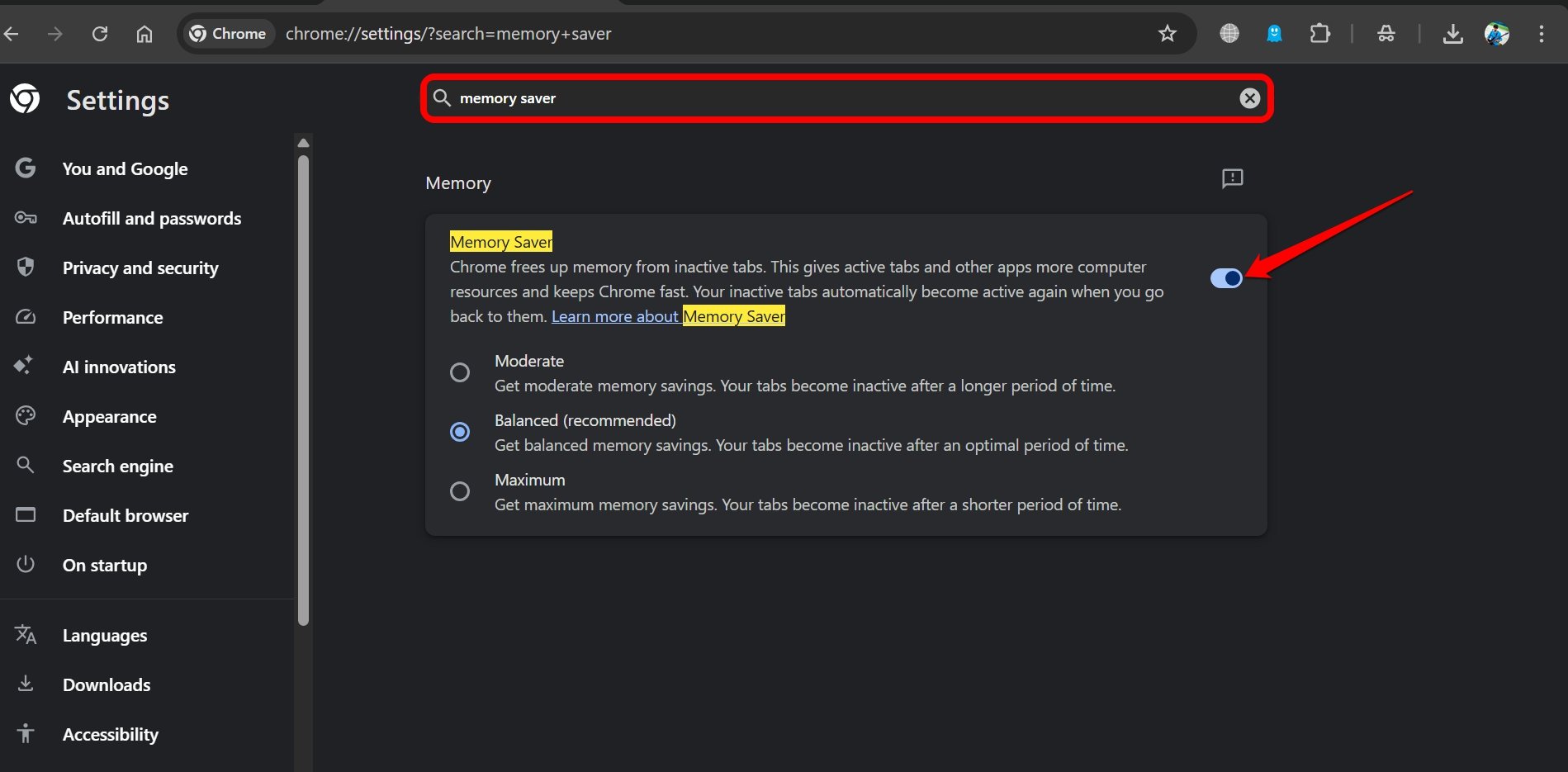
크롬에서 메모리 세이버 활성화
크롬에는 잘 알려지지 않은 기능이 있으며, 이를 활성화하면 사용하지 않는 비활성 브라우저 탭에서 리소스를 해제하고 이를 활성 탭에 할당할 수 있습니다. 나중에 비활성 탭으로 전환할 때 리소스가 다시 할당됩니다. 이 크롬의 기능을 메모리 세이버라고 합니다.
크롬의 성능을 개선하고 비활성 탭에서 리소스 낭비를 줄이려면 크롬에서 메모리 세이버를 켜세요.
- URL 바에 Chrome://settings를 입력하여 크롬 설정으로 이동합니다.
- 크롬 설정 검색 패널에 “ memory saver “(따옴표 없이)를 입력합니다.
- 검색 결과에서 Memory Saver가 나타나면, 그 옆의 토글을 눌러 기능을 활성화합니다.
크롬 작업 관리자에서 메모리 할당 모니터링
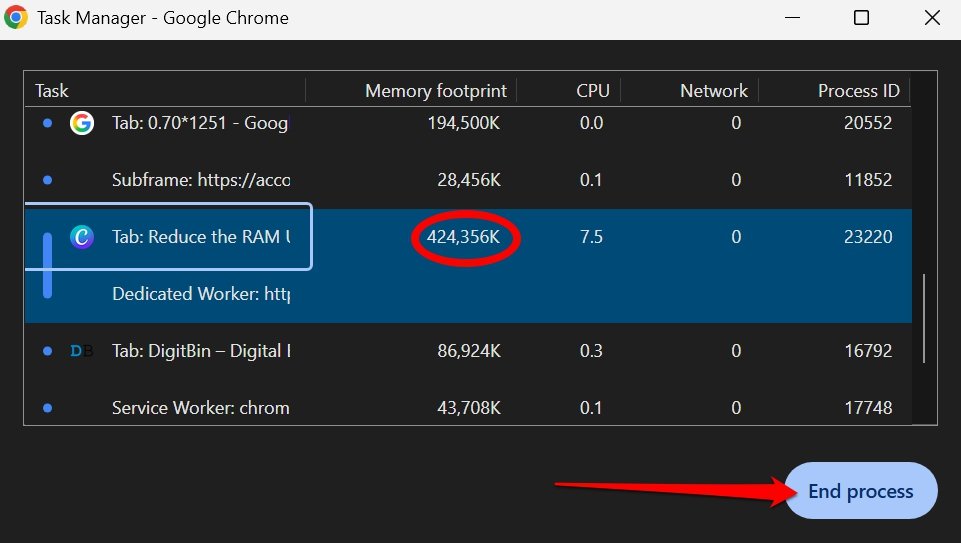
크롬이 느리게 작동하거나 성능 문제 경고를 자주 발행하는 경우, 크롬의 내장 작업 관리자에 접근하여 활성 브라우저 탭의 리소스 소비를 확인할 수 있습니다.
과도한 메모리를 소비하는 프로세스를 종료하여 크롬의 성능을 개선할 수 있습니다.
- 크롬 브라우저를 엽니다.
- Shift + Esc를 눌러 크롬 작업 관리자를 봅니다.
- 과도한 메모리를 소비하는 프로세스를 클릭합니다.
- 프로세스 종료 버튼을 눌러 프로세스를 종료합니다.
크롬에서 그래픽 가속 활성화
크롬을 원활하게 실행하기 위해 메모리에 과도한 부하가 걸릴 때, GPU와 책임을 나누는 것은 어떨까요?
PC에 유능한 GPU가 있고 로드하는 웹페이지가 비주얼을 처리하는 데 상당한 양의 처리 능력을 요구하는 경우, GPU는 구세주로 나타날 것입니다.
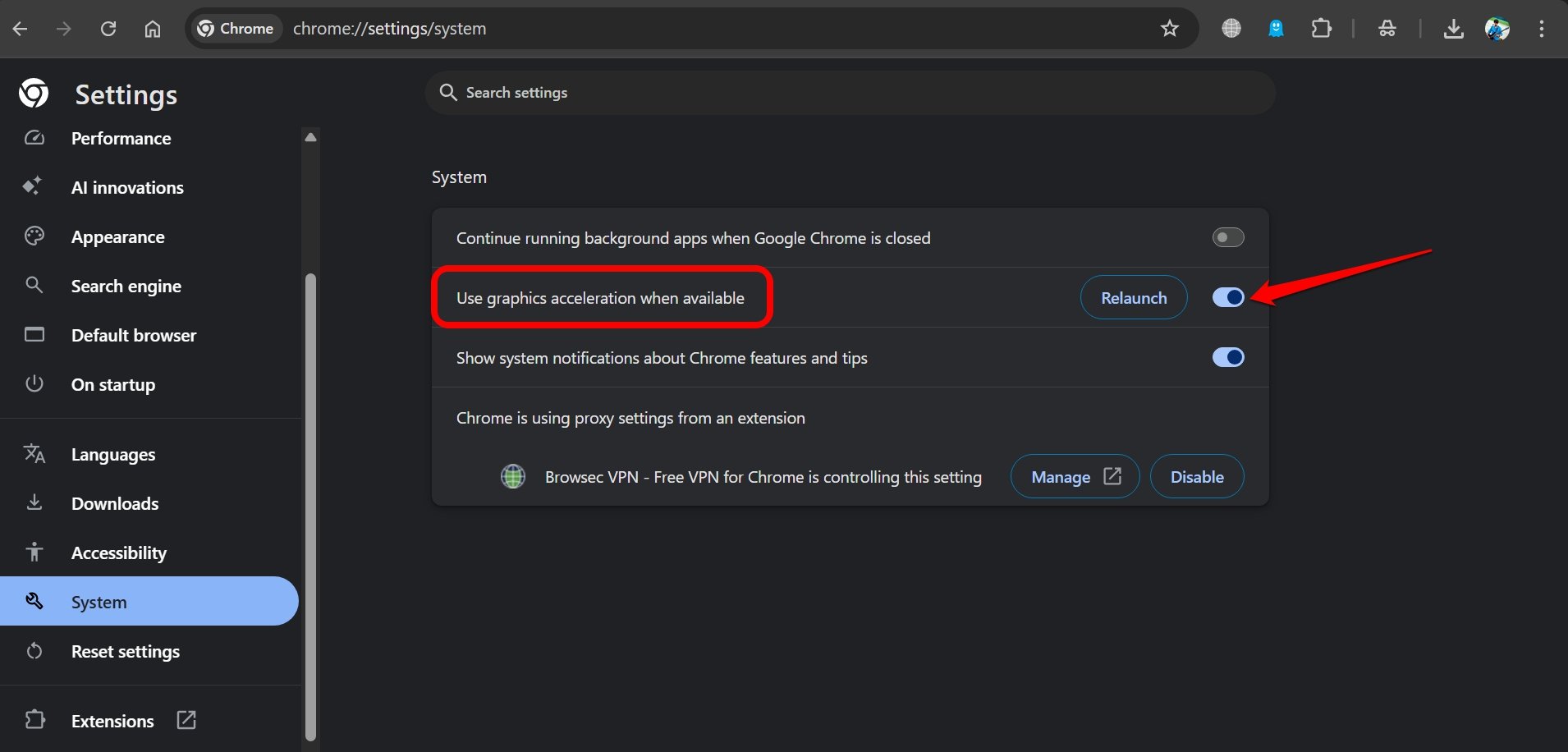
크롬에서 그래픽 가속을 활성화하면 일부 페이지를 탐색할 때 RAM의 부하를 줄일 수 있습니다.
크롬에서 그래픽 가속을 활성화하려면,
- 크롬 브라우저를 엽니다.
- URL 바에 Chrome://settings/system을 입력하여 크롬 시스템 설정 페이지에 접근합니다.
- 사용 가능한 경우 그래픽 가속 사용 옆의 토글을 눌러 활성화합니다.
크롬이 닫힐 때 백그라운드 앱 실행 비활성화
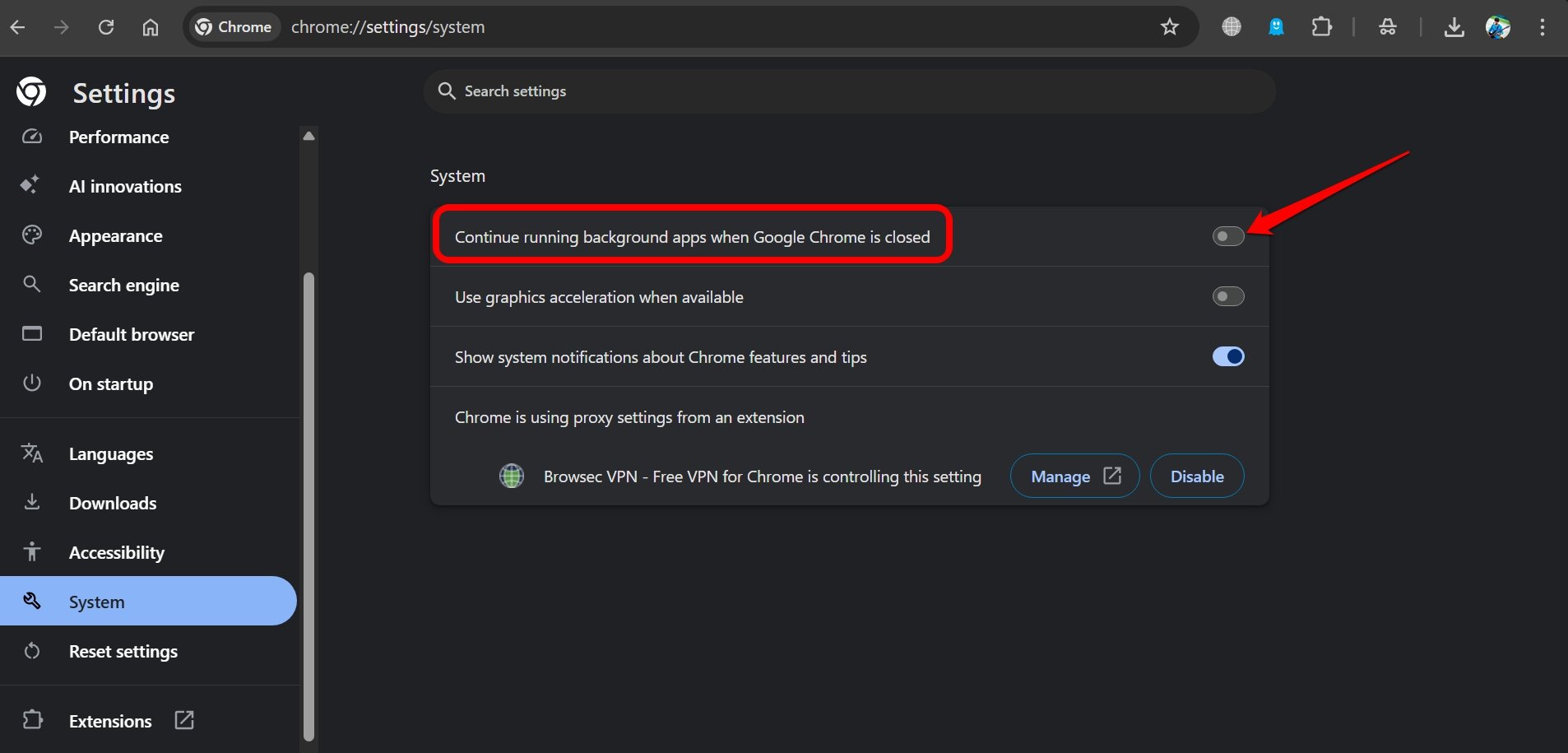
크롬이 사용되지 않을 때 백그라운드에서 작업을 실행하지 않도록 하여 RAM 사용량을 줄이세요.
- 크롬 URL 상자에 Chrome://settings/system을 입력하고 Enter 키를 누릅니다.
- “ 구글 크롬이 닫힐 때 백그라운드 앱 계속 실행 ” 옆의 토글을 끕니다.
크롬을 최신 빌드로 업데이트
때때로 문제는 사용 중인 현재 크롬 버전에 있을 수 있습니다. 여러 탭을 크롬에서 열 때 메모리 사용량이 급증하는 버그가 있을 수 있습니다. 일반적으로 크롬은 PC가 인터넷에 연결되어 있을 때 최신 빌드로 자동 업데이트됩니다. 항상 수동으로 사용 가능한 업데이트를 확인할 수 있습니다.
- 크롬 브라우저를 열고 URL 바에 Chrome://settings를 입력합니다.
- 왼쪽 사이드바에서 Chrome 정보를 클릭합니다.
- 크롬이 새 빌드를 확인하고 자동으로 업그레이드하기 시작해야 합니다.
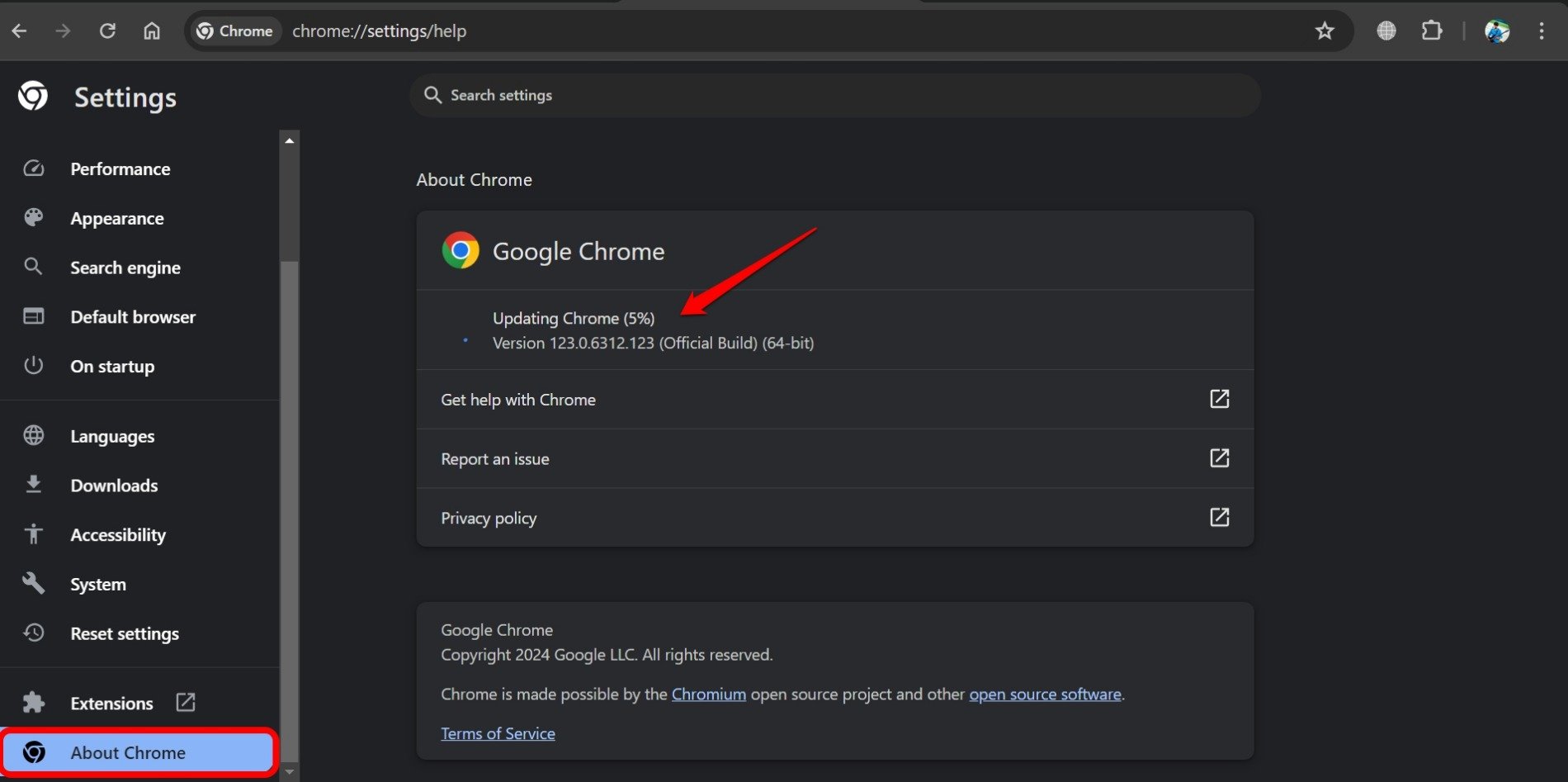
- 업데이트 후 크롬을 다시 시작합니다.
크롬 초기화
다른 모든 문제 해결 팁이 크롬의 과도한 RAM 사용 문제를 완화하지 못할 경우, 브라우저를 기본 설정으로 초기화하는 것을 고려하세요.
크롬을 초기화하려면,
- PC에서 크롬 브라우저를 실행합니다.
- URL 상자에 Chrome://settings를 입력하고 Enter 키를 누릅니다.
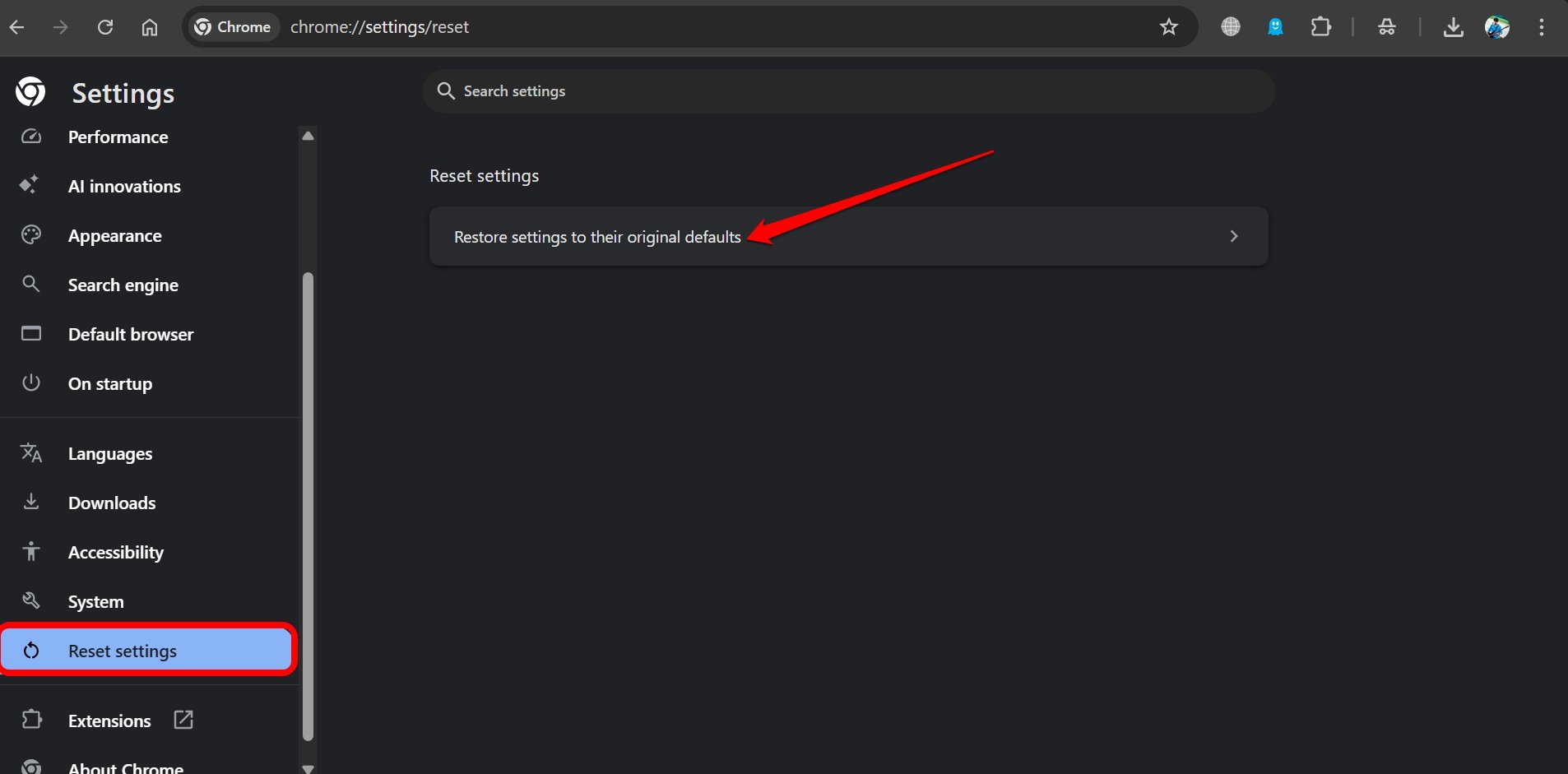
- 왼쪽 사이드바에서 설정 초기화를 클릭합니다.
- “ 설정을 원래 기본값으로 복원”을 클릭합니다.
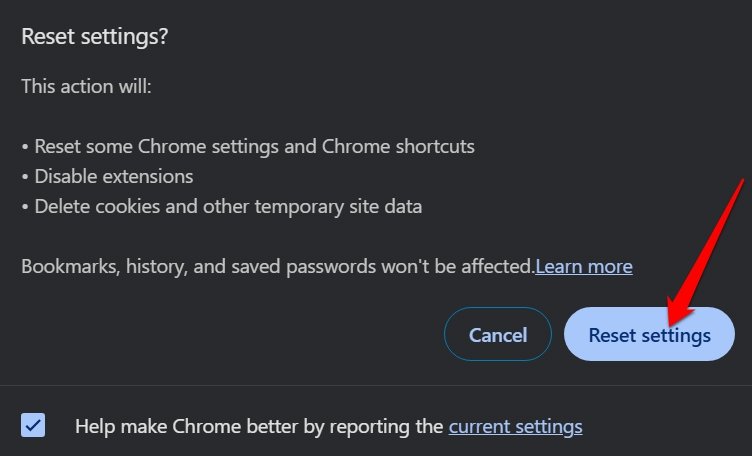
- 설정 초기화 버튼을 클릭하여 확인하고 진행합니다.
크롬의 대안 찾기
여전히 크롬이 탭과 페이지를 처리하는 데 과도한 RAM을 요구하고 있습니까? 이제 크롬 브라우저의 대안을 찾을 때입니다. 파이어폭스와 같은 경량 브라우저로 전환하는 것을 고려해 보세요.
파이어폭스를 최적화하여 크롬보다 더 나은 브라우징 경험을 즐길 수 있습니다. 또한, 기술 전문가들이 크롬, 엣지 및 기타 주요 브라우저에 대한 유능한 대안으로 추천하는 새로운 젠 브라우저를 확인해 보세요.
RAM 사용량이 적은 크롬에서 원활한 브라우징
크롬 브라우저는 수년 동안 작업을 위한 일상적인 드라이버로 의존하는 수백만 명에게 생명선입니다. 과도한 RAM 사용은 브라우저의 성능에 영향을 미치고 작업을 방해할 수 있으며, 이는 바람직하지 않은 상황입니다. 가이드에서 공유된 팁은 크롬에서 메모리 활용을 관리하여 원활한 브라우징과 부드러운 성능을 촉진하는 데 도움이 될 것입니다.
구글 크롬 RAM 사용량 줄이는 방법에 대한 의견이 있으신가요? 아래 댓글 상자에 자유롭게 남겨주세요. 또한, 비디오 튜토리얼을 위해 저희 DigitBin 유튜브 채널을 구독해 주세요. 감사합니다!
새 게시물을 받은 편지함에서 받기
스팸은 없습니다. 언제든지 구독 해지 가능합니다.