이미지 압축 · 4 min read · Oct 20, 2025
2022년 무료로 PNG 파일 크기를 줄이는 방법?
솔직히 말해서, 우리는 지금 다양한 이미지로 가득 찬 디지털 세계에 살고 있습니다. 이미지가 없는 웹페이지는 절대 외면받을 것이라는 사실은 말할 것도 없습니다. 게다가 소셜 미디어의 등장은 다양한 사진이 독특한 매력으로 유행의 활력을 발산할 수 있는 플랫폼을 제공합니다. 특히 Twitter와 Instagram과 같은 사진 공유를 위해 특별히 설계된 소셜 플랫폼은 공공 생활의 필수적인 부분이 되었습니다.
불가피하게 우리는 PC에서 많은 공간을 차지하는 이미지를 압축해야 합니다. 모든 이미지 형식 중에서 PNG와 JPG는 확실히 가장 일반적인 이미지 형식입니다. 그러나 JPG와 비교할 때, PNG는 일반적으로 더 큰 크기를 가지며, 특히 추가 작업을 수행했을 경우 PC에서 더 많은 공간을 차지하게 됩니다. 또한 처리, 업로드 및 다운로드하는 데 더 많은 시간이 필요합니다. PC 공간을 절약하고 처리 속도를 개선하기 위해 PNG 파일 크기를 줄이는 방법을 알아야 합니다.
이 게시물에서는 PNG 파일을 압축하기 위한 데스크톱 압축기, 온라인 프로그램 및 로컬 도구를 포함한 3가지 무료 도구를 공유합니다.
PNG에 대해 알아야 할 것들
본론으로 넘어가기 전에 PNG가 무엇인지, PNG의 장점이 무엇인지 알아야 최상의 압축 방법을 선택하고 최상의 효과를 얻을 수 있습니다.
PNG란?
PNG는 Portable Network Graphics의 약자로, 무손실 데이터 압축을 지원하는 래스터 그래픽 파일 형식입니다. PNG는 Graphics Interchange Format(GIF)의 개선된 비특허 대체물로 개발되었습니다.
PNG의 장점은 무엇인가요?
다른 이미지 형식과 비교할 때, PNG 파일은 투명성을 활용할 수 있는 능력을 제공하며, 색상과 품질 손실 없이 처리하고 저장할 수 있습니다. 투명성을 활용할 수 있는 능력과 무손실 인코딩은 많은 웹 디자이너와 웹 개발자가 PNG 형식으로 이미지를 편집하고 저장하는 것을 선호하는 이유입니다.
그러나 앞서 언급했듯이, 경우에 따라 PNG 파일의 크기가 빠르게 커질 수 있으며, PNG 파일에 몇 개의 추가 픽셀을 추가하는 것만으로도 파일 크기가 급격히 증가할 수 있습니다. 이를 사용할 때 로드하는 데 많은 시간이 소요됩니다. 그래서 PNG 파일 크기를 줄이기 위해 압축기를 사용해야 할 것입니다.
PNG 파일 크기를 줄이기 위한 세 가지 무료 도구
이 섹션에서는 PNG 파일 크기를 압축하는 세 가지 방법을 알아볼 것입니다. 데스크톱 소프트웨어, 온라인 편집기 및 로컬 이미지 편집기와 같은 도구가 이 문제를 해결하는 데 도움이 될 것입니다. WorkinTool File Compressor는 훌륭한 사용자 경험을 제공합니다. 그러니 먼저 이 도구에 대해 이야기해 보겠습니다.
WorkinTool File Compressor
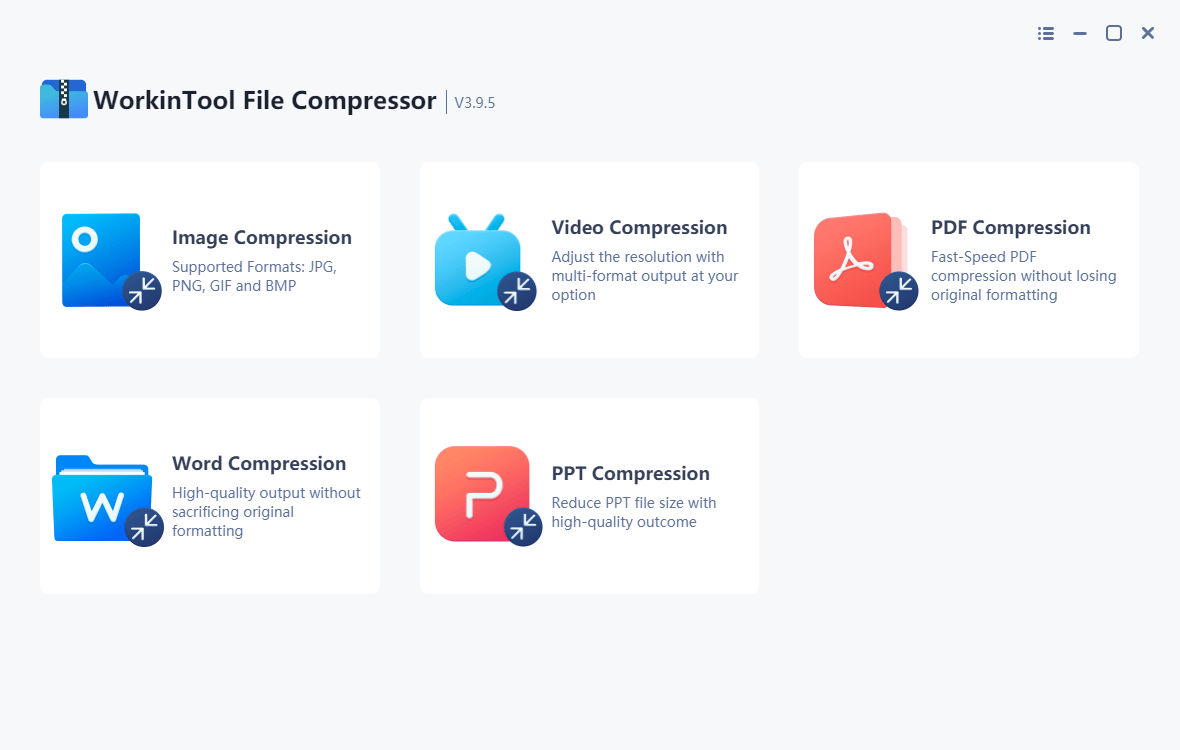
WorkinTool File Compressor는 이미지를 포함한 다중 형식 파일을 신속하게 압축할 수 있는 완전 무료의 올인원 파일 압축기 소프트웨어입니다. 사용이 간편한 인터페이스로 설계된 이 경량 오프라인 도구는 초보 이미지 편집자도 간단하고 편리하게 사용할 수 있습니다.
WorkinTool File Compressor를 사용하여 PNG 파일 크기를 줄이는 방법은?
1단계: WorkinTool File Compressor를 열고 Image Compression을 찾은 후 Add file을 클릭합니다.
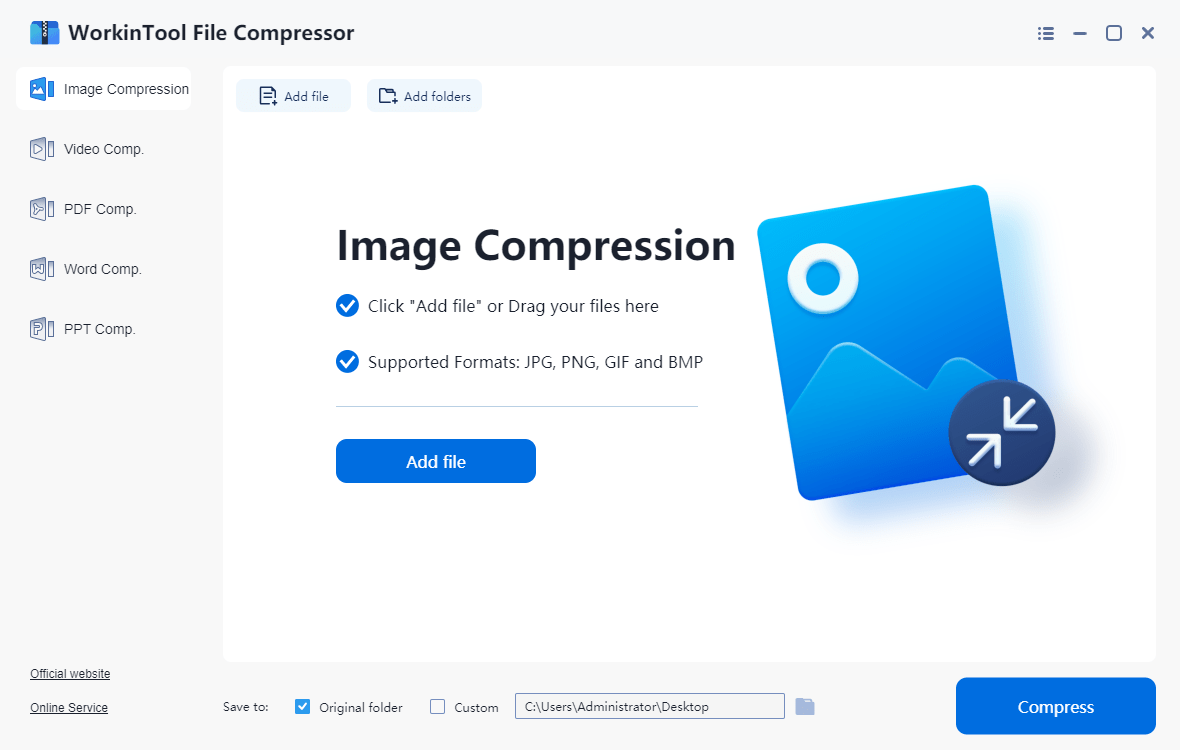
주의 : 현재 지원되는 압축 형식은 JPG, PNG, GIF 및 BMP입니다. 단일 PNG 이미지를 추가하거나 다양한 형식의 이미지가 포함된 폴더를 드래그하여 여기에 추가할 수 있습니다.
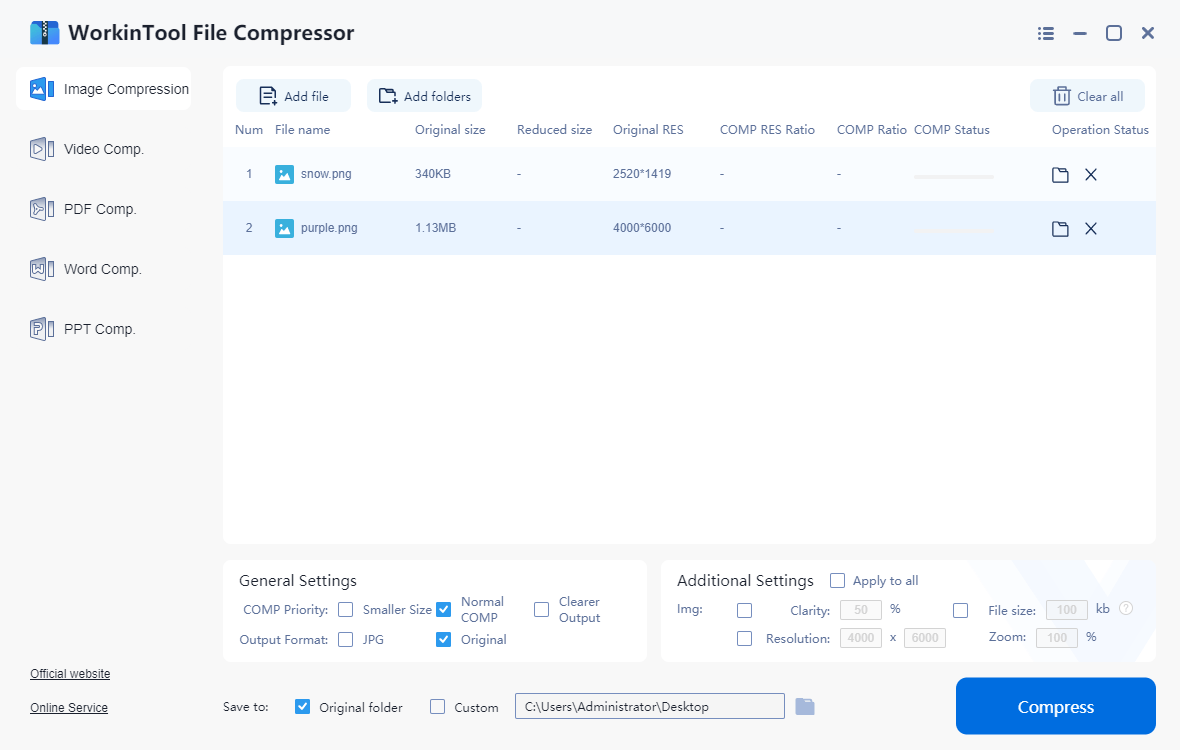
2단계: 아래의 도구 모음을 찾아 Make additional settings > Compress를 클릭합니다.
주의:
- 일반 설정에서 더 나은 이미지 품질 또는 더 작은 크기와 같은 COMP 우선 순위를 선택하고 PNG를 JPG로 변환할지 여부를 결정할 수 있습니다.
- 추가 설정에서 이미지 선명도(대부분의 상황에서 50%면 충분함)와 해상도를 조정합니다. 설정한 해상도가 높을수록 이미지가 더 선명하고 커집니다. 또한 원하는 대로 파일 크기를 설정할 수 있습니다. 이 이미지를 가지고 다음에 계획하는 작업에 편리합니다.
| 장점 | 단점 |
| 무료로 사용 가능하고 깔끔한 인터페이스 | 제한된 입력 형식 |
| 배치 처리 지원 | |
| 추가 사용자 지정 설정 가능 |
데스크톱 소프트웨어 외에도 온라인 프로그램과 로컬 이미지 편집기도 매우 유용합니다. PNG 파일 크기를 줄이기 위해 Squoosh와 Windows Paint를 사용하는 방법을 살펴보겠습니다.
Squoosh
Squoosh는 사용자가 모든 고급 기능을 이미지에 적용할 수 있게 해주는 놀라운 온라인 프로그램입니다. Squoosh를 사용하여 이미지를 압축할 때, 다른 여덟 가지 출력 형식을 선택할 수 있습니다. 또한, 이미지의 선명도와 질감을 최대한 유지하기 위해 무손실 모드도 제공합니다.
Squoosh 방문하기
사용하는 방법을 살펴보겠습니다.
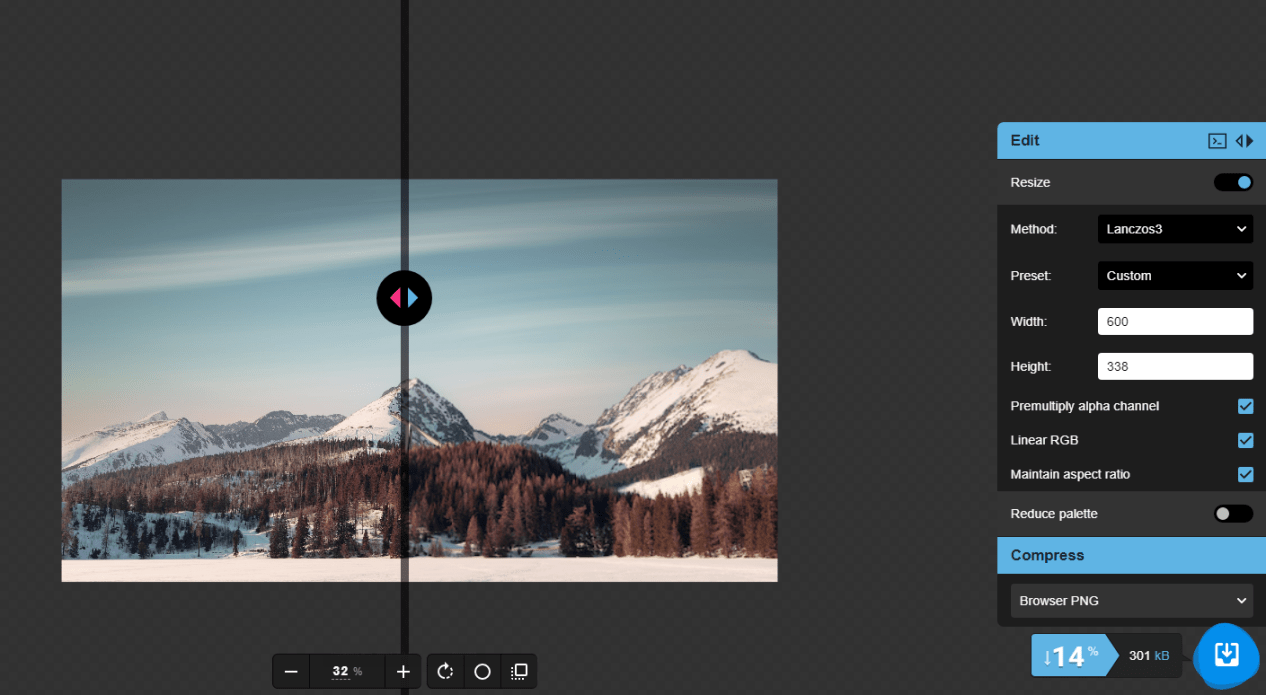
1단계: Squoosh로 이동하여 이미지를 업로드합니다.
2단계: Toolbar>Resize 및 Compress>Download를 찾습니다.
주의: 원하는 대로 너비와 높이와 같은 매개변수를 설정할 수 있습니다. 압축을 클릭하여 출력 형식을 선택합니다. 전체 과정에서 슬라이더를 이동하여 원본 이미지와 출력 이미지 간의 차이를 확인할 수 있습니다.
| 장점 | 단점 |
| 무료로 사용 가능하고 간단함 | 한 번에 하나의 사진만 편집 가능 |
| 여러 출력 형식 | |
| 출력 효과를 쉽게 확인 가능 |
Microsoft Paint
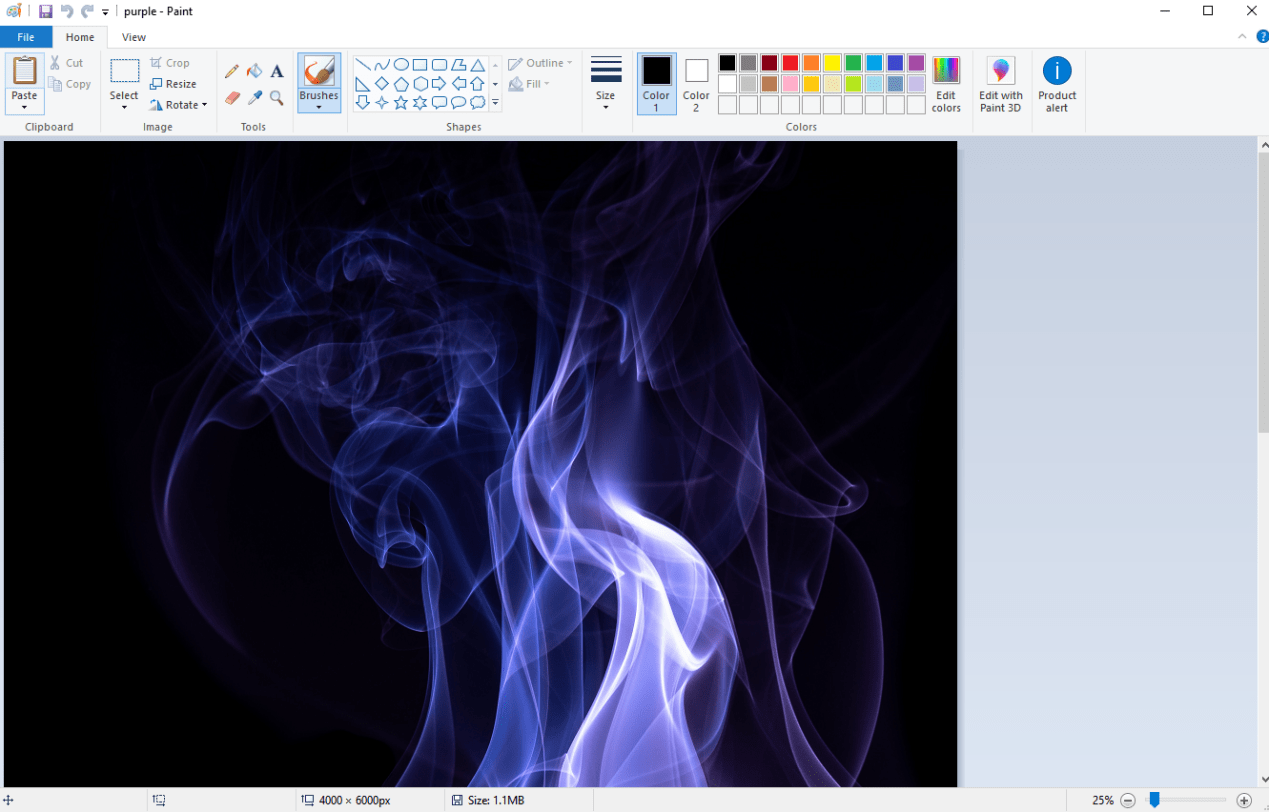
Microsoft는 Windows Paint 프로그램에서 PNG 파일을 지원하여 추가 다운로드 없이 PNG 파일의 크기를 조정할 수 있습니다. PNG 이미지를 작게 만들면 온라인 사용에 중요한 파일 크기를 줄이는 추가 이점을 얻을 수 있습니다.
Paint를 사용한 PNG 축소 가이드:
1단계: Paint로 이미지를 열고 Resize를 찾습니다.
2단계: 비율 또는 픽셀 매개변수를 변경합니다.
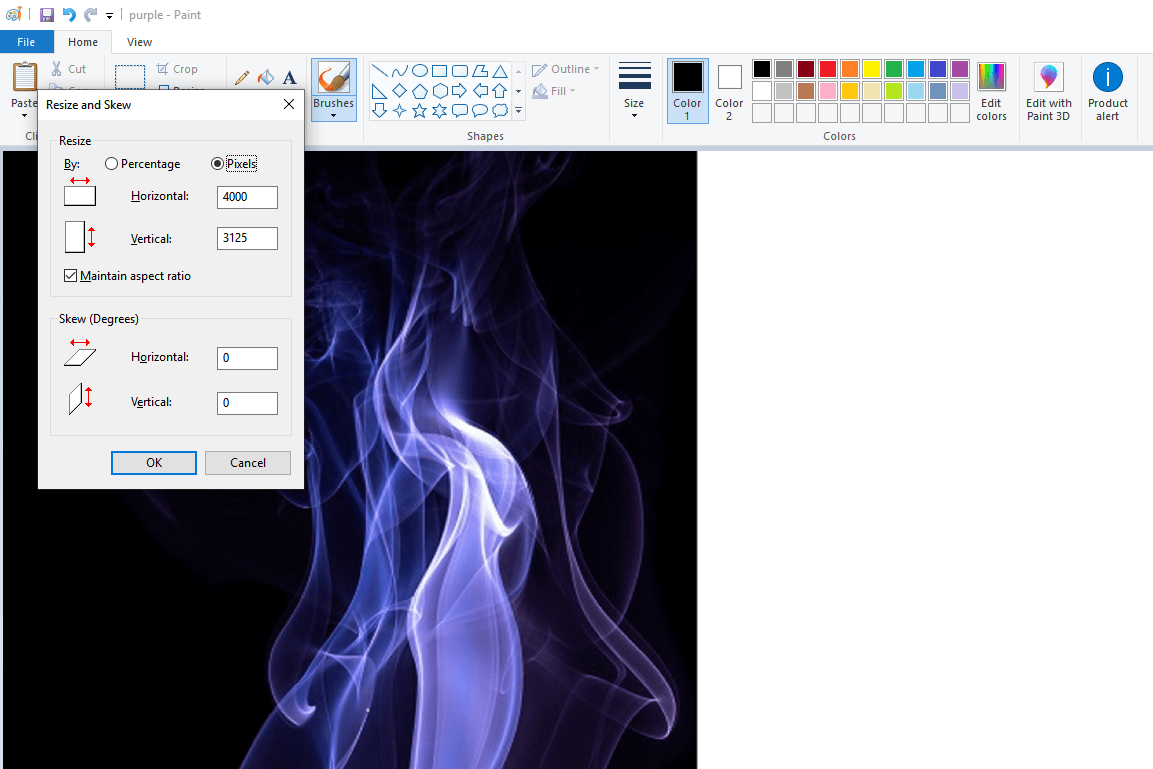
3단계: OK를 클릭하고 PC에 저장합니다.
| 장점 | 단점 |
| 편리하고 무료로 사용 가능 | 원본 형식을 유지하지 않음 |
| 소프트웨어 다운로드 필요 없음 | 사용자 지정 기능 제한 |
최종 생각
PNG 이미지는 이 디지털 세계에서 필수적인 부분입니다. PNG 파일 크기를 줄이는 방법을 아는 것은 우리에게 큰 도움이 됩니다. 이 게시물을 읽은 후 PNG 이미지를 압축하는 방법에 대한 명확한 이해를 가지게 되었을 것이라고 믿습니다.
내가 언급한 모든 방법 중에서, 여러 기능과 무료 가격을 가진 WorkinTool File Compressor는 시도해 볼 가치가 있는 도구입니다. 더 이상 기다리지 말고 직접 경험해 보세요. 후회하지 않을 것입니다!
2022년 무료로 PNG 파일 크기를 줄이는 방법에 대한 생각이 있으신가요? 아래 댓글란에 자유롭게 남겨주세요. 또한, 비디오 튜토리얼을 위해 DigitBin YouTube 채널을 구독해 주세요. 감사합니다!
새 게시물을 받은 편지함에서 받기
스팸은 없습니다. 언제든지 구독 해지 가능합니다.