앱 설치 · 1 min read · Nov 07, 2025
PC 브라우저에서 Android 앱을 원격으로 설치하는 방법?
PC 브라우저에서 Android 스마트폰으로 직접 Android 앱을 설치할 수 있는지 궁금하신 적이 있나요? 정말 멋지지 않을까요? 흥미가 생기셨다면, PC 브라우저에서 Android 애플리케이션을 설치할 수 있는 공식적인 방법이 있다는 것을 알려드리고자 합니다. 이 방법은 Android 스마트폰에 정말 원하는 앱을 찾았지만, 물리적으로 그 앱이 없을 때 유용할 수 있습니다.
또한, 친구나 가족의 기기에 매우 중요한 앱을 설치하고 싶다면 이 방법을 사용할 수 있습니다. 특히, 이 게시물에서 이야기할 방법은 공식적인 방법입니다. 따라서 모든 단계를 올바르게 따르면 어떤 사고나 문제에 대해 걱정할 필요가 없습니다. 그럼 이제 본문으로 바로 들어가 보겠습니다:
1단계: Android 기기와 PC에서 동일한 계정으로 로그인하기
먼저, Android 기기와 PC(즉, Play 스토어 웹사이트)에서 동일한 Google 계정으로 로그인했는지 확인해야 합니다. 또한 두 기기 모두 활성 인터넷 연결이 있어야 합니다.
2단계: PC 브라우저에서 Play 스토어 링크로 이동하기
이제 PC 브라우저에서 Play 스토어 링크를 엽니다. 앱 링크가 있다면, 그 링크를 PC 브라우저에 붙여넣고 열 수 있습니다. 그러나 앱 링크가 없다면 비 Android 웹 브라우저에서 Google Play 스토어를 방문하세요.
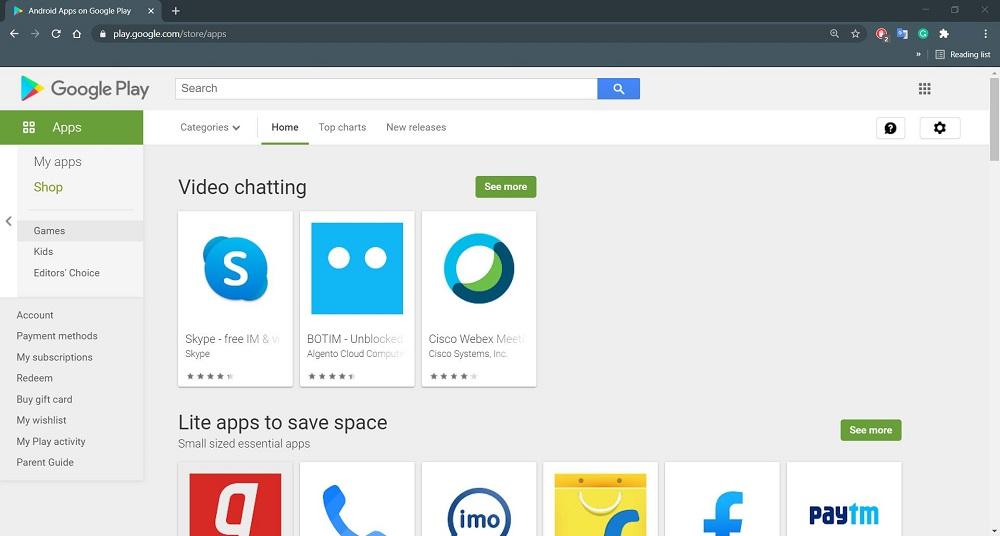
3단계: Play 스토어 페이지에서 앱/게임 검색하기
그 후, PC 브라우저에서 열린 Play 스토어 페이지에서 원격으로 Android 기기에 설치할 앱이나 게임을 검색해야 합니다. 이를 위해 검색창에 앱 이름을 입력하거나 앱 카테고리를 탐색하세요. 또한 앱을 검색하기 위해 왼쪽 열에서 앱 탭을 선택해야 합니다.
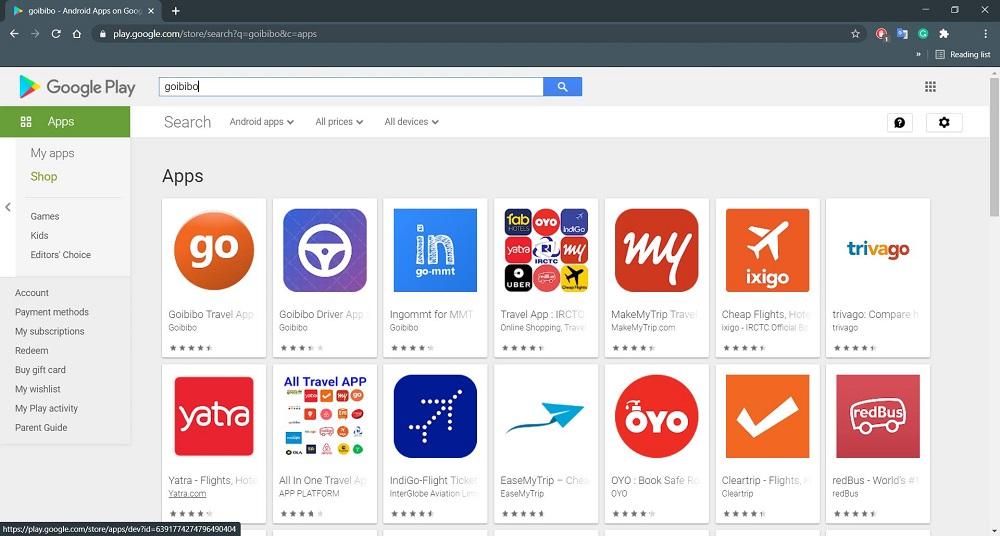
4단계: 앱 원격 설치하기
찾고자 하는 앱을 찾았다면, 앱 페이지를 열고 녹색 설치 버튼을 클릭해야 합니다. Google 계정과 연결된 모든 Android 기기가 화면에 나타납니다. 여기서 특정 앱을 원격으로 설치할 Android 기기를 선택해야 합니다. 기기를 선택한 후 계속 버튼을 클릭하세요.
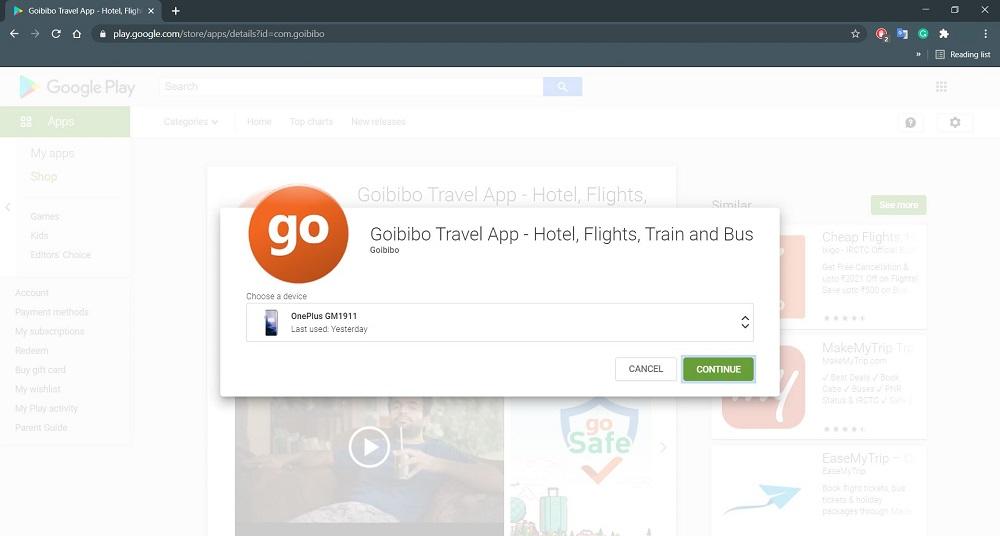
설치가 시작되기 전에 계정 비밀번호를 입력하라는 메시지가 표시됩니다. 이 단계는 건너뛸 수 없으며, Android 기기에 원격으로 앱을 설치할 때마다 Google 계정의 비밀번호를 입력해야 합니다.
마지막으로, 앱이 Android 기기에 성공적으로 설치되었다는 것을 알 수 있습니다. 정말 간단하죠? 게다가, 기기가 꺼져 있다면 걱정하지 마세요. Android 기기를 부팅하면 설치가 진행됩니다.
결론
이제 이 게시물에서 제가 전하고자 하는 내용은 여기까지입니다. 이제 Play 스토어에서 Android 기기에 원격으로 앱을 설치하는 방법을 알게 되었습니다. 이 방법은 필요할 때마다 적용할 수 있는 여러 사용 사례가 있습니다. 이 게시물이 마음에 드셨다면 아래 댓글로 알려주세요. 더 많은 멋진 콘텐츠를 원하신다면 DigitBin YouTube 채널을 팔로우하실 수 있습니다. 그럼 다음 게시물까지…건배!
PC 브라우저에서 Android 앱을 원격으로 설치하는 방법에 대한 의견이 있으시면 아래 댓글란에 자유롭게 남겨주세요. 또한, 비디오 튜토리얼을 위해 DigitBin YouTube 채널을 구독해 주세요. 건배!
새 게시물을 받은 편지함에서 받기
스팸은 없습니다. 언제든지 구독 해지 가능합니다.