광고 제거 · 3 min read · Jan 09, 2026
안드로이드 모바일, 안드로이드 TV 및 안드로이드 박스에서 광고 제거하는 방법
안드로이드 모바일, TV 및 안드로이드 박스에서 광고를 제거하는 방법. 며칠 전, 우리는 꽤 괜찮은 기능과 좋은 가격을 가진 삼성의 안드로이드 TV를 구입했습니다. 설정 후, TV를 처음 켰을 때 “광고”가 표시되는 것을 보고 최악의 기분이었습니다. 그래서 저는 그 광고를 제거할 수 있는 방법과 요령을 찾기로 결심했습니다. 며칠 후, 몇 가지 좋은 방법을 찾았고, 저는 성공적으로 제 안드로이드 TV에서 광고를 제거했습니다. 이 방법들이 여러분과도 공유할 가치가 있다고 생각했습니다. 자, 시작해 보겠습니다.
광고는 마케팅의 좋은 방법이지만, 안드로이드 기기에서 광고가 나타나는 것은 짜증나지 않나요? 일부 웹사이트와 유튜브 비디오의 광고는 괜찮지만, 스마트 TV를 사기 위해 천 달러를 썼는데 홈 화면에 광고가 표시되는 것은 실망스럽습니다. 그러나 일부 기기에서는 회사의 마케팅 기능에서 로그아웃하여 이러한 광고를 제거할 수 있습니다. 하지만 이 방법으로 모든 광고가 제거되지는 않습니다.
안드로이드 모바일, 안드로이드 TV 및 안드로이드 박스에서 광고를 제거하는 방법을 알아보려면 이 기사를 읽어보세요. 여기서는 안드로이드 기기에서 광고를 제거하는 데 도움이 되는 몇 가지 방법을 논의할 것입니다.
안드로이드 기기에서 광고 제거하기
여기 몇 가지 방법을 나열합니다. 그 중 하나를 사용해 보세요. 만약 작동하지 않으면 다른 방법이나 두 가지 이상의 방법을 조합해 볼 수 있습니다. 자, 시작해 보겠습니다.
광고 차단기 애플리케이션 사용하기
광고를 차단하기 위해 어떤 광고 차단기 애플리케이션을 사용할 수 있습니다. 사용할 수 있는 광고 차단기가 많이 있으며, 원하는 것을 선택할 수 있습니다. 신뢰할 수 있는 좋은 광고 차단기 애플리케이션으로는 Adguard, Blockada, DNS66, AdAway 등이 있습니다. 루팅되지 않은 기기를 사용하는 경우, 이러한 앱은 VPN을 설정합니다. 루팅된 안드로이드 기기에서는 ADway가 광고를 제거하는 훌륭한 방법입니다.
루팅된 기기에서는 AdAway가 사용자에게 더 많은 제어를 제공합니다. 호스트 파일을 설정하고 차단하려는 특정 URL을 추가할 수 있습니다. 루팅되지 않은 기기에서는 Adguard와 Blockada가 VPN을 설정하며, 이는 기기의 성능에 영향을 미치고 배터리 소모를 초래할 수 있습니다. 이러한 앱 중 하나를 사용하여 안드로이드 TV, 스마트폰 또는 기타 기기에서 광고를 제거할 수 있습니다.
Blockada, Adguard 다운로드
또한 읽기: 안드로이드에서 유튜브 광고 제거하는 방법? [루팅 없음]
TLS를 통한 개인 DNS 설정하기
안드로이드 9(Pie)는 다양한 좋은 기능을 제공합니다. 내장된 개인 DNS 기능이 있으며, 이는 TLS를 통한 DNS로도 알려져 있습니다. 이 기능을 사용하면 안드로이드 기기에서 다른 DNS 서비스를 변경하거나 사용할 수 있습니다. 이 기능은 AdGuard DNS를 사용하며, 루팅 없이 안드로이드 기기 내에서 광고를 완전히 차단합니다. 설정을 활성화하려면 다음 단계를 따르세요:
- 안드로이드 기기에서 설정을 엽니다.
- 네트워크 및 인터넷 설정으로 이동합니다.
- 이제, 개인 DNS를 선택합니다.
- 또는 설정의 검색창에서 개인 DNS를 검색합니다.
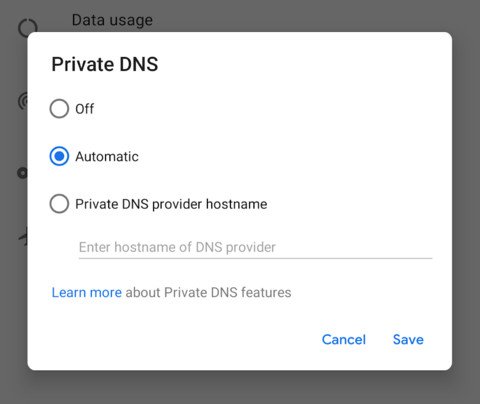
- 이제 특정 DNS의 전체 문자열을 입력해야 합니다.
- 다음 중 하나를 사용할 수 있습니다: - dns.adguard.com (일반 Adguard DNS):
- dns-family.adguard.com ( 가족 보호 – 비성인 콘텐츠 Adguard DNS)
- dot-de.blahdns.com Blah DNS: (대체 취미 프로젝트)
- 저장을 탭합니다.
- 기기를 재부팅할 수도 있습니다.
또한 읽기: 유튜브 뮤직이 안드로이드 TV에 출시되었습니다.
WiFi 라우터 수준에서 광고 차단 DNS 설정하기
안드로이드 기기에서 광고를 제거하기 위해 WiFi 라우터 수준에서 광고 차단 DNS를 설정할 수 있습니다. 광고 차단 DNS를 설정하려면 다음 단계를 따르세요:
- 컴퓨터에서 웹 브라우저를 열고 WiFi 라우터에 연결합니다.
- 이제 브라우저에 라우터의 IP 주소를 입력해야 합니다.
- 라우터에 로그인하기 위해 사용자 이름과 비밀번호를 입력합니다.
- 설치 시 모든 정보를 받을 수 있습니다.
- 이제 라우터 구성 페이지로 이동합니다.
- 네트워크로 이동한 후 고급으로 가서 DNS 서버 설정을 클릭합니다.
- 그곳에 있는 DNS 항목을 기록합니다.
- 다음 DNS 항목을 추가합니다: - 176.103.130.130 및 176.103.130.131은 “ 기본 “용입니다.
- 176.103.130.132 및 176.103.130.134는 “ 가족 보호 “용입니다.
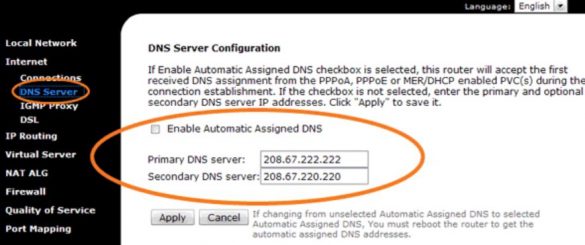
- 모든 설정을 저장하고 라우터와 브라우저를 재시작합니다.
- 이제 광고가 나타나는지 확인할 수 있습니다.
또한 읽기: Windows 10 및 macOS에서 IP 주소 변경하는 방법
광고 수동으로 차단하기
모든 앱을 차단하는 대신 광고를 수동으로 차단할 수 있습니다. 그러나 많은 웹사이트가 광고 차단기를 우회하므로 열리지 않을 수 있으며, 해당 계정에 접근할 수 없을 수 있습니다. 안드로이드 기기에서 광고를 차단하고 제거하려면 다음 단계를 따르세요:
- 컴퓨터에서 웹 브라우저를 열고 WiFi 라우터에 연결합니다.
- 이제 브라우저에 라우터의 IP 주소를 입력해야 합니다.
- 라우터에 로그인하기 위해 사용자 이름과 비밀번호를 입력합니다.
- 설치 시 모든 정보를 받을 수 있습니다.
- 이제 라우터 구성 페이지로 이동합니다.
- URL 필터링 또는 차단 섹션을 찾습니다.
- 방화벽, 보안 또는 부모 통제 아래에서 찾을 수 있습니다(기기마다 다름).
- 이제 차단하려는 광고의 URL을 입력합니다. 예를 들어, 제가 삼성 TV에서 차단한 것처럼 - www.samsungrm.net
- www.samsung.net/ads
- www.samsungotn.net
- 이제 저장하고 WiFi 라우터를 재부팅합니다.
그래서, 이것들은 안드로이드 TV, 스마트폰 또는 기타 기기에서 광고를 제거하는 몇 가지 방법이었습니다. 모든 방법이 마음에 드셨기를 바라며, 더 많은 제안이 있으시면 댓글 섹션에 알려주세요.
새 게시물을 받은 편지함에서 받기
스팸은 없습니다. 언제든지 구독 해지 가능합니다.