아이폰 팁 · 2 min read · Oct 13, 2025
아이폰에서 스포트라이트 검색 결과에서 사진 제거하는 방법
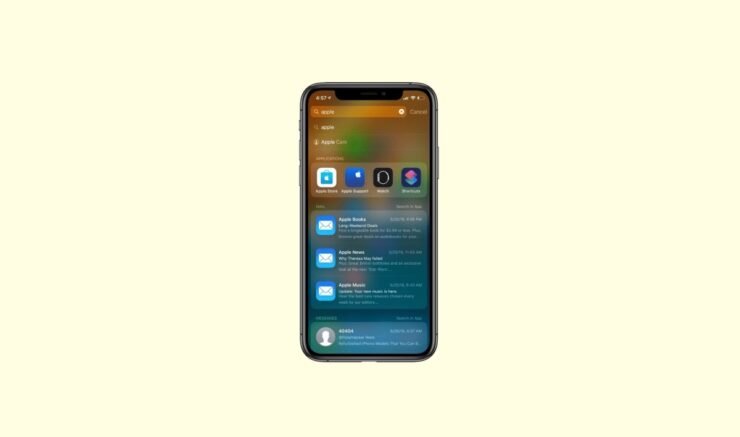
이 가이드에서는 아이폰에서 스포트라이트 검색 결과에서 사진을 제거하는 방법을 설명합니다. 스포트라이트 검색은 iOS의 필수 기능입니다. 아이폰 홈 화면에서 위로 스와이프하고 아이폰에서 원하는 것을 검색하기만 하면 됩니다. 검색 쿼리에서 사용된 용어나 태그에 따라 검색 결과에는 아이폰의 사진 앱에서 이미지가 표시될 수 있습니다.
iOS 설정에서 변경하여 스포트라이트 검색 결과에 사진 앱의 이미지가 나타나지 않도록 할 수 있습니다. 또한, 검색 결과에서 사진 앱이 제안되지 않도록 비활성화할 수 있습니다. Siri는 Apple의 가상 비서에 대한 음성 지시를 시작할 때 사진 앱의 사진을 제안할 수 있습니다. 아이폰의 설정을 조정하여 이러한 제안도 중지할 수 있습니다.
사진 앱의 이미지를 스포트라이트 검색에서 제안하지 않도록 비활성화하는 방법
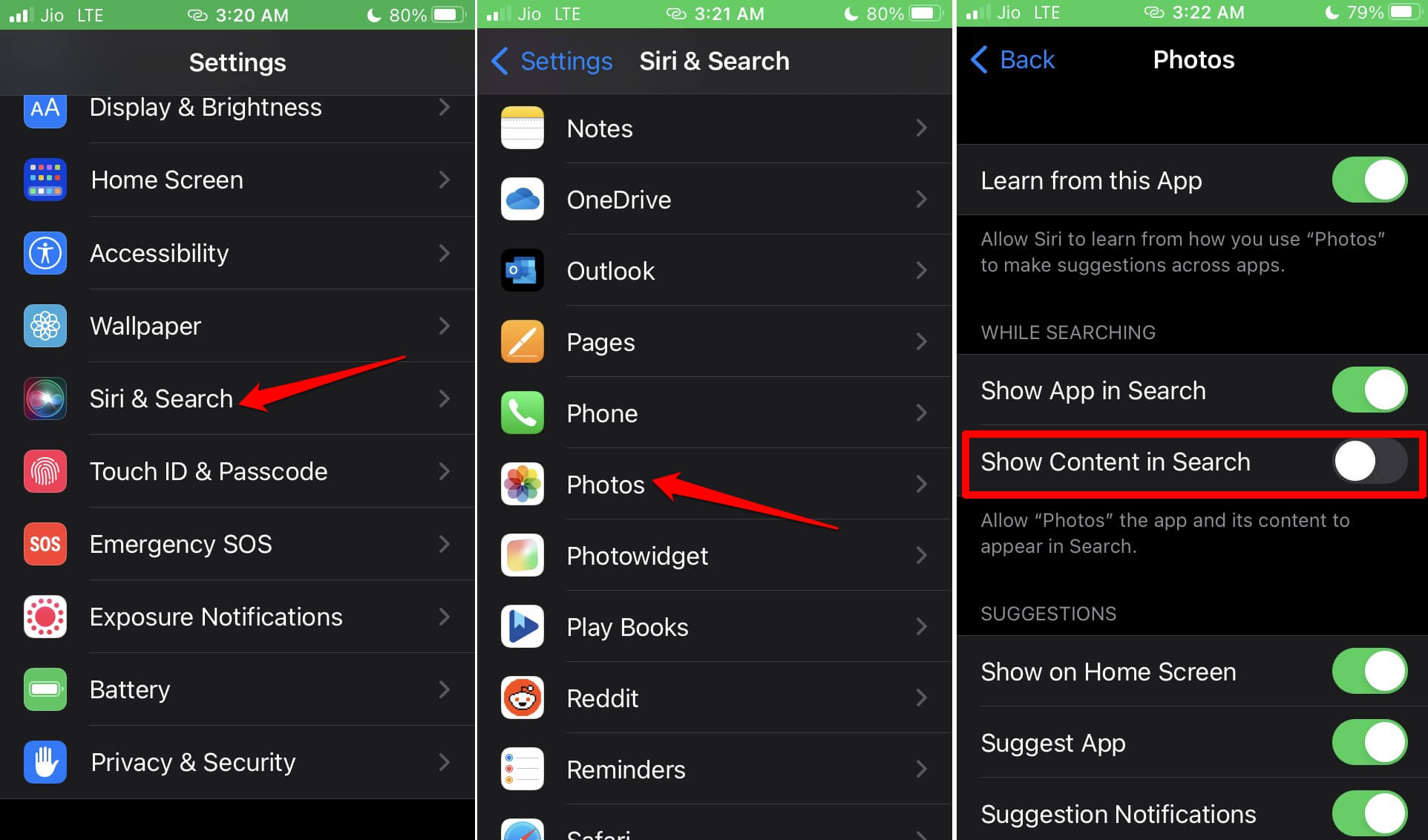
사진 앱 컬렉션의 이미지가 스포트라이트 검색에 나타나지 않도록 하려면 해당 설정을 비활성화할 수 있습니다. 다음 단계를 따르세요.
- 설정 앱을 실행하고 Siri 및 검색으로 스크롤합니다. 탭합니다.
- 그 안에서 사진으로 스크롤하고 탭합니다.
- “ 검색에서 콘텐츠 표시 ” 옆의 토글을 탭하여 비활성화합니다.
검색 결과에서 사진 앱을 제안하지 않도록 스포트라이트 검색 중지하기
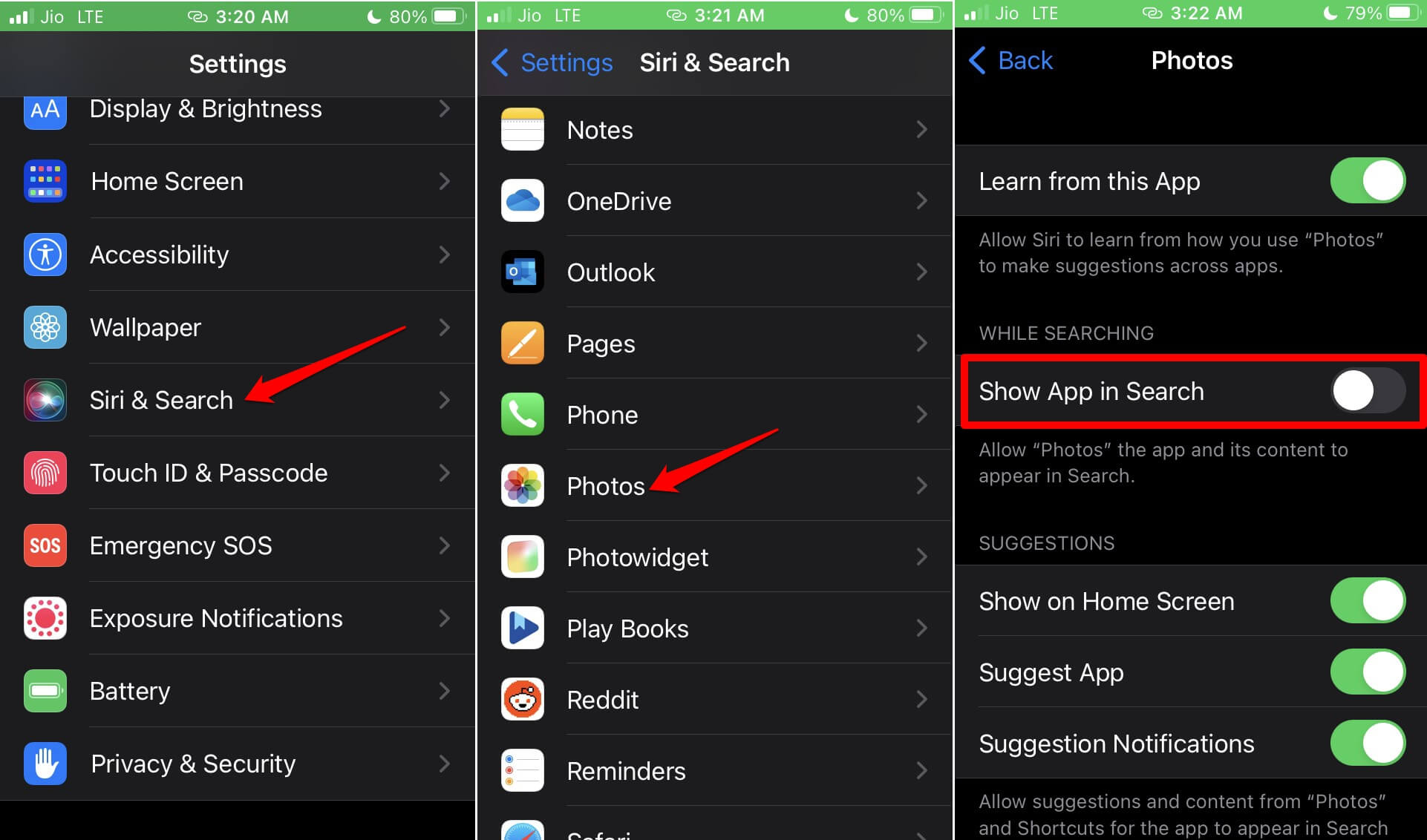
스포트라이트 검색이 검색 결과에서 사진 앱을 제안하지 않도록 하려면 설정에서 해당 기능을 끌 수 있습니다. 다음 단계를 따르세요.
- 설정 앱을 열고 Siri 및 검색으로 스크롤합니다. 탭합니다.
- 사진 옵션으로 이동하여 관련 설정을 엽니다.
- “ 검색에서 앱 표시 ” 옵션으로 스크롤합니다. 옆의 토글을 탭하여 비활성화합니다.
iOS의 위젯에서 사진 제안 비활성화하기
스포트라이트 검색 외에도 아이폰의 위젯이나 Siri가 사진을 제안할 수 있으며, 이로 인해 사진 앱의 하나 이상의 이미지가 검색 결과에 나타날 수 있습니다. 이를 중지하려면 사진 앱의 Siri 및 검색 아래에서 특정 기능을 비활성화해야 합니다. 아래 단계를 따르세요.
- 설정 앱을 엽니다.
- Siri 및 검색으로 스크롤합니다. 탭합니다.
- 그 후, 사진으로 스크롤하고 탭합니다.
- 제안 탭 아래에서 활성화된 모든 기능을 비활성화하려면 옆의 스위치를 탭합니다.
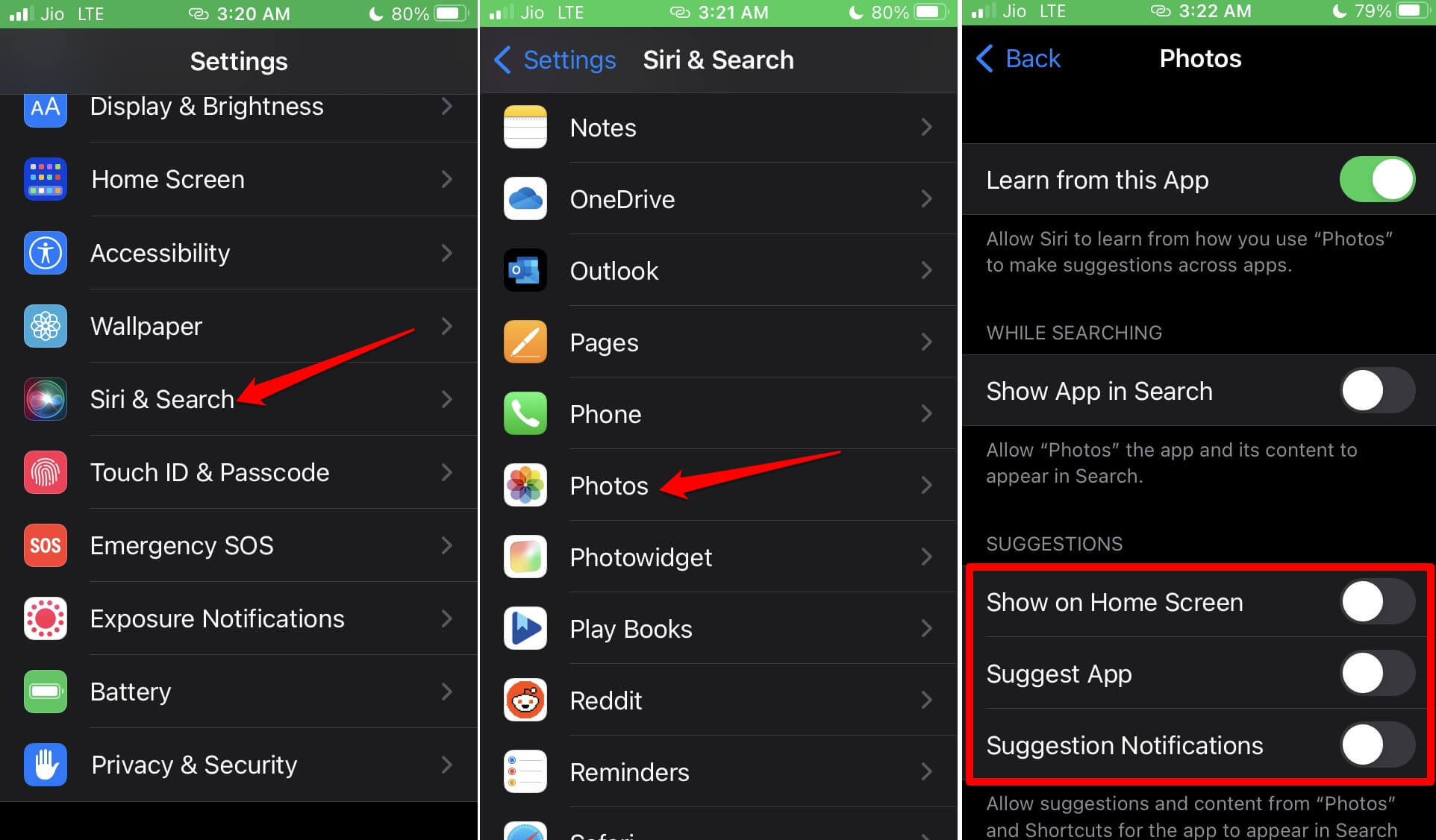
즉, 홈 화면에 표시, 앱 제안, 알림 제안의 세 가지 기능이 표시됩니다. 위의 스크린샷을 따라 단계를 모방하세요.
아이폰에서 특정 사진을 스포트라이트 검색에서 제안하지 않도록 할 수 있나요?
iOS의 가장 좋은 점은 사용자의 선택에 따라 설정을 사용자화할 수 있는 능력입니다. 스포트라이트 검색을 자주 사용하는 경우, 검색 결과에 선택된 이미지만 나타나도록 설정을 변경할 수 있습니다. 변경을 위해 다음 단계를 따르세요.
- 아이폰의 앱 라이브러리에서 사진 앱을 엽니다.
- 스포트라이트 검색에서 숨기고 싶은 이미지 컬렉션에서 하나 이상의 사진을 선택합니다.
- 오른쪽 상단 모서리의 세 점 아이콘을 탭합니다.
- 메뉴에서 숨기기 옵션을 탭합니다. 확인 팝업이 나타나면 사진 숨기기를 탭합니다.
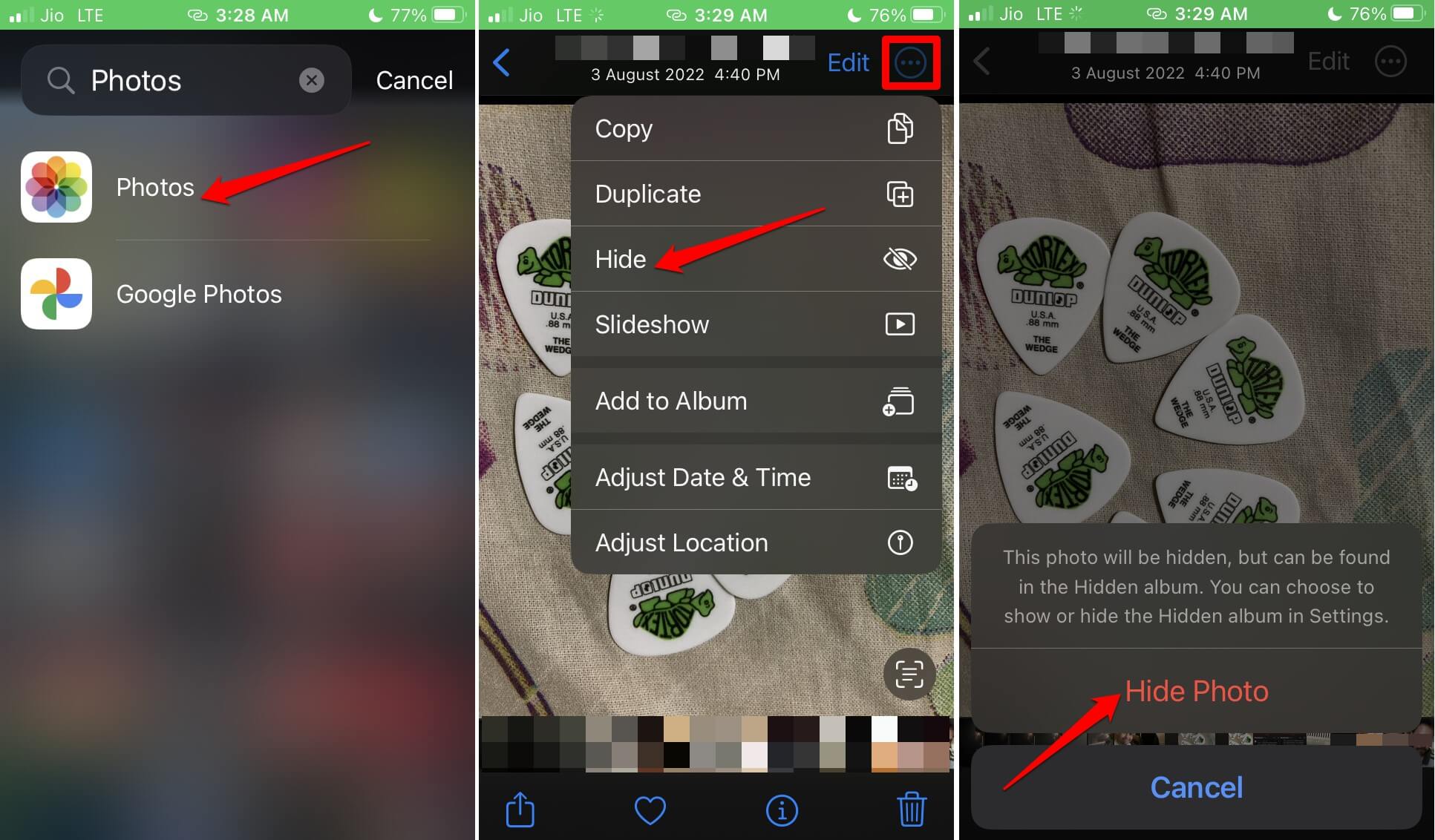
- 사진 앱을 닫습니다.
이제 위의 단계를 사용하여 숨긴 사진은 스포트라이트 검색 결과에 나타나지 않습니다.
선택한 사진을 다시 표시하여 스포트라이트 검색 결과에 나타나게 하려면 아래 단계를 따르고 사진의 상태를 변경하세요.
- 사진 앱을 엽니다.
- 앨범 탭을 탭한 후 유틸리티로 스크롤하고 그 안에서 숨김을 탭합니다.
- 숨김 앨범 내의 사진에 접근하기 위해 Touch ID 또는 Face ID로 인증합니다.
- 하나 이상의 사진을 선택하고 세 점 아이콘을 탭합니다.
- 메뉴에서 다시 표시 옵션을 탭합니다.
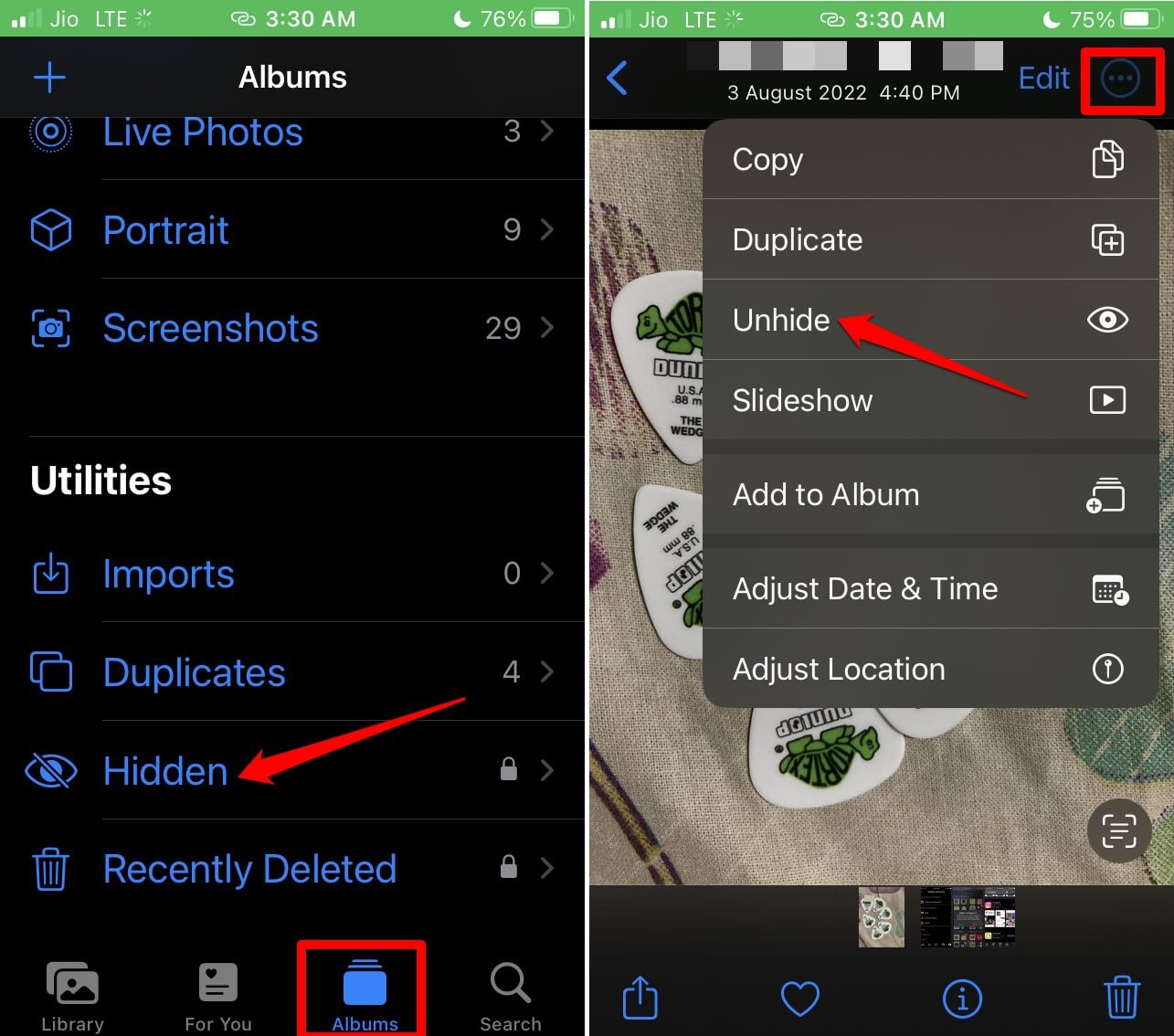
사진 앱의 라이브러리 섹션에 이미지가 나타나면, Siri 및 검색 내에서 변경한 설정에 따라 스포트라이트 검색 결과에 나타날 수 있습니다.
iOS에서 스포트라이트 검색 사용자화하기
아이폰에서 스포트라이트 검색을 사용자화할 수 있는 다양한 방법입니다. 검색 쿼리 결과를 좁히는 좋은 방법입니다. “아이폰에서 스포트라이트 검색 결과에서 사진 제거하는 방법”에 대한 이 가이드가 유익하고 유용했기를 바랍니다.
아이폰에서 스포트라이트 검색 결과에서 사진 제거하는 방법에 대한 의견이 있으시면 아래 댓글 상자에 자유롭게 남겨주세요. 또한, 비디오 튜토리얼을 위해 DigitBin YouTube 채널을 구독해 주세요. 감사합니다!
새 게시물을 받은 편지함에서 받기
스팸은 없습니다. 언제든지 구독 해지 가능합니다.