Chrome 팁 · 3 min read · Dec 13, 2025
Chrome에서 읽기 목록 제거하는 방법?
Google Chrome은 모바일 또는 데스크톱을 포함한 모든 플랫폼에서 최고의 브라우저 중 하나라는 것은 잘 알려진 사실입니다. Google은 업데이트를 제공하고 사용자 경험을 더욱 향상시켜 Chrome 브라우저가 이 차트의 정점에 머물도록 합니다.
얼마 전 Google은 사용자가 “읽기 목록”에 웹페이지를 추가할 수 있는 새로운 기능을 Chrome 브라우저에 추가했습니다. 이를 통해 사용자는 나중에 읽고 싶은 내용을 따라잡을 수 있으며 목록에 추가할 수 있습니다.
읽고 싶은 웹페이지를 방문하고 주소 표시줄로 이동하여 별 아이콘을 클릭한 다음 “읽기 목록에 추가”를 클릭하기만 하면 됩니다.
일부 사람들은 이 기능이 유용하다고 생각하지만, 다른 사람들은 이를 제거하고 싶어하며, 우리는 이 기사에서 Chrome에서 읽기 목록을 제거하는 방법을 정확히 보여줄 것입니다.
또한 읽어보세요: Microsoft Edge vs Google Chrome vs Mozilla Firefox: 장점 및 단점
Chrome에서 읽기 목록 제거하는 방법?
Chrome에서 읽기 목록을 제거할 수 있는 세 가지 방법이 있으며, 이 기사에서 이 모든 방법을 공유하겠습니다.
방법 1: Chrome 설정에서 읽기 목록 제거하기
새 Google Chrome 창을 열거나 브라우저를 처음 열면 주소 표시줄 아래에 북마크 바가 표시됩니다.
북마크 바의 가장 오른쪽에는 “읽기 목록”이 있습니다.
북마크 바에서 “읽기 목록” 옵션을 보고 싶지 않다면 다음을 수행할 수 있습니다:
- Google Chrome 열기
- 북마크 바에서 마우스 오른쪽 버튼을 클릭하고 “읽기 목록 표시” 옵션을 찾습니다.
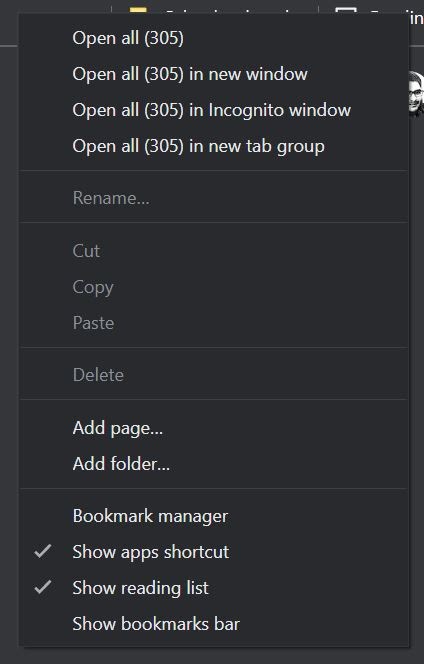
- 기본적으로 체크되어 있으므로 체크를 해제하면 읽기 목록이 사라집니다.
이 방법으로 북마크 바에서 읽기 목록을 숨길 수 있으며, 비활성화한 것과 같은 방법으로 다시 활성화할 수 있습니다.
또한 읽어보세요: Steam Workshop에서 모드 다운로드가 안 될 때 해결 방법? [eSportsLatest]
방법 2: Google Chrome에서 ‘읽기 목록에 추가’ 옵션 비활성화하기
이 방법에서는 Google Chrome 플래그를 사용하여 “읽기 목록에 추가“ 옵션을 완전히 비활성화합니다.
- 먼저 Google Chrome을 엽니다.
- 그런 다음 Chrome 주소 표시줄에 다음 주소를 입력합니다:
chrome://flags/- 다음 두 가지 설정을 찾습니다:
Temporarily unexpire M94 flagsTemporarily unexpire M95 flags- 이러한 설정 옆의 드롭다운을 열고 ‘사용’을 선택합니다. “temporarily unexpire”를 입력하여 검색 옵션을 사용하여 이러한 설정을 찾을 수도 있습니다.
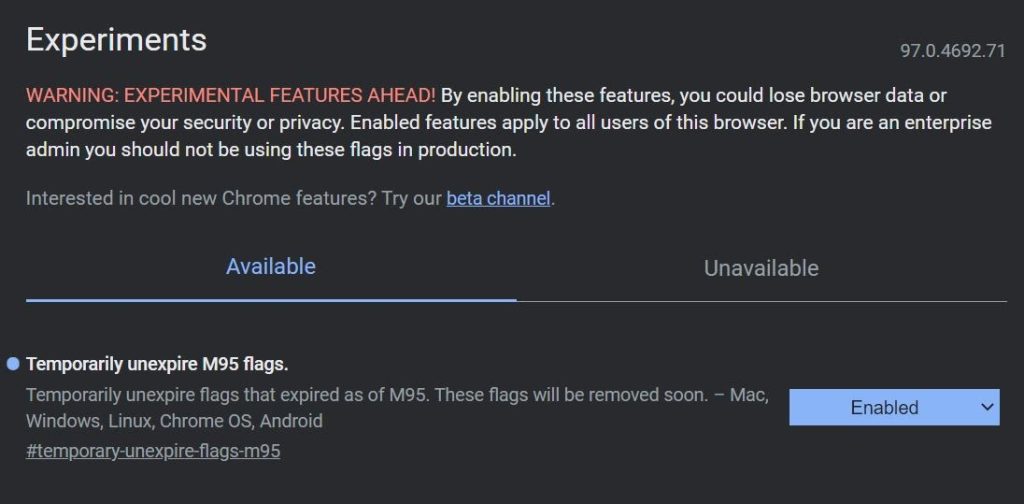
- 완료되면 Chrome을 다시 시작할 수 있는 옵션이 표시됩니다.
- 그렇게 하면 Chrome이 다시 시작되지만, 중요한 작업을 수행하는 동안에는 하지 마십시오.
Google Chrome이 다시 시작되면 읽기 목록 옵션이 비활성화되고 회색으로 표시됩니다.
또한 읽어보세요: 2022년에 사용할 수 있는 10가지 이상의 최고의 Chrome 플래그
방법 3: Google Chrome에서 ‘읽기 목록에 추가’ 옵션 제거하기
Google Chrome 브라우저에서 ‘읽기 목록에 추가‘ 옵션을 완전히 제거하고 싶다면, 그에 대한 옵션도 있습니다.
Chrome 플래그를 사용하여 이 옵션을 제거할 수 있으며, 이렇게 하면 ‘북마크에 추가‘ 옵션만 보이게 됩니다.
- Google Chrome을 열고 주소 표시줄에 다음을 붙여넣습니다:
chrome://flags/#read-later- 화면에 “읽기 목록”이라는 플래그가 표시되고 그 옆에 토글이 표시됩니다.
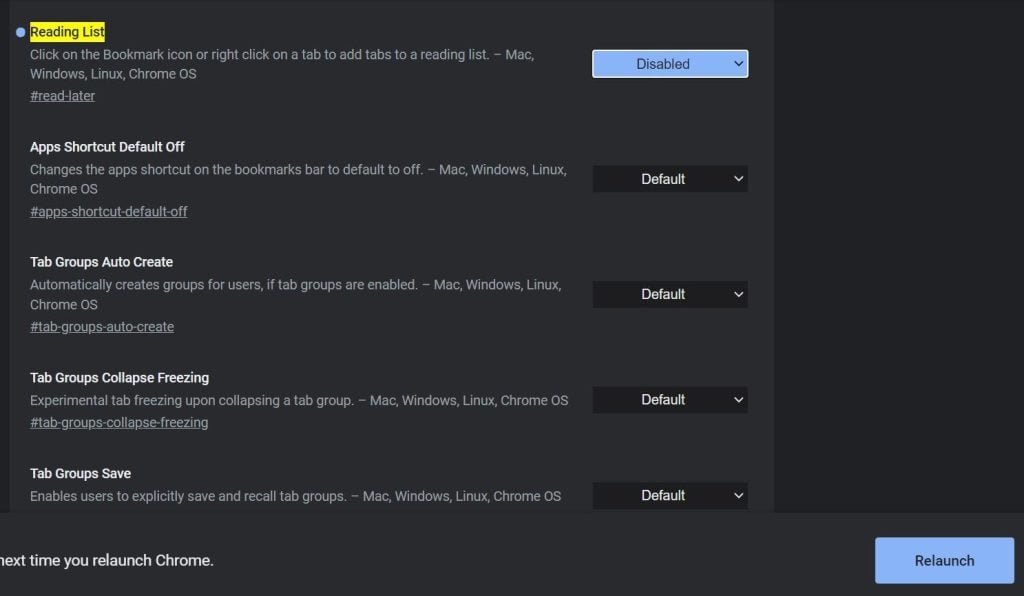
- 토글을 열고 비활성화를 선택하면 브라우저에서 읽기 목록 옵션이 비활성화됩니다.
- 아래 버튼을 사용하여 Google Chrome 브라우저를 다시 시작하면 “읽기 목록에 추가“ 옵션이 사라진 것을 확인할 수 있습니다.
“읽기 목록에 추가“를 다시 가져오고 싶다면 같은 절차를 따르고 토글을 “기본값” 또는 “사용”으로 되돌리면 옵션이 다시 나타납니다.
북마크와 읽기 목록의 차이점이 있나요?
실제로는 그렇지 않습니다. 북마크와 읽기 목록 사이에 차이를 보지 못합니다. 두 가지 모두 본질적으로 나중에 방문할 웹페이지를 저장할 수 있게 해줍니다.
읽기 목록이 도입된 유일한 이유는 학생들과 자주 읽는 사람들을 위해서이며, 북마크가 너무 길어져서 읽고 싶은 웹페이지를 찾기 어려워지기 때문입니다.
북마크와 읽기 목록을 같은 방식으로 사용하고 있다면, 나중에 혼란을 피하기 위해 읽기 목록을 비활성화하는 것이 가장 좋습니다.
결론 – Chrome에서 읽기 목록 제거하는 방법
이 기사에서는 Google Chrome에서 읽기 목록 기능을 비활성화할 수 있는 세 가지 방법을 언급했습니다.
또한 북마크와 읽기 목록 사이에 실제 차이가 없으며 링크를 더 잘 정리하는 데 도움이 된다고 설명했습니다.
그대로 사용하고 싶다면 그렇게 하셔도 됩니다.
하지만 읽기 목록을 비활성화하고 북마크만 사용하고 싶다면 그렇게 할 수 있는 방법을 공유했습니다.
이 기사에 언급된 단계가 따라하기 쉽기를 바라며, 이 방법을 따르는 데 여전히 어려움이 있다면 아래에 댓글을 남겨주시면 최선을 다해 도와드리겠습니다.
또한 읽어보세요: 모든 노트북/데스크탑에 Chrome OS 설치하는 방법
새 게시물을 받은 편지함에서 받기
스팸은 없습니다. 언제든지 구독 해지 가능합니다.