구독 관리 · 4 min read · Oct 18, 2025
아이폰에서 구독 취소하는 방법은?
Apple ID에 많은 구독이 있으면 연말에 한 푼이라도 절약하기가 어려워집니다. 게다가 적자가 발생하면 더욱 번거로워집니다. 종종 구독을 이용하고 더 이상 유용하지 않다고 느끼게 됩니다.
이런 경우, 아이폰에서 구독을 제거하는 방법을 찾고 계실 텐데, 저희가 모든 것을 다뤄드렸습니다! 또한, 구독이 활성화되지 않았지만 만료된 경우 자동 갱신 및 요금 공제에 대한 걱정이 생길 수 있습니다.
따라서 기록에서 제거하는 것이 필수적으로 보입니다. 이러한 경우에도 저희가 올바른 경로로 안내해 드리기 위해 최선을 다했습니다. 자세히 살펴보겠습니다.
아이폰에서 구독 제거하는 방법
아이폰에서 구독을 취소하고 제거하는 방법은 두 가지가 있습니다: 아이폰 설정 또는 앱 스토어를 통해서입니다. 활성 및 만료된 구독을 취소하기 위해 각각을 확인해 보겠습니다.
아이폰 설정을 통한 활성 구독 제거
아이폰 설정에서는 Apple ID에 연결된 구독을 확인할 수 있습니다. 또한, 이를 취소할 수도 있습니다.
아이폰 설정을 통해 활성 구독을 취소하려면 아래 단계를 따르세요:
아이폰 설정으로 가서 상단의 이름을 탭합니다.
구독으로 이동하면 구독 계획을 볼 수 있습니다.
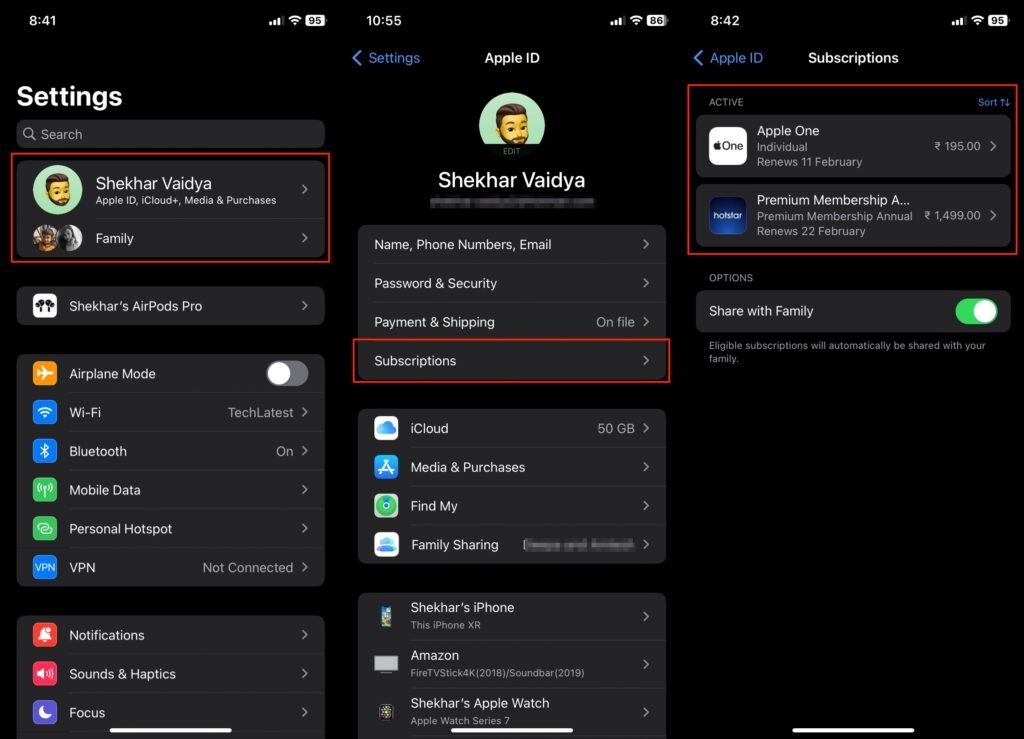
구독이 이미 종료된 경우, 취소할 수 없으며 구독 페이지에 나타나지 않습니다.
구독 해지를 원하는 항목을 클릭하고 구독 취소를 탭합니다.
다시 한 번, 앱 스토어에서 회원 자격을 종료할 것인지 확인하라는 메시지가 표시됩니다.
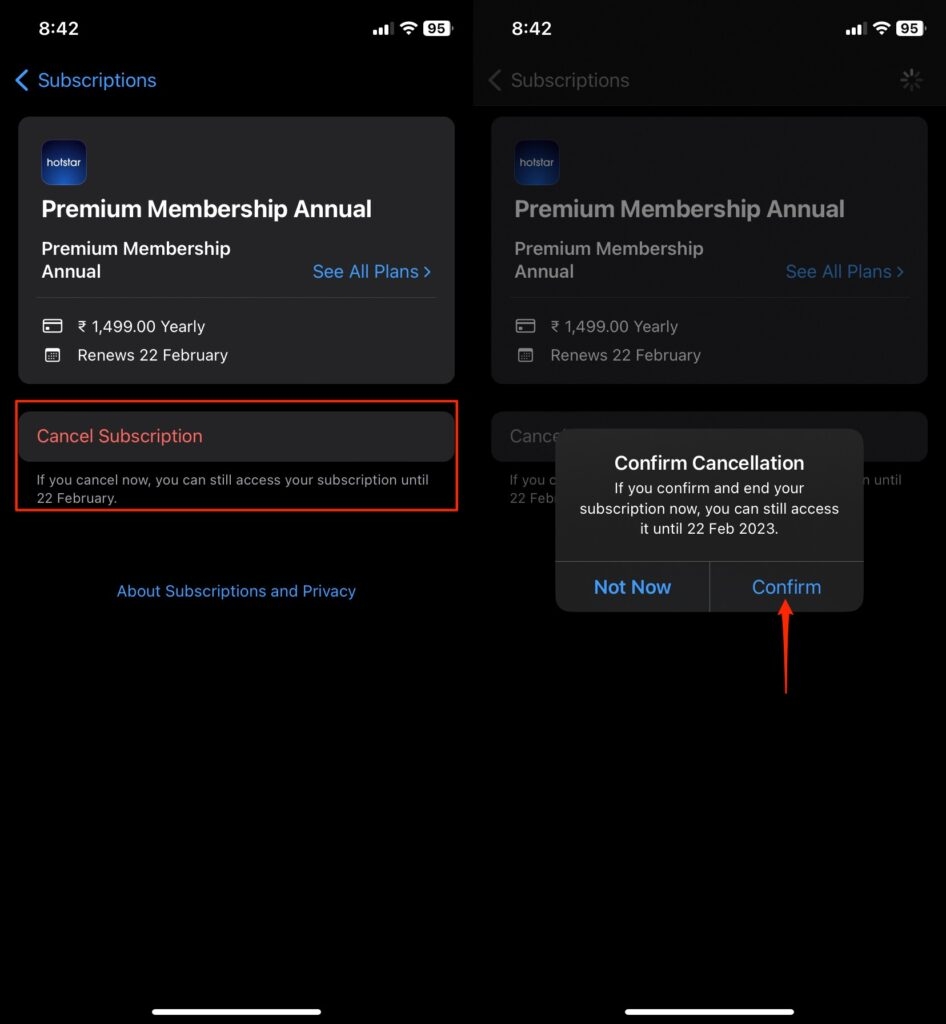
따라서 종료된 구독은 자동으로 아이폰 설정에서 제거되며, 수동 방법이 필요하지 않습니다. 또 다른 대안은 iTunes에서 연결된 Apple ID를 확인하고 구독 상태를 보는 것입니다.
앱 스토어를 통한 활성 및 만료된 앱 구독 제거
앱 스토어를 사용하면 현재 및 만료된 구독을 모두 종료할 수 있습니다.
앱 스토어로 이동하여 오른쪽 상단의 이미지를 탭합니다.
구독으로 이동합니다.
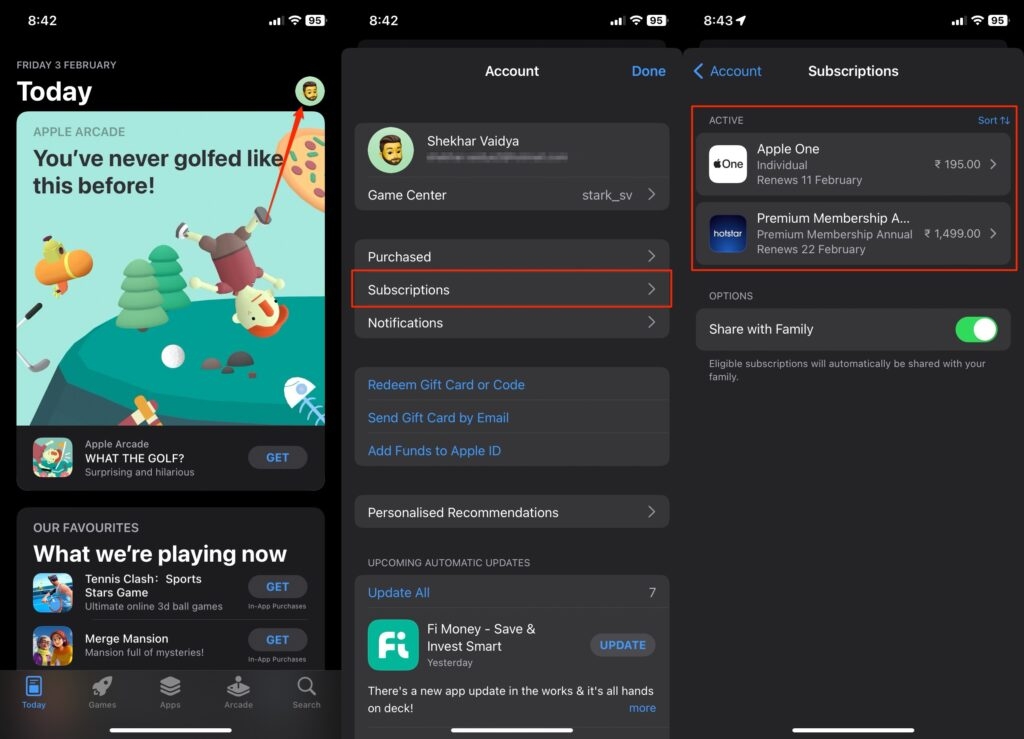
만료된 구독과 활성 구독이 모두 표시되며, 이를 확인할 수 있습니다.
삭제하려는 항목을 클릭하고 구독 취소를 탭합니다.
다시 한 번, 앱 스토어에서 회원 자격을 종료할 것인지 확인하라는 메시지가 표시됩니다.
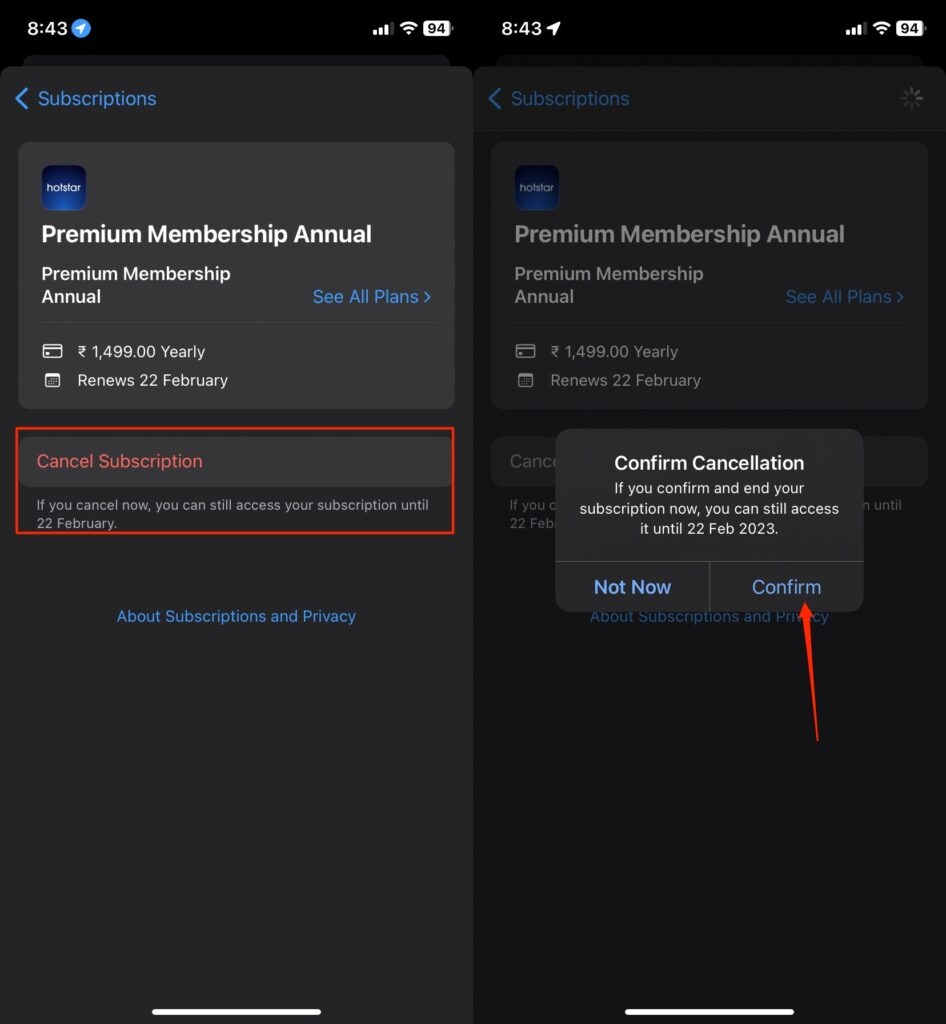
또한, 구독이 만료된 경우 구독 취소 버튼이 표시되지 않습니다. 그러나 앱 스토어에서는 여전히 나타납니다. 제거하는 방법은 없지만 몇 개월 후에는 표시되지 않습니다.
Mac에서 iCloud를 통해 Apple 구독 제거하는 방법
Mac을 소유하고 있다면 iCloud를 통해 구독을 사용할 수도 있습니다. 플랫폼을 통해 구독한 경우, 이를 취소하고 제거하는 것이 더 쉽습니다.
아래 단계를 따라 진행하세요:
- 아이폰 설정으로 가서 상단의 이름을 탭합니다.
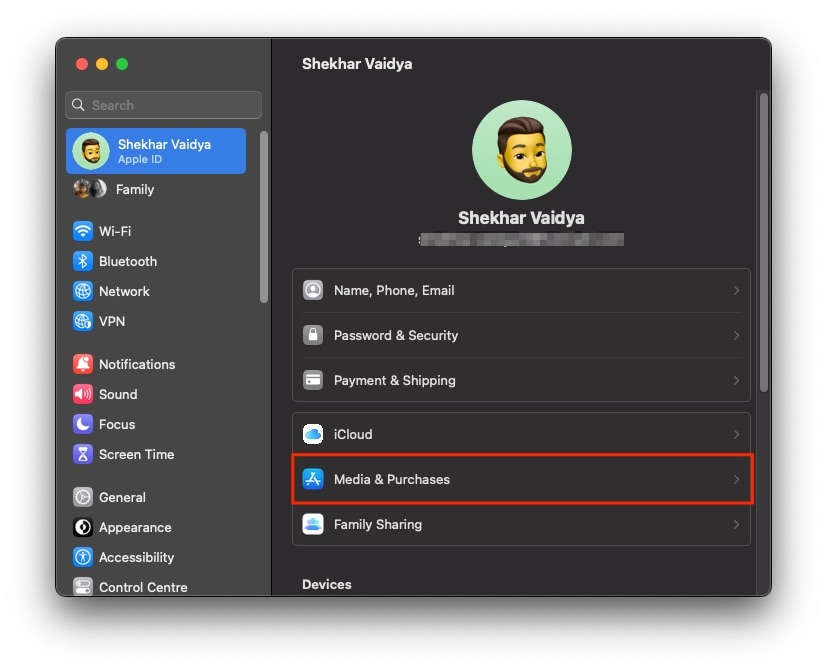
- 미디어 및 구매로 이동한 다음 구독 관리로 가면 구독 계획을 볼 수 있습니다.
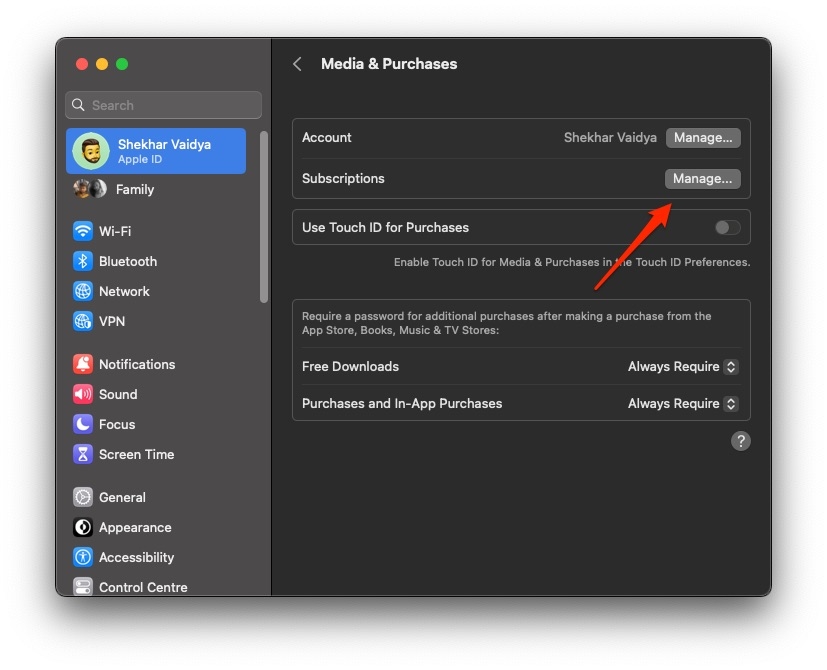
- 구독에서 취소하려는 항목으로 이동하여 편집을 클릭합니다.
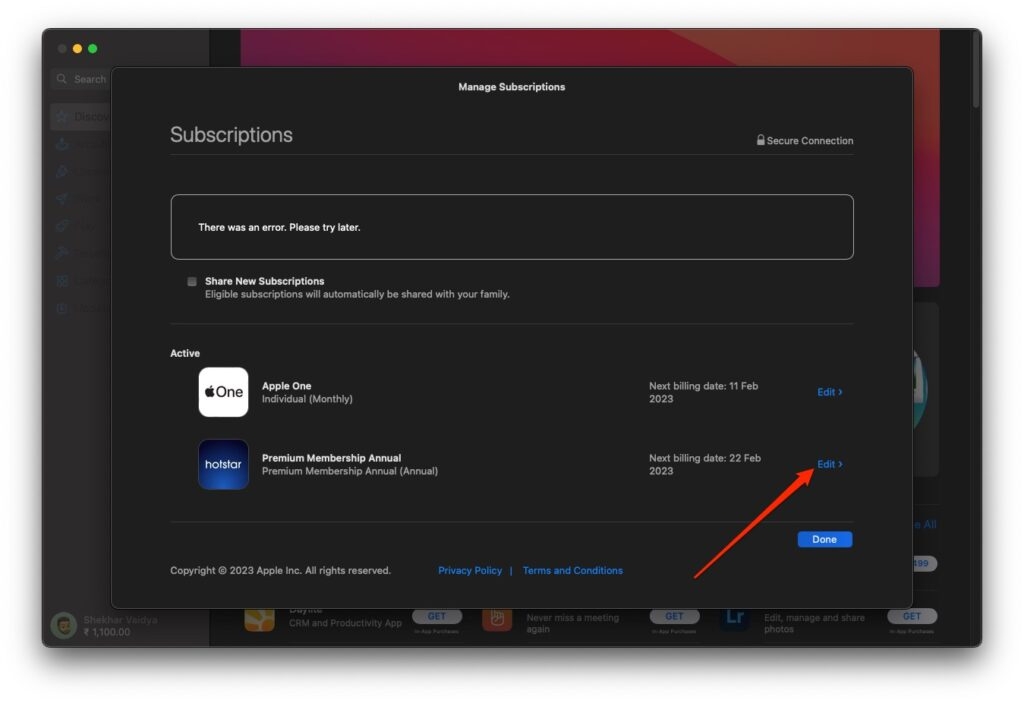
- 구독 취소를 선택하여 진행합니다.
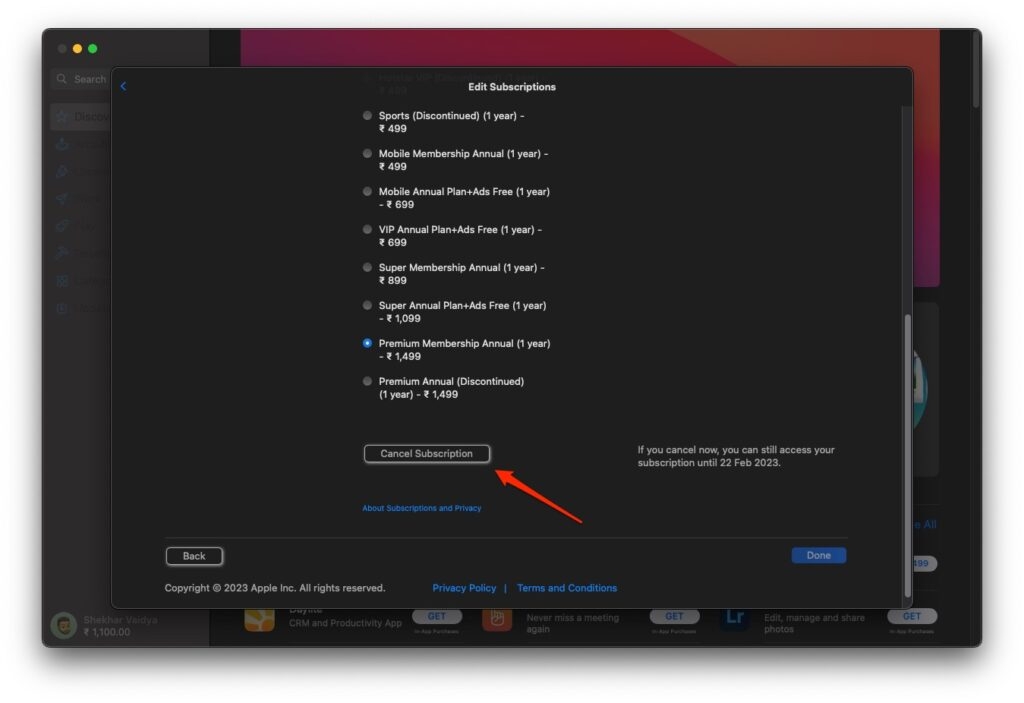
- iCloud에서 확인하라는 메시지가 표시되면 회원 자격을 종료하기 위해 조치를 확인합니다.
iTunes나 앱 스토어를 통해 구매한 경우에는 취소할 수 없습니다. 또한, iCloud에서 구독을 제거하는 방법은 없습니다. 구독은 30일 동안 가장 눈에 띄며, 이후에는 기록이 삭제됩니다.
아이폰에서 만료된 구독을 제거할 수 있나요?
아이폰에서 만료된 구독을 취소하는 것은 불가능합니다. 만료 후 365일 이내에 사라지며, 앱 스토어에서 자동으로 갱신되지 않습니다. 따라서 계좌에서 요금이 공제되지 않습니다. 그러나 여전히 걱정된다면 Apple ID를 변경할 수 있습니다.
Apple 구독 기록을 삭제하는 방법은?
과거 Apple 구독의 기록을 삭제하는 것은 불가능합니다. 과거 구독의 기록은 Apple 계정에 남아 있습니다. 이는 참조, 청구 및 고객 서비스 목적으로 사용됩니다.
그러나 활성 구독을 취소할 수 있으며, 이는 계정에 나타나지 않습니다. 활성 구독을 취소하면 현재 청구 주기가 끝난 후 서비스는 더 이상 제공되지 않습니다.
또한, 아이폰, 아이패드 또는 아이팟 터치에서 또는 Mac 또는 PC의 iTunes에서 구매 기록을 확인할 수 있습니다. 구매 기록을 보려면 구매에 사용한 Apple ID로 로그인하세요.
Apple ID에서 Apple 구독이 얼마나 오랫동안 표시되나요?
Apple 구독은 일반적으로 활성 상태로 유지되며, 앱 스토어를 통해 구매한 만료된 구독은 1년 동안 표시됩니다. 활성 계획을 취소하면 Apple ID에 표시되지 않습니다. 그러나 만료된 경우 1년 동안 유지됩니다.
아이폰에서 취소할 수 없는 구독은 어떤 것인가요?
아이폰에서 앱 스토어를 통해 구매한 기존 구독은 취소할 수 있습니다. 그러나 이 방법을 사용하지 않은 경우, 취소 과정이 다릅니다. 이러한 경우, 온라인에서 계정을 확인하거나 이메일을 보내거나 회사에 전화를 걸어 구독을 취소해야 합니다.
자주 묻는 질문
Apple 제품으로 전환할 때 비 Apple 멤버십은 어떻게 되나요?
구독 서비스에 따라 다릅니다. 특정 서비스는 다른 서비스보다 종료하기가 더 쉽습니다. 예를 들어, 앱이나 웹사이트를 사용하여 월스트리트 저널의 멤버십을 쉽게 취소할 수 있습니다. Hulu 및 Spotify의 멤버십을 취소하려면 고객 지원에 문의해야 합니다.
구독을 취소하는 절차는 무엇인가요?
아이폰 설정을 사용하여 멤버십을 취소하는 것은 쉽습니다: “설정” 앱을 엽니다. 상단에서 이름을 탭하고 구독으로 이동합니다. 현재 구독을 확인하고 구독 취소를 탭하여 진행합니다.
Rocket Money 프리미엄 멤버십을 구매했지만 앱에서 구독 취소 옵션이 보이지 않습니다. 어떻게 구독을 취소하나요?
앱을 통해 프리미엄 멤버십을 구매한 경우, Rocket Money 컨시어지에 연락하여 구독을 취소할 수 있습니다.
취소할 수 있는 구독은 몇 개인가요?
각각의 서비스 공식 앱을 방문하여 활성 구독을 취소할 수 있습니다.
앱 스토어를 통해 활성 및 만료된 구독을 취소하면 어떻게 되나요?
활성 구독을 취소하면 앱 스토어의 구독 페이지에 더 이상 나타나지 않습니다. 또한, 만료된 구독은 취소할 수 있는 방법이 없습니다.
요약
아이폰에서 구독을 제거하는 방법을 찾고 계셨다면, 답을 찾으셨습니다! 아이폰 설정이나 앱 스토어 ID를 사용하여 그렇게 할 수 있습니다. 이는 Apple ID에 연결되어 있습니다.
그러나 후자는 앱 스토어를 통해 이용한 경우에만 구독을 취소할 수 있습니다. 또한, 이 방법은 구독이 활성 상태일 때만 적용됩니다. 만료된 구독은 취소할 수 없지만, 일정 시간이 지나면 자동으로 사라집니다.
또한, iCloud에서 구독을 구매한 경우에도 Mac에서 이를 취소하는 방법을 안내해 드렸습니다.
새 게시물을 받은 편지함에서 받기
스팸은 없습니다. 언제든지 구독 해지 가능합니다.