USB 관리 · 2 min read · Oct 14, 2025
USB 드라이브에서 쓰기 보호 제거하는 방법 (Windows 10)
우리는 이미 “Windows 10에서 USB 드라이브를 쓰기 보호하는 방법”에 대해 논의했습니다. 이 가이드에서는 USB에서 쓰기 보호를 제거하는 방법을 배웁니다. USB를 다시 포맷하려고 할 때 ‘디스크가 쓰기 보호되어 있습니다’라는 오류 메시지가 나타나거나 USB에 파일을 복사할 때 ‘디스크가 쓰기 보호되어 있습니다. 쓰기 보호를 제거하거나 다른 디스크를 사용하십시오’라는 오류가 발생할 수 있습니다. 이때 Windows 10/8/7에서 USB의 쓰기 보호를 제거하는 방법을 알아야 합니다.
Windows 10에서 USB 드라이브의 쓰기 보호 제거 단계
방법 #1
이 방법은 디스크를 쓰기 보호할 때 동일한 PC를 사용한 경우에만 사용할 수 있습니다.
- ‘내 PC’를 엽니다.
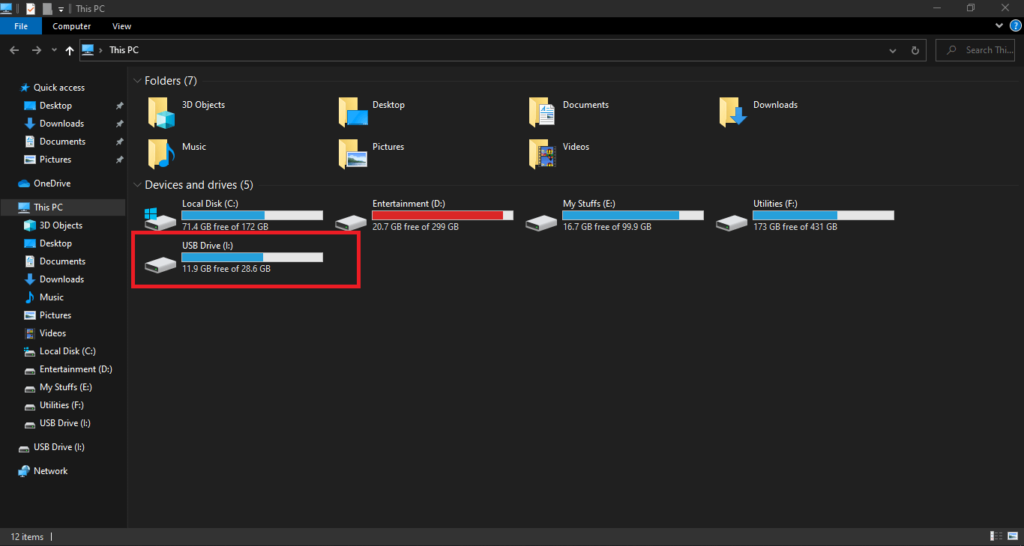
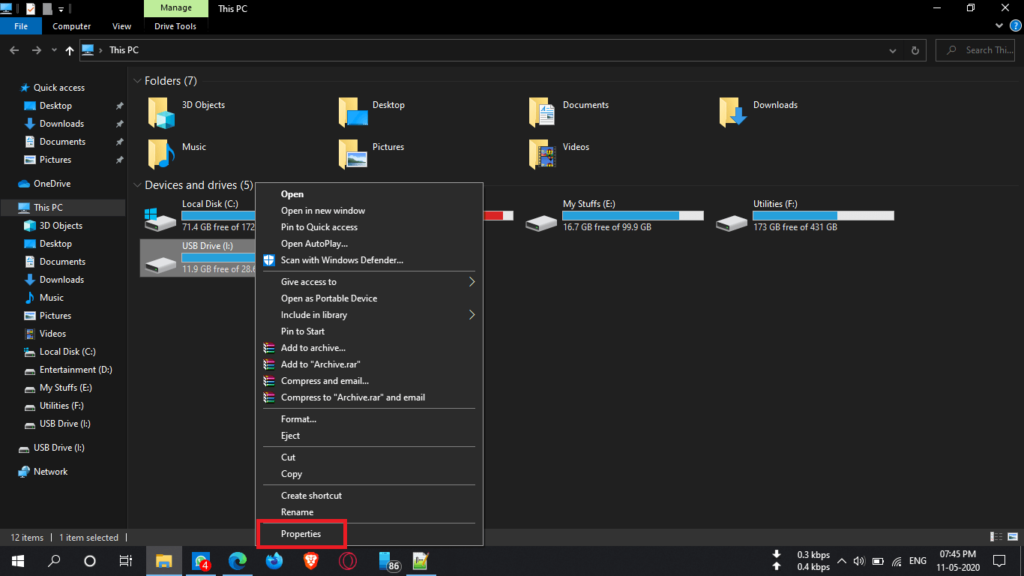
- 이제 보호하려는 USB 또는 이동식 드라이브를 마우스 오른쪽 버튼으로 클릭하여 메뉴를 엽니다.
- 메뉴에서 끝에 있는 ‘속성’ 옵션을 클릭합니다.
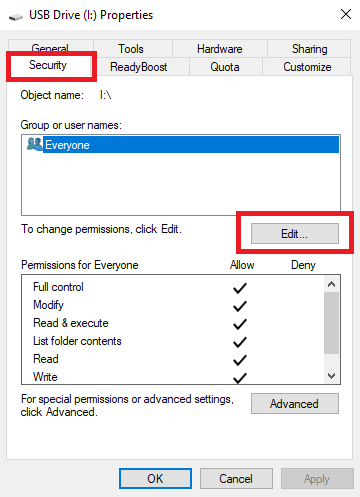
- 선택한 이동식 드라이브의 USB 속성 창이 열립니다.
- 모든 탭 중에서 두 번째 행에 있는 보안 탭을 찾습니다.
- 보안 탭을 클릭하면 하단에 권한을 변경하는 옵션이 있는 상자가 표시됩니다.
- 그 후 권한을 변경하기 위해 상자 위에 있는 편집 버튼을 클릭합니다.
- 이제 새로운 단위 권한 창이 열립니다.
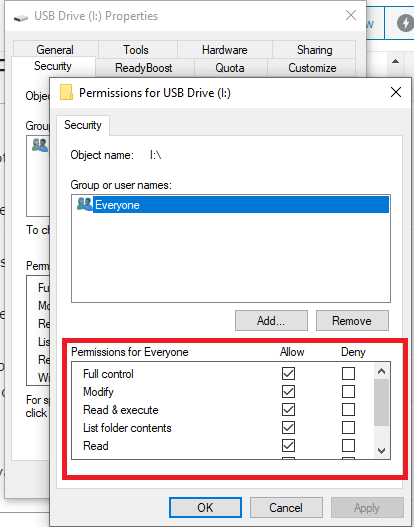
- 이제 쓰기 필드를 찾아 오른쪽에 있는 허용 옵션을 클릭해야 합니다.
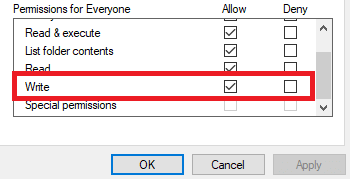
- 이제 하단에 있는 적용 버튼을 클릭하면 필요한 변경 사항이 적용되고 USB에서 쓰기 보호를 제거하겠다는 확인이 표시됩니다.
방법 #2
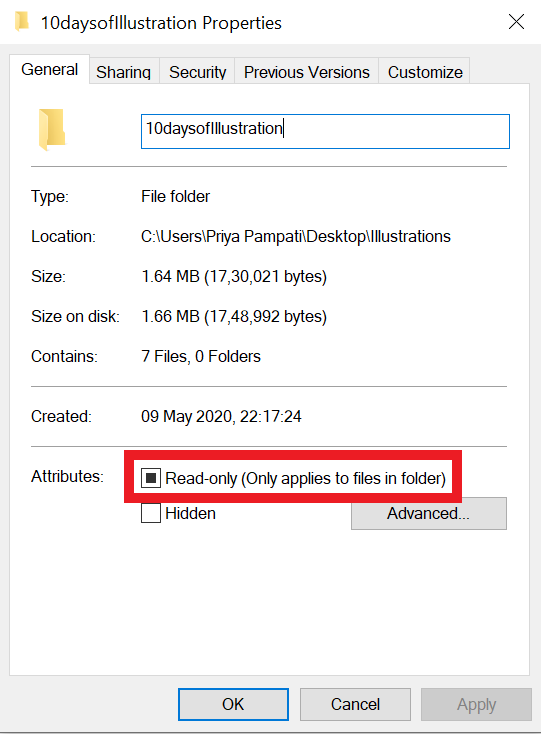
때때로 오류는 “읽기 전용”으로 표시된 단일 파일 때문입니다. 따라서 모든 파일이 읽기 전용인지 확인하십시오. 읽기 전용인 경우 삭제할 수 있습니다. 이 파일은 USB 포맷을 제한합니다. 파일을 감지한 후 마우스 오른쪽 버튼으로 클릭하고 ‘속성’을 선택합니다. 패널 하단에서 읽기 전용 옵션을 찾고 상자의 선택을 해제합니다.
방법 #3
이 방법에서는 Windows 10의 Disk Part 기능을 사용할 것입니다. USB 드라이브에서 쓰기 보호를 제거하는 단계별 프로세스를 시작해 보겠습니다:
- 먼저, 윈도우 키를 누르고 ‘diskpart’를 검색한 후 관리자 권한으로 엽니다.
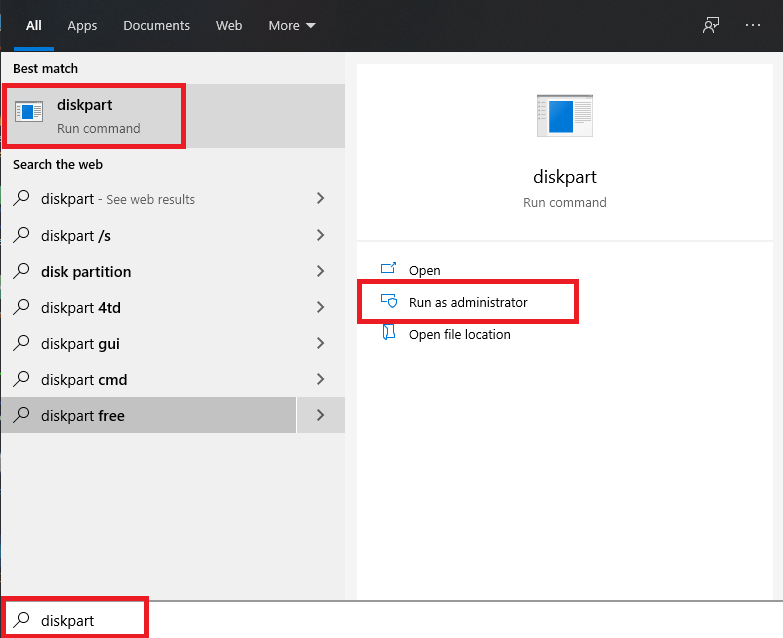
- 그런 다음 아래 명령을 사용하여 PC에 연결된 모든 장치를 나열합니다.
list disk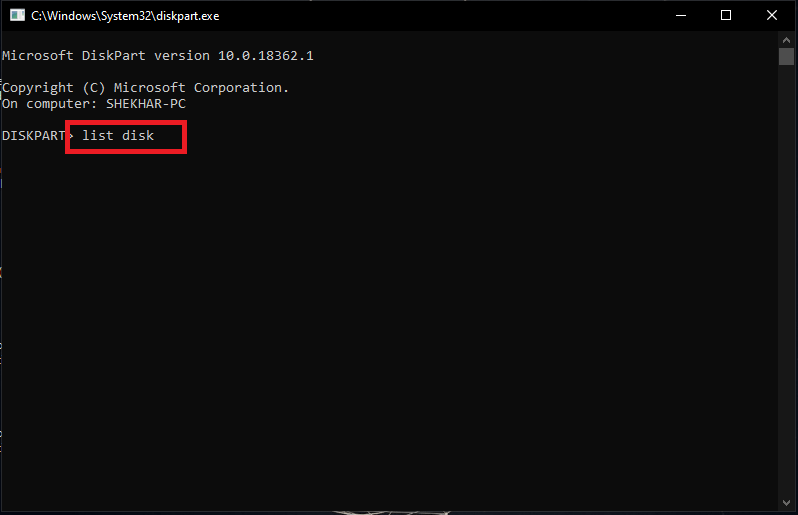
- 이제 연결된 모든 장치 목록을 보고 USB 드라이브가 어떤 것인지 확인합니다.
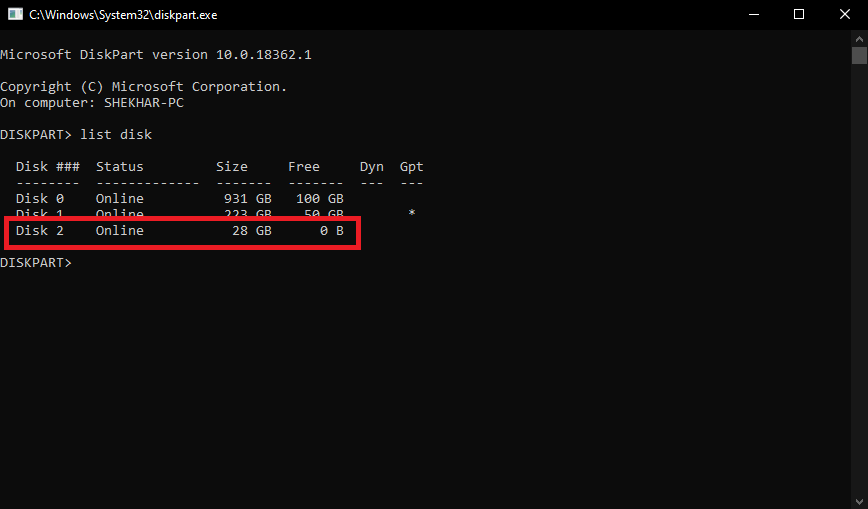
- 이제 아래 명령을 사용하여 쓰기 보호를 제거할 디스크/USB 드라이브를 선택합니다. 제 경우에는 디스크 2입니다.
select disk 2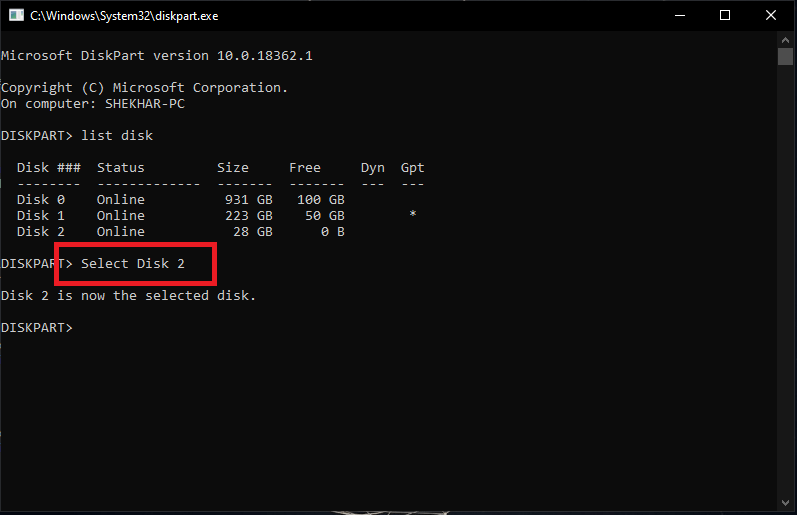
- 이제 마지막으로 아래 명령을 사용하여 Windows 10에서 USB 드라이브의 쓰기 보호를 제거합니다.
attributes disk clear readonly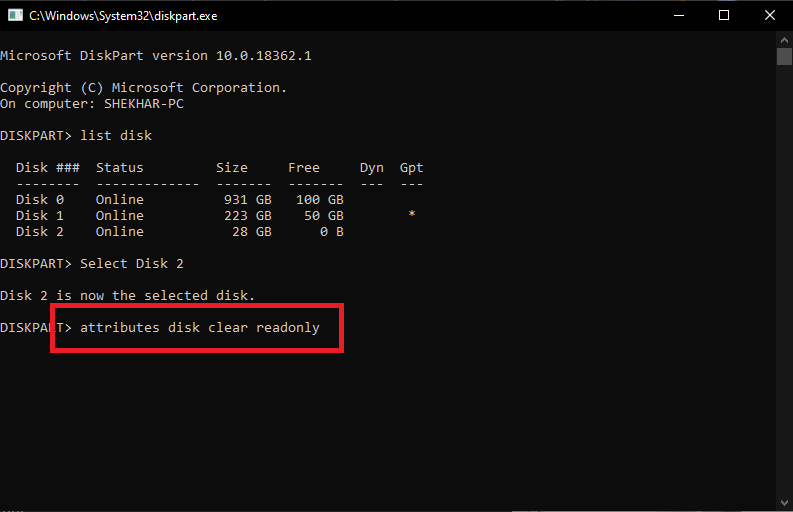
방법 #4
레지스트리 편집기를 사용하여 쓰기 보호를 제거할 수도 있습니다. USB 드라이브에서 쓰기 보호를 제거하는 단계별 프로세스를 시작해 보겠습니다:
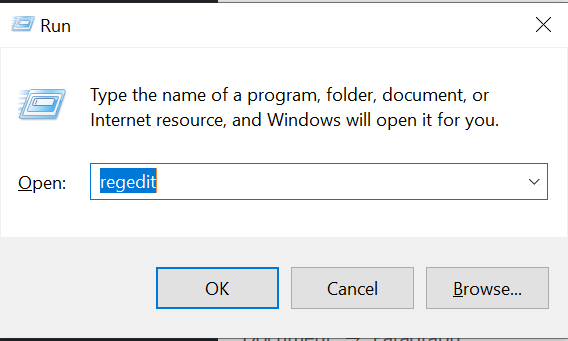
- ctrl+r을 눌러 실행 명령을 엽니다. 그런 다음 regedit를 입력하고 계속하려면 확인을 클릭합니다.
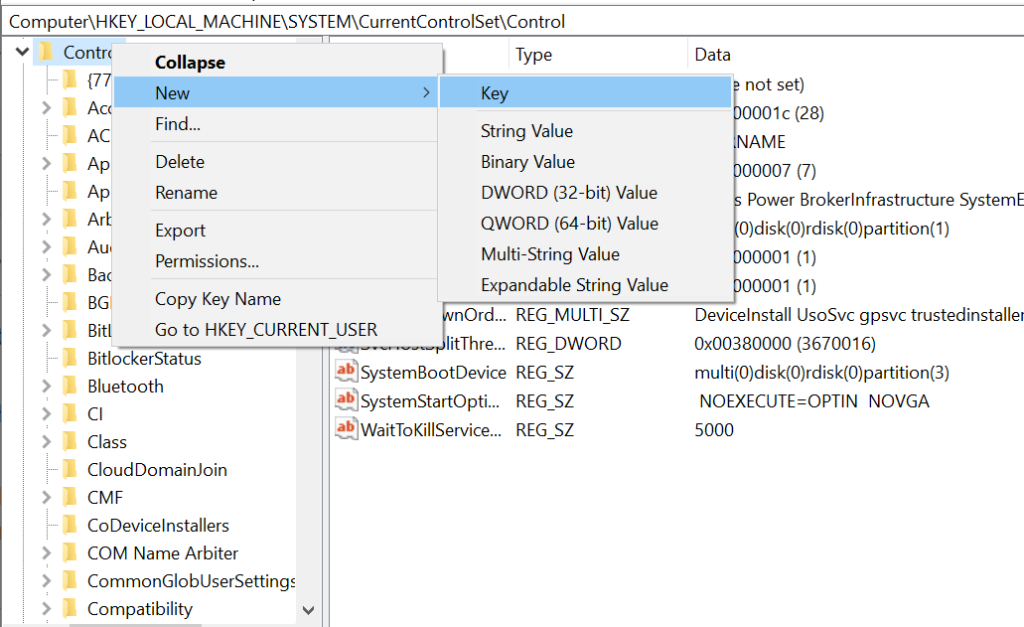
- Control (폴더) 키를 마우스 오른쪽 버튼으로 클릭하고 새로 만들기를 선택한 후 키를 클릭합니다.
- 새 키의 이름을 StorageDevicePolicies로 지정하고 Enter 키를 누릅니다.
- 이 새 키를 선택하고 오른쪽에서 마우스 오른쪽 버튼을 클릭한 후 새로 만들기를 선택하고 DWORD (32비트) 값을 클릭합니다.
- 새 단어의 이름을 WriteProtect로 지정하고 Enter 키를 누릅니다.
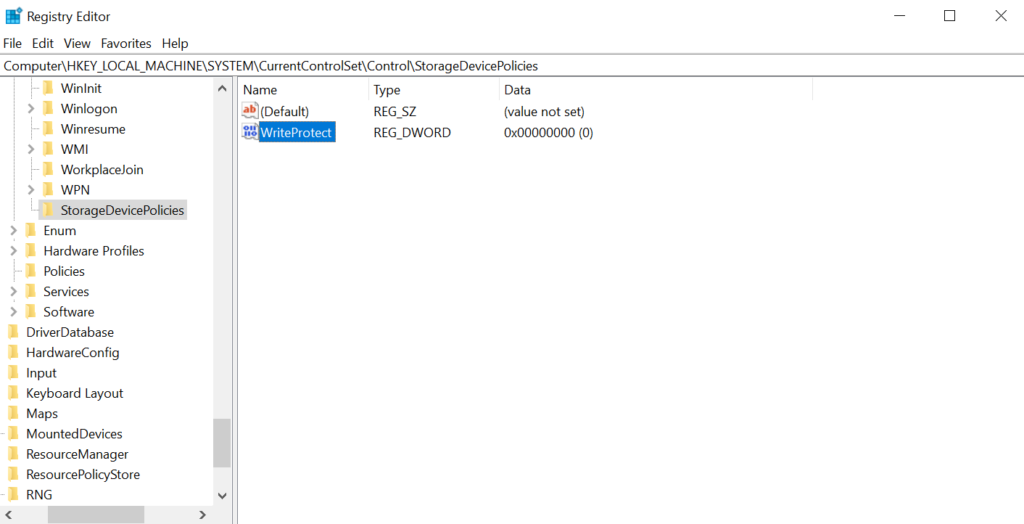
- 새로 생성된 DWORD를 두 번 클릭하고 값을 0에서 1로 변경합니다.
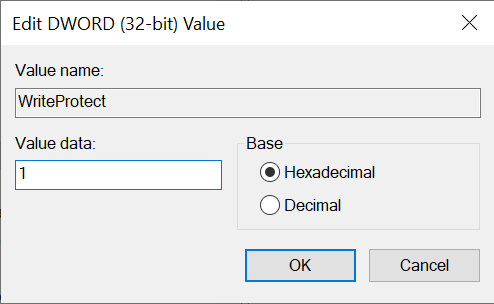
- 확인을 클릭하고 레지스트리 편집기를 닫습니다.
그게 전부입니다! 이제 이러한 방법 중 하나를 사용하여 USB에서 쓰기 보호를 제거할 수 있습니다.
더 읽어보기:
- TikTok 계정을 영구적으로 삭제하는 방법
- Windows 10에서 웹사이트 차단하는 방법?
- Windows 10에서 그래픽 카드 세부정보 확인하는 방법?
새 게시물을 받은 편지함에서 받기
스팸은 없습니다. 언제든지 구독 해지 가능합니다.