기기 설정 · 2 min read · Nov 08, 2025
파이어스틱 리모컨 초기화 방법
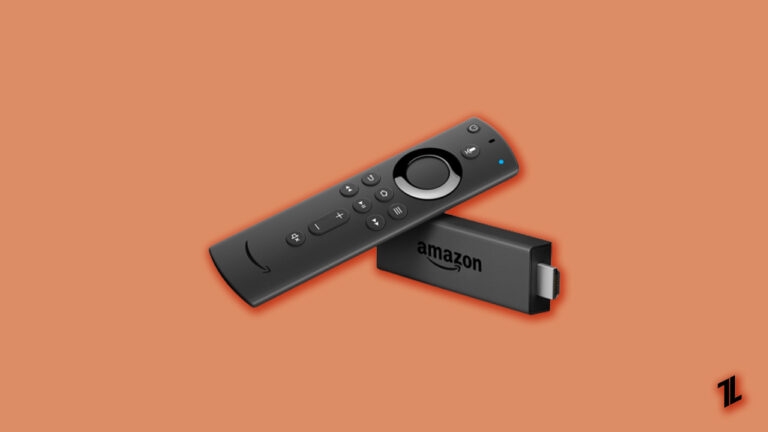
아마존 파이어 TV 스틱 리모컨에 문제가 발생하고 문제 해결 후에도 해결되지 않는 경우, 초기화가 유일한 옵션입니다. 초기화 과정은 다소 복잡하며 모델에 따라 다릅니다.
이 기사에서는 아마존 파이어 스틱 리모컨을 초기화하는 방법을 보여드리겠습니다.
파이어스틱 리모컨 초기화 방법
아마존 파이어스틱은 무선 리모컨이 함께 제공되며, 이는 훌륭한 기능입니다. 하지만 때때로 갑자기 작동이 중지될 수 있습니다. 주요 문제는 리모컨 없이 TV를 켤 수 없다는 것입니다.
아마존 파이어 TV 스틱이 작동하지 않는 경우, 먼저 배터리를 확인해야 합니다. 파이어 TV 스틱 리모컨의 배터리가 작동하는지 확인하세요. 새 파이어 배터리를 사용해 보세요.
여전히 같은 문제가 발생하고 파이어스틱 리모컨이 작동하지 않는 경우, 초기화가 유일한 옵션입니다.
파이어스틱 리모컨을 초기화하면 모든 연결이 새로 고쳐지고 모든 버그가 수정됩니다.
기본 에디션 리모컨 초기화 가이드
리모컨의 스위치를 눌러서 파이어스틱 리모컨을 초기화할 수는 없습니다. 아마존 파이어 TV 스틱에는 다른 과정이 필요합니다.
다음은 모든 파이어스틱 리모컨을 초기화하는 방법입니다.
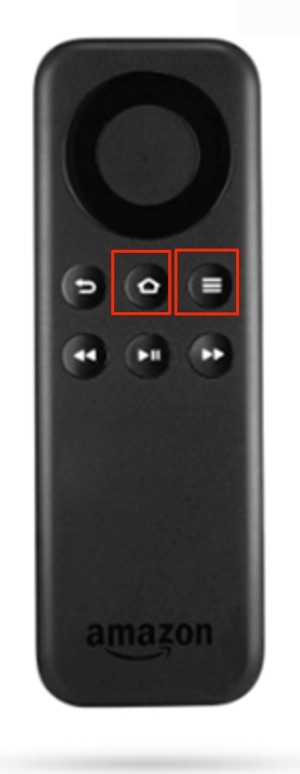
1단계: 키보드의 홈 버튼을 누르고 누른 상태에서 메뉴 버튼(세 개의 수평선처럼 보임)을 3번 누릅니다.
2단계: 홈 버튼을 클릭한 후 메뉴 버튼을 9번 누릅니다.
3단계: 배터리를 제거한 후 파이어 TV 스틱의 전원을 뽑습니다. 잠시 기다립니다.
파이어스틱 리모컨은 일반적으로 두 개의 AAA 배터리를 사용합니다. 이 배터리는 나란히 또는 수직으로 배치됩니다. 대부분의 경우 약 5개월 동안 사용할 수 있습니다. 그러나 배터리가 다 떨어진 경우 교체해야 할 수 있습니다. 배터리를 제거하면 과정이 훨씬 쉬워집니다.
4단계: 배터리를 다시 삽입하고 파이어 TV 스틱의 전원을 켭니다.
5단계: 홈 화면이 나타나면 파이어스틱 리모컨의 홈 버튼을 40초 동안 누르고 있습니다.
6단계: 설정 과정이 완료되는 데 시간이 걸립니다.
음성 리모컨 초기화 (1세대)
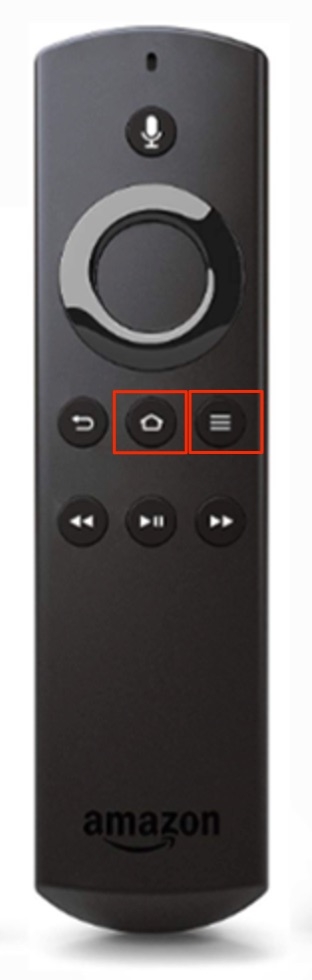
1단계: 파이어 TV 스틱의 전원을 분리하고 1분 동안 기다립니다.
2단계: 왼쪽 버튼과 메뉴 버튼을 동시에 12초 동안 누릅니다.
3단계: 버튼을 놓고 5초 동안 기다립니다.
4단계: 리모컨 배터리를 제거하고 파이어스틱을 연결합니다.
5단계: 시작되면 배터리를 삽입하고 설정이 완료될 때까지 잠시 기다립니다.
6단계: 리모컨의 홈 버튼을 누릅니다.
음성 리모컨 초기화 (볼륨 및 전원 버튼 포함)
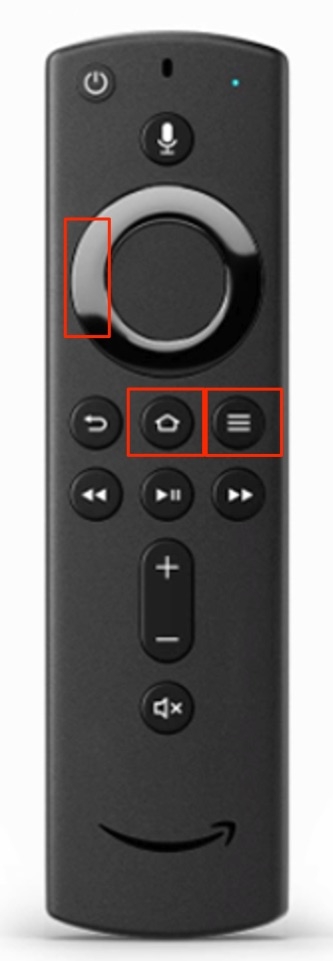
1단계: 파이어 TV 스틱의 전원을 분리하고 1분 동안 기다립니다.
2단계: 왼쪽, 메뉴 및 뒤로 버튼을 동시에 12초 동안 누릅니다.
3단계: 버튼을 놓고 5초 동안 기다립니다.
4단계: 리모컨 배터리를 제거하고 파이어스틱을 연결합니다.
5단계: 시작되면 배터리를 삽입하고 설정이 완료될 때까지 잠시 기다립니다.
6단계: 리모컨의 홈 버튼을 누릅니다.
최종 말씀
이 방법이 작동하지 않는 경우 수리 기술자에게 연락해야 할 수 있습니다. 수리 기술자를 찾을 수 없거나 손상된 리모컨을 사용하고 있는 경우 버튼 접점을 청소해 볼 수 있습니다. 모든 방법이 실패하면 리모컨을 교체해야 합니다. 문제는 결함 있는 리모컨이나 고장난 PCB일 수 있습니다.
때때로 파이어스틱 리모컨 소프트웨어를 업데이트하여 문제를 해결할 수 있습니다. 이렇게 하면 시스템이 업데이트되고 응답하지 않게 하는 임시 메모리 데이터가 제거됩니다.
그러나 인터넷 속도가 충분히 빠른지, 소프트웨어가 최신인지 확인해야 합니다. 또한 방에 리모컨의 연결을 방해할 수 있는 장치가 없는지 확인하세요.
새 게시물을 받은 편지함에서 받기
스팸은 없습니다. 언제든지 구독 해지 가능합니다.