기능 안내 · 4 min read · Oct 16, 2025
스크린 타임 암호 재설정 방법 (iPhone/iPad/Mac)?
스크린 타임은 Apple Inc.의 기기에서만 제공되는 독특한 기능으로, 사용자가 특정 기기에서 보내는 시간을 모니터링합니다. 그러나 스크린 타임의 암호를 재설정하는 것은 Apple 기기의 보안 때문에 쉽지 않은 작업이 될 수 있습니다.
이 기능은 매일 전화기에서 보내는 시간을 제어하고자 하는 개인을 위해 설계되었습니다. 또한, 이 특정 기능은 가족 휴가 중 소셜 미디어를 과도하게 사용하는 사람들에게도 도움이 될 수 있으며, 이는 그들이 화면 활동을 제한할 수 있게 해줍니다. 마찬가지로, 부모는 자녀의 YouTube 활동을 제한할 수 있습니다.
이 기능은 사용자의 선호에 따라 애플리케이션별로 제한을 설정할 수 있게 해줍니다. 사용자는 공통 시간 제한을 설정하여 모든 애플리케이션을 비활성화하거나 특정 앱에만 이 기능을 사용할 수 있습니다. 특정 앱의 시간 제한에 도달하면 스크린 타임 잠금이 활성화되며, 사용자는 그 잠금을 우회하기 위해 암호가 필요합니다.
이제 스크린 타임을 자주 사용하지 않는 사람들은 암호를 잊어버릴 수 있습니다. 따라서 이 문서는 스크린 타임 암호를 재설정하는 데 도움이 될 것입니다.
iOS 및 iPadOS에서 스크린 타임 암호 재설정하기
스크린 타임 암호를 갖는 것은 유익하게 들릴 수 있지만, 암호를 기억하지 못하면 정말 악몽이 될 수 있습니다. 또한, 의미 있는 대화를 나누는 동안 불편할 수 있습니다. 따라서 사용자가 스크린 타임 암호를 잊어버린 경우, 다음 단계를 따라야 합니다:
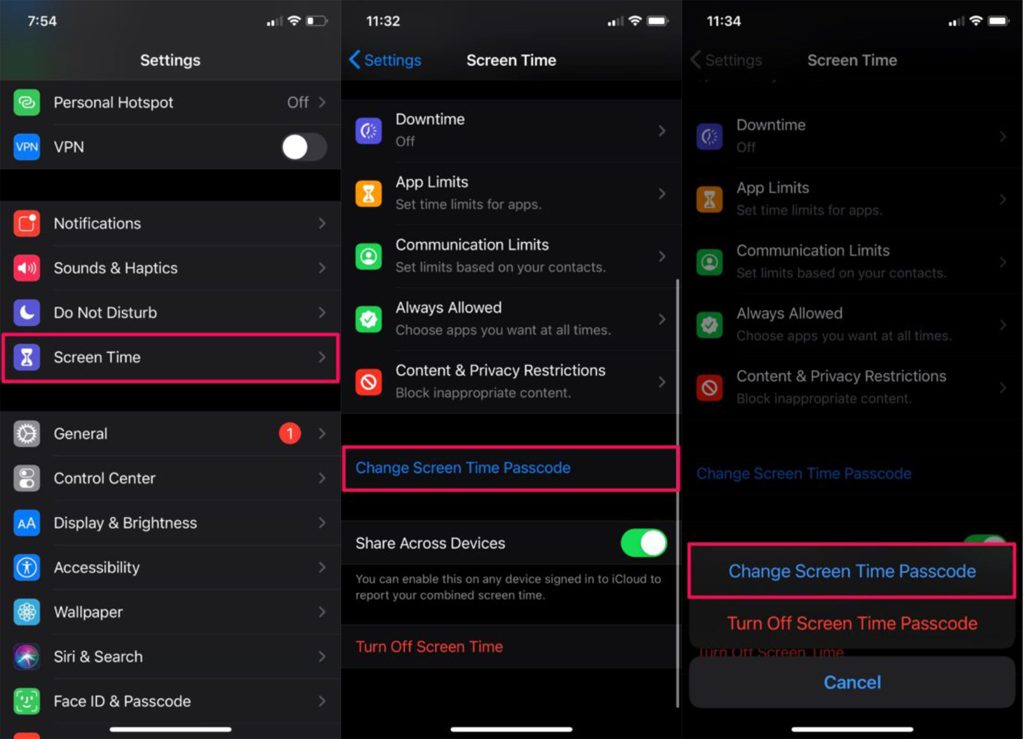
- iPhone/iPad에서 설정 애플리케이션을 엽니다.
- ‘스크린 타임’ 옵션을 탭합니다.
- ‘스크린 타임 암호 변경’ 옵션을 선택합니다.
- 두 가지 옵션이 있는 팝업이 나타납니다: ‘스크린 타임 암호 변경’ 및 ‘스크린 타임 암호 끄기’. 전자를 선택해야 합니다.
- 다음 화면에서 사용자는 이전 암호를 입력하라는 메시지를 받습니다. 사용자는 아래의 ‘암호를 잊어버리셨나요?’ 옵션을 탭해야 합니다.
- 다음 화면에서 Apple ID와 비밀번호를 입력합니다.
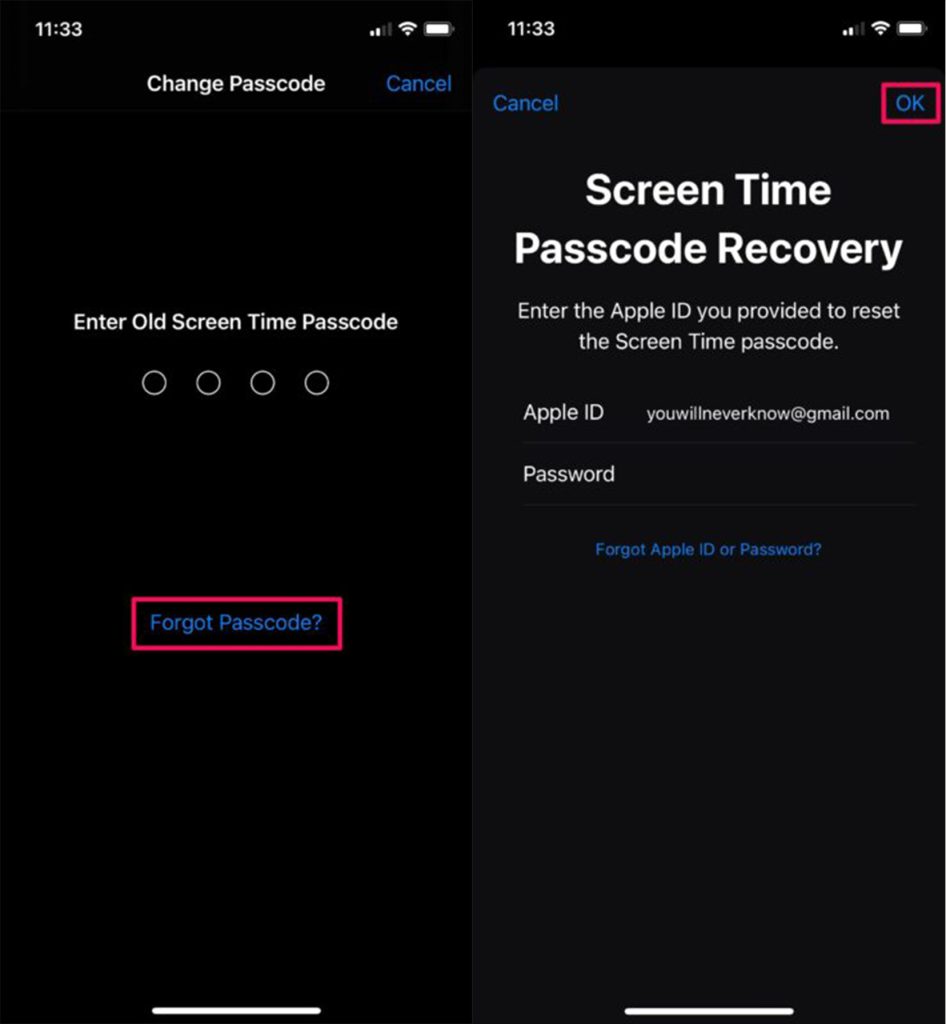
- 새로운 스크린 타임 암호를 설정하고 다시 입력하여 확인합니다.
Mac에서 스크린 타임 암호 재설정하기
스크린 타임은 Mac에서도 제공되며, iOS 및 iPad와 유사한 기능을 가지고 있습니다. 그러나 Mac에서도 스크린 타임 암호를 잊어버리면 짜증이 날 수 있습니다. 이는 중요한 사무 작업을 수행하거나 중요한 이메일을 보내는 데 방해가 될 수 있습니다.
Mac에서 스크린 타임 암호를 재설정하기 전에 사용자는 기기가 macOS Catalina 10.15.4 또는 이후 버전에서 작동하고 있는지 확인해야 합니다. 이를 확인한 후, 다음 단계를 따라야 합니다:
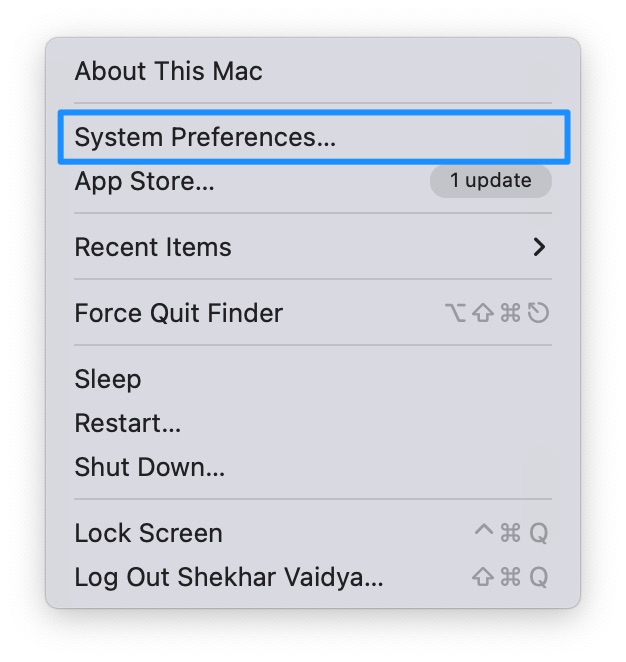
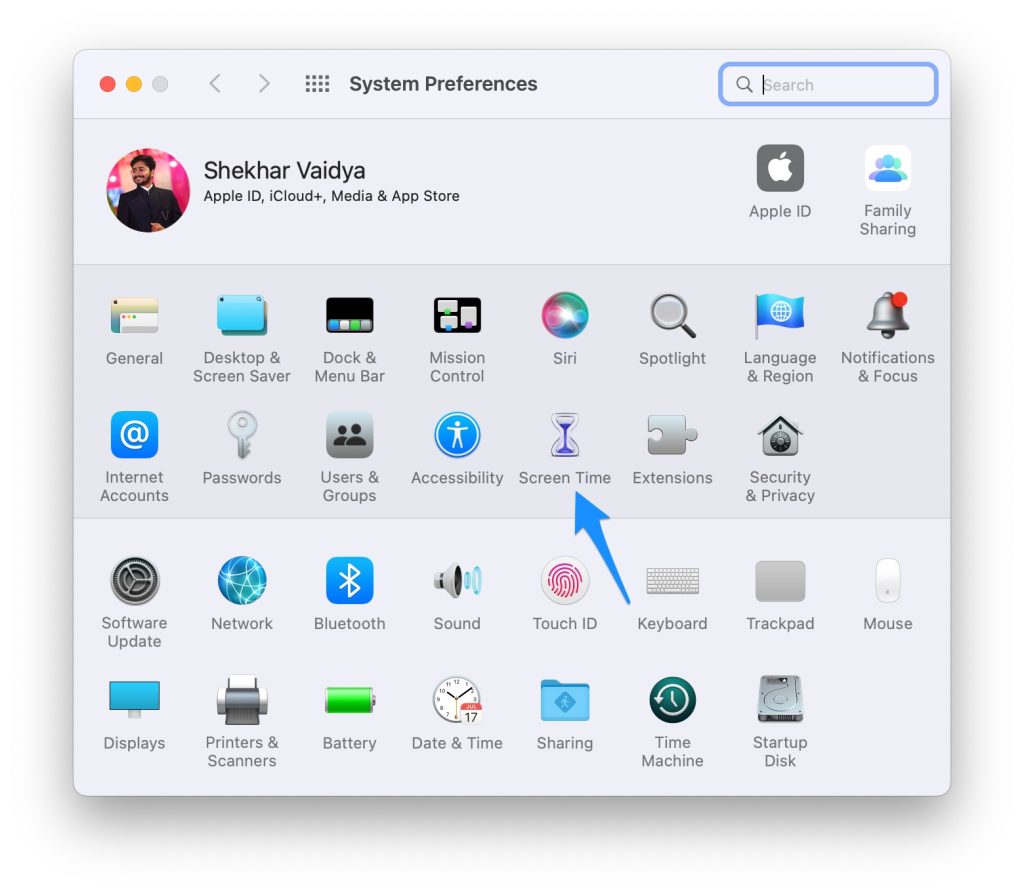
- 왼쪽 상단 메뉴 바에 있는 Apple 로고를 클릭합니다.
- ‘시스템 환경설정’ 옵션을 클릭합니다.
- ‘스크린 타임’ 옵션을 선택합니다.
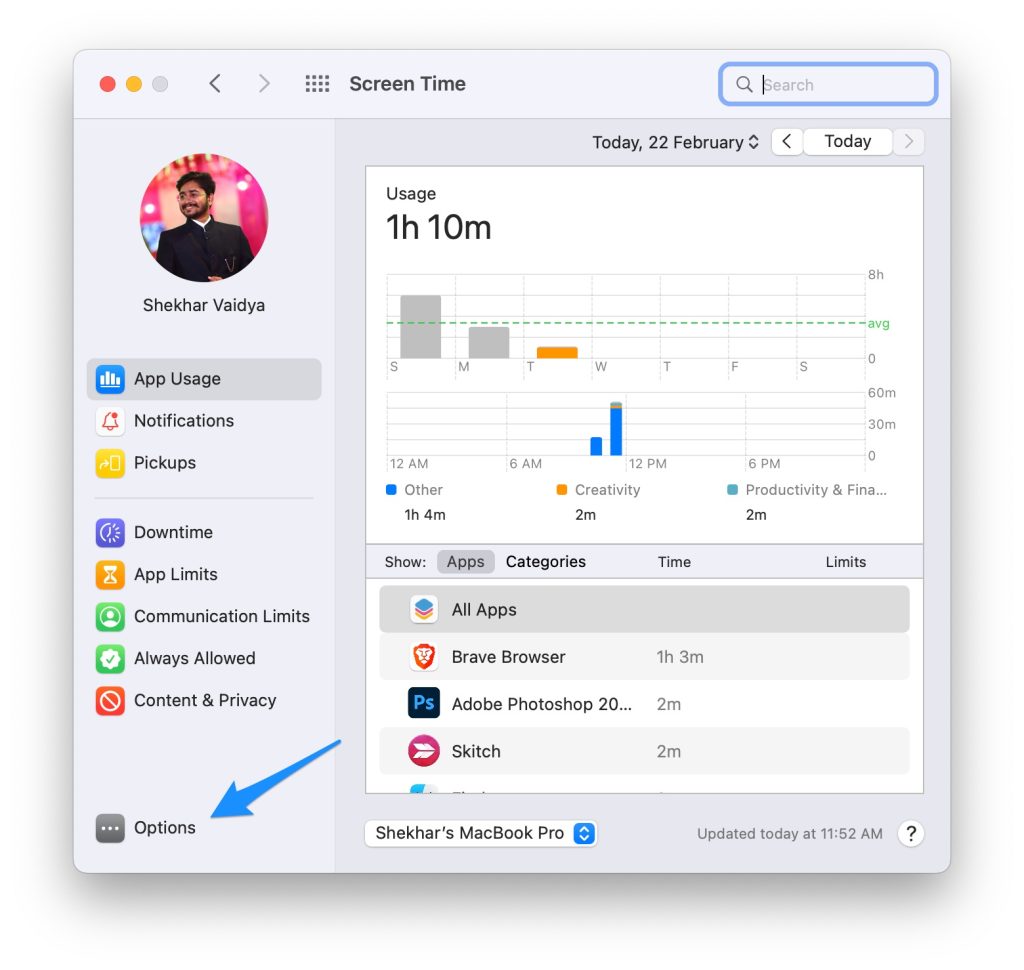
- 메뉴의 왼쪽 하단에서 ‘옵션’을 클릭합니다.
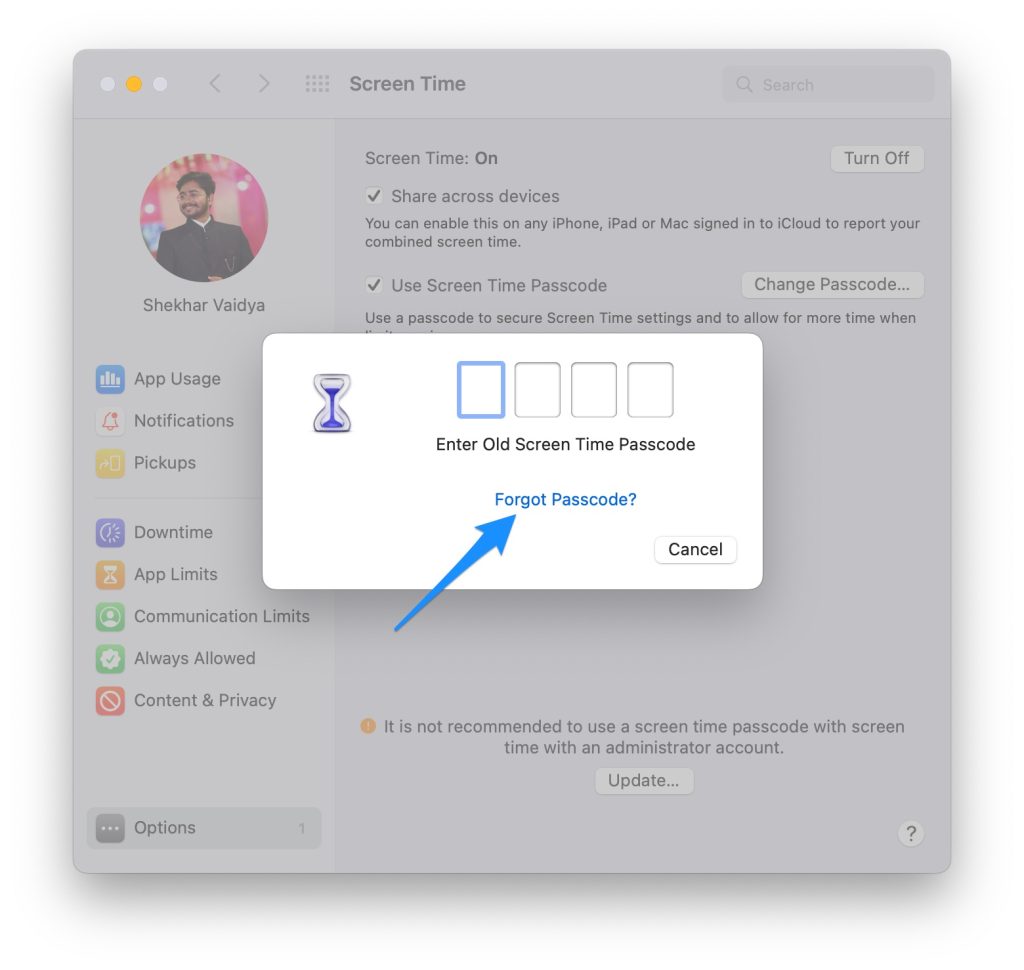
- ‘암호 변경’을 클릭합니다.
- 이전 암호를 요청하는 팝업에서 ‘암호를 잊어버리셨나요?’ 옵션을 클릭합니다.
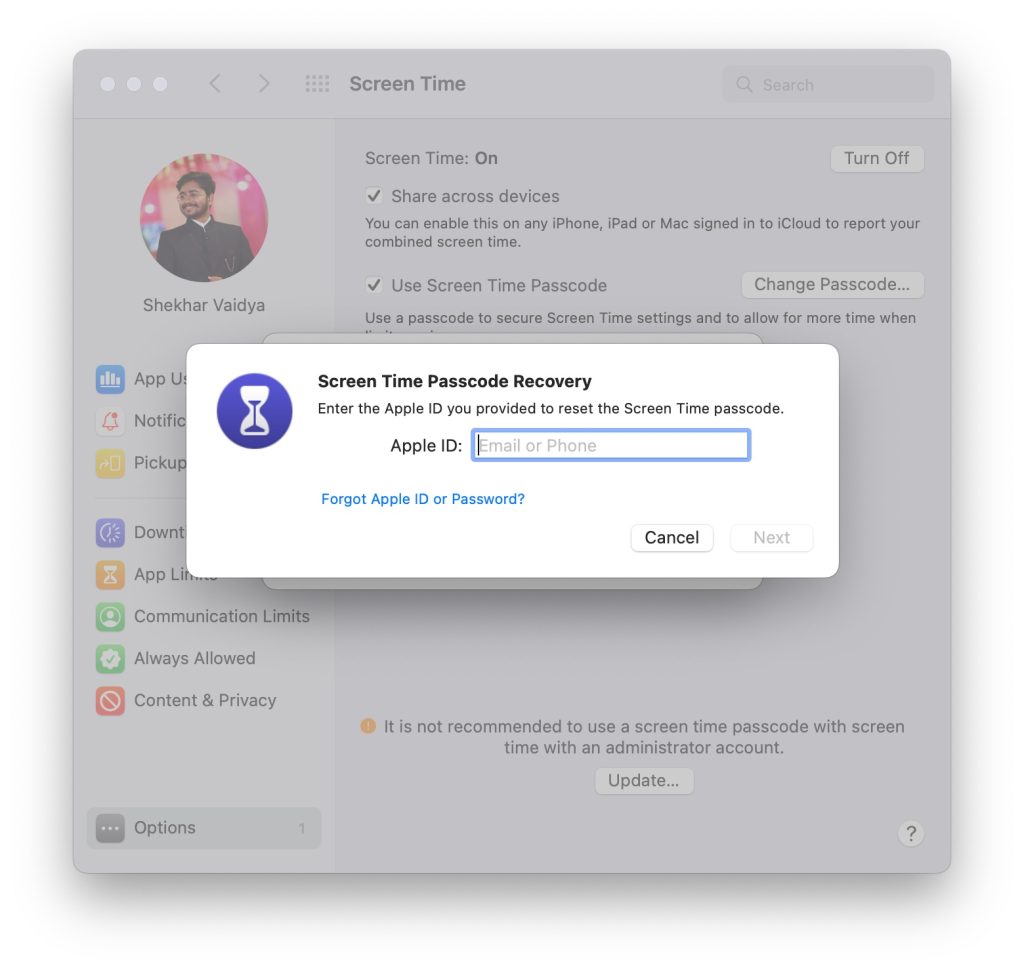
- 해당 Apple ID와 비밀번호를 입력합니다.
- 새로운 암호를 입력하고 다시 입력하여 확인합니다.
사용자가 Mac에서 스크린 타임 암호가 더 이상 필요하지 않다고 느낀다면, 암호를 영구적으로 비활성화할 수 있습니다. 그러나 그 전에 Mac이 가족 공유에 로그인되어 있는지 확인해야 합니다.
- Mac 메뉴에서 왼쪽 상단에 있는 Apple 로고를 선택합니다.
- ‘시스템 환경설정’ 옵션을 선택합니다.
- ‘스크린 타임’을 선택합니다.
- 사이드바에 나타난 팝업을 클릭합니다.
- 그런 다음 가족 구성원을 선택합니다.
- 왼쪽 하단에서 ‘옵션’을 선택합니다.
- ‘사용자 스크린 타임 암호’ 옵션의 선택을 해제합니다.
- 스크린 타임에 설정된 암호를 입력합니다.
자주 묻는 질문
사용자가 잘못된 암호를 여러 번 입력하면 어떻게 되나요?
스크린 타임 암호를 잊어버리면 잘못된 암호를 여러 번 입력했을 때 큰 문제가 될 수 있습니다. 예를 들어, 사용자가 잘못된 암호를 6번 입력하면, 기기는 1분 동안 잠금됩니다. 잘못된 암호를 입력할수록 잠금 시간이 증가합니다.
잘못된 암호를 7번 입력하면 기기는 5분 동안 잠금되고, 8번 실패하면 15분, 9번 잘못된 암호를 입력하면 1시간 동안 잠금됩니다.
10번째 시도에서 잘못된 암호를 입력하면 기기에 있는 모든 데이터가 삭제됩니다. 이것이 유일한 큰 문제입니다.
암호를 재설정한 후 이전 스크린 타임 암호는 유효한가요?
아니요, 사용자가 암호를 재설정하면 이전 암호는 더 이상 유용하지 않습니다.
기기에서 데이터 손실을 방지할 방법이 있나요?
사용자가 기기에서 데이터 손실을 방지할 수 있는 유일한 방법은 스크린 타임 암호를 끄거나 비밀번호를 안전한 곳에 저장하는 것입니다.
Apple ID 자격 증명을 잊어버린 경우 스크린 타임 암호를 어떻게 재설정하나요?
사용자가 Apple ID 자격 증명을 잃어버린 경우, 스크린 타임 암호를 재설정하는 유일한 방법은 기기에서 모든 데이터를 삭제하고 새로운 Apple 자격 증명을 생성한 다음 스크린 타임에 대한 암호를 설정하는 것입니다.
스크린 타이머를 우회하기 위해 타사 애플리케이션을 사용하는 것이 권장되나요?
Apple 기기의 높은 보안 기능으로 인해 타사 애플리케이션은 그다지 도움이 되지 않습니다. 적절한 설정을 통해 사용되는 타사 소프트웨어를 사용하는 것은 권장되지 않으며, 이는 기기에 해를 끼칠 수 있으며 결과적으로 모든 데이터가 삭제될 수 있습니다.
모든 애플리케이션에 공통 스크린 타임 기간이 있나요?
이는 사용자의 선택에 따라 다릅니다. 모든 앱의 스크린 타임 컷오프가 유사할 수도 있고, 사용자의 애플리케이션 사용 및 유용성에 따라 다를 수도 있습니다.
결론
스크린 타임은 Apple 기기에서 제공되는 최고의 기능 중 하나로, 사용자들의 삶에 큰 유용성을 제공합니다. 이는 사람들이 전화기나 노트북에서 적절한 시간을 보내는 습관을 바꾸는 데 도움을 주었습니다. 또한, 스크린 타임은 사용자가 화면에서 잠시 휴식을 취해야 한다는 것을 상기시켜주는 친절한 알림입니다.
Apple은 이러한 기술을 도입하는 것으로 알려져 있으며, 이는 회사에서 제작한 기기에서만 사용할 수 있습니다. 스크린 타임은 사용자의 관심을 간접적으로 나타내는 기능 중 하나입니다. 또한, Apple의 보안 및 사용자 지원은 운영 체제에서 다른 경쟁업체와 차별화되는 요소입니다.
보안 요소는 때때로 문제가 될 수 있으므로, 사용자가 이러한 기능을 상당한 시간 동안 사용할 계획이 있는 경우에만 사용하는 것이 좋습니다. 스크린 타임 암호는 큰 문제가 아니지만, 사용자는 미래의 문제를 예방하기 위해 자신의 암호에 주의해야 합니다.
새 게시물을 받은 편지함에서 받기
스팸은 없습니다. 언제든지 구독 해지 가능합니다.