Windows 10 · 1 min read · Dec 09, 2025
Windows 10을 공장 설정으로 초기화하는 방법
이 기사에서는 Windows 10을 공장 설정으로 초기화하는 데 도움이 되는 단계에 대해 논의할 것입니다.
Windows 10은 파일의 갑작스러운 사라짐부터 업데이트 설치 문제에 이르기까지 다양한 문제에 취약합니다. 컴퓨터가 정상적으로 작동하지 않거나 이상한 오류를 발생시키거나 느리게 작동한다면, 아마도 Windows 10을 공장 설정으로 초기화할 때가 된 것입니다. 또한 새 장치로 업그레이드하고 이전 장치를 판매하려는 경우 Windows 10을 초기화할 수도 있습니다. 물론, 민감한 정보와 개인 문서로 가득 찬 노트북을 낯선 사람에게 주고 싶지는 않을 것입니다. 따라서 기술을 위해 현금을 교환하기 전에 Windows 10 노트북을 재포맷하는 것을 잊지 마세요.
PC를 재포맷하거나 이전 상태로 복원하면 성가신 백그라운드 프로그램을 정리하고 컴퓨터의 하드 드라이브에서 불필요한 파일을 삭제할 수 있습니다. 운영 체제는 Windows 10 컴퓨터를 이전 상태로 초기화할 수 있는 여러 옵션을 제공합니다.
Windows 10을 공장 설정으로 초기화하기
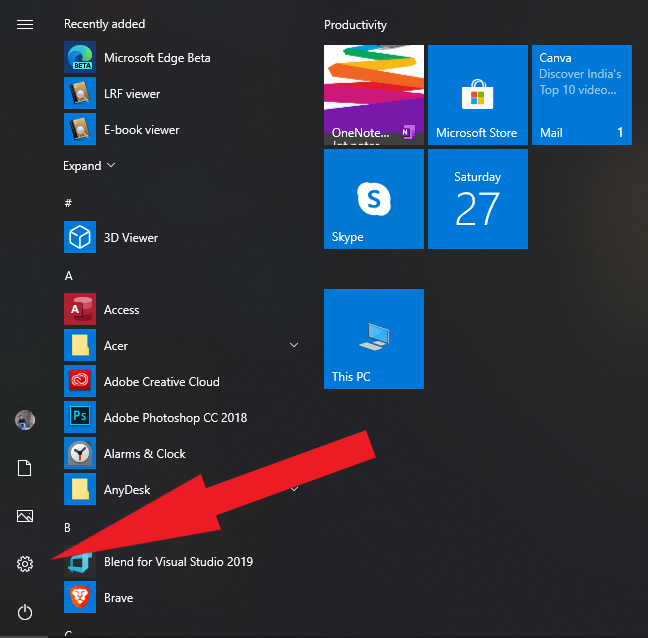
- 시작 메뉴를 열고 톱니바퀴 아이콘을 선택하여 설정을 엽니다.
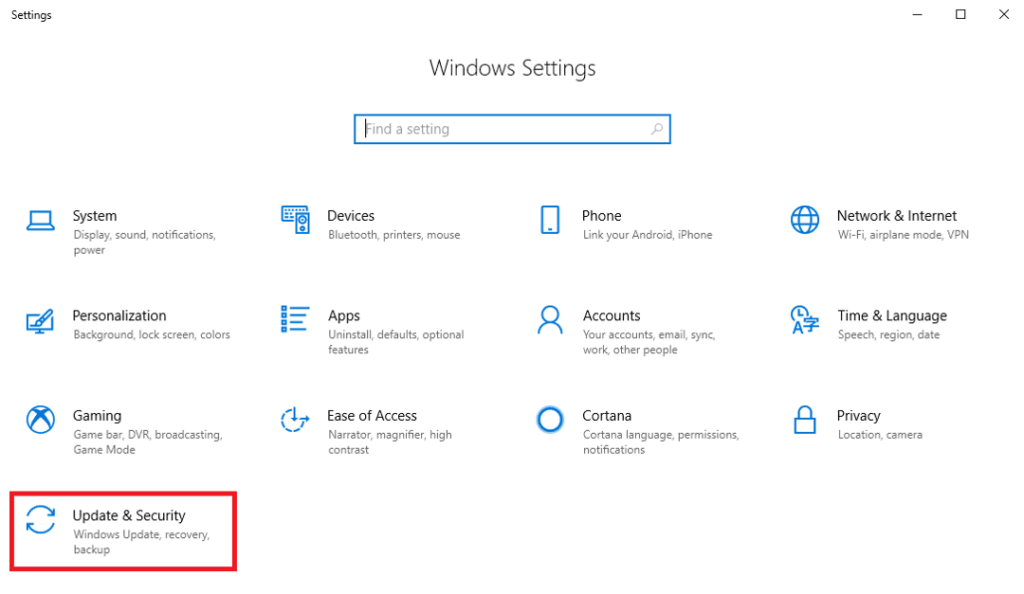
- 설정을 연 후 업데이트 및 보안을 열어 계속 진행합니다.
- 복구 탭을 클릭하고 이 PC 초기화 아래의 “시작하기”를 선택합니다.
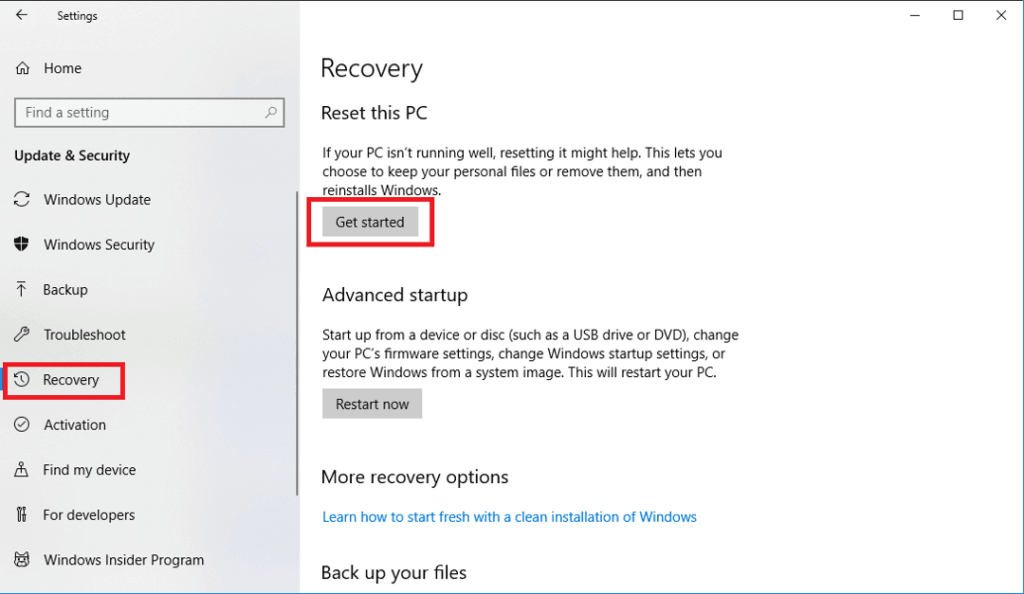
- 이제 두 가지 옵션이 있습니다. 내 파일 유지(앱과 설정을 제거하지만 개인 파일은 유지)와 모두 제거(모든 개인 파일, 앱 및 설정을 제거) 중에서 신중하게 선택하세요.
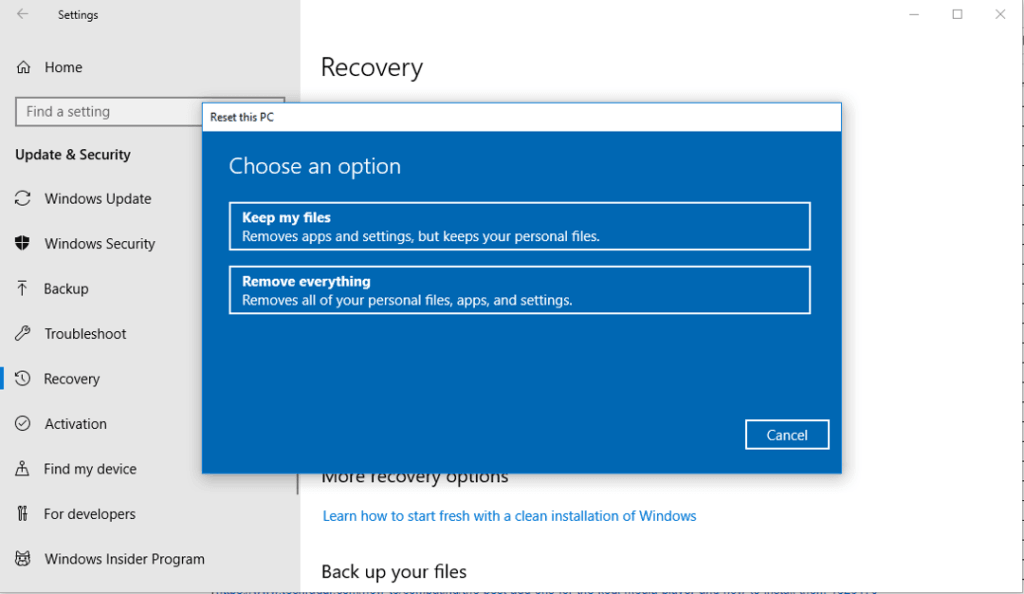
- 마지막으로, 초기화를 완료하기 위해 초기화를 클릭합니다.
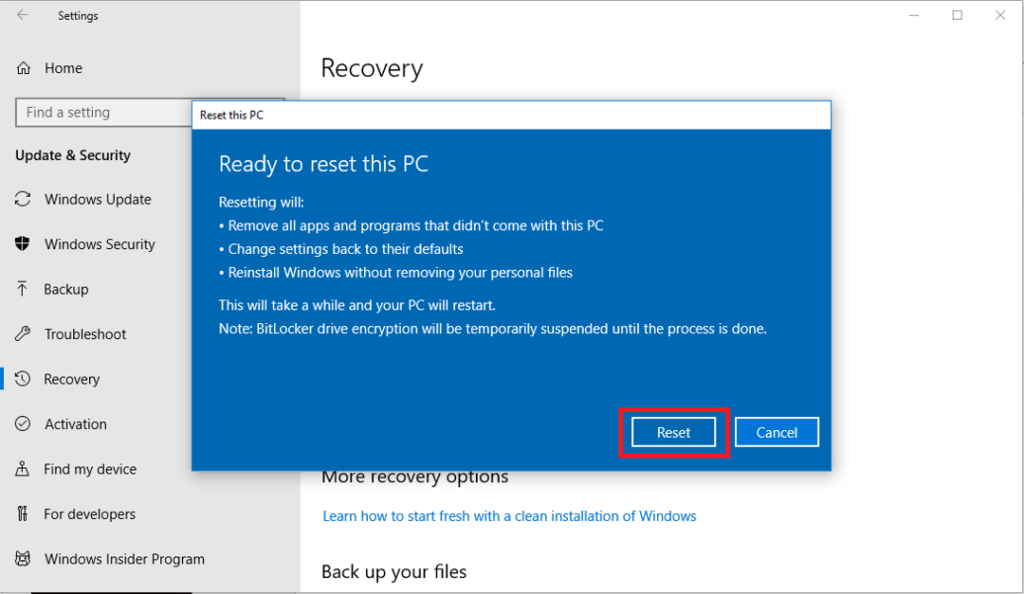
이로써 Windows 10을 성공적으로 공장 설정으로 초기화했습니다. 문제가 해결되지 않았다면 Microsoft 지원에 문제를 작성하여 버그를 신고할 수 있습니다.
Windows 10에서 문제와 이슈가 발생하고 있습니까? 걱정할 필요 없습니다. Windows 10의 문제 및 가이드에 전념하는 기사가 있으니, Windows 10 문제 해결 가이드를 방문하세요. 더 많은 제안이 있다면 댓글 섹션에 알려주세요.
더 보기
- Windows 10에서 스티키 키 끄는 방법
- Windows 10에서 macOS 다이내믹 데스크탑 기능 얻는 방법
- Windows 10에서 이모지를 사용하는 2가지 쉬운 방법
- Windows 10에서 CamScanner 사용하는 방법
새 게시물을 받은 편지함에서 받기
스팸은 없습니다. 언제든지 구독 해지 가능합니다.