문서 스캔 · 2 min read · Sep 24, 2025
아이폰 또는 아이패드에서 노트 앱을 사용하여 문서 스캔하는 방법?

당신의 애플 아이폰 또는 아이패드가 스캐너 역할을 할 수 있다는 것을 알고 계셨나요? 네, iOS 또는 iPadOS를 사용하여 어떤 물리적 문서도 스캔할 수 있습니다. 이 가이드는 iOS 및 iPadOS에 내장된 노트 앱을 사용하여 아이폰 또는 아이패드에서 문서를 스캔하는 방법을 보여줍니다.
오늘날 모든 것이 디지털화되고 있습니다. 수업이나 사무 작업을 위해 많은 종이를 들고 다녀야 했던 시절은 지났습니다. 이제는 아이폰이나 아이패드에 있는 이 기능을 사용하여 어떤 문서든 간단히 스캔하고 디지털 형식으로 장치 내에 보관할 수 있습니다.
실제 스캐너를 사용하여 스캔할 필요도 없습니다. 아이폰이나 아이패드가 있다면 작업이 완료됩니다. 예를 들어, PAN 카드, 운전 면허증과 같은 개인 문서의 디지털 복사본을 아이폰이나 아이패드를 통해 스캔하여 보관할 수 있습니다.
노트 앱을 사용하여 아이폰 또는 아이패드에서 문서 스캔하기
iOS 및 iPadOS에서 문서 스캔 기능을 사용하는 또 다른 주요 장점이 있습니다. 파일이 플랫폼에 독립적이라는 것입니다.
즉, 문서를 스캔하고 애플 장치에 디지털 복사본을 저장하면, iCloud도 동일한 파일의 복사본을 저장하므로 사용 중인 모든 애플 장치에서 접근할 수 있게 됩니다.
애플 장치뿐만 아니라, 클라우드 드라이브나 이메일을 통해 파일의 디지털 복사본을 온라인에 쉽게 저장하고 다른 장치에서 언제든지 접근할 수 있습니다.
아이폰 및 아이패드의 노트 앱을 사용하여 문서를 스캔하는 단계
이제 문서를 스캔하기 위해 따라야 할 단계를 살펴보겠습니다.
- 사용 중인 아이폰 또는 아이패드를 가져옵니다.
- 노트 앱을 엽니다.
- 오른쪽 하단 모서리에서 새 노트 만들기 아이콘을 탭합니다.
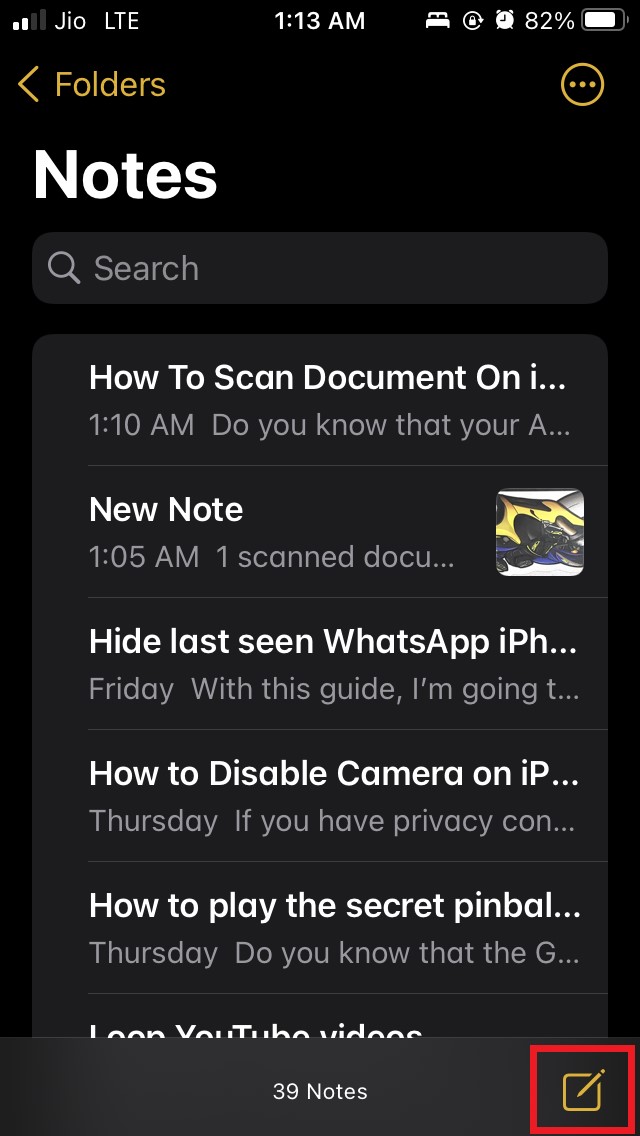
- 빈 공간이 있는 새 노트가 생성됩니다.
- 빈 공간 하단에 카메라 아이콘이 있습니다. 그것을 탭합니다.
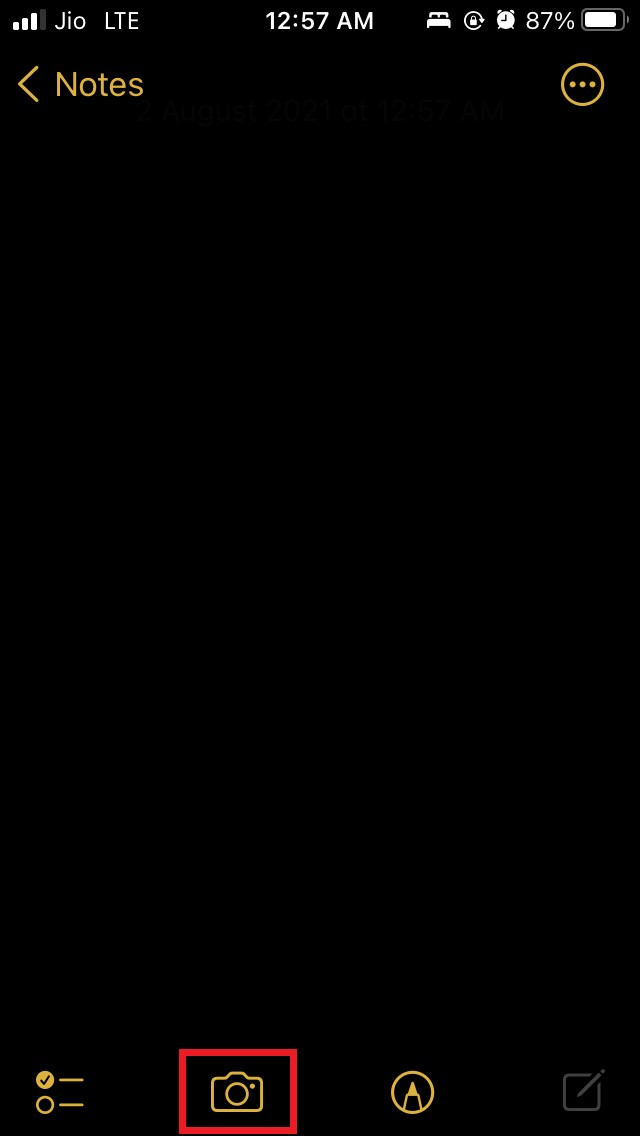
- 몇 가지 옵션이 있는 작은 메뉴가 나타납니다. 옵션 중 하나는 문서 스캔입니다. 그것을 탭합니다.
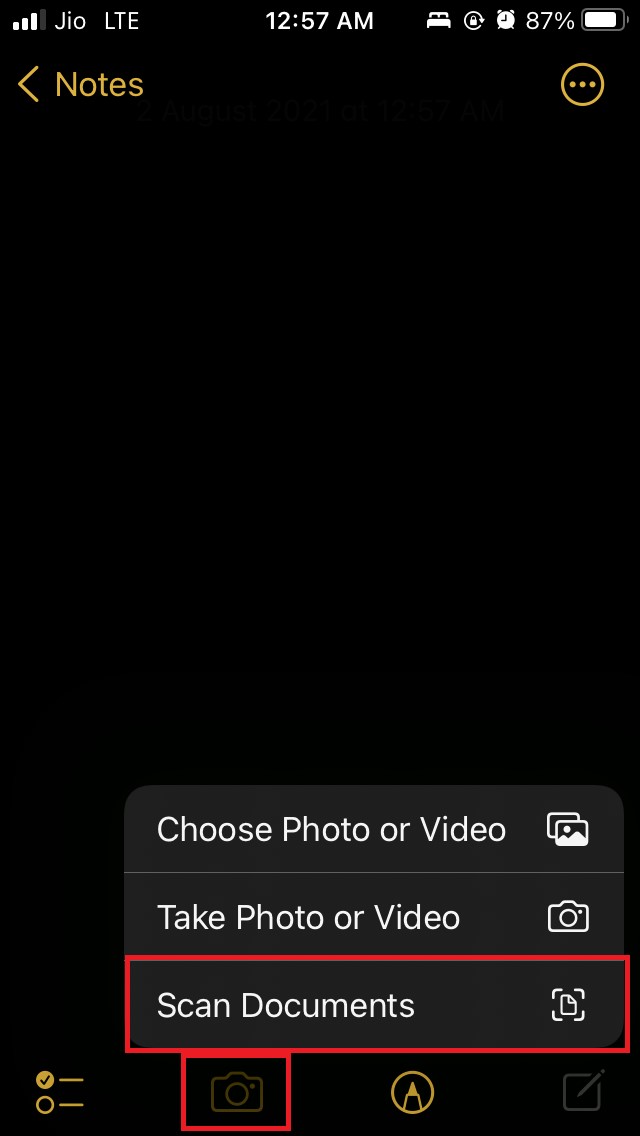
- 이제 카메라로 스캐너가 활성화됩니다.
- 스캐너가 문서를 명확하게 캡처할 수 있도록 문서를 평평한 표면에 위치시키는 것을 잊지 마세요.
- 아이폰 또는 아이패드를 문서 위에 스캐너가 오도록 향하게 합니다.
- 몇 초 이내에 문서 스캔이 완료됩니다.
- 디지털 이미지는 노트 앱에 저장됩니다. 저장 옵션을 탭할 수도 있습니다.
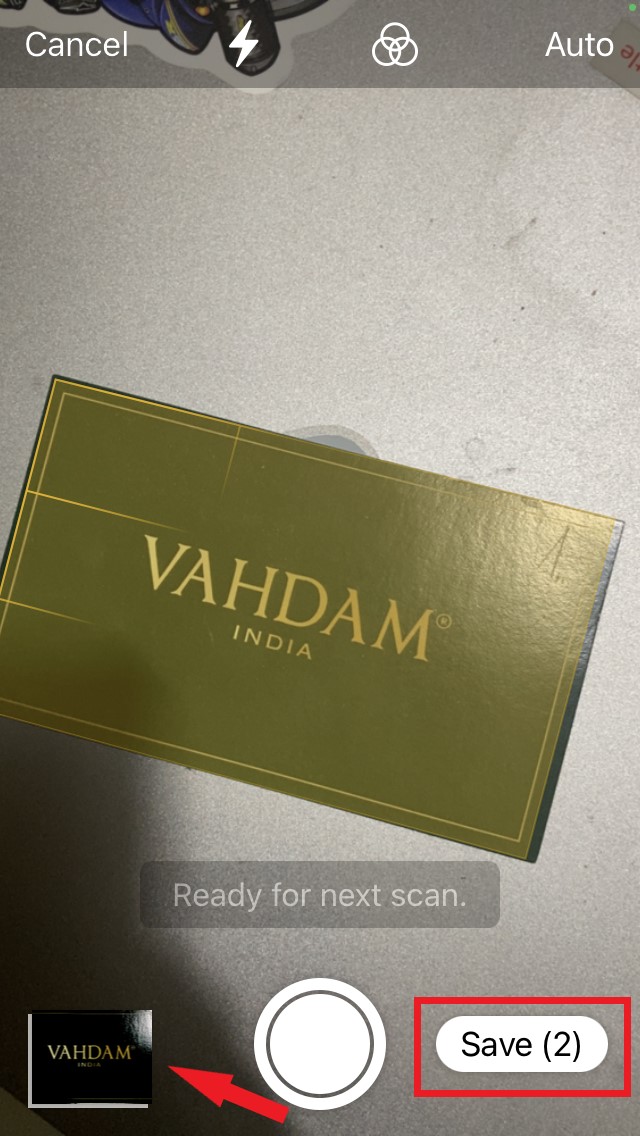
- 카메라/스캐너를 가리키기 시작하면 스캐너가 문서가 있다는 것을 감지하여 자동으로 스캔이 진행됩니다.
- 그런 다음 노트 앱 홈 페이지를 방문하여 방금 스캔한 문서를 확인합니다.
구버전의 iOS 및 iPadOS도 문서 스캔을 지원한다는 점을 기억하세요. 따라서 구버전 소프트웨어를 사용하는 아이폰이나 아이패드를 사용하고 있다면, 원하는 문서를 스캔하는 데 문제가 없을 것입니다.
여러분 중 일부는 아이폰과 아이패드를 사용하여 스캔한 문서의 사진 품질이 어떻게 될지 궁금할 수 있습니다.
솔직히 말하자면, 이는 아이폰의 카메라 품질에 따라 다릅니다. 현대의 아이폰과 아이패드는 좋은 카메라 시스템을 갖추고 있으므로, 문서의 좋은 품질의 스캔된 디지털 버전을 얻을 수 있습니다.
따라서 위의 정보를 바탕으로, 노트 앱을 사용하여 아이폰 또는 아이패드에서 문서를 스캔하는 방법에 대한 이 가이드를 마칩니다.
아이폰 또는 아이패드에서 노트 앱을 사용하여 문서 스캔하는 방법에 대한 의견이 있으시면 아래 댓글란에 자유롭게 남겨주세요. 또한, 비디오 튜토리얼을 위해 저희 DigitBin 유튜브 채널을 구독해 주세요. 감사합니다!
새 게시물을 받은 편지함에서 받기
스팸은 없습니다. 언제든지 구독 해지 가능합니다.