Windows 10 · 2 min read · Nov 22, 2025
Windows 10 자동 종료 예약하는 방법

Microsoft의 Windows는 다른 데스크톱 운영 체제보다 많은 기능을 제공하는 최고의 운영 체제입니다. 특정 시간에 Windows 10을 자동 종료하도록 예약하는 데 도움이 되는 기능 중 하나를 사용해 보겠습니다.
Windows 10 자동 종료 예약하기
방법 1: 작업 스케줄러를 사용하여 종료/재시작 예약하기
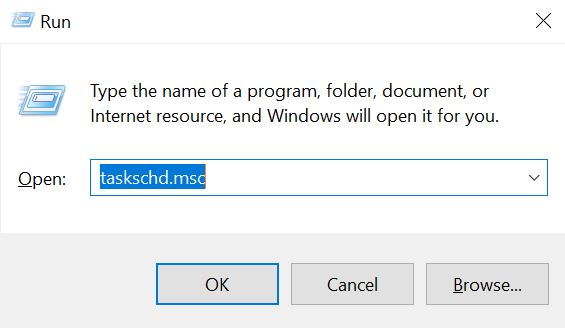
- Windows에서 CTRL+R을 누르면 실행 상자가 팝업됩니다. 그런 다음 아래와 같이 taskschd.msc를 엽니다.
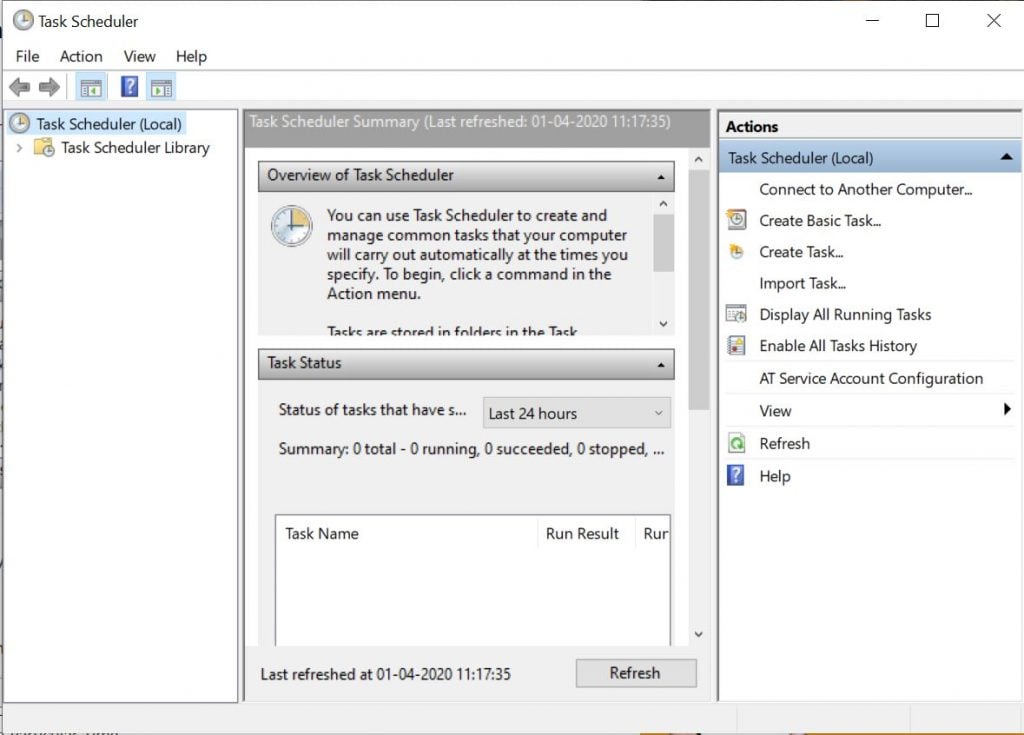
- 그러면 작업 스케줄러가 열립니다. 오른쪽 가장자리에서 “기본 작업 만들기”를 클릭합니다.
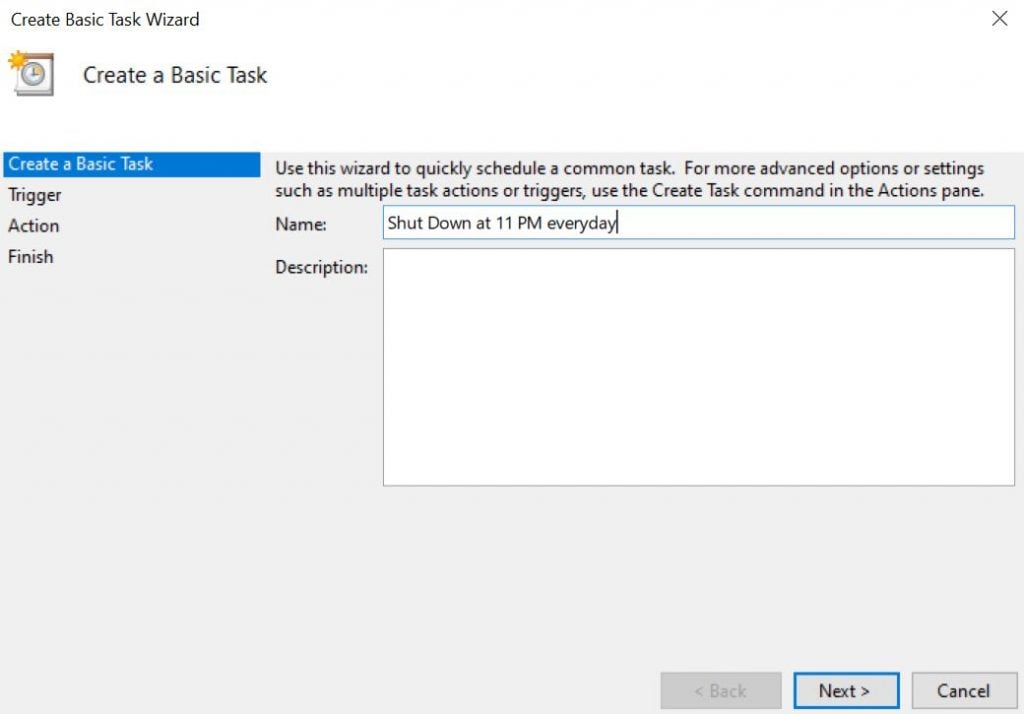
- ‘이름’ 상자에 작업의 이름을 입력하고 원하시면 설명을 작성합니다. 그 후 다음을 클릭합니다.
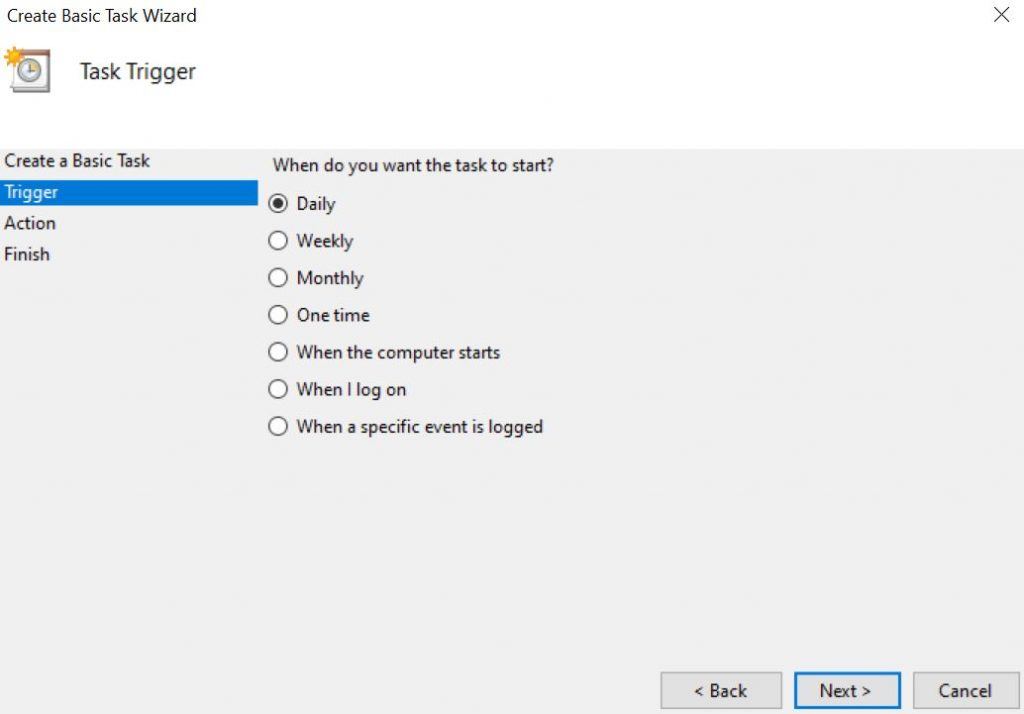
- 이제 이 작업을 예약할 시기를 묻는 메시지가 표시됩니다. 매일 오후 11시에 종료하려면 ‘매일’을 선택합니다. 그런 다음 다음을 클릭합니다.
- 다음 페이지에서 시작 날짜와 시간을 설정하라는 메시지가 표시됩니다. 요구 사항에 따라 설정합니다.
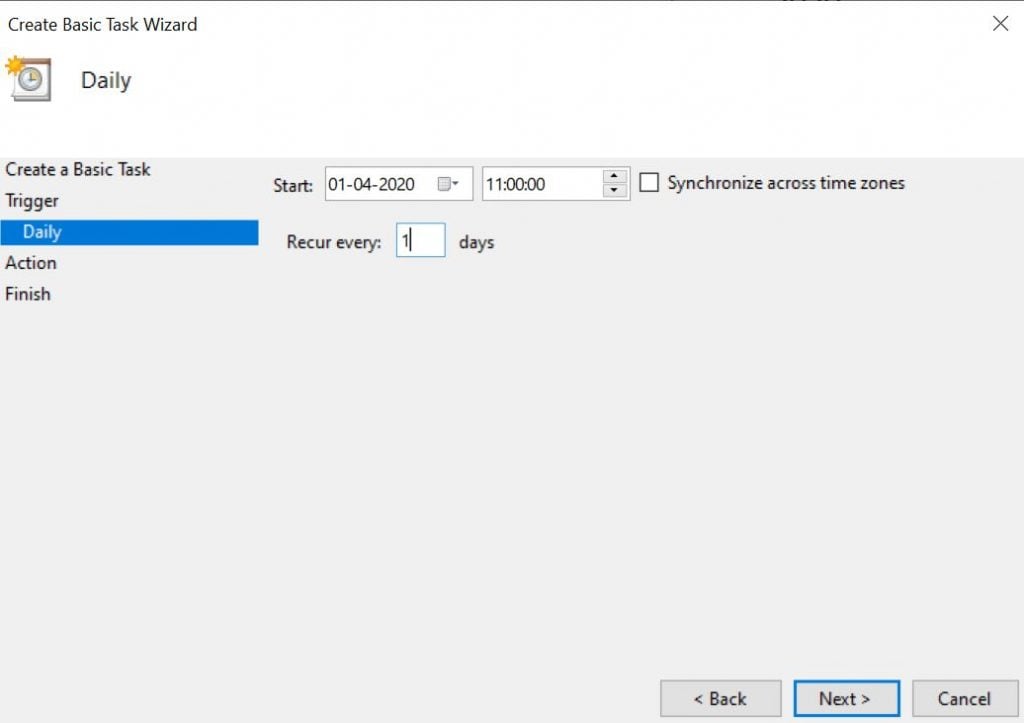
- 다음 페이지에서 프로그램 시작 옵션을 선택합니다.
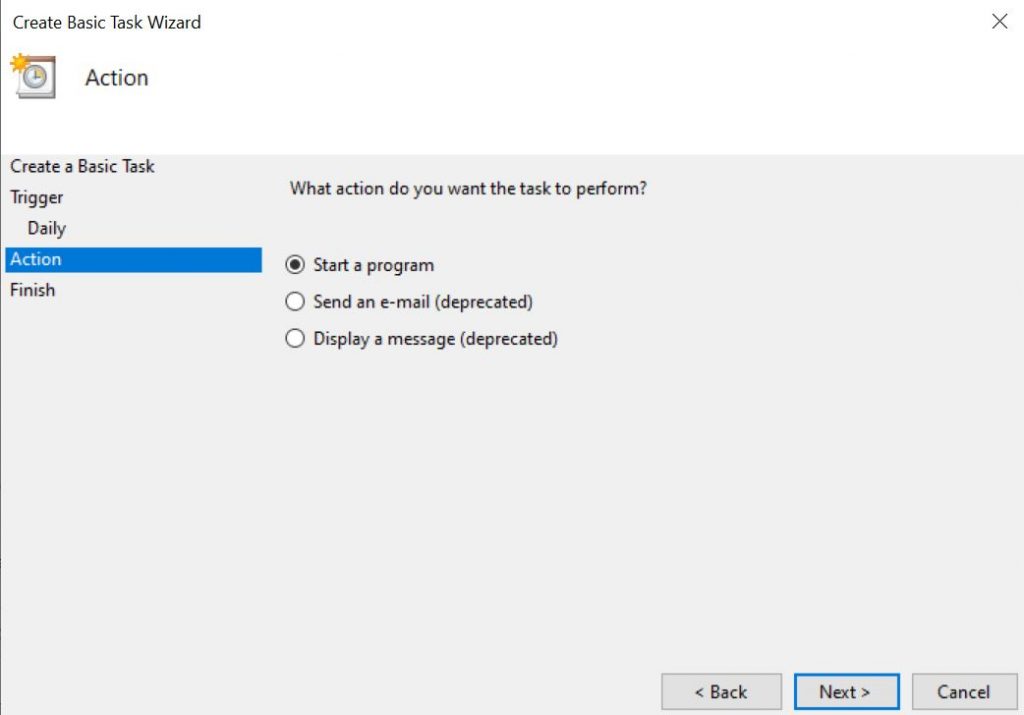
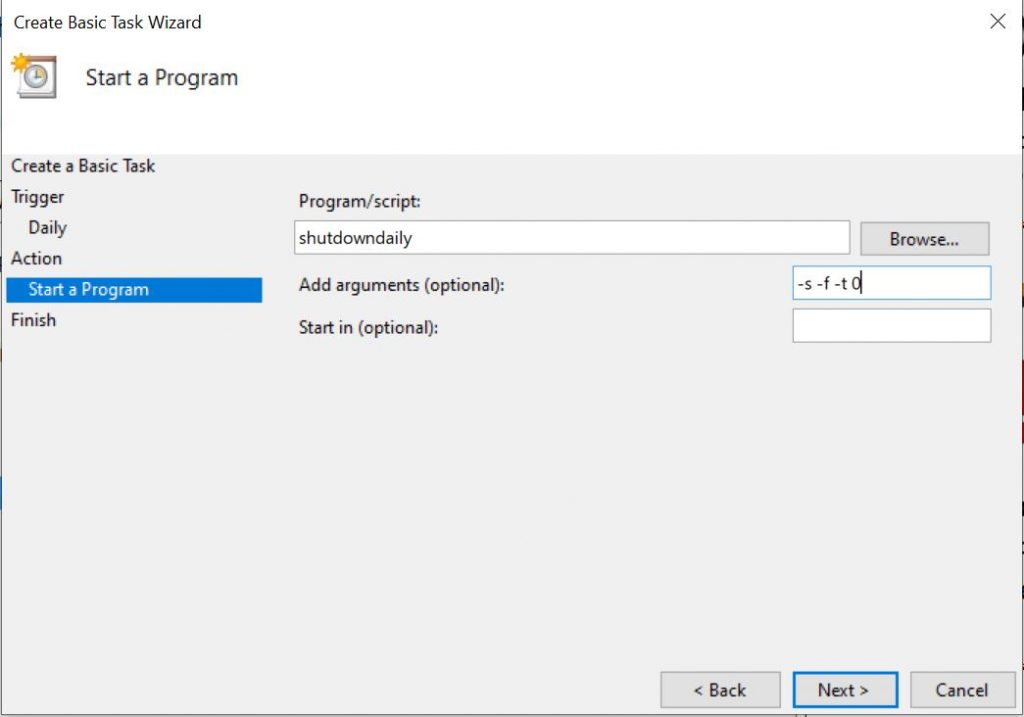
- 그런 다음 다음 페이지에서 Add Arguments 상자에 -s -f -t 0 스크립트를 추가해야 합니다. 종료가 60초 후에 시작되기를 원하시면 인수 섹션에서 0을 60으로 바꿉니다.
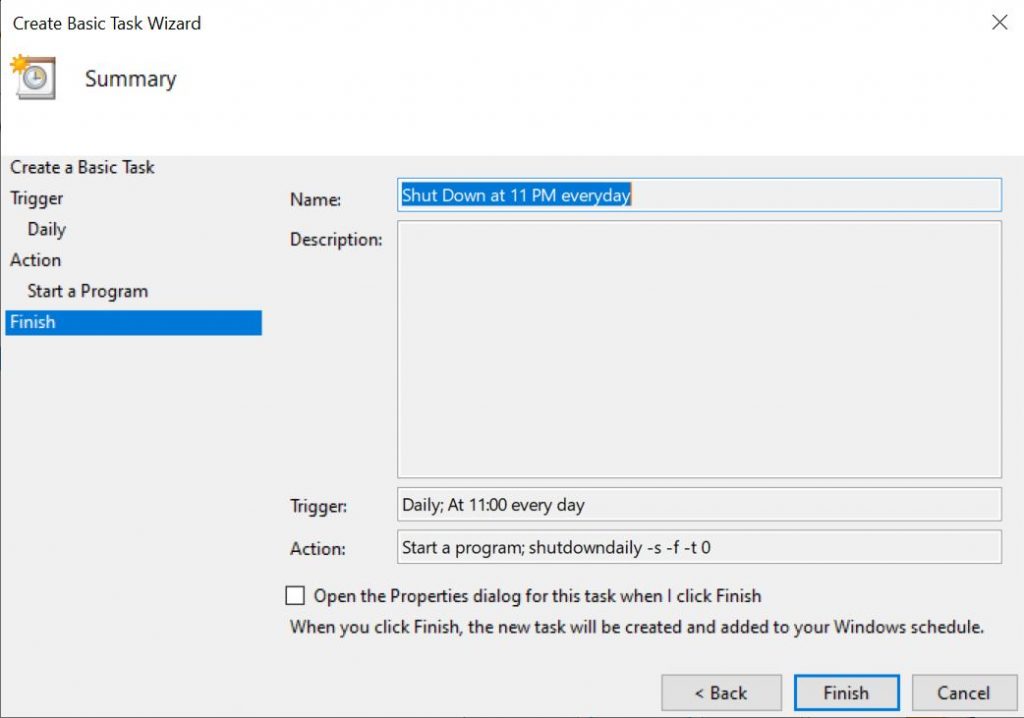
- 마지막 페이지에서 완료를 클릭하면 끝입니다. 이제 매일 오후 11시에 PC가 종료됩니다.
방법 2: 메모장을 사용하여 종료 타이머 만들기
- 종료 타이머를 만들기 위해 필요한 코드를 붙여넣기 위해 메모장을 엽니다.
- 이제 아래에 제공된 코드를 메모장에 붙여넣습니다.
@echo off
 :Start
title Shutdown timer
color 07
echo Type in an amount of time (Seconds)
set /p time=
color 07
:loop
cls
ping localhost -n 2 >nul
set /a time=%time%-1
echo %time%
if %time% EQU 0 goto Timesup
goto loop
:Timesup
title Time Is Up!
ping localhost -n 2 >nul
ping localhost -n 2 >nul
color 07
echo You have only 20 seconds before Windows Will shut down!
ping localhost -n 20 >nul
ping localhost -n 2 >nul
ping localhost -n 2 >nul
ping localhost -n 1 >nul
ping localhost -n 1 >nul
ping localhost -n 1 >nul
goto Shutdown
:Shutdown
color 70
echo Your Windows is now shutting down!
ping localhost -n 1 >nul
start C:\Windows\System32\Shutdown.exe -s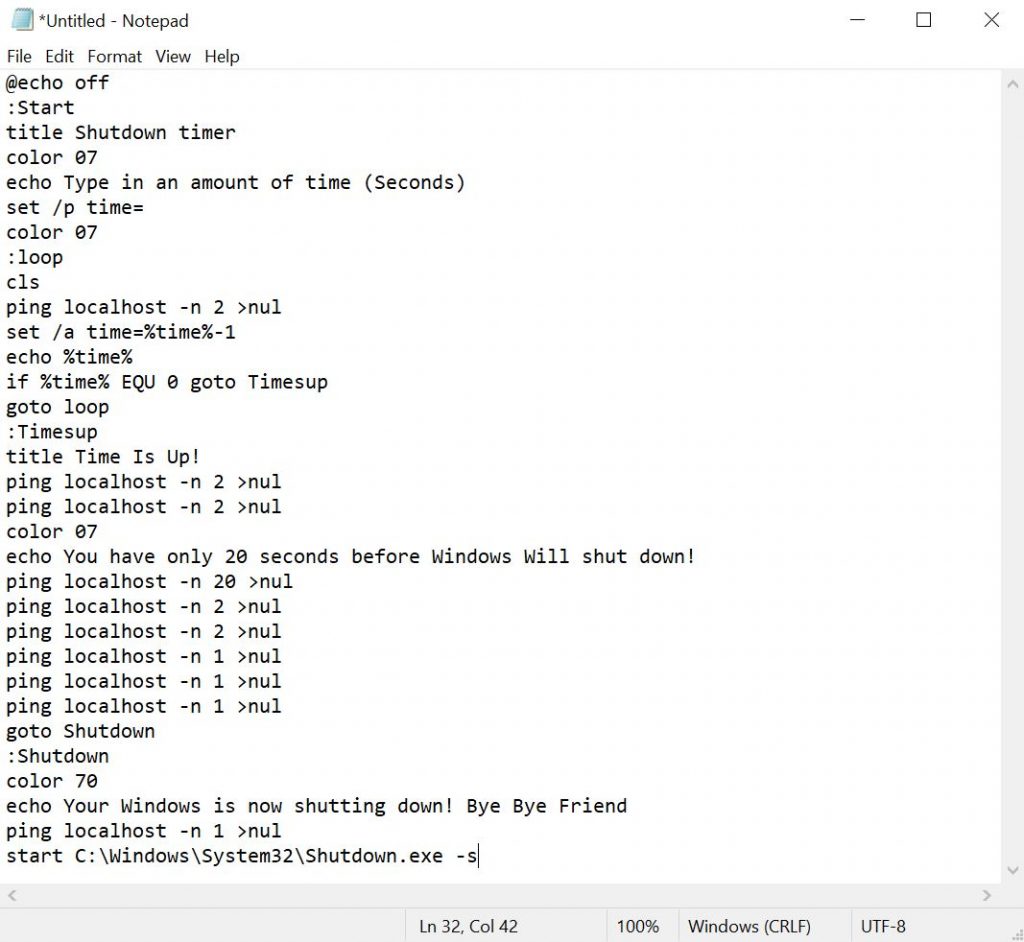
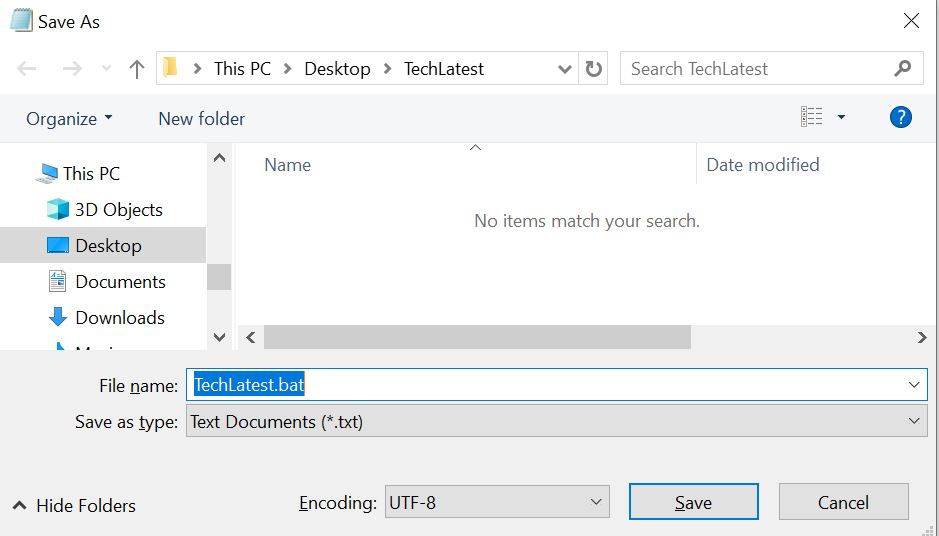
- 파일을 .bat 모드로 저장합니다. 우리는 TechLatest.bat로 저장했습니다. 원하는 대로 파일 이름을 지정할 수 있습니다.
- 방금 저장한 .bat 파일을 두 번 클릭하면 명령 프롬프트가 열립니다. 이제 초 단위로 시간을 입력하고 Enter를 누릅니다.
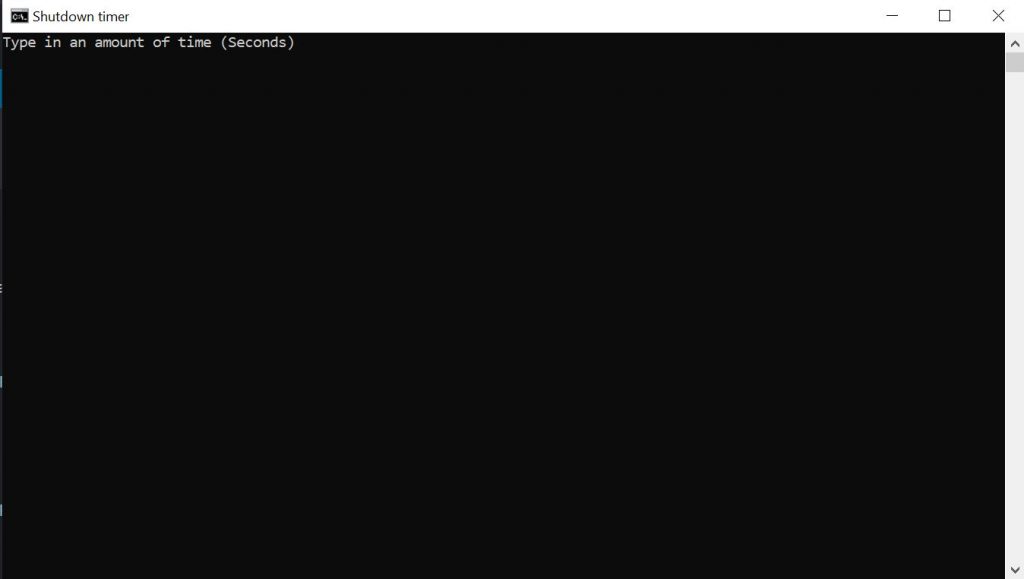
이제 당신만의 종료 타이머가 생겼습니다!
더 많은 기사를 읽어보세요:
- 소프트웨어 없이 비밀번호 보호 폴더를 만드는 6단계!
- Android에서 SD 카드를 내부 저장소로 사용하는 8단계!
- 메신저에서 자폭 메시지 보내는 방법
새 게시물을 받은 편지함에서 받기
스팸은 없습니다. 언제든지 구독 해지 가능합니다.