보안 설정 · 3 min read · Sep 11, 2025
WhatsApp 웹을 비밀번호로 보호하는 방법
이 가이드는 WhatsApp 웹을 비밀번호로 보호하는 단계를 설명합니다. 메타의 인스턴트 메시징 플랫폼은 전화와 웹 형식 모두에서 사용할 수 있습니다. 친구 및 가족과 연결된 상태를 유지하기 위해 PC에서 WhatsApp으로 메시지를 보내고 받을 수 있습니다.
전화용 WhatsApp 애플리케이션은 꽤 안전합니다. 그러나 컴퓨터와 같은 연결된 장치에서 WhatsApp 계정에 로그인할 때도 동일할까요? 여러 사람이 동일한 PC에 접근하는 경우, 단순히 브라우저에서 WhatsApp 웹을 방문함으로써 누구나 귀하의 채팅에 접근할 수 있습니다.
WhatsApp 웹을 사용할 때마다 PC를 연결하고 연결 해제할 수 있지만, 이는 시간이 많이 소요되는 일입니다. 여기서 WhatsApp 웹 비밀번호가 작용합니다. 비밀번호를 설정하면 오직 귀하만 WhatsApp 웹에서 귀하의 계정에 접근할 수 있으며, 다른 누구도 귀하의 채팅을 엿볼 수 없습니다.
WhatsApp 웹에서 비밀번호 잠금을 설정하는 방법
다음은 웹 플랫폼에서 WhatsApp 계정에 접근할 때 비밀번호 보호를 생성하고 구현하는 단계입니다.
- PC에서 브라우저를 실행합니다.
- web.whatsapp.com으로 이동합니다.
- 메뉴 아이콘을 클릭하고 메뉴가 확장되면 설정을 선택합니다.
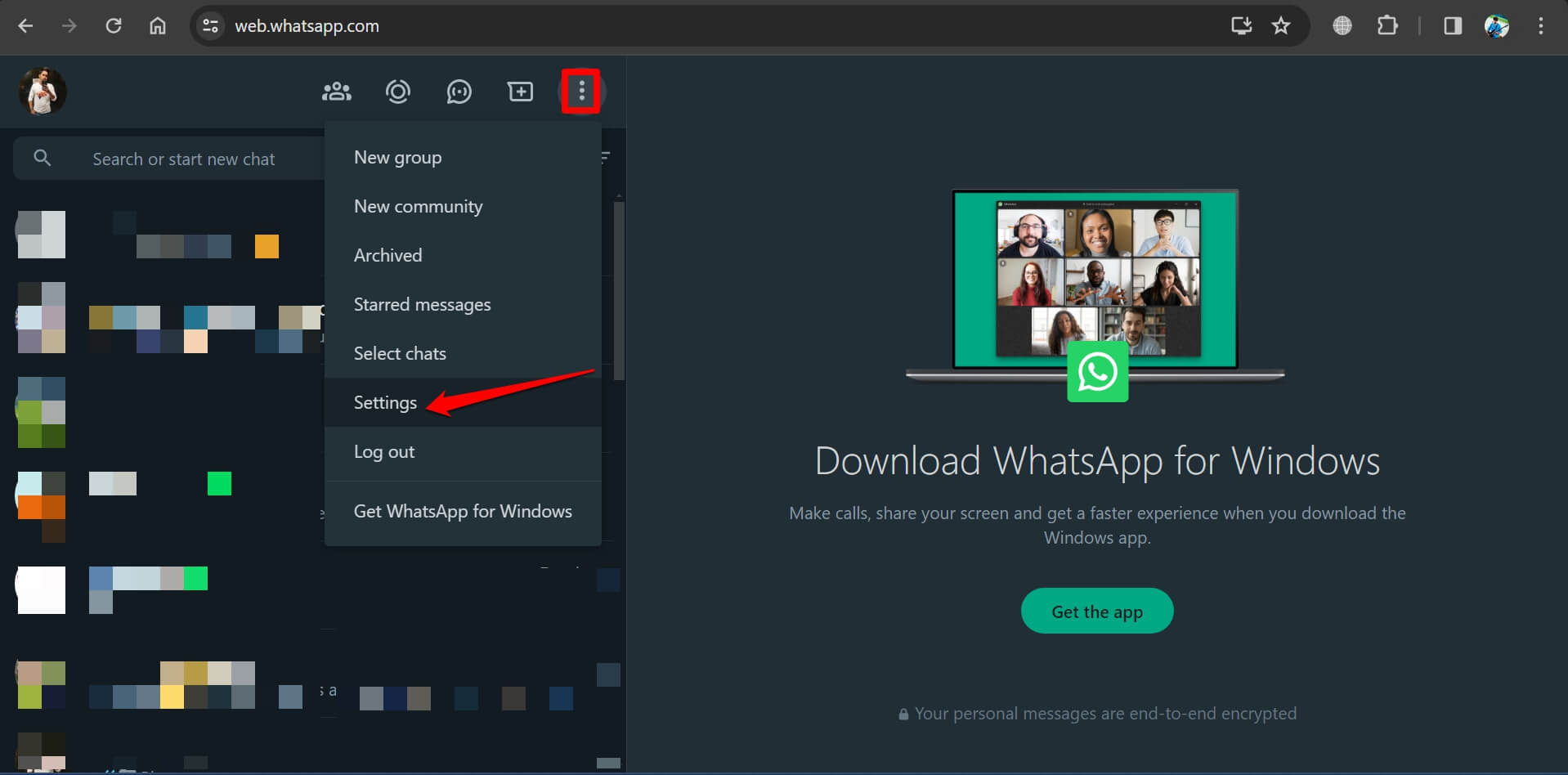
- 설정에서 개인정보로 이동합니다.
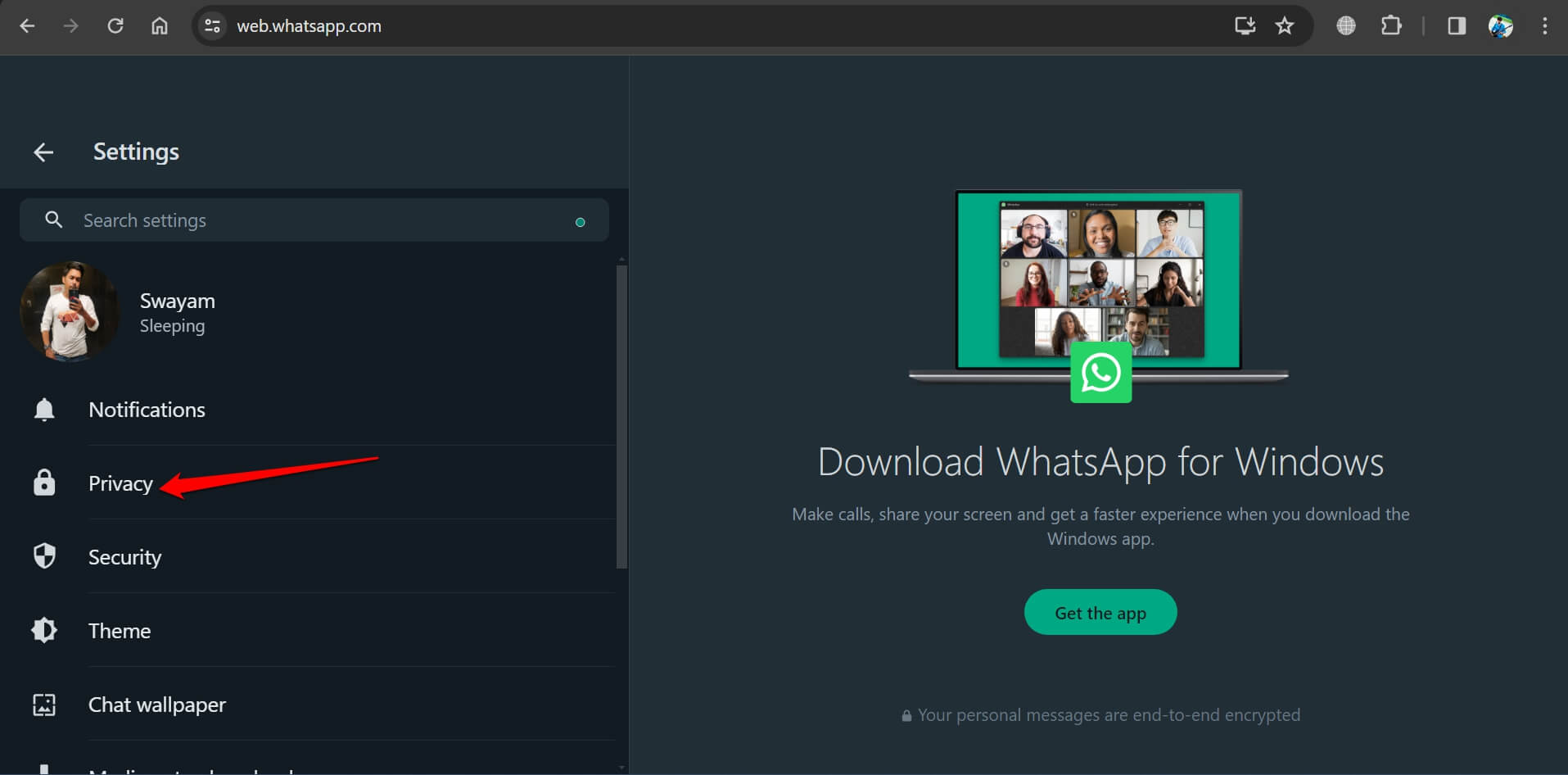
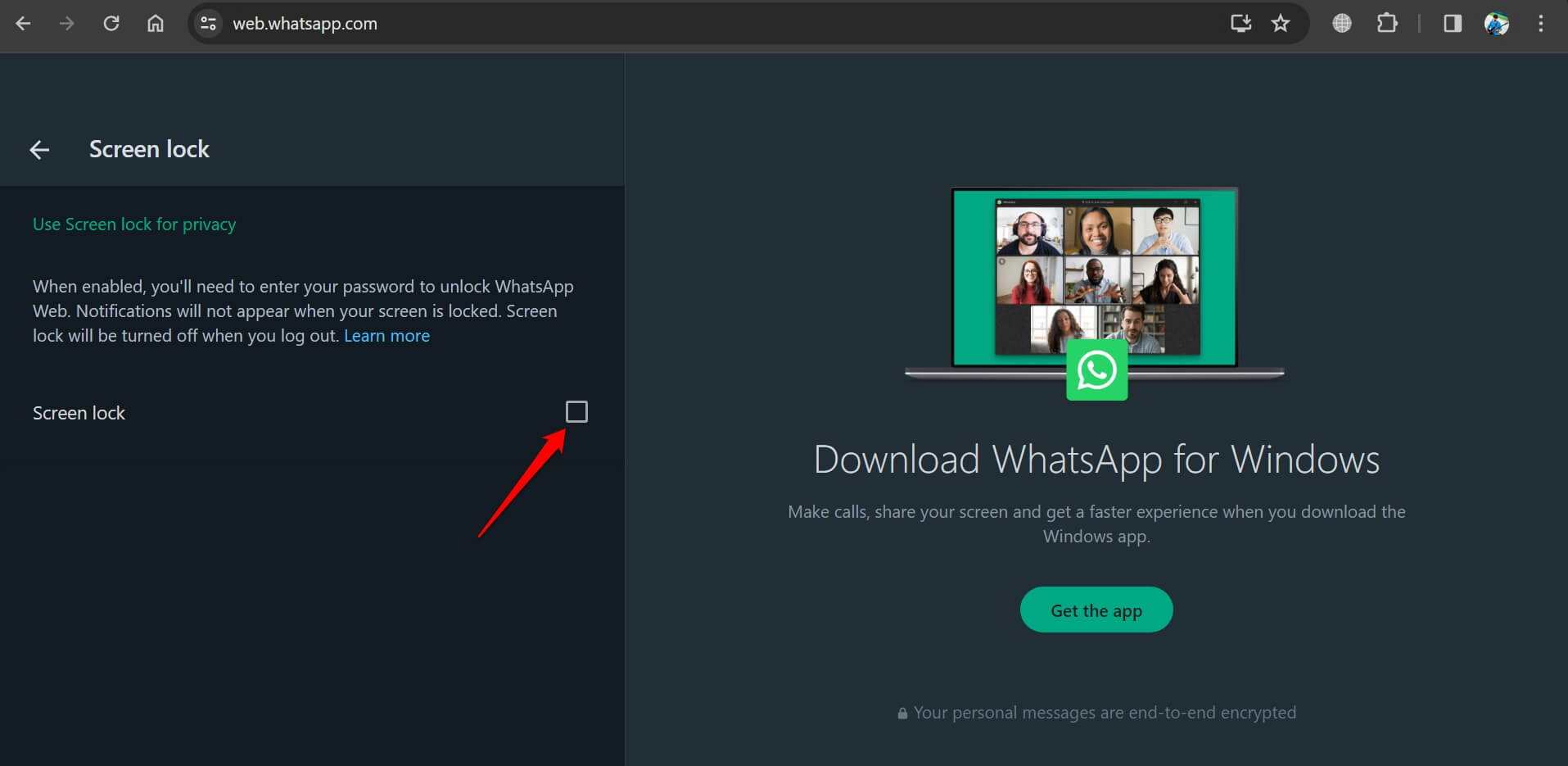
- 아래로 스크롤하여 화면 잠금을 클릭합니다.
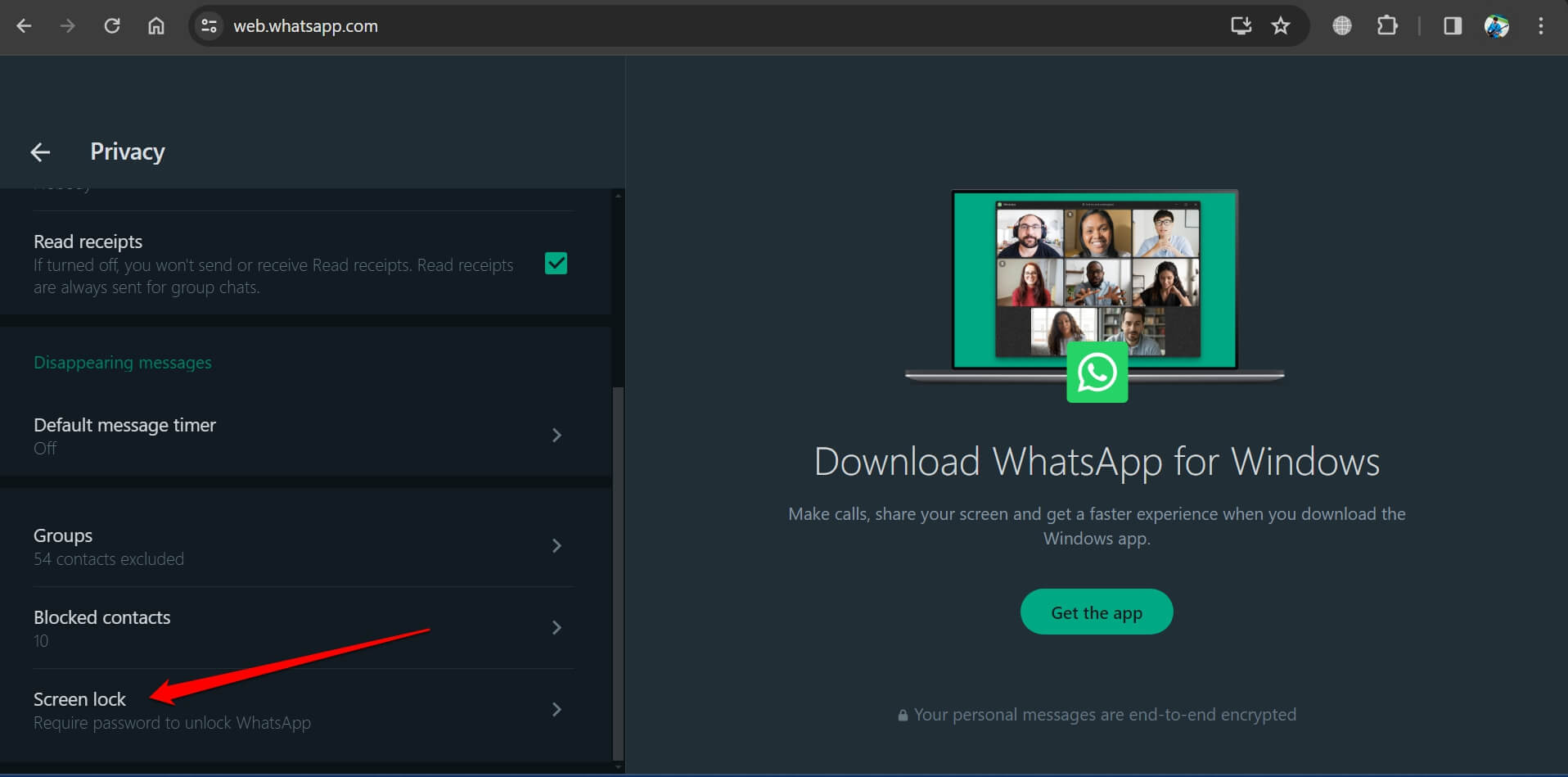
- WhatsApp 웹에서 기능을 활성화하려면 화면 잠금 옆의 체크박스를 클릭합니다.
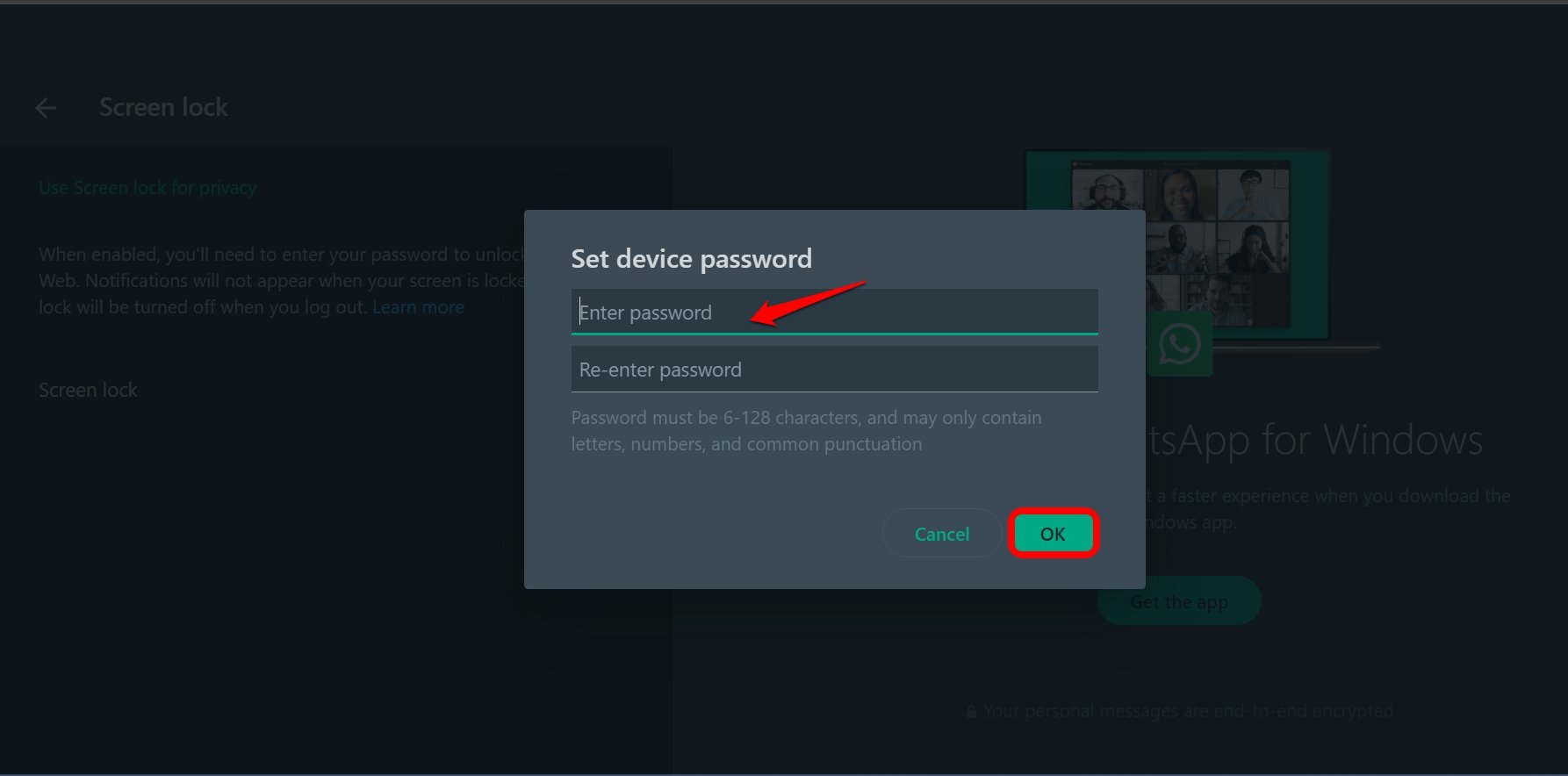
- 장치 비밀번호 설정이라는 팝업이 나타납니다. 비밀번호를 설정합니다.
- 해당 필드에 비밀번호를 다시 입력합니다.
- 비밀번호를 설정한 후, WhatsApp 웹 화면이 잠길 시간 간격을 선택합니다. 비밀번호가 제공되면 접근이 허용됩니다.
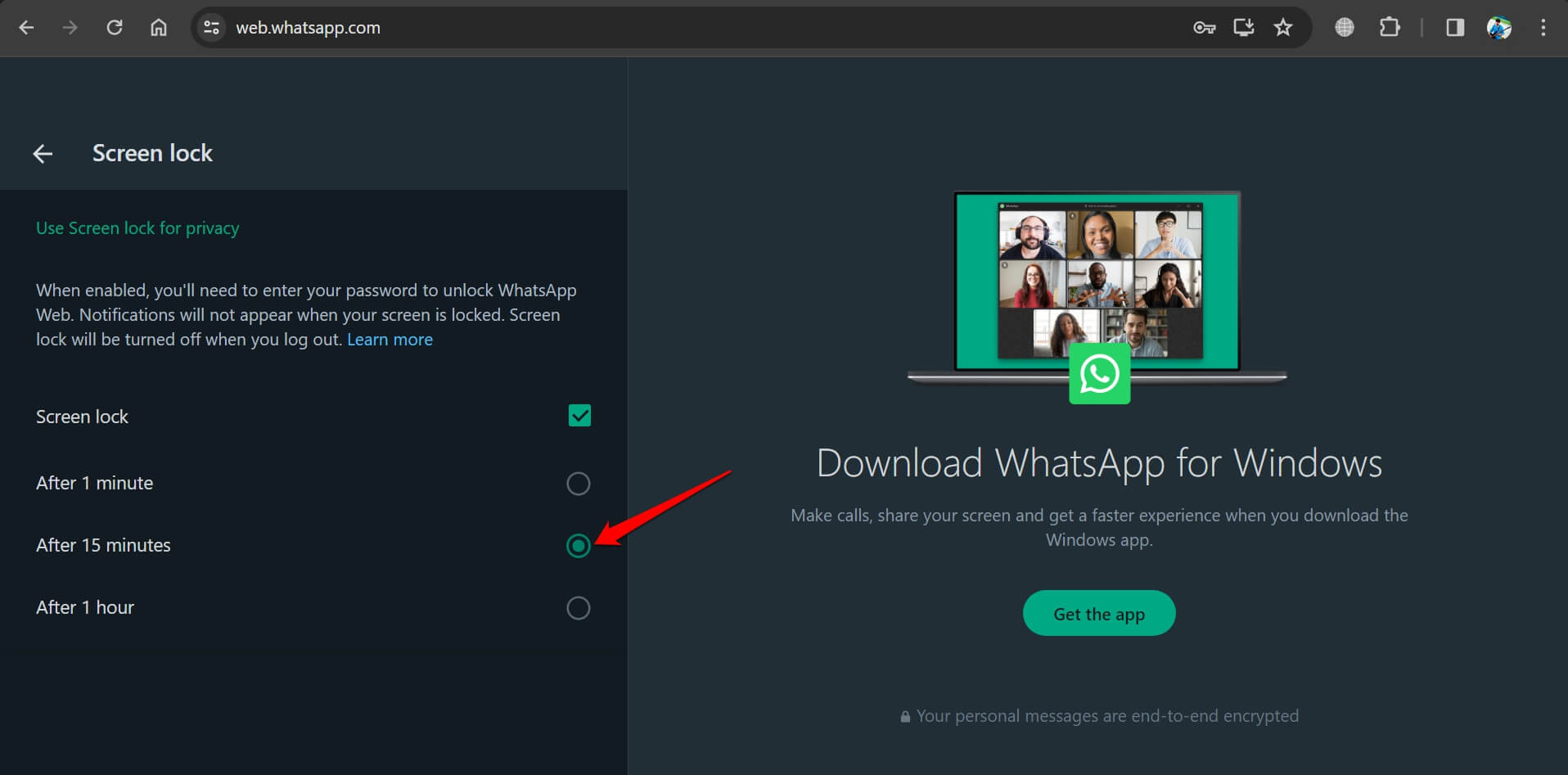
이제 WhatsApp 채팅으로 돌아갑니다. WhatsApp 웹의 비밀번호가 성공적으로 설정되었습니다.
참고: 쉽게 추측할 수 있는 비밀번호를 설정하지 마십시오. 영숫자 문자가 포함된 강력한 비밀번호를 설정하십시오. 편리하게 사용하기 위해 비밀번호를 전화의 메모 앱에 복사하십시오.
WhatsApp 웹 비밀번호 작동 방식
이제 설정한 비밀번호가 WhatsApp 웹에서 어떻게 구현되는지 확인해 보겠습니다.
- web.whatsapp.com으로 이동합니다.
- 메뉴 아이콘을 클릭합니다.
- 화면 잠금을 선택합니다.
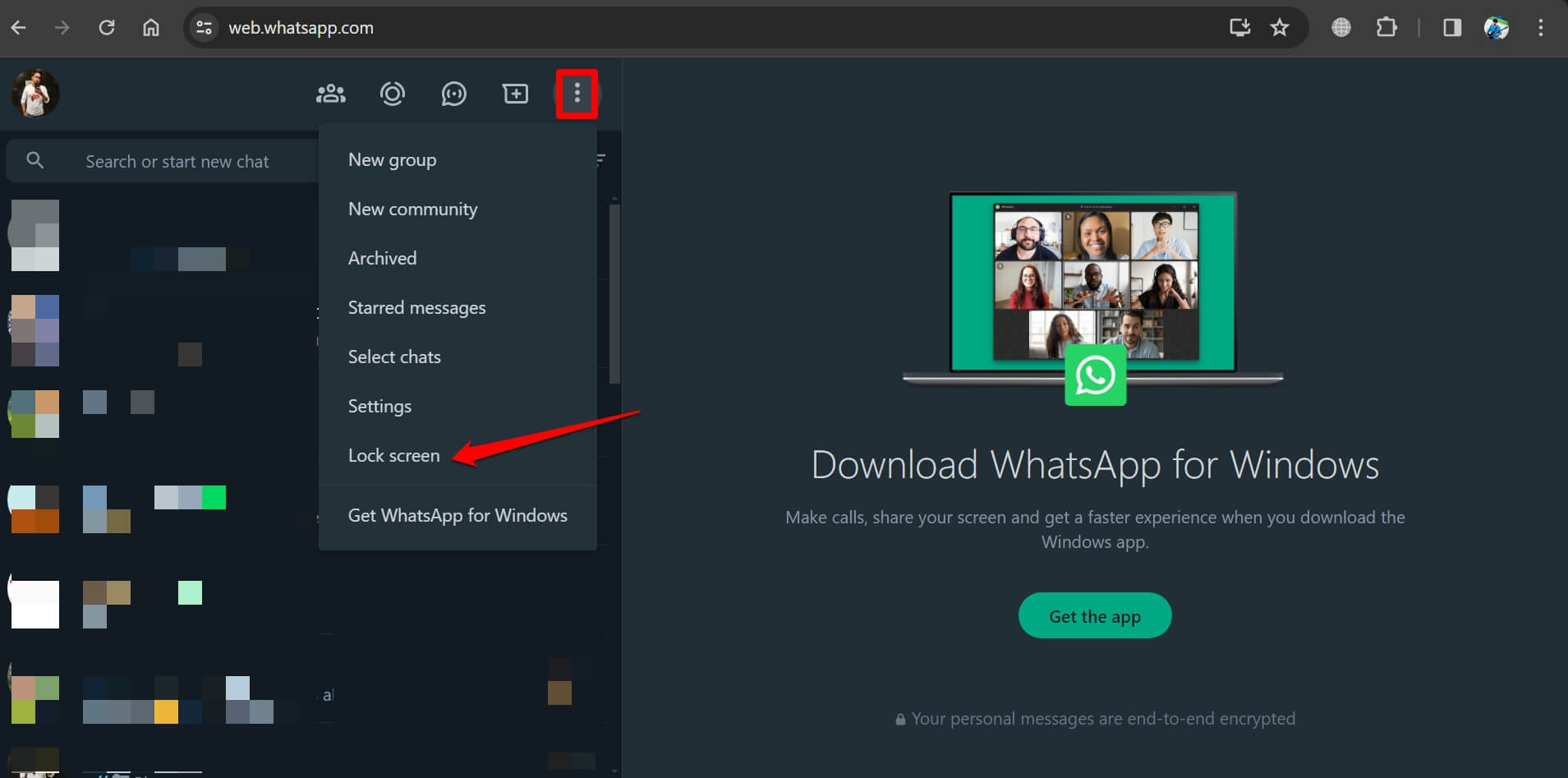
즉시 플랫폼에서 잠기게 됩니다. 화면을 잠금 해제하려면 비밀번호를 입력하고 Enter 키를 누릅니다.
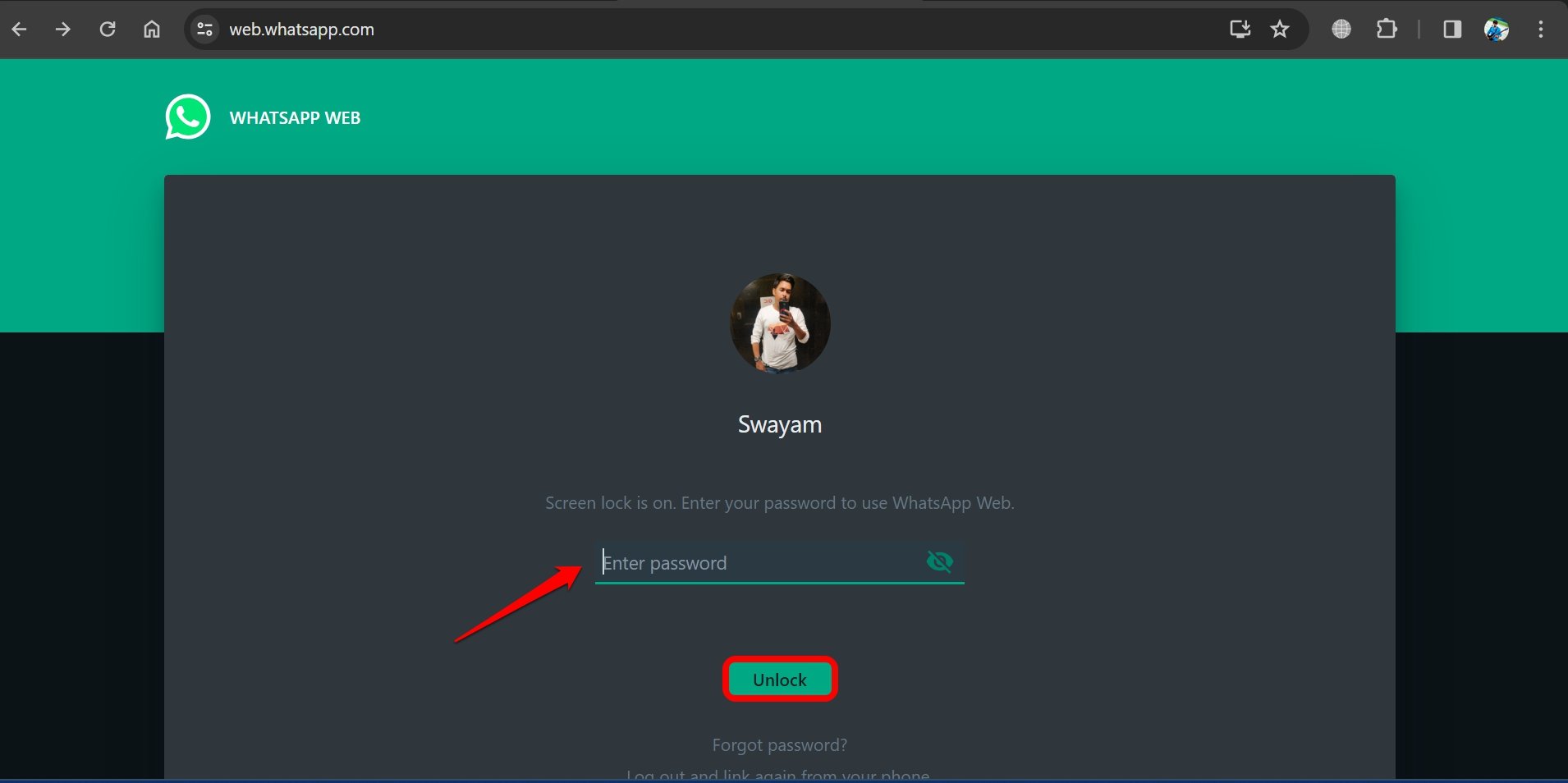
또한, WhatsApp 채팅 홈페이지에 있고 화면이 설정한 시간 동안 비활성 상태로 남아 있으면, 화면이 잠기게 됩니다.
WhatsApp 웹에서 비밀번호 제거하는 방법
WhatsApp 웹 계정에서 비밀번호를 제거하고 싶으신가요? WhatsApp 웹에서 화면 잠금 기능을 끄는 단계를 따르십시오.
PC 브라우저에서 WhatsApp 웹을 실행합니다.
WhatsApp 채팅 홈페이지에서 상단의 오버플로우 아이콘을 클릭합니다.
메뉴에서 설정을 선택합니다.
설정 내에서 개인정보를 클릭합니다.
개인정보 메뉴에서 화면 잠금을 선택합니다.
화면 잠금 옆의 박스를 선택 해제합니다.
화면 잠금 제거 과정을 인증하기 위해 비밀번호를 입력하라는 메시지가 표시됩니다.
비밀번호를 입력한 후 확인 버튼을 클릭하면 기능이 비활성화됩니다.
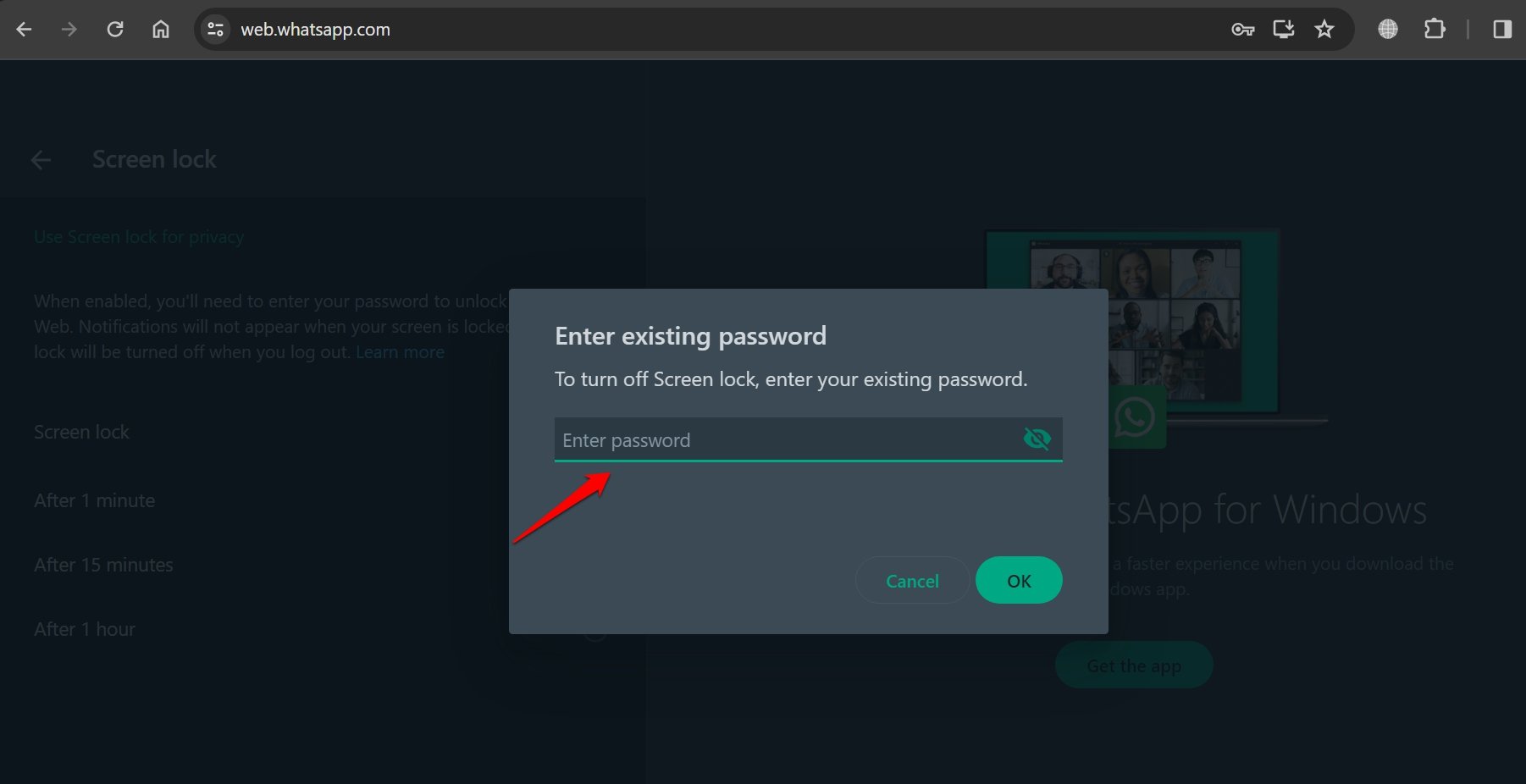
이제 화면이 비활성 상태로 남아도 잠기지 않으며 비밀번호가 필요하지 않습니다.
공용 컴퓨터에서 WhatsApp 웹을 자주 사용하는 경우, 계정의 화면 잠금을 제거하지 않는 것이 좋습니다. 이는 PC에 접근할 수 있는 누구에게나 귀하의 개인 통신을 취약하게 만들 수 있습니다.
참고: 화면 잠금을 다시 활성화하려는 경우, 새로운 비밀번호 문자열로 비밀번호를 재설정해야 합니다. 화면 잠금을 비활성화할 때 이전 비밀번호는 제거됩니다.
집에서 개인 컴퓨터에서 WhatsApp 웹에 접근하는 경우, WhatsApp 비밀번호는 필요하지 않습니다. 장치 설정에서 PC에 대해 설정한 비밀번호를 신뢰할 수 있습니다.
WhatsApp 웹 비밀번호를 잊어버렸다면: WhatsApp 계정에 접근하는 방법
비밀번호를 기억하는 것은 어렵고, 이 문제에 대해 혼자가 아닙니다. WhatsApp 웹에 설정한 비밀번호를 잊어버리면, 올바른 비밀번호를 입력할 때까지 잠기게 됩니다.
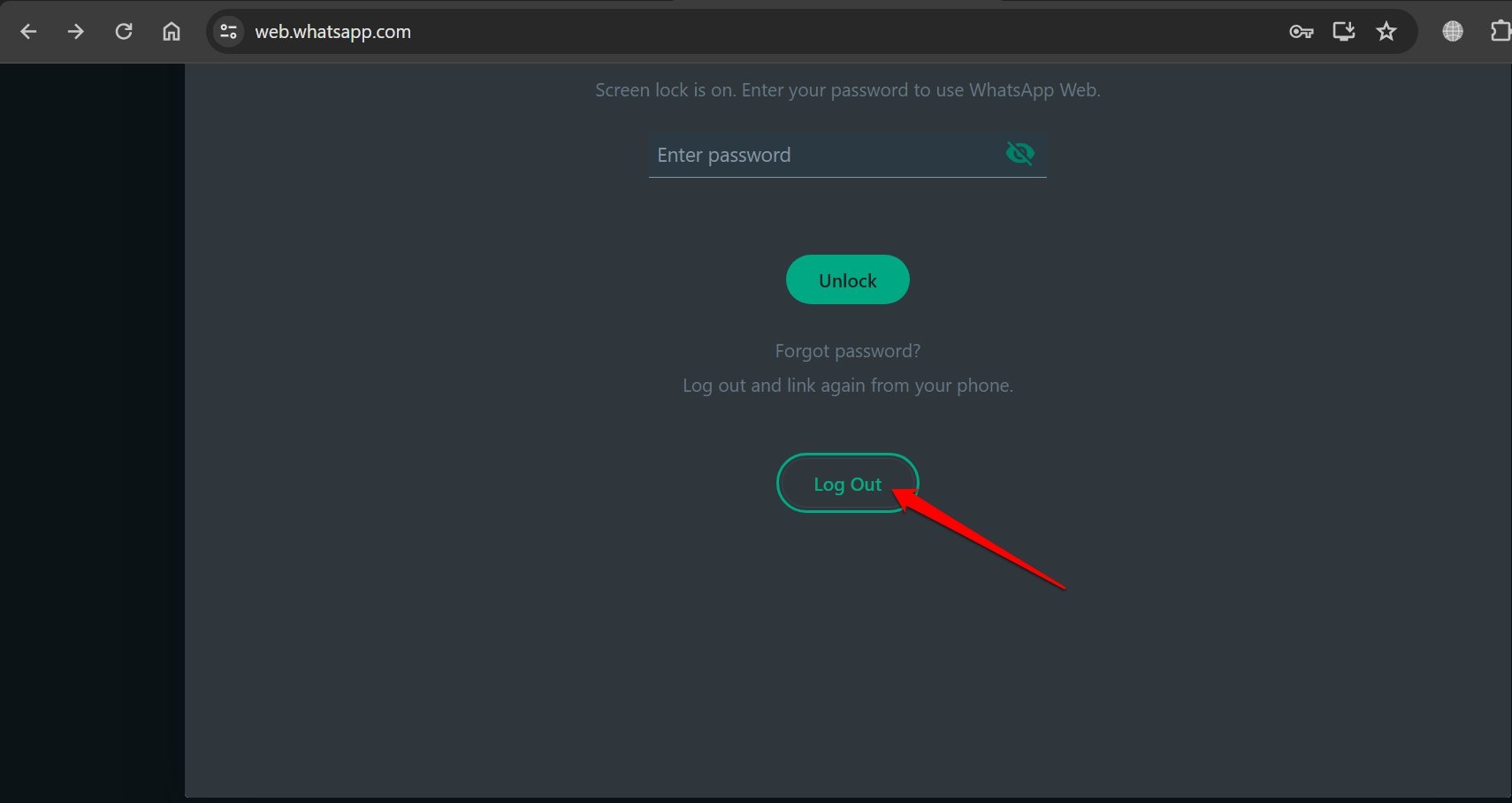
흥미롭게도, 비밀번호 재설정에 대한 조항은 없습니다. WhatsApp 웹에서 로그아웃해야 합니다. 그러면 PC가 귀하의 계정의 연결된 장치에서 분리됩니다.
- WhatsApp 웹의 잠긴 화면에서 로그아웃을 클릭합니다.
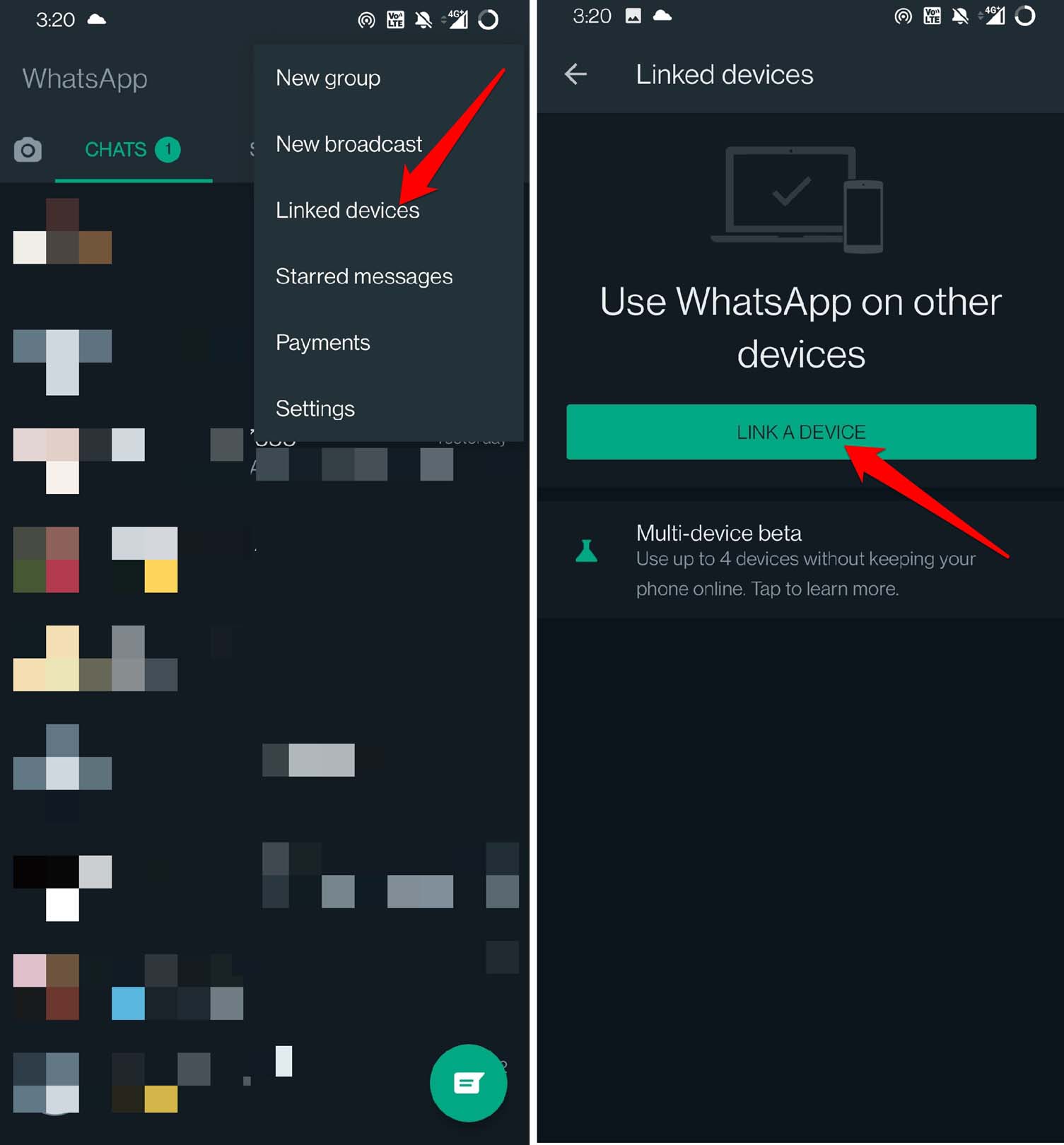
- 스마트폰에서 WhatsApp을 실행합니다.
- 메뉴 아이콘을 탭하고 연결된 장치를 선택합니다.
- 다음으로 장치 연결을 탭합니다.
- PC에서 web.whatsapp.com을 실행합니다.
- 전화의 QR 스캐너를 사용하여 PC의 QR 코드를 스캔합니다.
곧 WhatsApp 웹에서 채팅에 접근할 수 있습니다.
결론
오늘날의 시대에, 웹 공간에서의 개인 정보 보호는 신화입니다. 사용자 계정과 데이터를 보호하기 위해 앱에 비밀번호를 설정할 수 있는 기능이 있을 때, 이를 잘 활용하십시오. WhatsApp 웹에서 화면 잠금을 설정하고 비밀번호를 사용하는 방법에 대한 이 가이드가 도움이 되었기를 바랍니다.
WhatsApp 웹을 비밀번호로 보호하는 방법에 대한 의견이 있으시면 아래 댓글란에 자유롭게 남겨주십시오. 또한, 비디오 튜토리얼을 위해 저희 DigitBin YouTube 채널을 구독해 주시기 바랍니다. 감사합니다!
새 게시물을 받은 편지함에서 받기
스팸은 없습니다. 언제든지 구독 해지 가능합니다.