이메일 보안 · 2 min read · Oct 11, 2025
Gmail에서 기밀 이메일 보내는 방법?
이 가이드에서는 Gmail의 기밀 모드에 대해 논의하겠습니다. 놀랍게 들릴 수 있지만, 이 기능을 사용하면 중요한 이메일을 기밀로 보낼 수 있습니다. 즉, 수신자가 아닌 다른 사람은 해당 이메일을 볼 수 없습니다.
기밀로 표시된 이메일은 전달, 복사, 인쇄 또는 다운로드(첨부파일 포함)할 수 없습니다. 발신자는 이메일의 만료 날짜를 설정할 수 있습니다. 그 이후에는 이메일이 자동으로 삭제됩니다. 중요한 비즈니스 이메일이나 개인 이메일을 보낼 때 유용한 기능입니다.
기밀 모드에서 이메일을 작성하는 방법을 보여드리겠습니다. 또한 이메일의 만료 시간 이전에 수신자의 접근을 제거하는 방법도 설명하겠습니다. 관련 수신자에게 이메일에 대한 접근을 다시 활성화할 수도 있습니다. 이 가이드에서는 Gmail에서 기밀 이메일이 수신자의 입장에서 어떻게 보이는지도 언급합니다. 확인해 보겠습니다.
Gmail을 사용하여 보낸 이메일에서 기밀 모드 활성화하기
Gmail에서 보낼 수 있는 모든 이메일에 기밀 모드를 사용하는 단계는 다음과 같습니다.
- PC 브라우저를 엽니다.
- Gmail 계정에 로그인합니다.
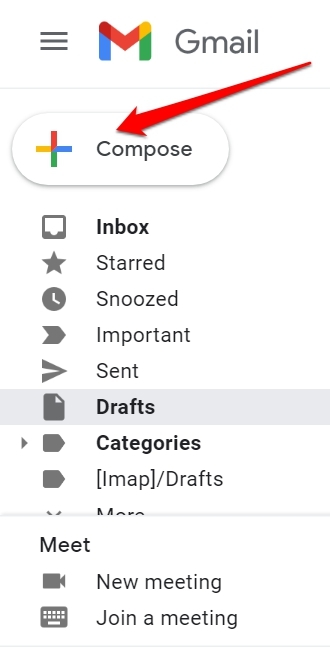
- 작성을 클릭하여 새 이메일을 작성합니다. 수신자를 설정합니다.
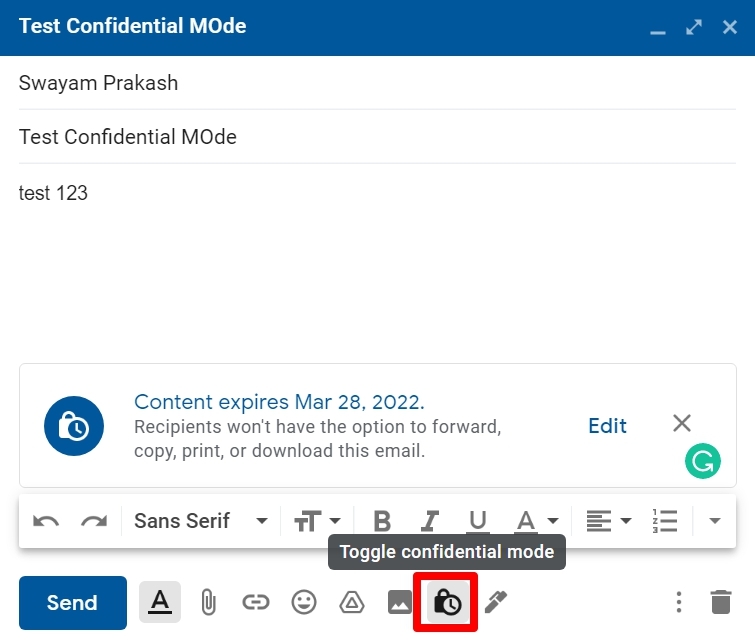
- 이메일 작성 상자에서 보내기 버튼 옆에 다양한 아이콘이 표시됩니다. 그 중 하나는 잠금 아이콘입니다. 이것이 Gmail의 기밀 모드를 전환하는 아이콘입니다. 클릭합니다.
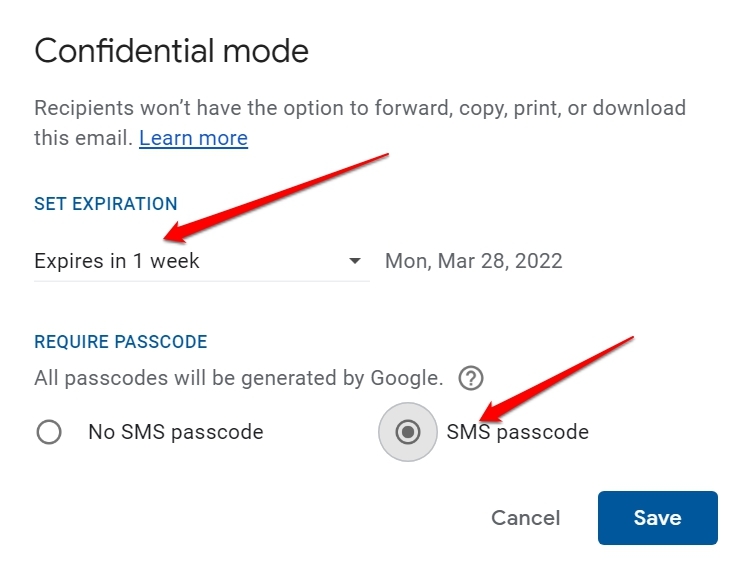
- 기밀 모드 대화 상자가 열립니다.
- 보내는 기밀 이메일의 만료 기간을 설정해야 합니다.
- 다음으로, 수신자에게 SMS 비밀번호를 보낼지 결정해야 합니다. 이는 수신자가 이메일 내용을 보기 위해 제공해야 하는 비밀번호입니다.
- 비밀번호와 만료 날짜를 성공적으로 설정한 후, 저장을 클릭하여 이메일에 설정을 통합합니다.
- 이제 이메일 초안을 완료하고 보내기를 클릭합니다.
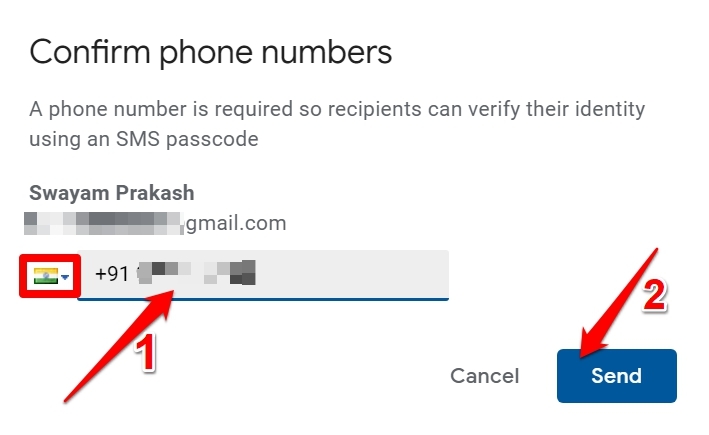
- SMS 비밀번호를 설정한 경우, 수신자의 전화번호를 입력하라는 메시지가 표시됩니다.
- 국가를 선택하고 올바른 전화번호를 입력합니다. [ 수신자는 이메일을 보기 위해 고유한 6자리 비밀번호를 입력해야 합니다 ]
- 보내기를 클릭합니다.
수신자의 입장에서 이메일은 어떻게 보이나요?
Gmail의 기밀 모드를 사용하여 보낸 이메일을 수신자가 받을 때 어떻게 보이는지 살펴보겠습니다.
아래 스크린샷은 받은 기밀 이메일이 어떻게 표시되는지를 설명합니다.
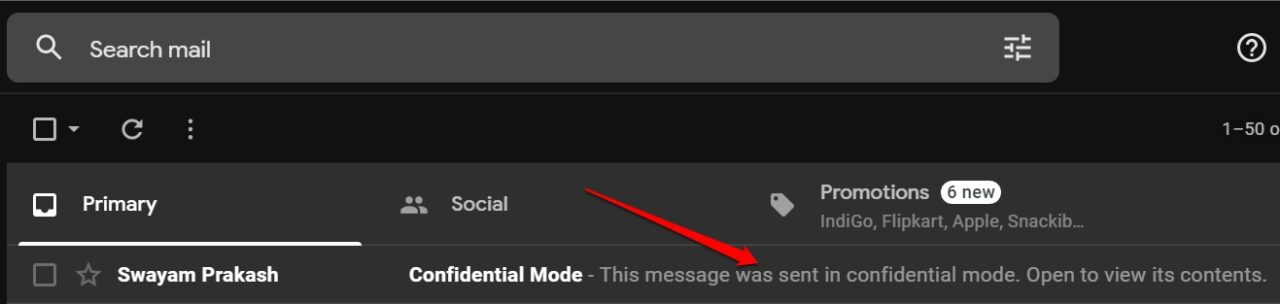
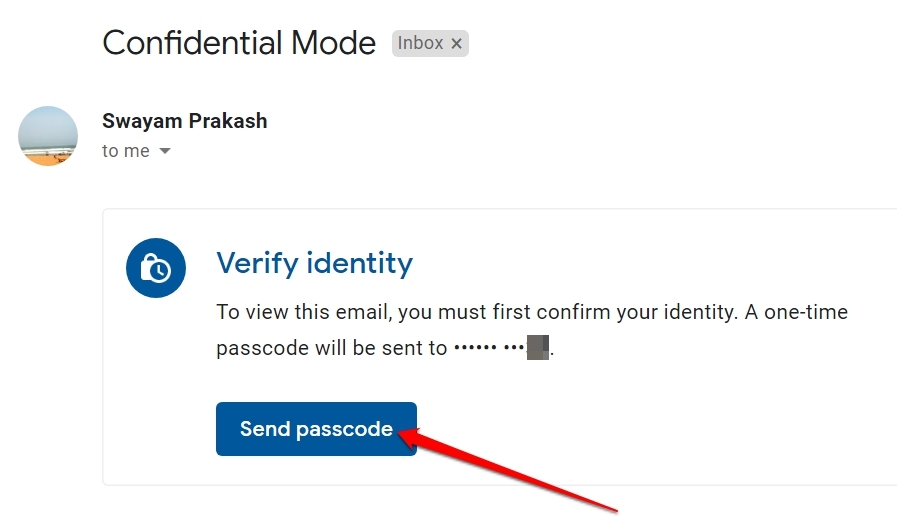
수신자가 이메일을 열면, 이메일 내용을 보기 위해 입력해야 하는 비밀번호를 요청받게 됩니다. 비밀번호 보내기를 클릭합니다.
비밀번호는 수신자의 전화 SMS 박스에 표시됩니다.
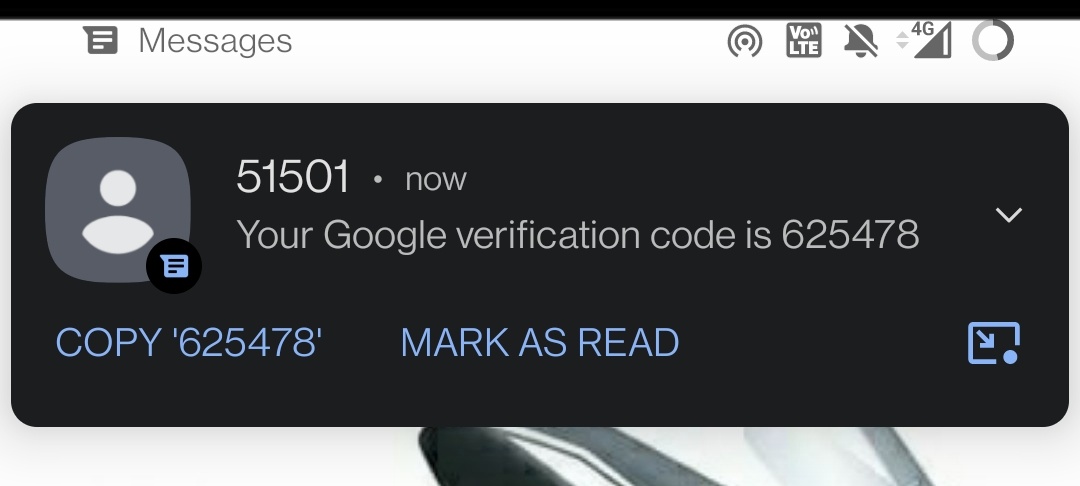
고유한 6자리 숫자입니다. 비밀번호를 입력하고 제출을 클릭합니다. 수신자로서 비밀번호를 볼 수 없는 경우, 비밀번호를 다시 요청하십시오.
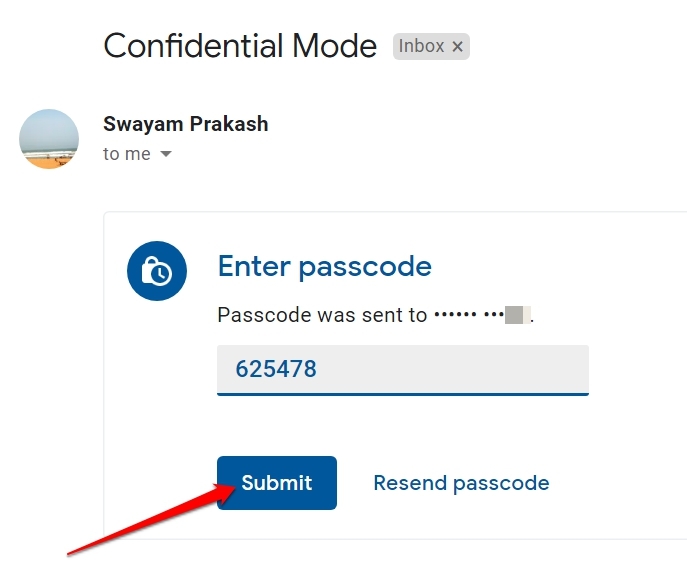
비밀번호를 입력하면 이메일 내용을 볼 수 있습니다. 앞서 언급했듯이, 이메일을 전달하거나 내용을 인쇄하거나 어떤 방식으로든 공유할 수 없습니다.
또한, 이메일은 발신자가 설정한 시간 제한이 지나면 이메일이 자동으로 파기된다는 알림을 제공합니다. 발신자는 기밀 이메일의 사전 설정된 만료 시간 이전에 언제든지 이메일에 대한 접근을 철회할 수 있는 모든 권리를 가지고 있습니다.
Gmail에서 기밀 이메일의 수신자 접근 권한 철회하는 방법
발신자로서, Gmail 기밀 모드를 사용하여 보낸 이메일을 누가 볼 수 있는지 결정할 모든 권리가 있습니다. 만약 잘못된 수신자에게 이메일을 보냈다고 생각되면, 기밀 이메일의 만료 시간 전에 언제든지 이메일에 대한 접근을 철회할 수 있습니다.
- PC 브라우저에서 Gmail을 엽니다.
- Gmail 계정에 로그인합니다.
- 왼쪽 패널에서 보낸 편지함을 클릭하여 보낸 이메일 목록을 확인합니다.
- 그런 다음 기밀 이메일을 엽니다.
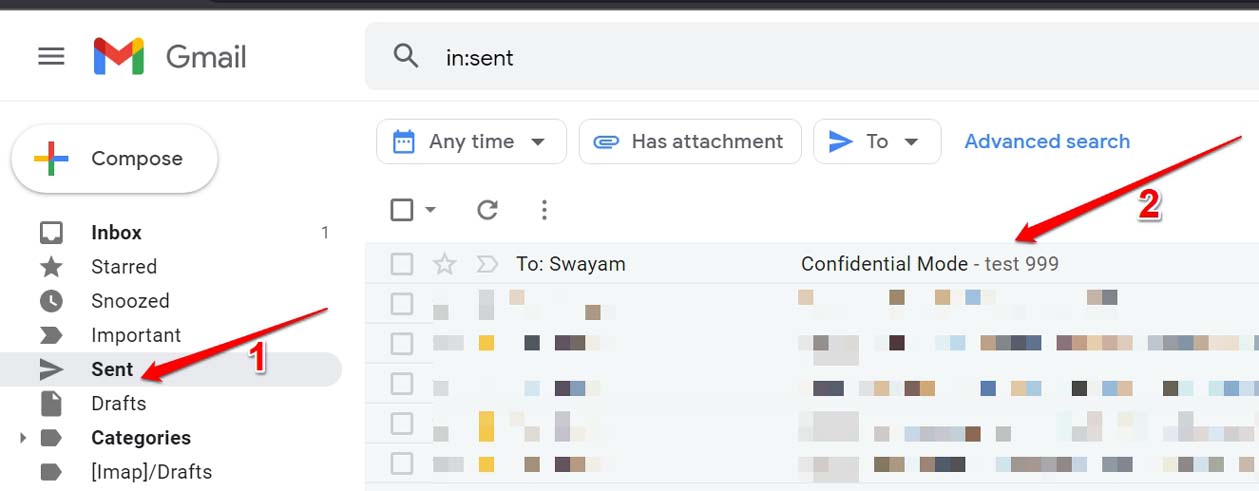
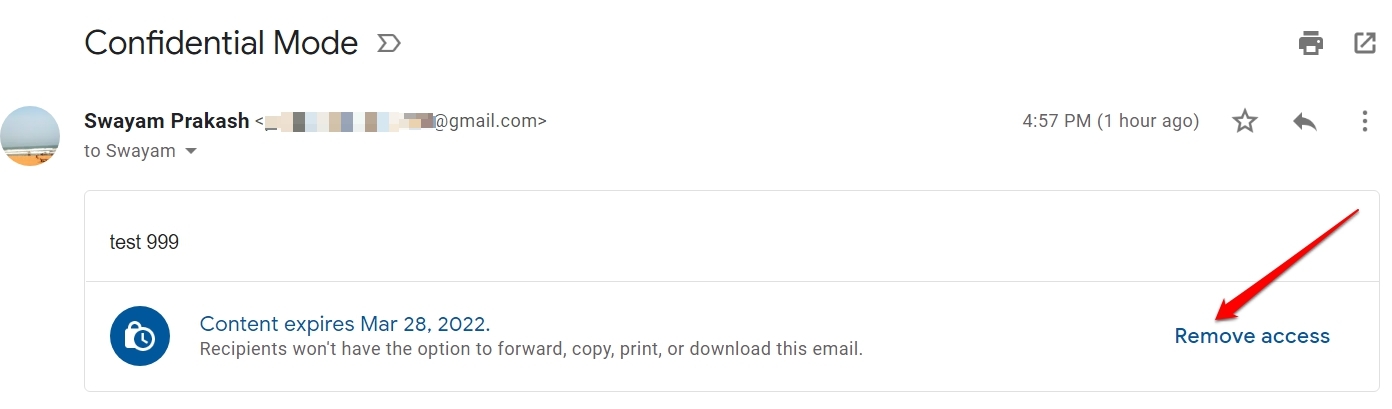
- 이메일 본문 내에서 접근 제거 옵션이 표시됩니다. 클릭하여 수신자가 이메일 및 첨부파일을 볼 수 없도록 합니다.
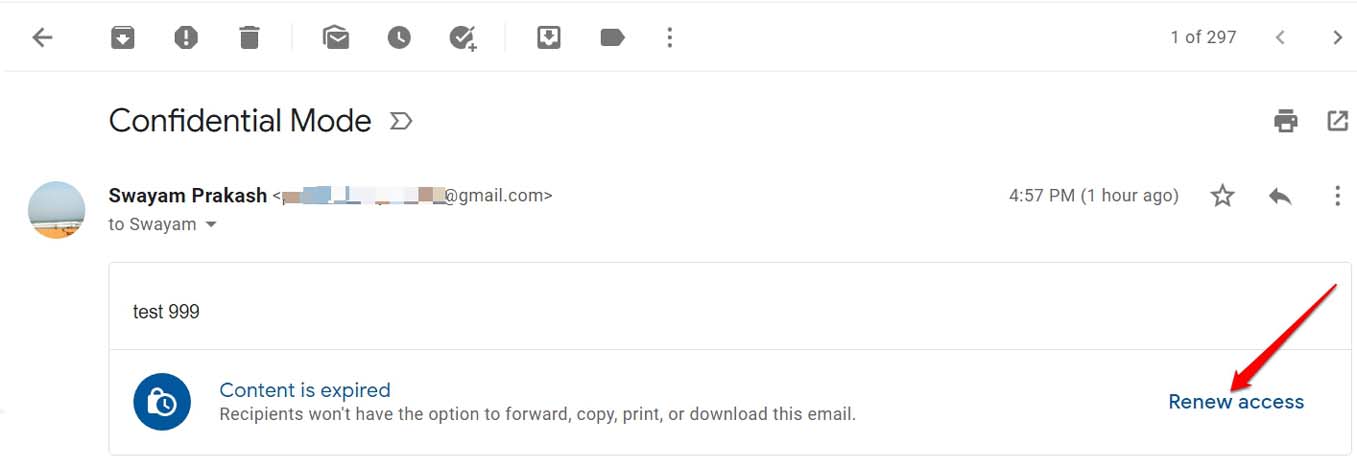
- 나중에 그 사람에게 이메일을 다시 보내고 싶다면, 접근 갱신 옵션이 표시됩니다. 클릭합니다.
이상으로 Gmail에서 기밀 모드를 사용하는 방법과 이 기능을 사용하여 이메일을 보내거나 받는 방법에 대한 자세한 개요였습니다. 중요한 상태의 공식 이메일을 보내고 싶다면 Gmail 기밀 모드를 사용하세요. 이 가이드가 유용했기를 바랍니다.
Gmail에서 기밀 이메일 보내는 방법에 대한 의견이 있으시면, 아래 댓글란에 자유롭게 남겨주세요. 또한, 비디오 튜토리얼을 위해 DigitBin YouTube 채널을 구독해 주세요. 감사합니다!
새 게시물을 받은 편지함에서 받기
스팸은 없습니다. 언제든지 구독 해지 가능합니다.