기기 설정 · 1 min read · Oct 06, 2025
아이폰 12에서 Face ID 설정하는 방법
이 기사에서는 아이폰 12에서 Face ID를 설정하는 주요 단계를 간단하게 설명합니다. 보안은 요즘 매우 중요한 문제입니다. 우리 대부분은 온라인 생활을 하고 있으며, 비밀번호나 다른 보호 수단 없이 모든 것이 유출되어 비윤리적인 사람들의 손에 들어갈 수 있습니다.
이 기사는 설정 단계뿐만 아니라 Apple 아이폰 12에서 Face ID를 완전히 관리하는 모든 단계도 포함되어 있습니다. 설정, 끄기, 재설정하는 방법 등을 포함합니다. 따라서 모든 단계를 주의 깊게 따라 주시기 바랍니다.
아이폰 12에서 Face ID 관리하기
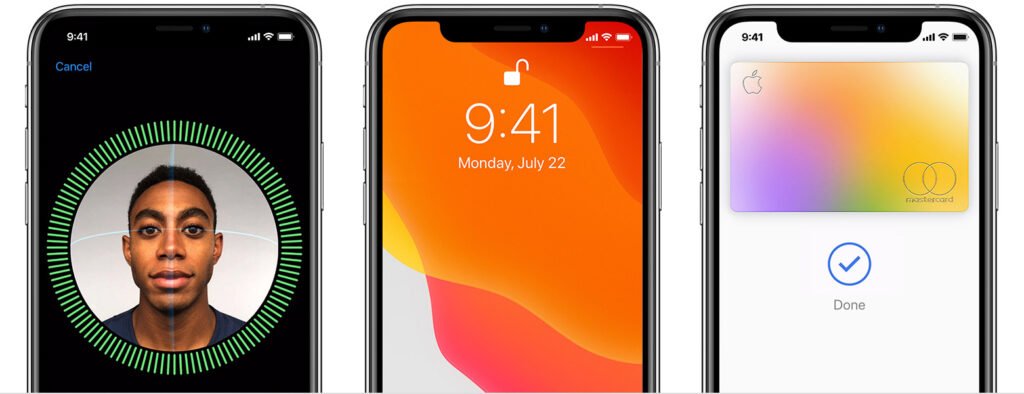
아이폰 12에서 Face ID 설정하기
아이폰 12에서 Face ID를 설정하기 위해 아래의 간단한 단계를 따르세요:
- 앱 서랍 또는 홈 화면에서 설정 앱을 엽니다.
- 이제 Face ID 및 암호로 이동합니다.
- 이제 암호를 입력하여 신원을 확인합니다. (해당되는 경우)
- 그런 다음 Face ID 설정을 탭합니다.
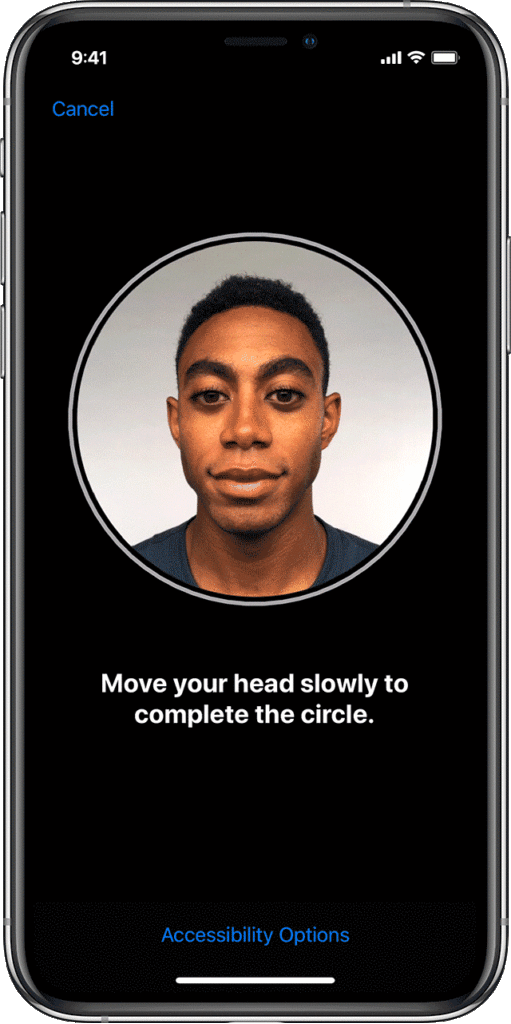
- 아이폰 12에서 Face ID를 설정하기 위한 화면 지침을 따릅니다.
- 스캔이 완료되면 계속 버튼을 탭합니다.
- 이제 머리를 다시 움직여 두 번째 스캔을 완료합니다.
- 마지막으로 완료 버튼을 탭하여 설정을 마칩니다.
아이폰 12에서 Face ID 비활성화하기
아이폰 12에서 Face ID를 비활성화하기 위해 아래의 간단한 단계를 따르세요:
- 앱 서랍 또는 홈 화면에서 설정 앱을 엽니다.
- 이제 Face ID 및 암호로 이동합니다.
- 이제 암호를 입력하여 신원을 확인합니다.
- Face ID에 대한 주의 요구 레이블 앞에 스위치가 보입니다.
- 스위치를 전환합니다.
- 그게 전부입니다, 완료되었습니다.
아이폰 12에서 Face ID 재설정하기
아이폰 12에서 Face ID를 재설정하기 위해 아래의 간단한 단계를 따르세요:
- 앱 서랍 또는 홈 화면에서 설정 앱을 엽니다.
- 이제 Face ID 및 암호로 이동합니다.
- 이제 암호를 입력하여 신원을 확인합니다.
- Face ID 재설정이라는 레이블이 붙은 버튼이 보입니다.
- 그것을 탭하면 완료됩니다.
결론
그게 전부입니다. 아이폰 12에서 Face ID를 설정하는 방법과 끄고 재설정하여 Face ID를 영구적으로 삭제하는 방법을 성공적으로 배웠습니다. 다른 종류의 문제가 발생하거나 다른 가이드가 필요하다면, 저희의 전용 Apple 아이폰 12 문제 해결 가이드를 확인해 보시기 바랍니다. 여러 개의 튜토리얼과 문제 해결 가이드를 다루었습니다.
이 기사가 유용하셨기를 바랍니다. 필요하신 분들에게 자유롭게 공유해 주세요. 추가 질문이 있으시면 아래에 댓글을 남겨 주시면 기꺼이 도와드리겠습니다.
평화 😉
이와 비슷한 더 많은 글
- iOS를 위한 최고의 복구 앱
- EaseUS 데이터 복구 마법사 프로 리뷰
- 가장 안전한 3개의 브라우저
- 나만의 Chrome 브라우저 테마 만들기
새 게시물을 받은 편지함에서 받기
스팸은 없습니다. 언제든지 구독 해지 가능합니다.