구글 어시스턴트 · 2 min read · Dec 26, 2025
맥북에서 구글 어시스턴트 설정하는 방법?
구글 어시스턴트는 웹에 접근하고 음성 명령으로 일상 활동을 수행할 수 있게 해주는 모바일 전용 제품입니다. 구글이 개발한 인공지능 기반의 가상 비서로, 웹 검색, 전화 걸기, 메모 작성, 알림 추가 및 작업 수행이 가능합니다. 하지만 맥 컴퓨터에서 구글 어시스턴트를 사용할 수 있을까요? 네 가능합니다!
맥 PC에 구글 어시스턴트를 설치하고 설정하려면, 맥북 컴퓨터에서 구글 어시스턴트 가상 비서를 실행하고 사용할 수 있도록 하는 간단한 가이드가 있습니다.
맥북 PC에서 구글 어시스턴트 설정 단계
맥 PC에서 구글 어시스턴트를 작동시키는 공식적인 방법은 없습니다. 그러나 맥 PC에 구글 어시스턴트를 설치하기 위해 따를 수 있는 비공식적인 우회 방법이 있습니다. 오류를 피하기 위해 모든 단계를 매우 주의 깊게 따르는 것이 좋습니다.
GitHub 페이지에서 비공식 구글 어시스턴트 클라이언트를 다운로드합니다. *.dmg 파일을 다운로드해야 합니다.
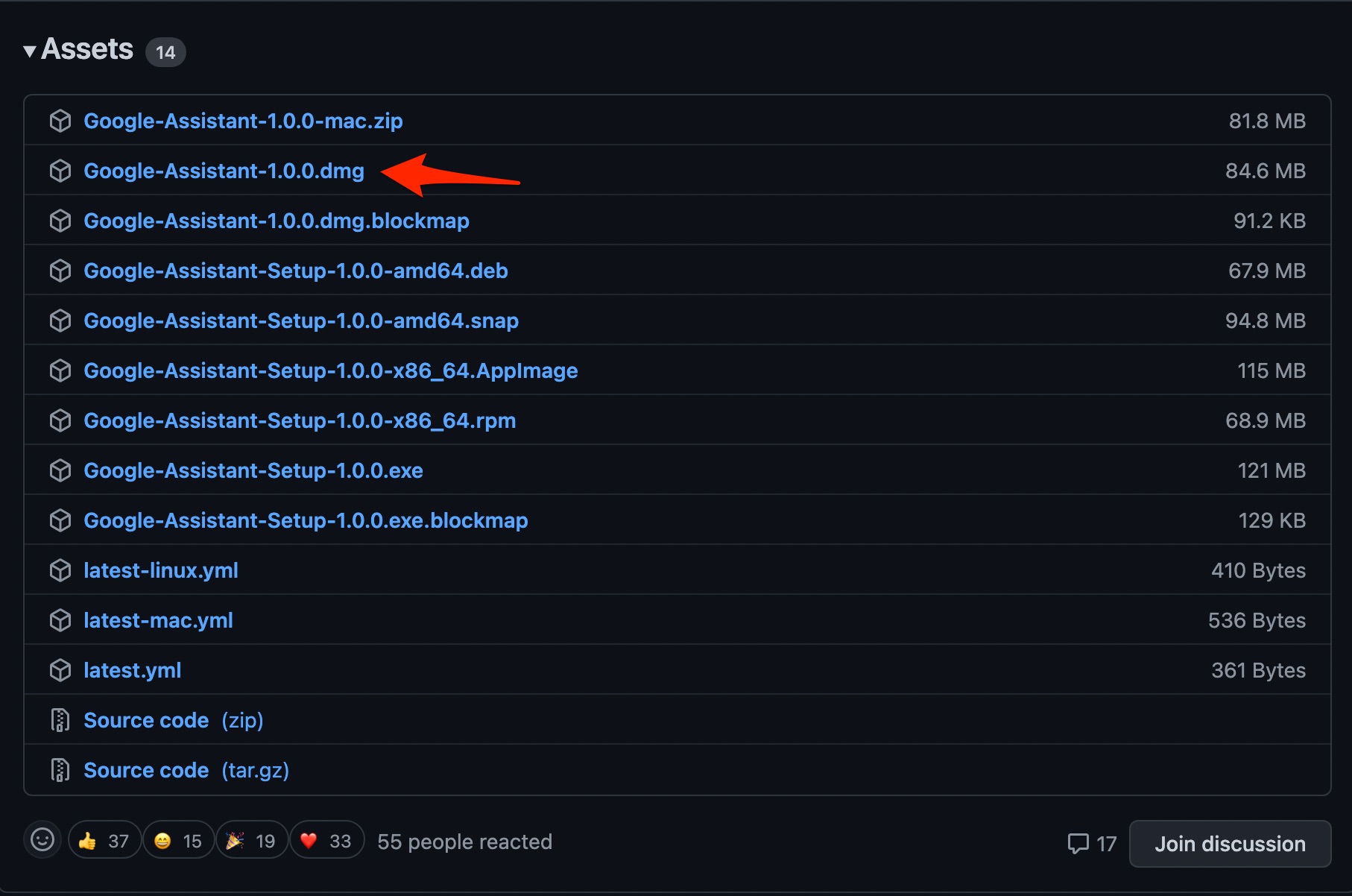
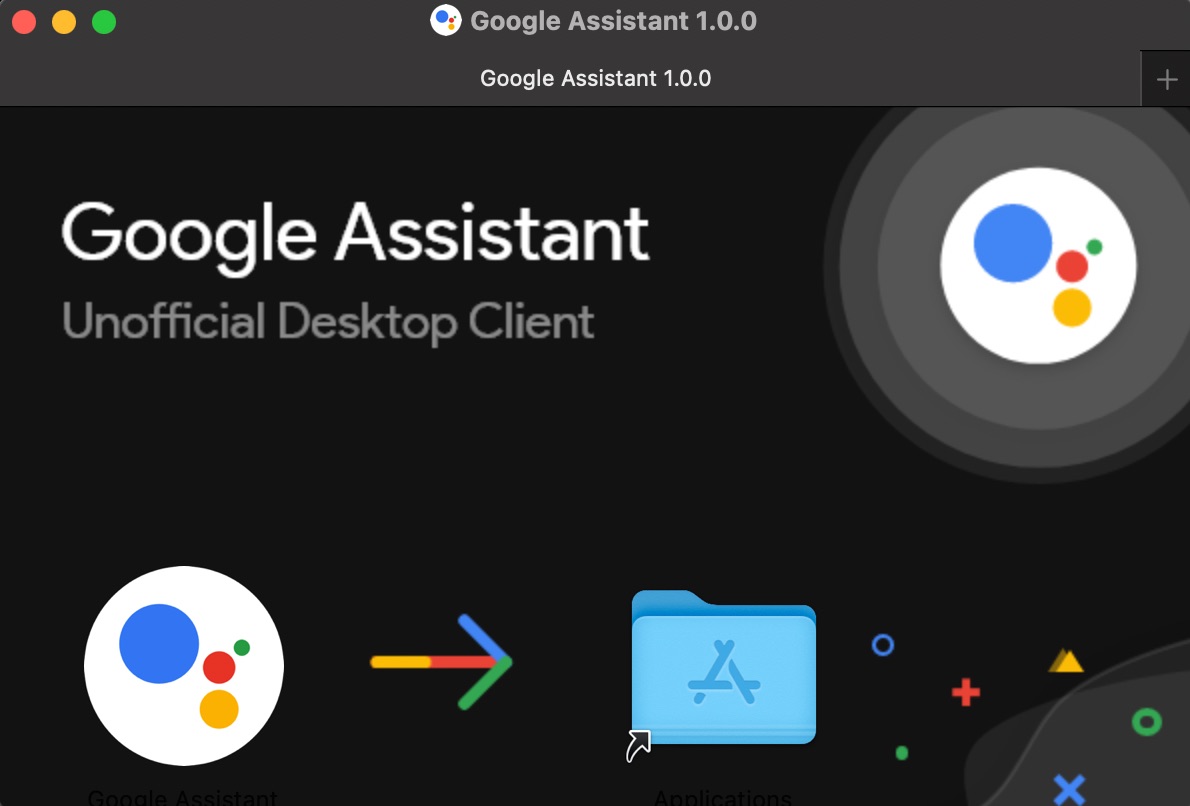
다운로드가 완료되면 파일을 설치합니다.
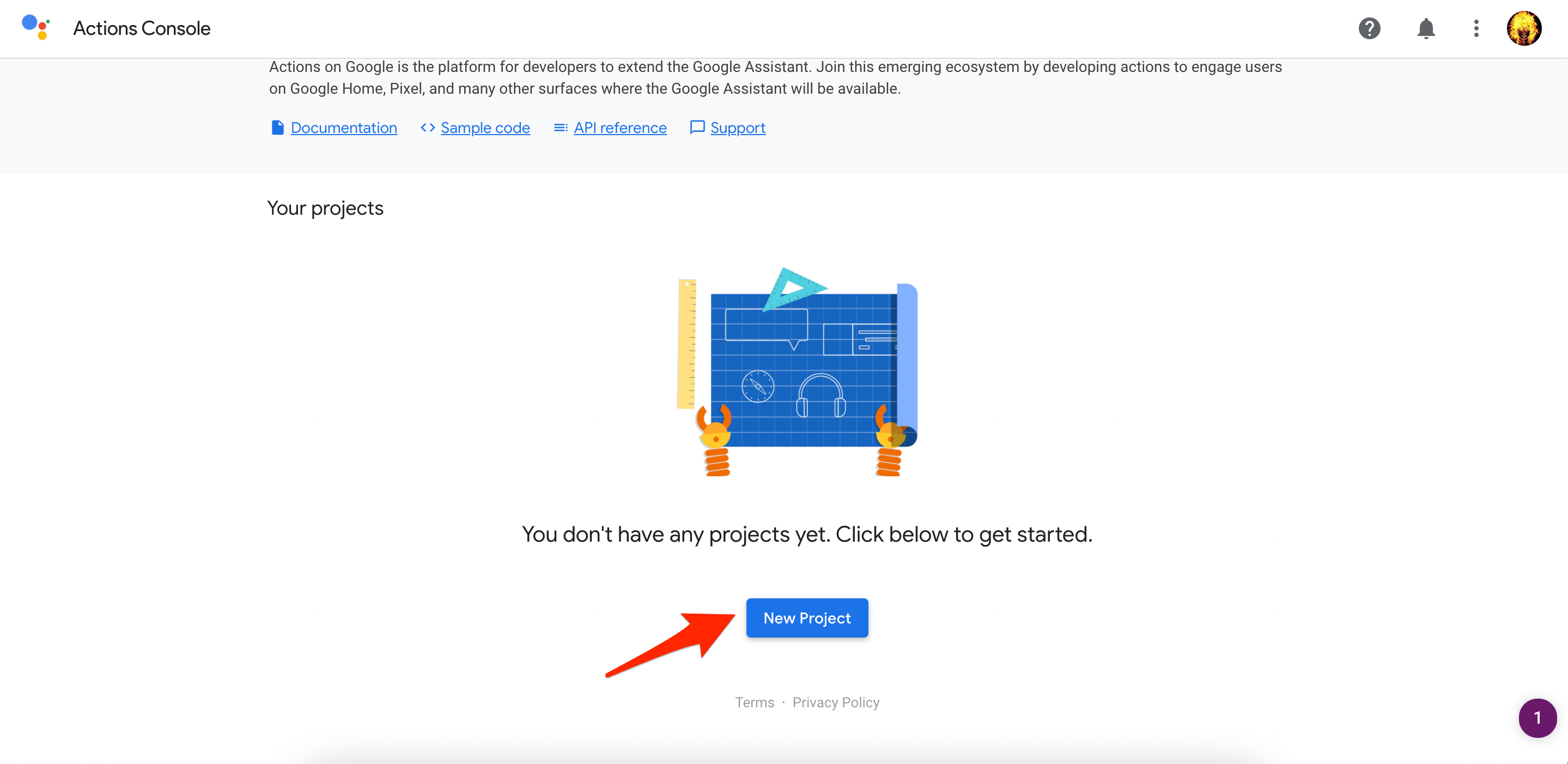
이제 브라우저에서 액션 콘솔을 열고 새 프로젝트 만들기를 클릭합니다.
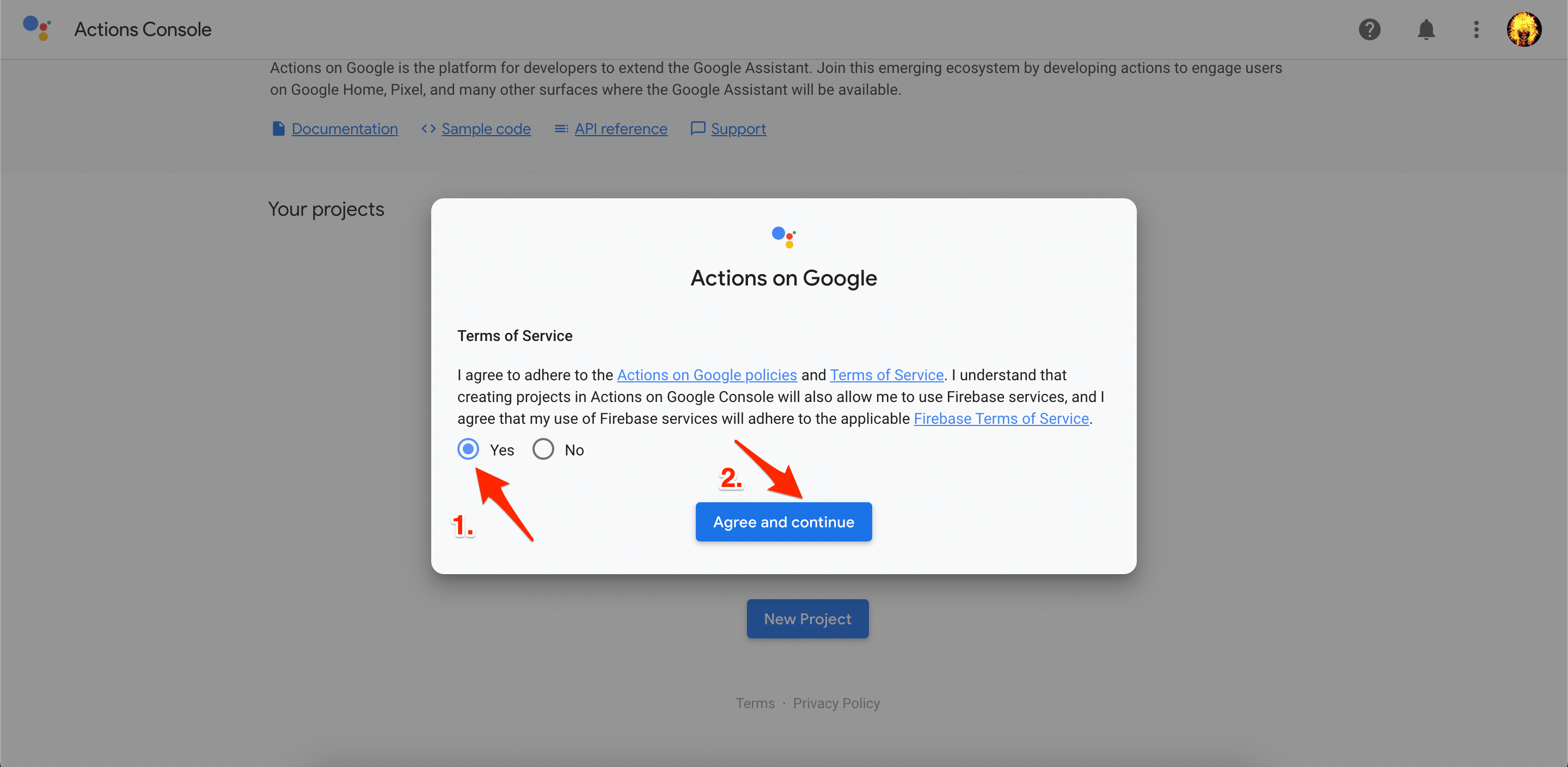
약관 및 조건에 동의합니다.
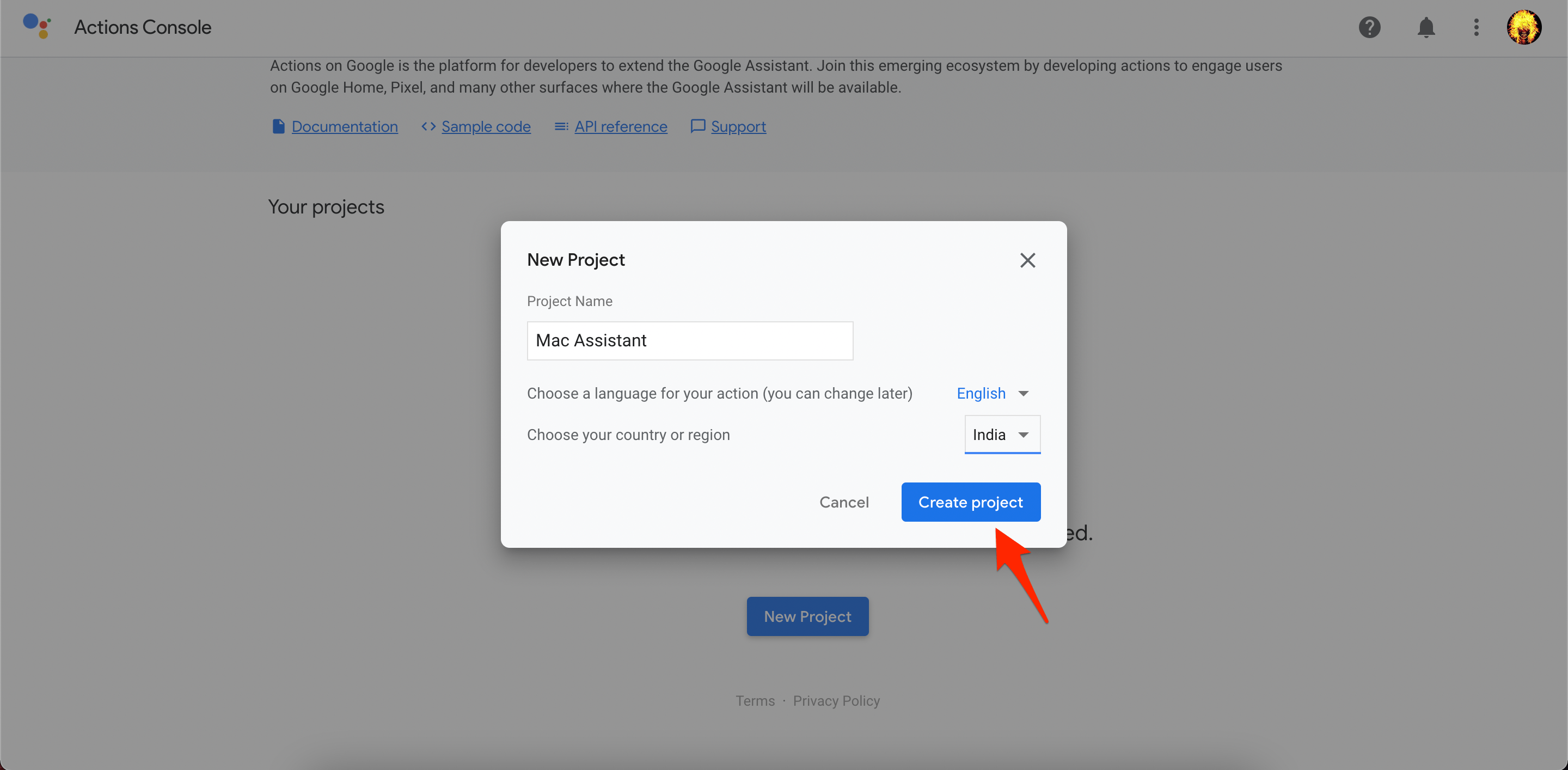
프로젝트 이름을 추가하고, 국가와 언어를 선택한 후 프로젝트 만들기 버튼을 클릭합니다.
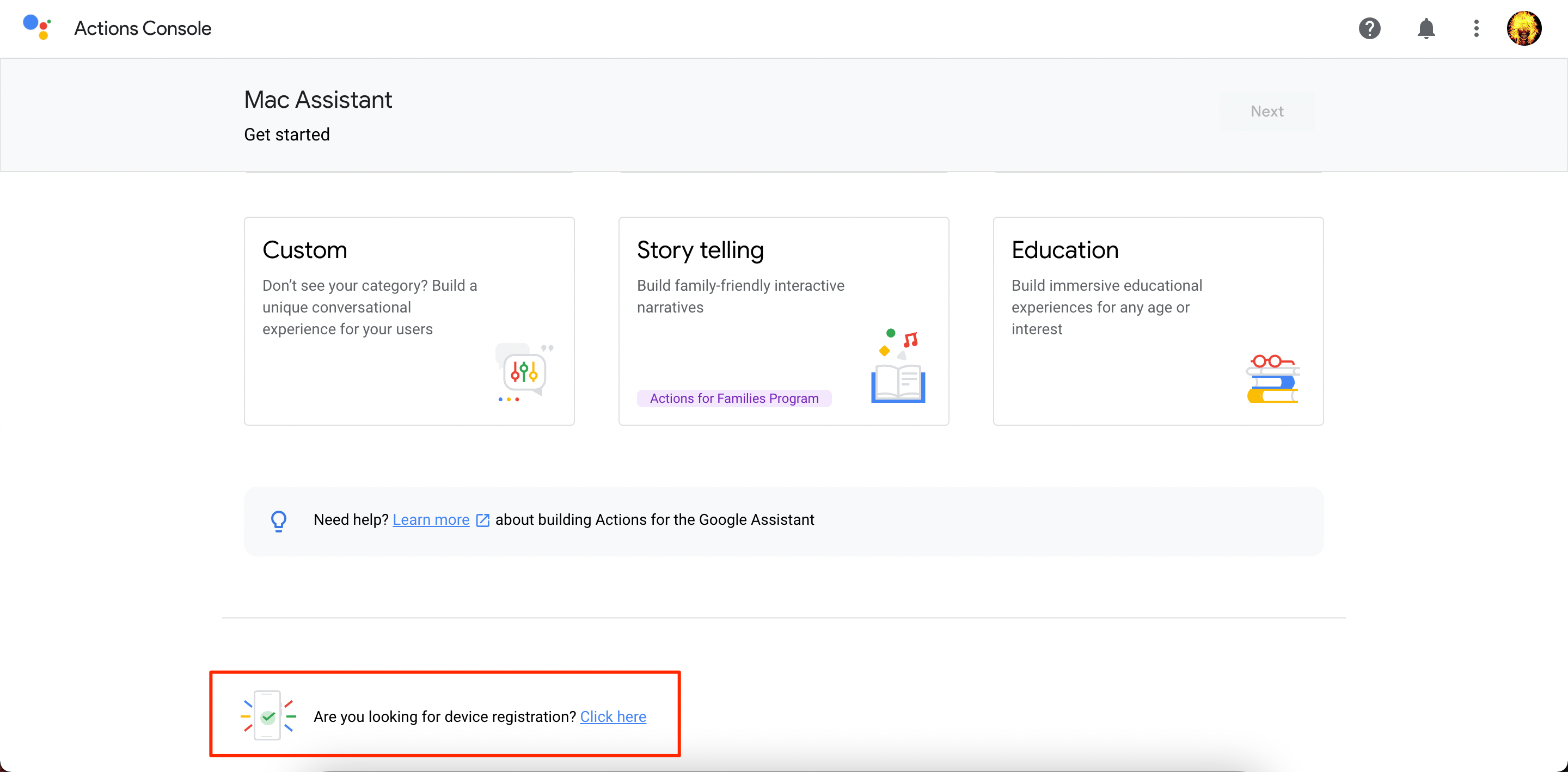
새 페이지가 로드되면 아래로 스크롤하여 “ 장치 등록을 찾고 계십니까? 여기를 클릭하세요 ” 옵션을 선택합니다.
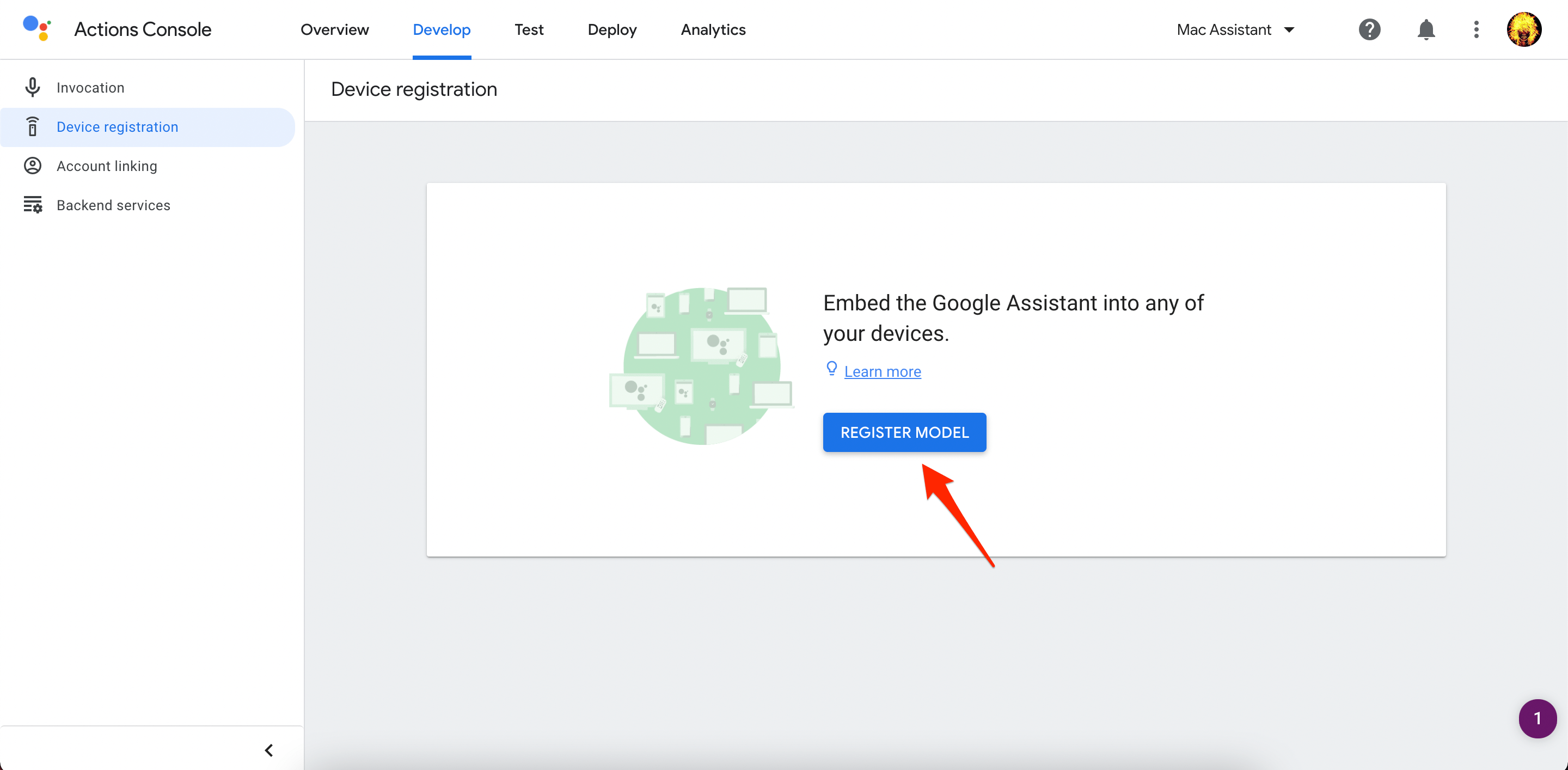
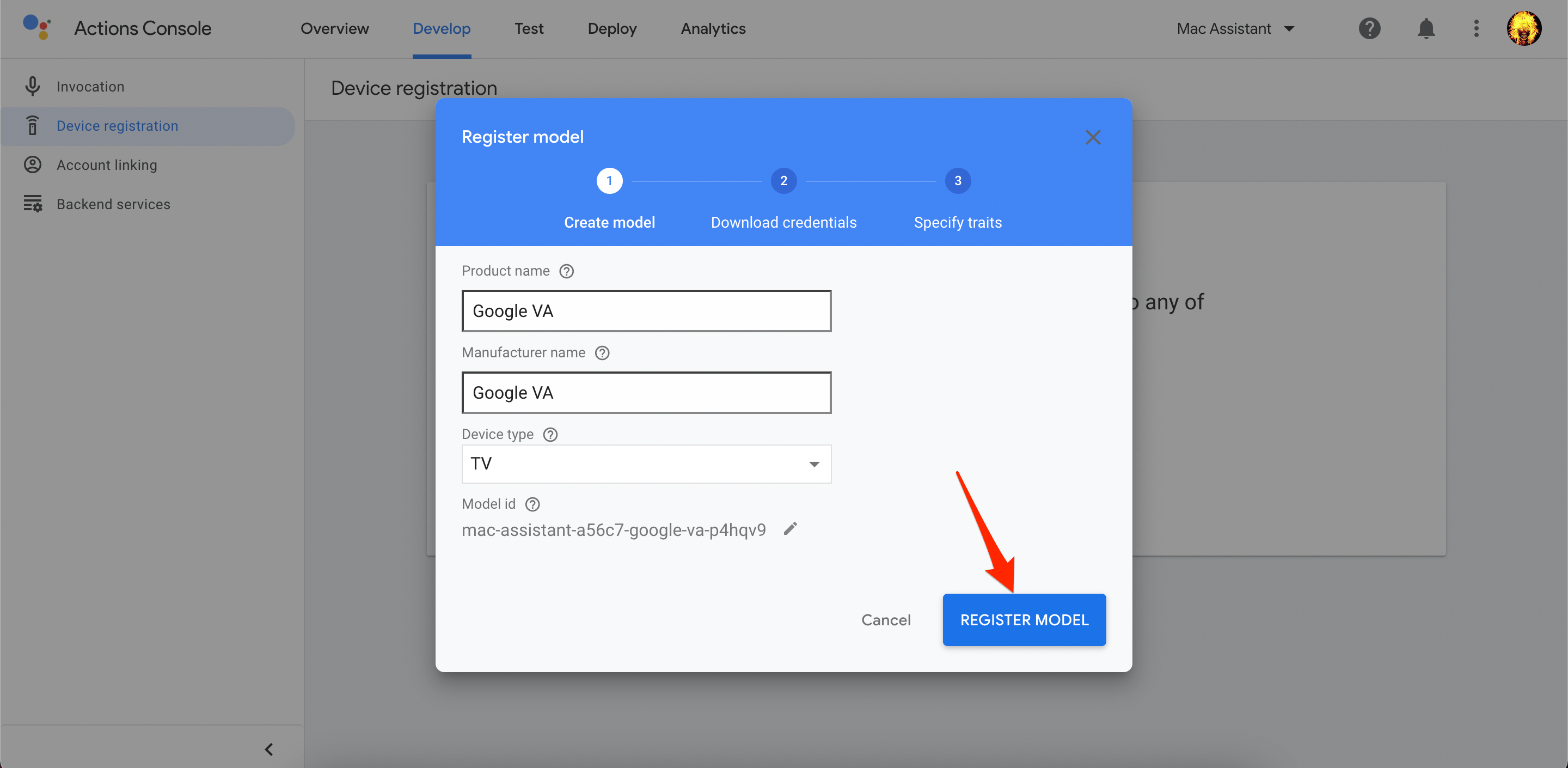
REGISTER MODEL 버튼을 클릭합니다.
제품 이름, 제조업체 이름, 장치 유형 등 임의의 세부 정보를 입력하고 REGISTER MODEL 버튼을 클릭합니다.
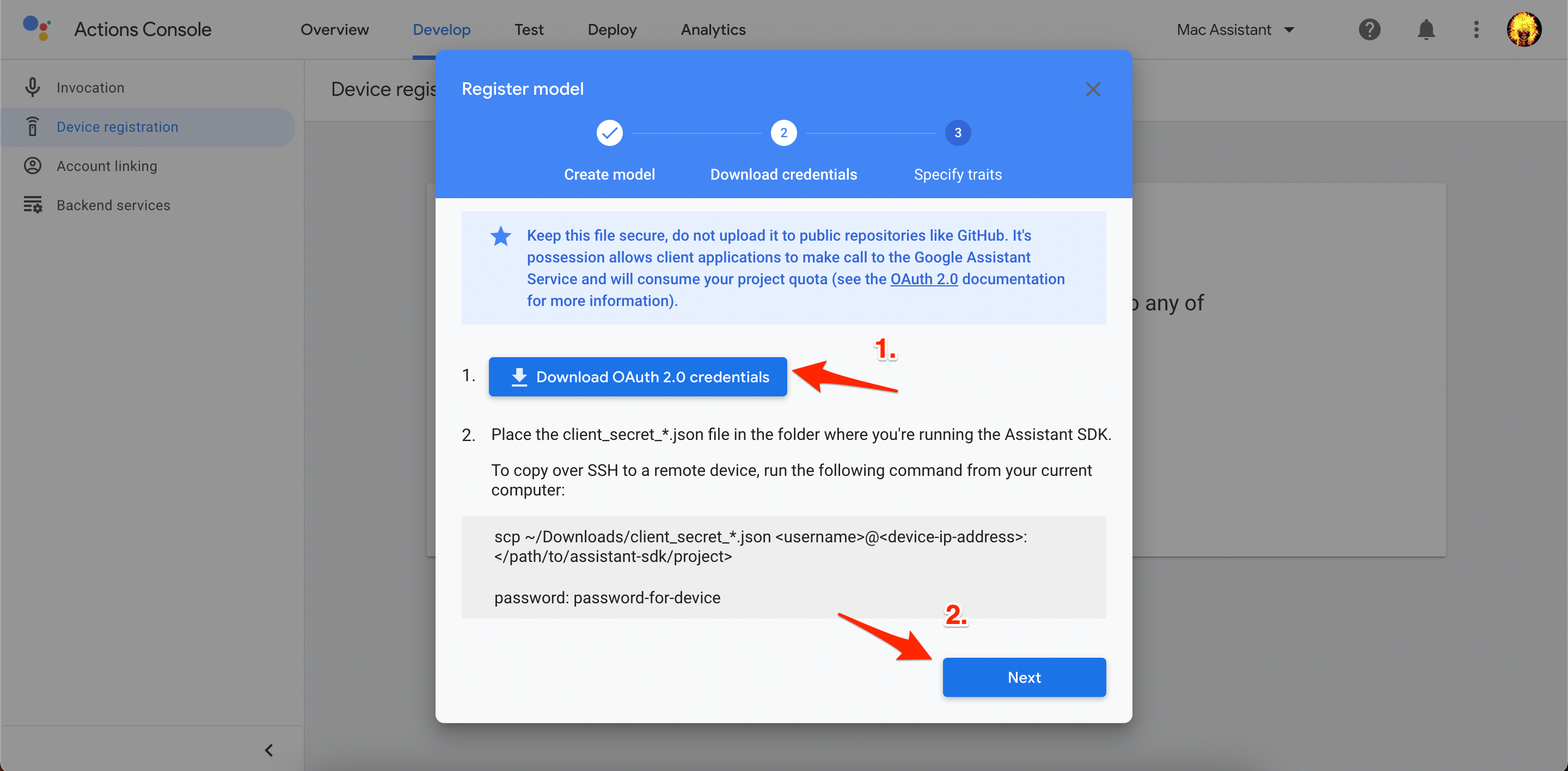
OAuth 2.0 자격 증명 다운로드 (*.json 파일)을 클릭하고 다음을 클릭합니다.
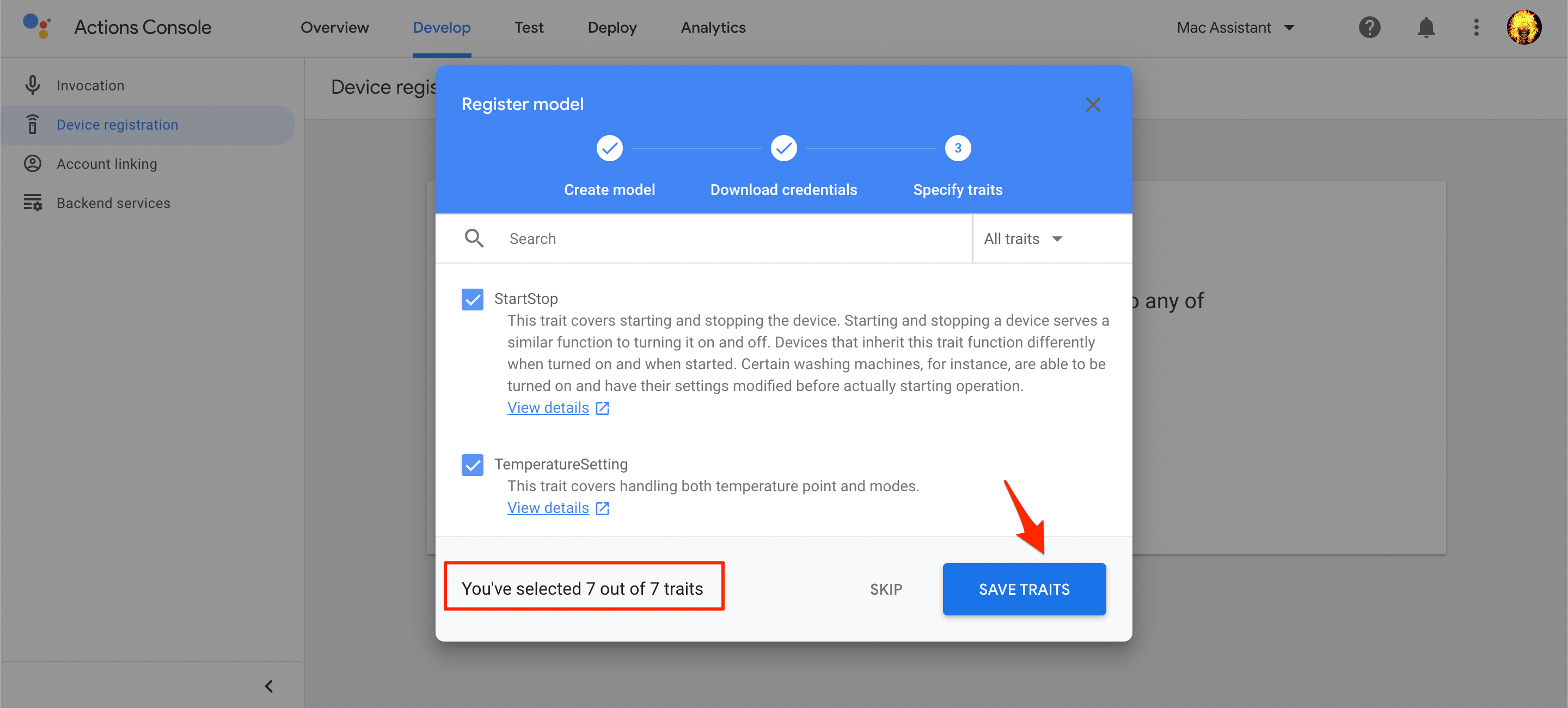
모든 특성을 선택하고 특성 저장을 클릭합니다.
이후 클라우드 콘솔 페이지로 이동하여 G-계정으로 로그인합니다.
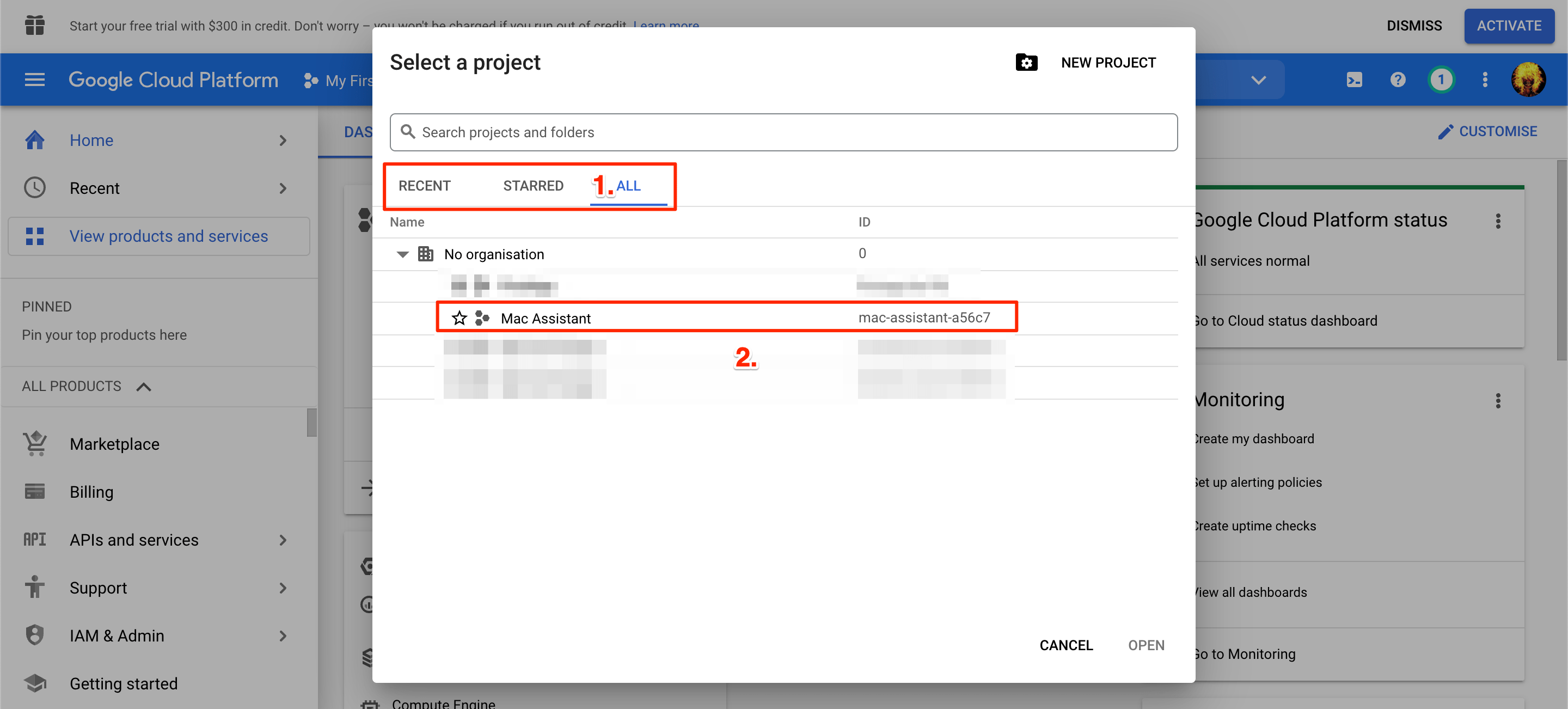
상단의 프로젝트 선택 버튼을 클릭합니다.
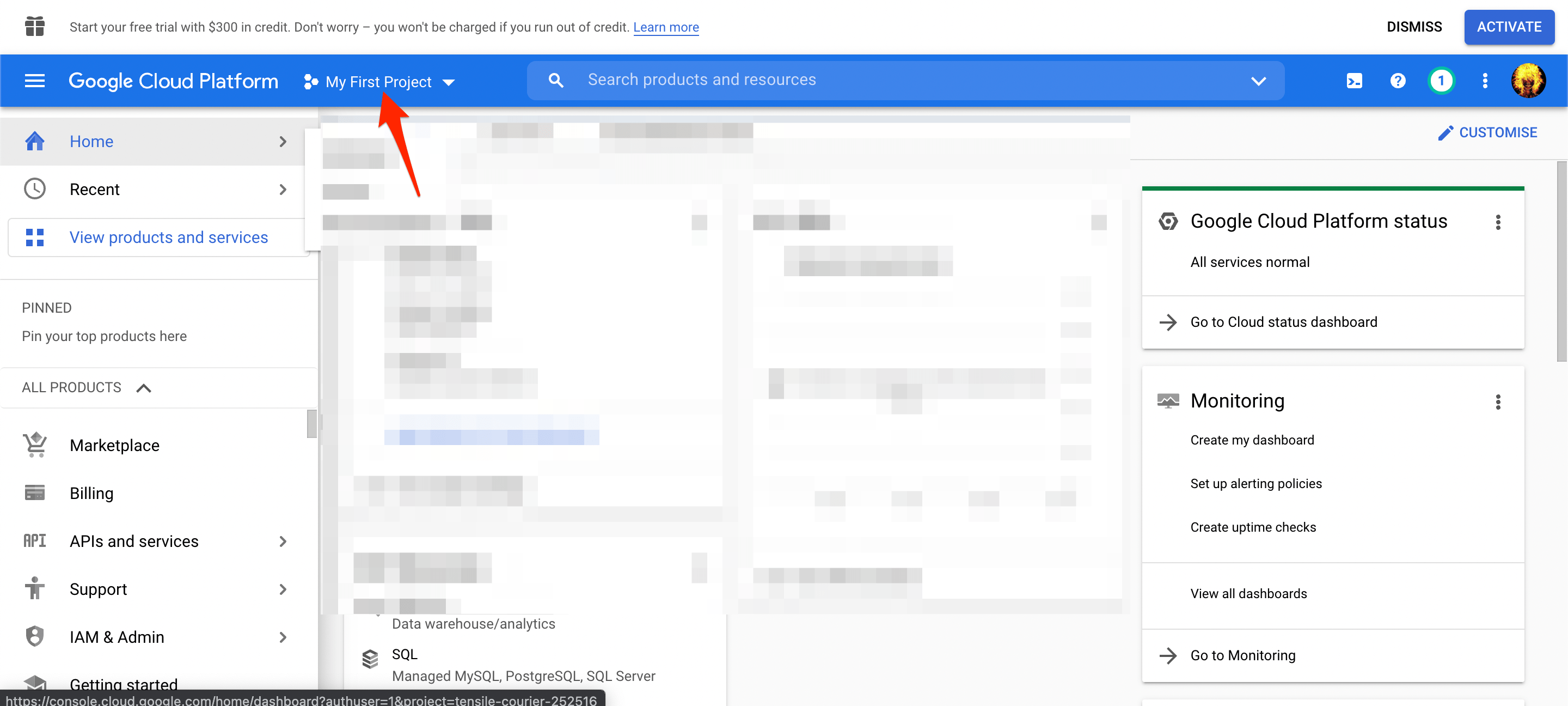
방금 생성한 프로젝트를 클릭합니다.
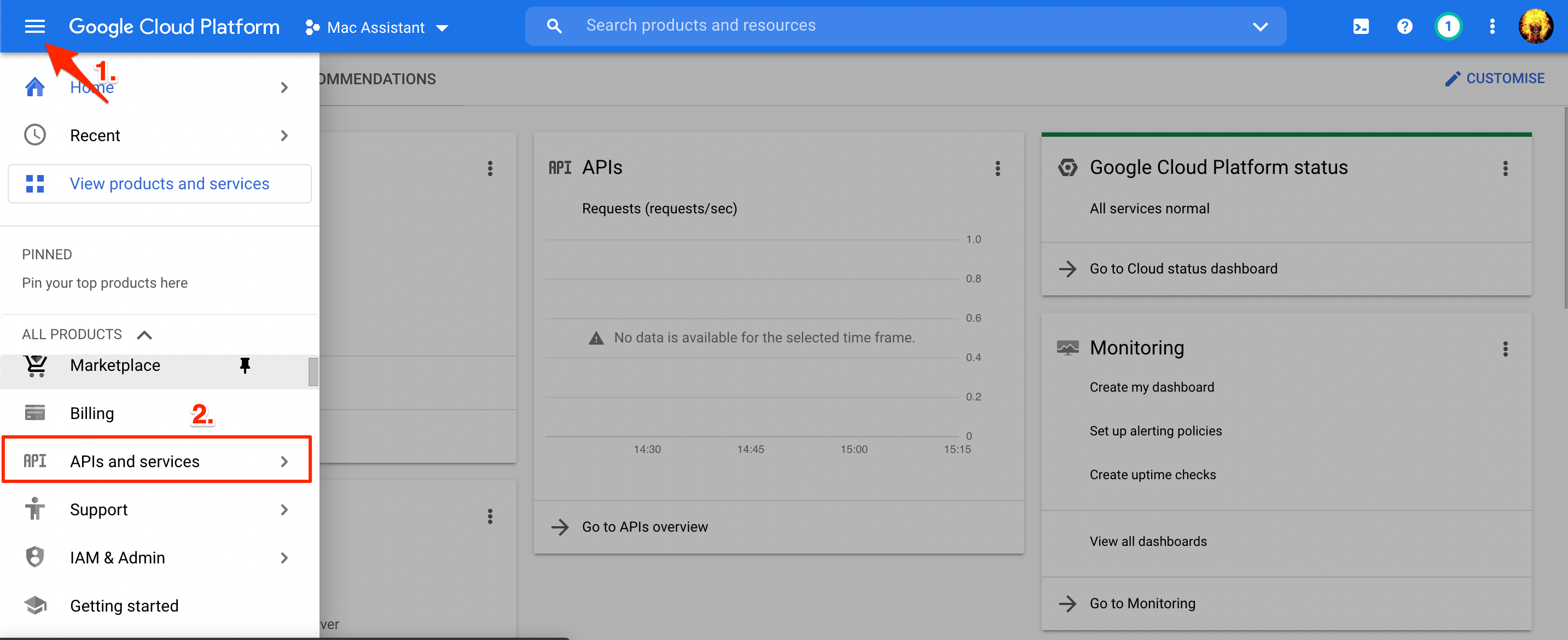
왼쪽 메뉴에서 API 및 서비스를 선택합니다.
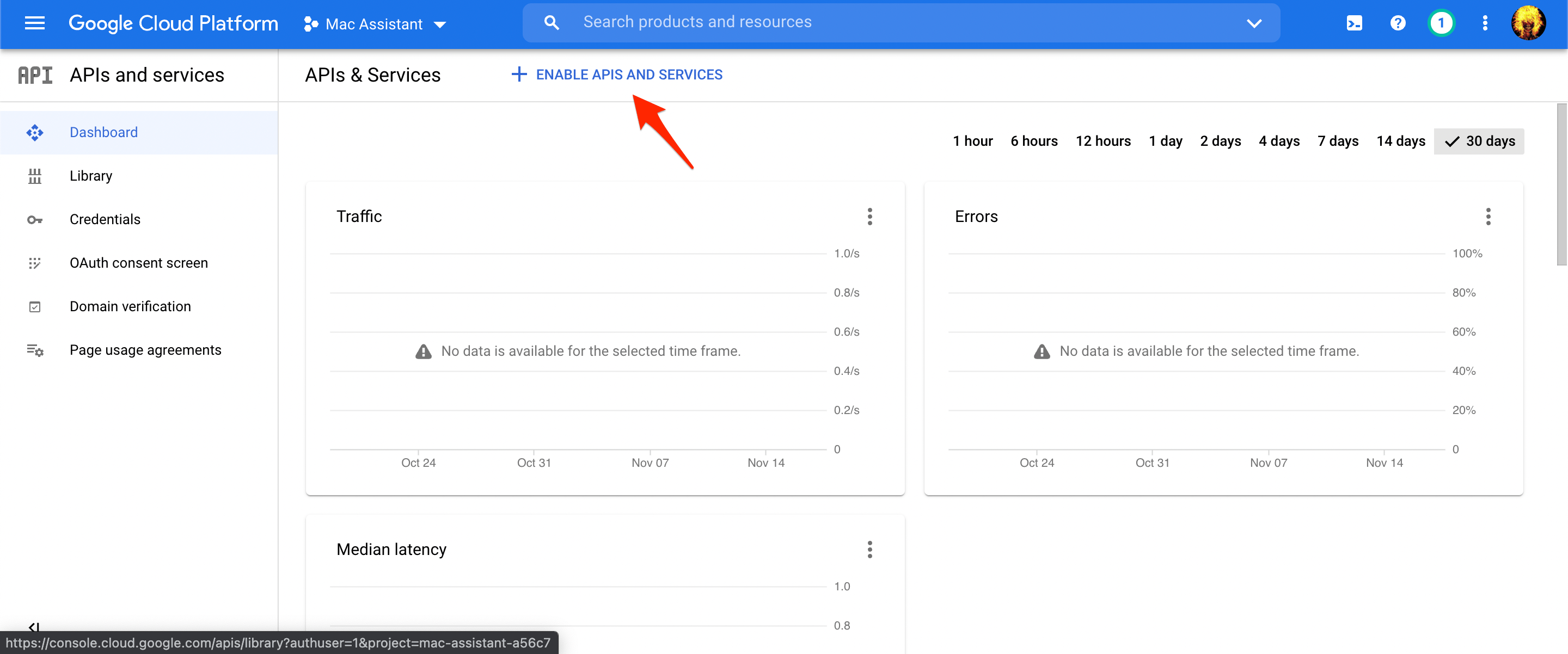
이제 상단의 API 및 서비스 사용 설정 버튼을 클릭합니다.
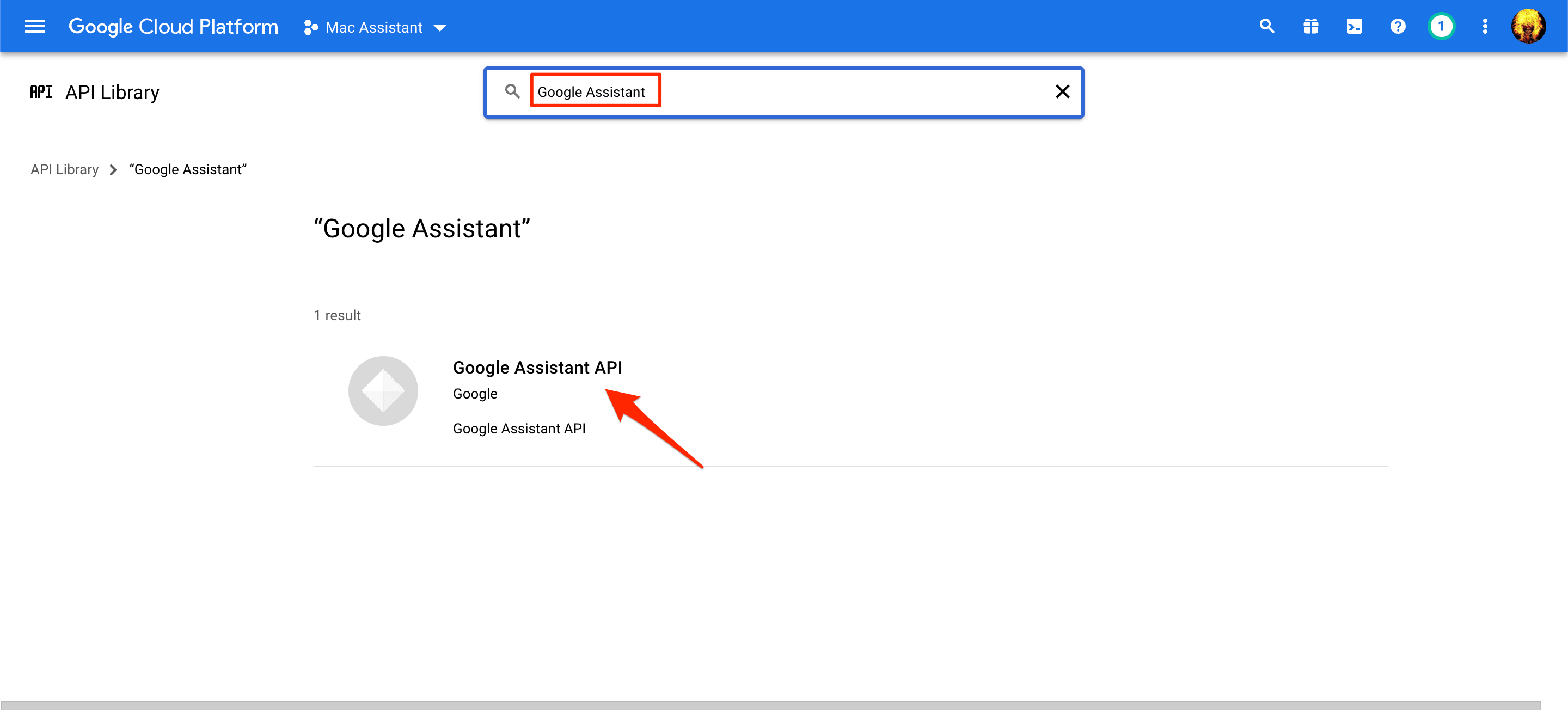
API 라이브러리 페이지가 열리면 ‘구글 어시스턴트’를 검색하고 ‘ 구글 어시스턴트 API. ‘를 클릭합니다.
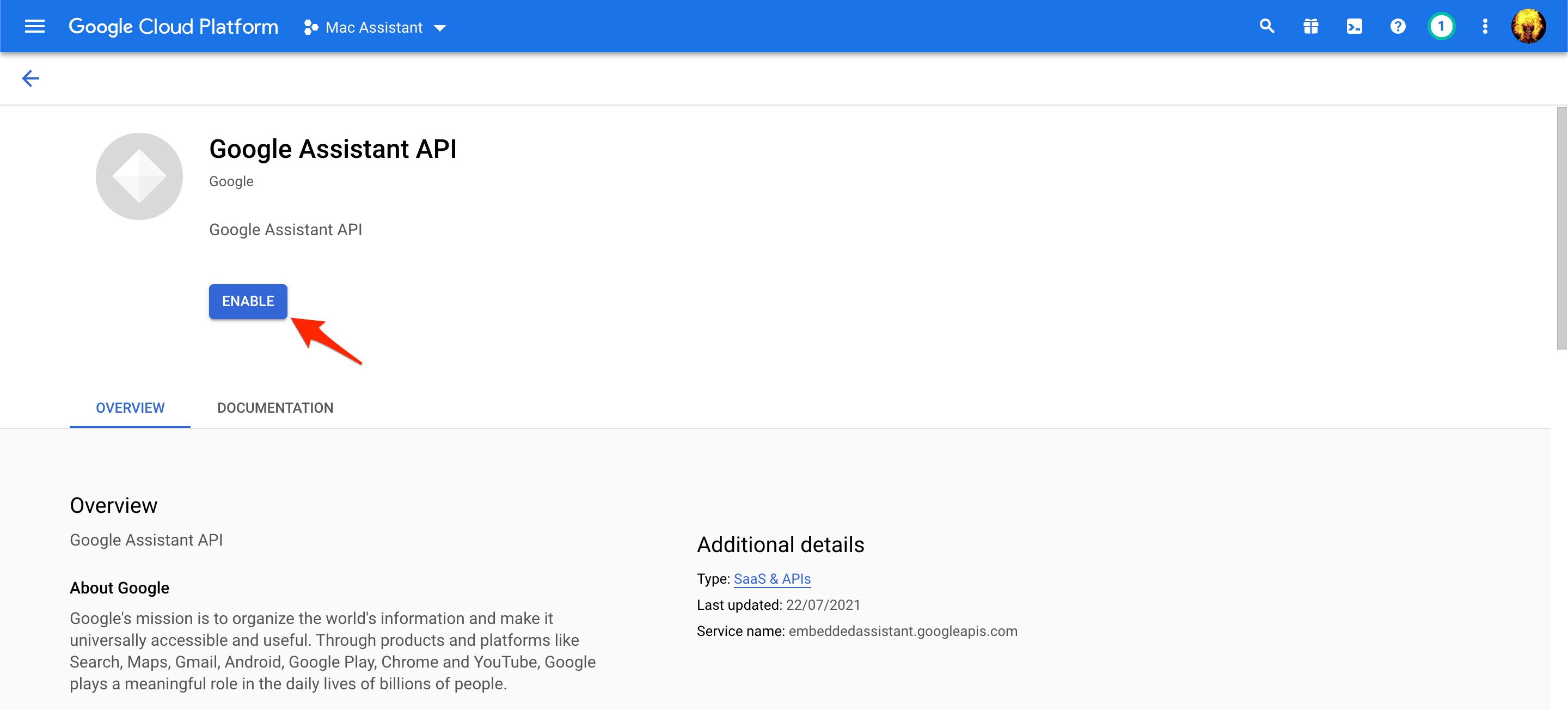
사용 설정을 클릭합니다.
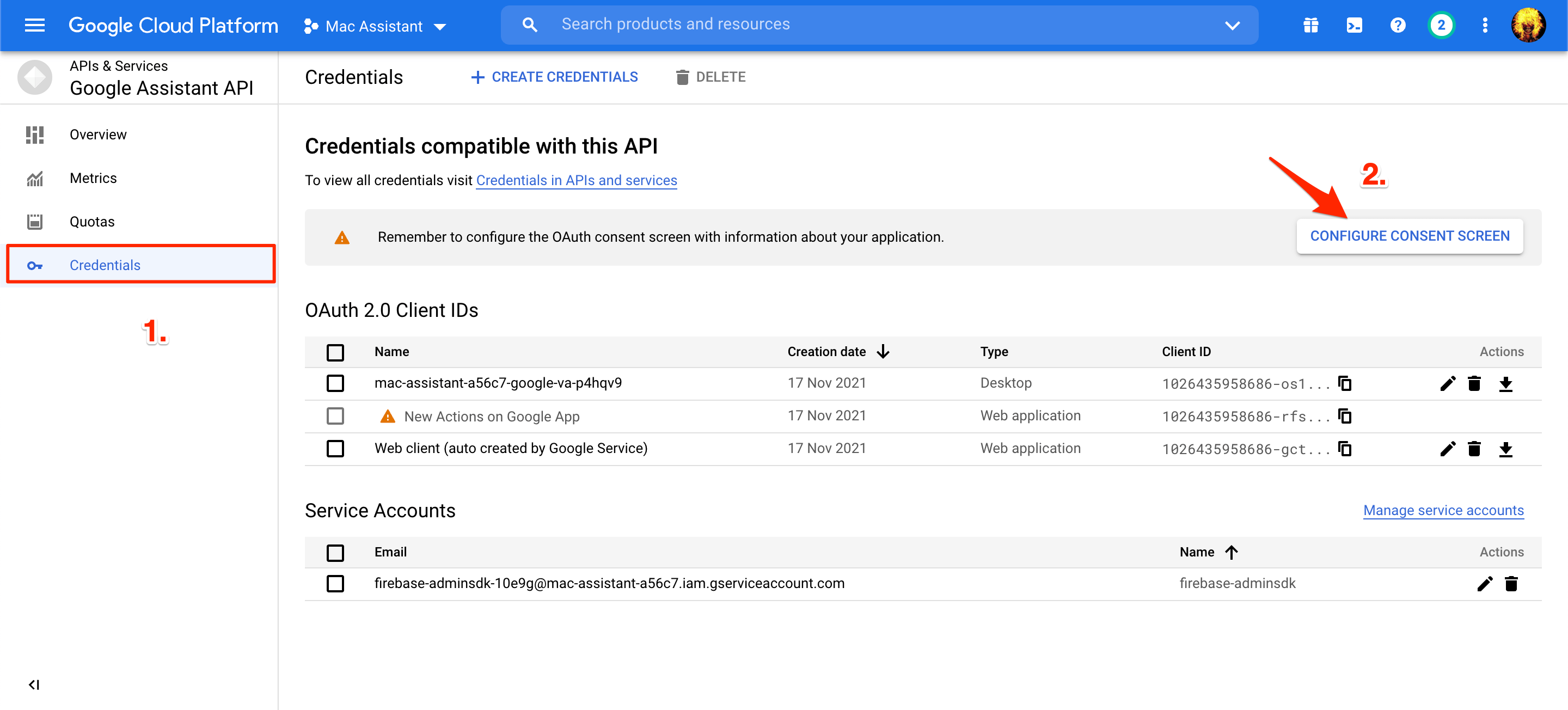
왼쪽에서 자격 증명을 선택한 후 자격 증명 화면 구성을 선택합니다.
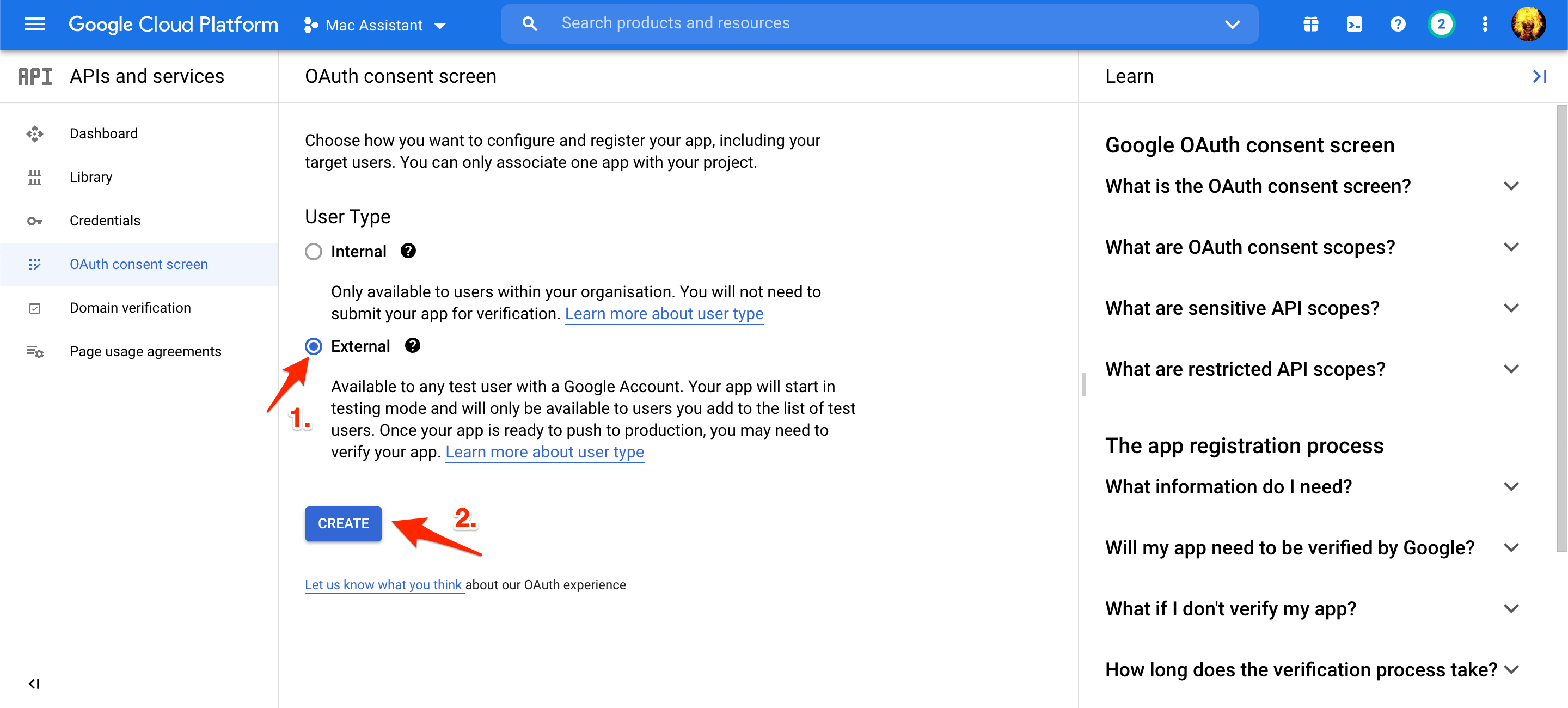
사용자 유형 옵션에서 외부를 선택하고 생성 버튼을 클릭합니다.
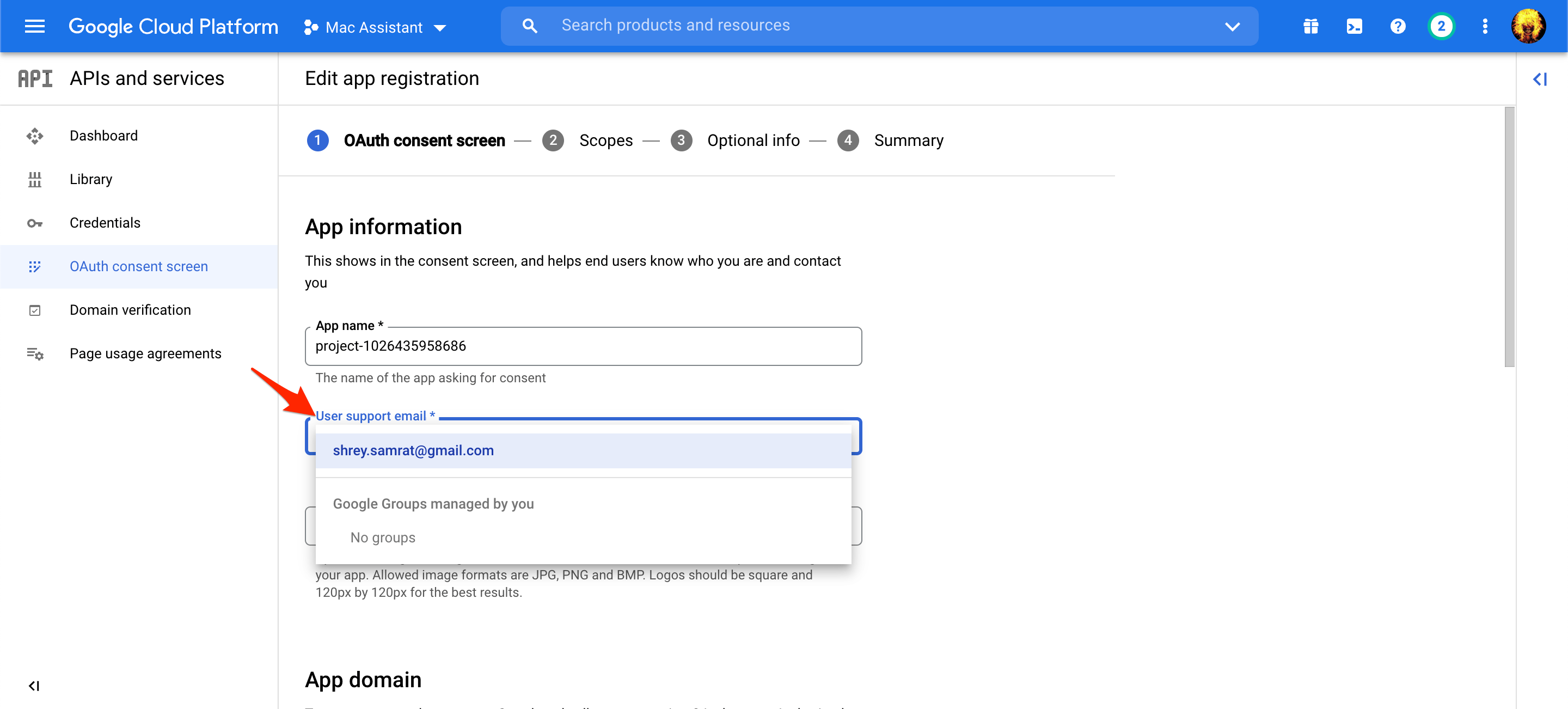
사용자 지원 이메일에 나열된 이메일을 선택합니다.
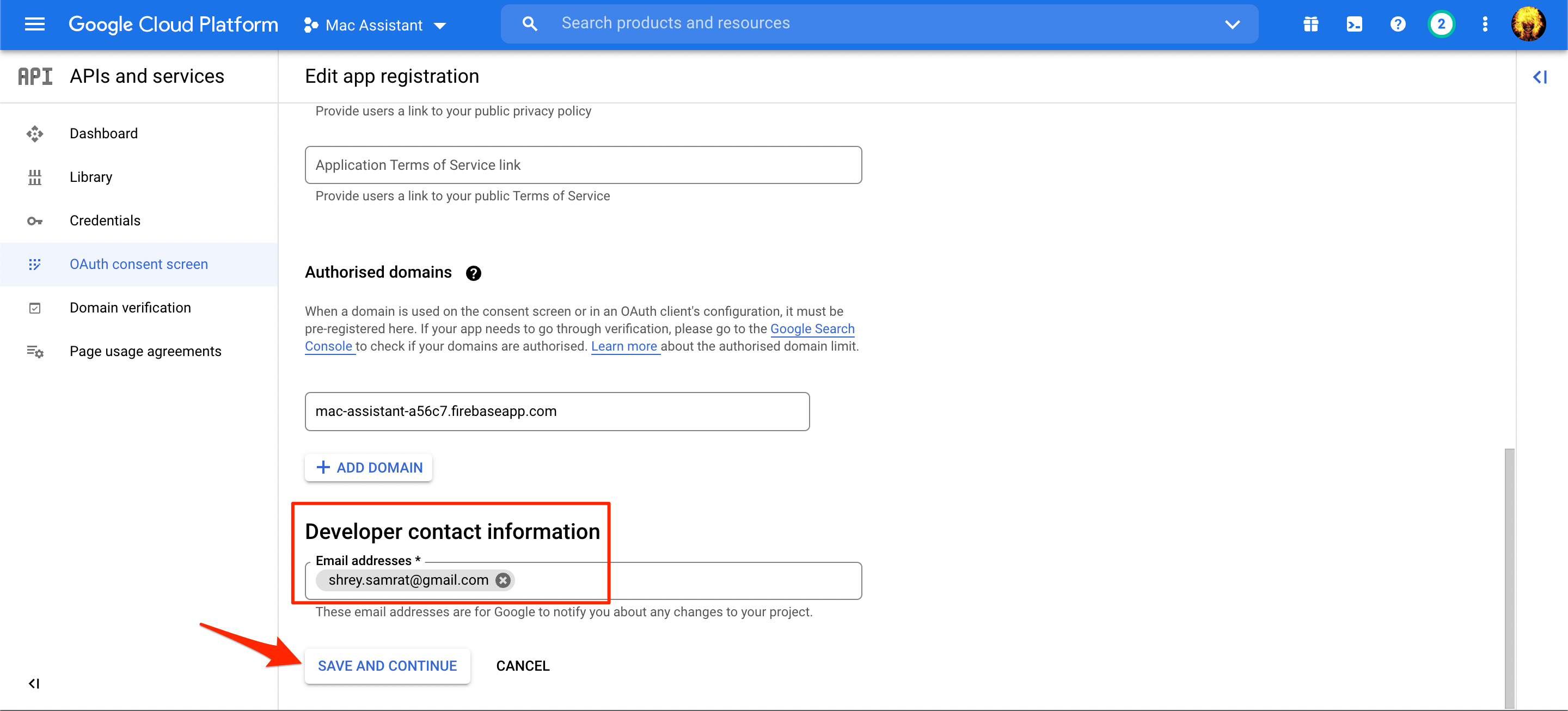
개발자 연락처 정보에 이메일을 입력하고 저장 및 계속하기를 클릭합니다.
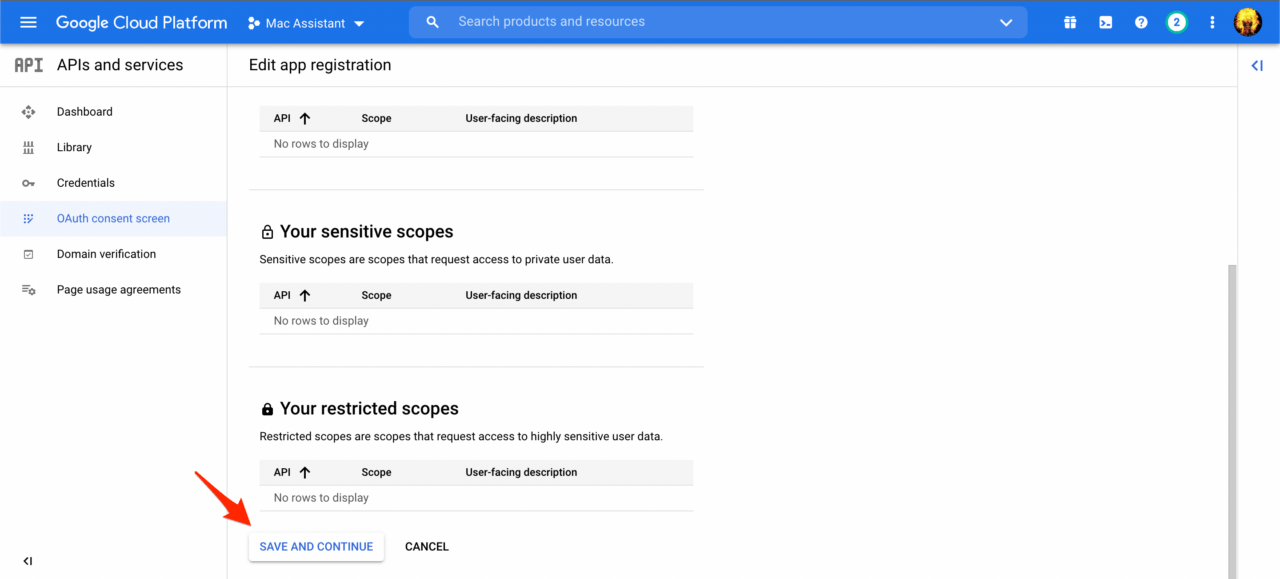
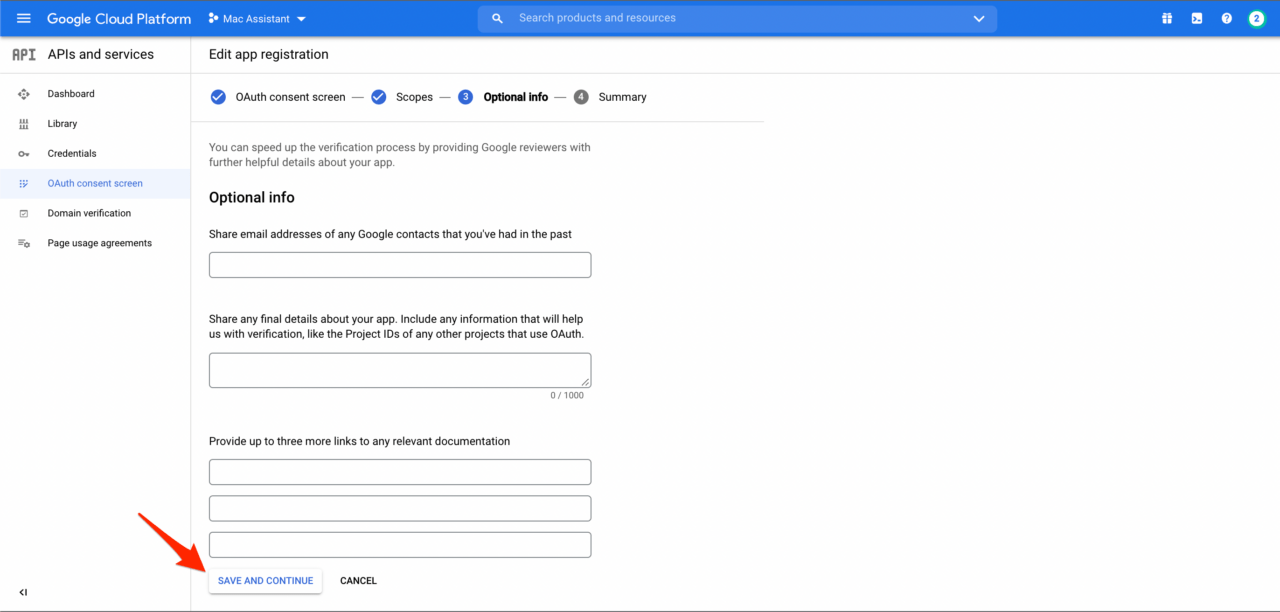
다음 페이지에서 아무 세부 정보도 입력하지 않고 스크롤하여 저장 및 계속하기를 클릭합니다.
 Google_Asistant_on_PC_19
 Google_Asistant_on_PC_20
 마지막 페이지에서 대시보드로 돌아가기 클릭합니다.
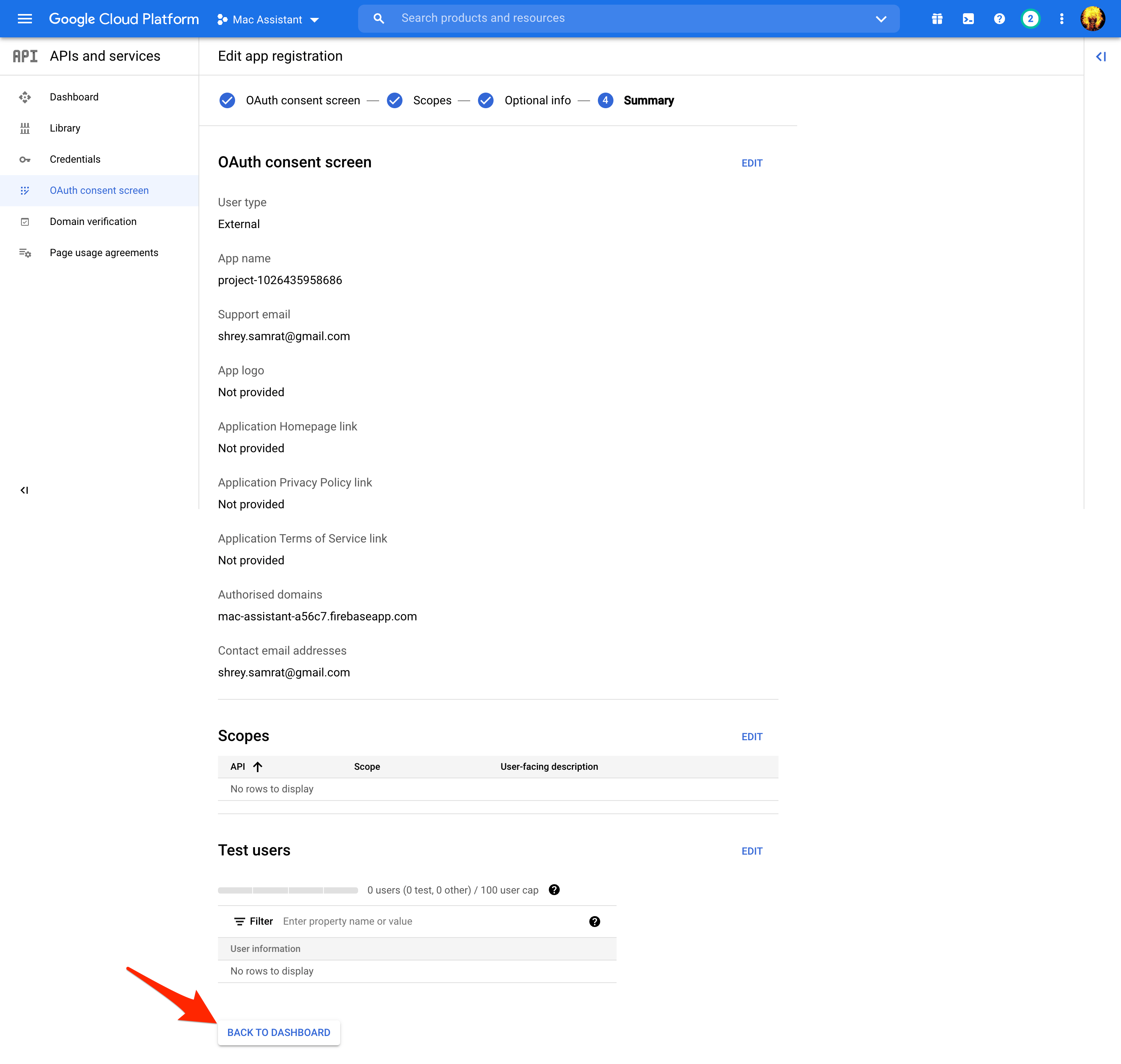
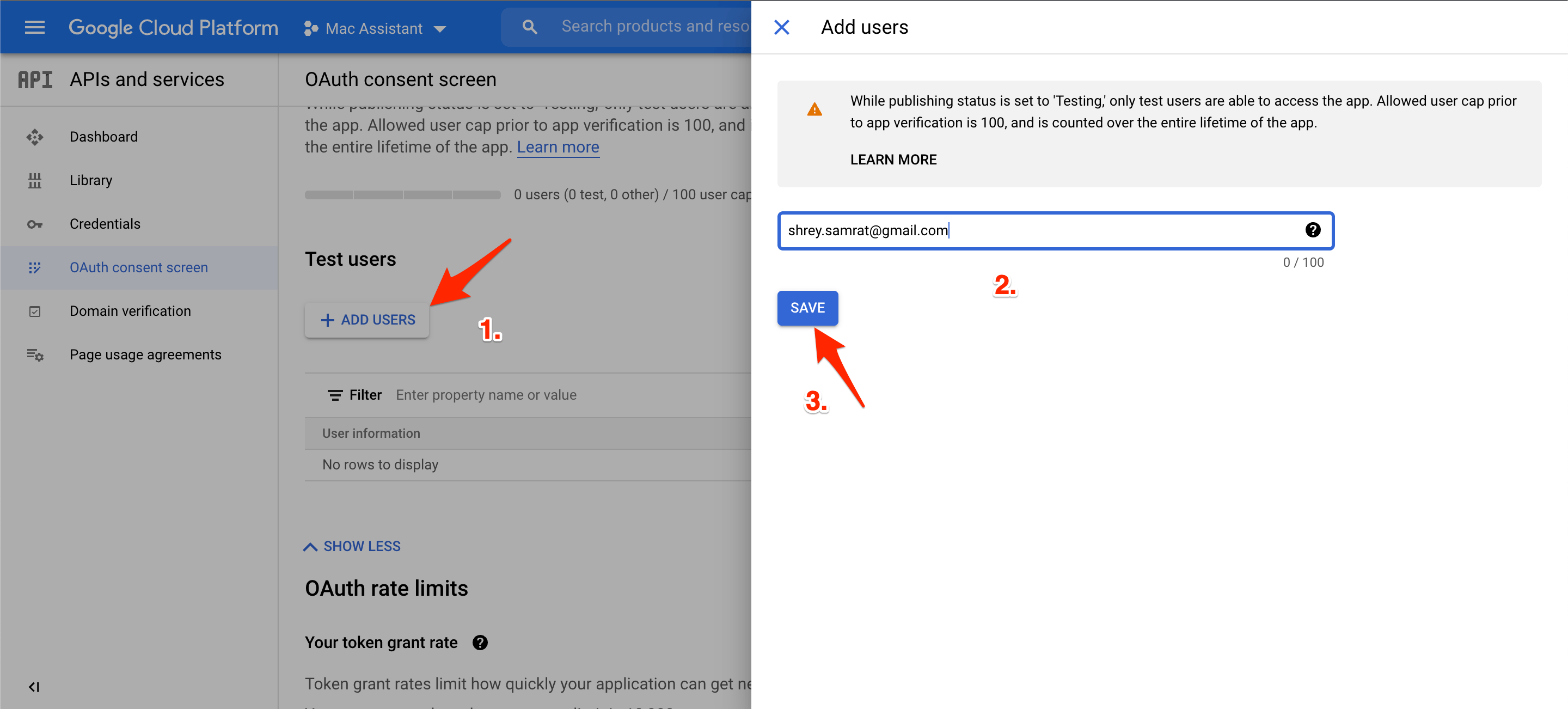
이제 테스트 사용자 아래에서 사용자 추가를 선택하고 이메일을 입력합니다. 마지막으로 저장 버튼을 클릭합니다.
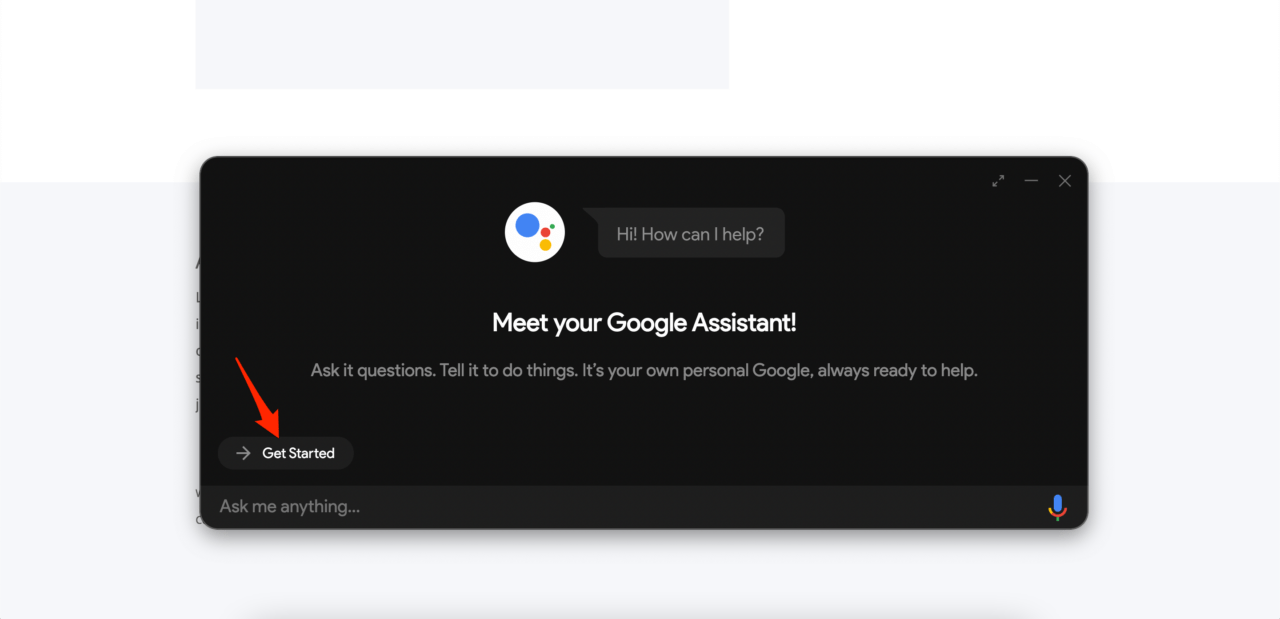
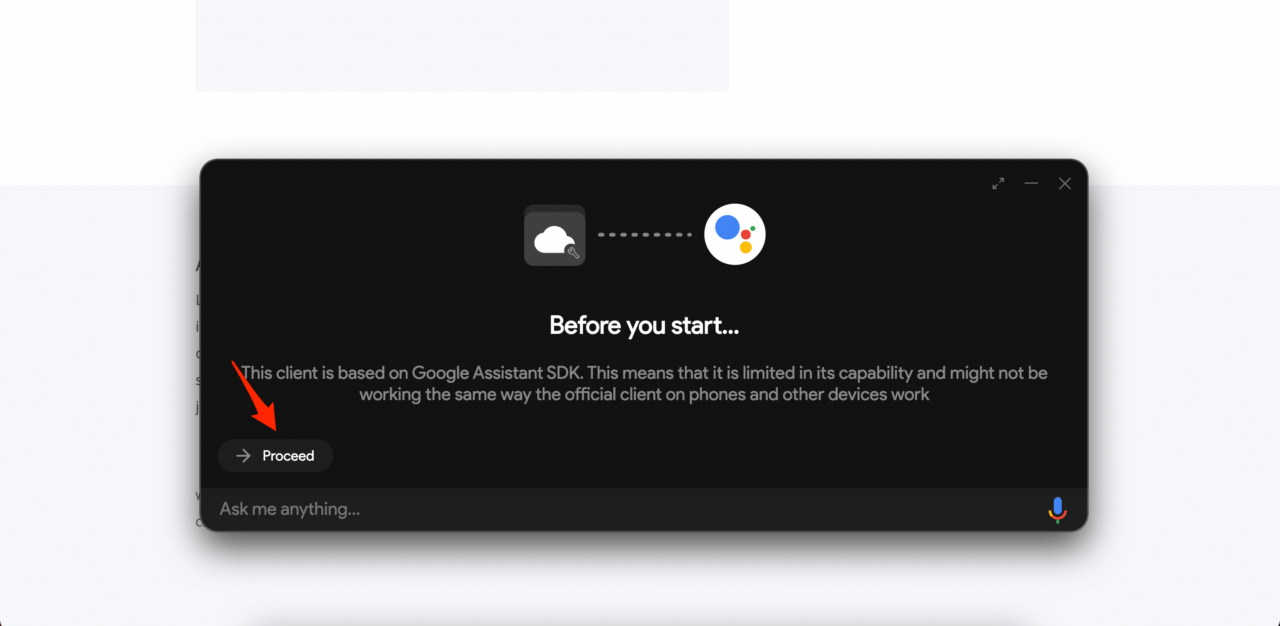
맥북 시스템에서 구글 어시스턴트 앱을 열고 시작하기 및 진행 버튼을 클릭합니다.
 Google_Asistant_on_PC_25
 Google_Asistant_on_PC_26
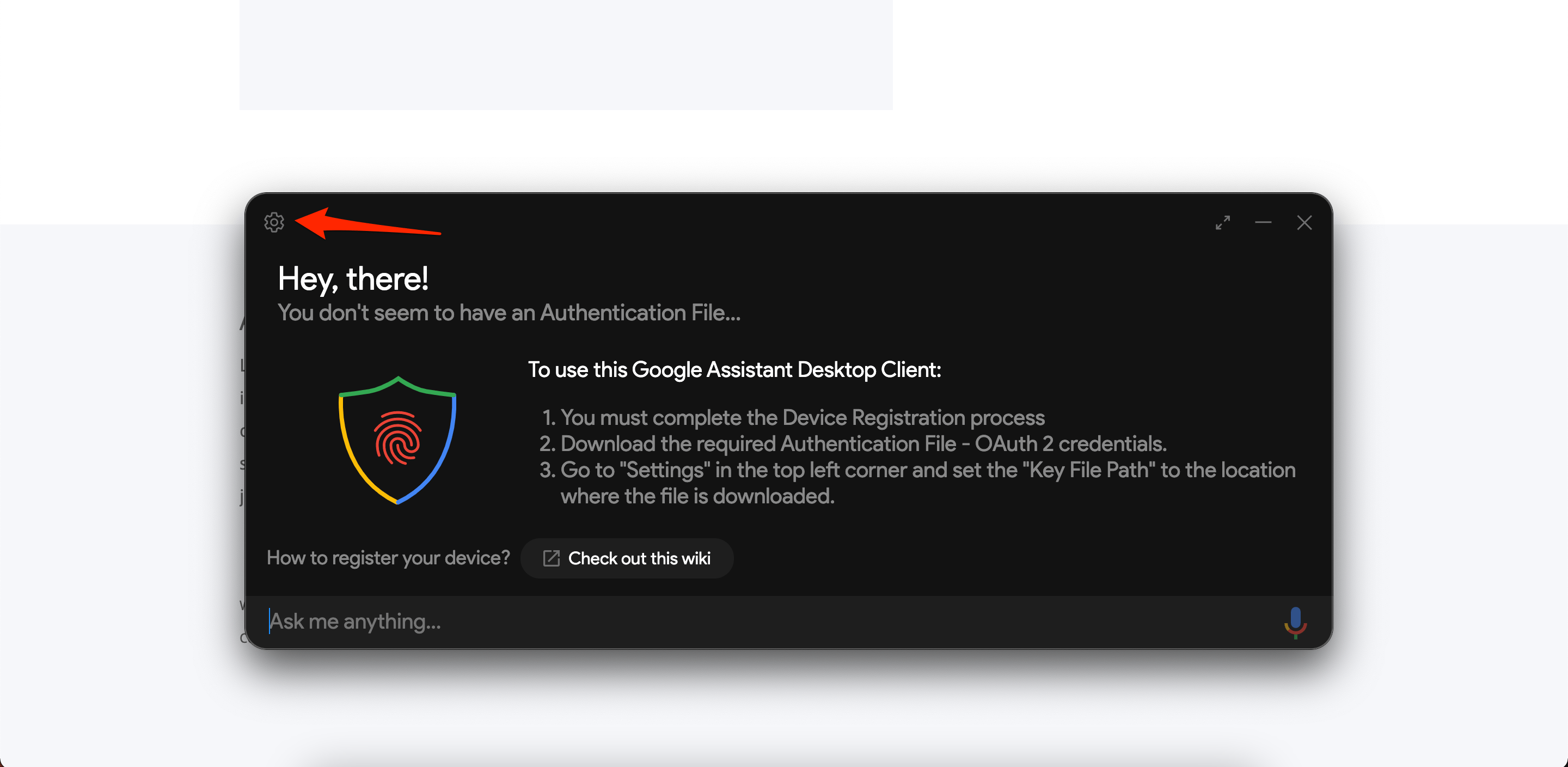
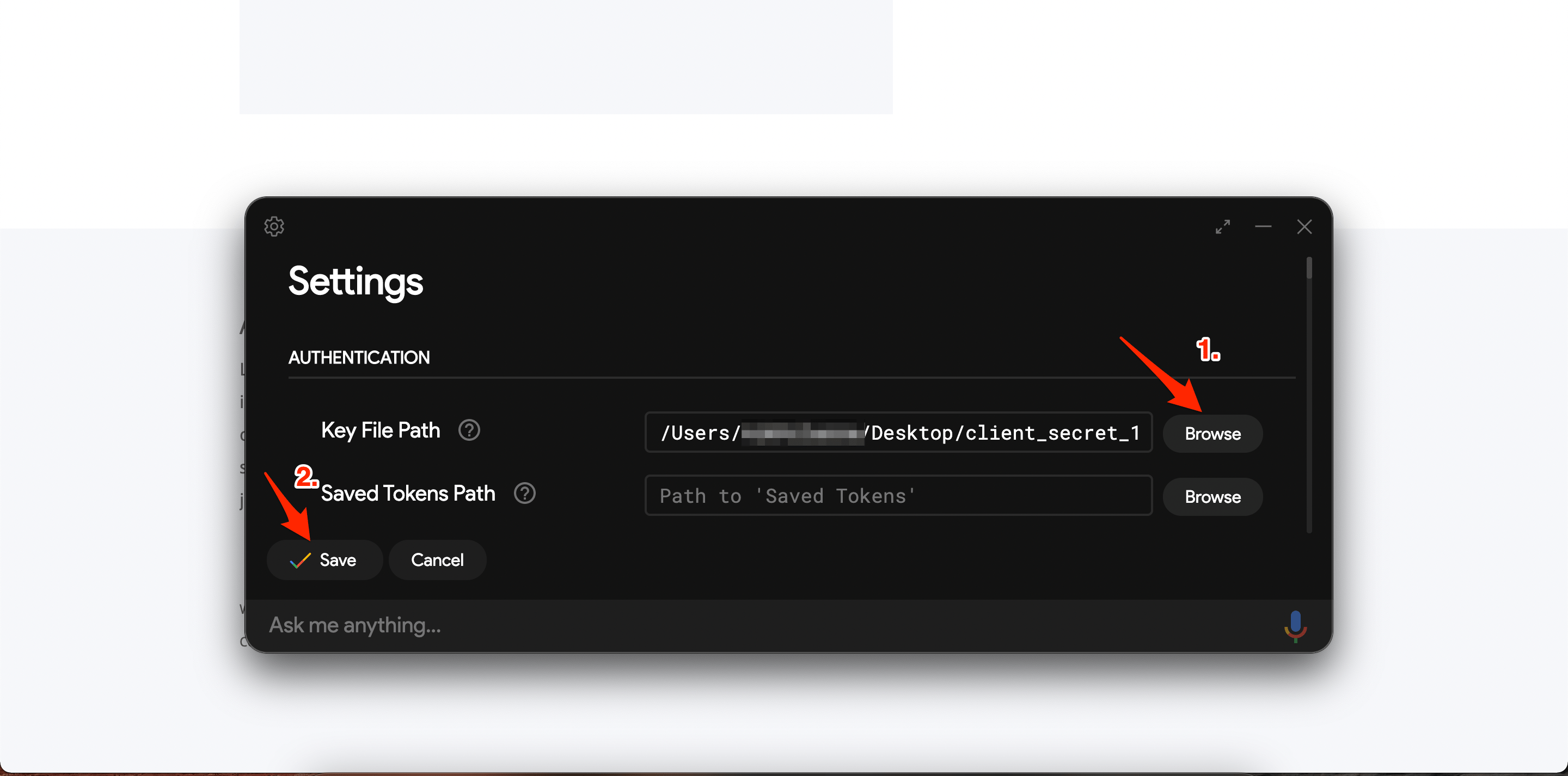
 구글 어시스턴트 인터페이스의 왼쪽 상단 모서리에 있는 설정 버튼을 클릭합니다.
키 파일 경로 옆의 찾아보기 버튼을 선택하고 처음에 다운로드한 JSON 파일을 선택합니다.
저장 버튼을 클릭하고 자동으로 경로 설정을 선택합니다.
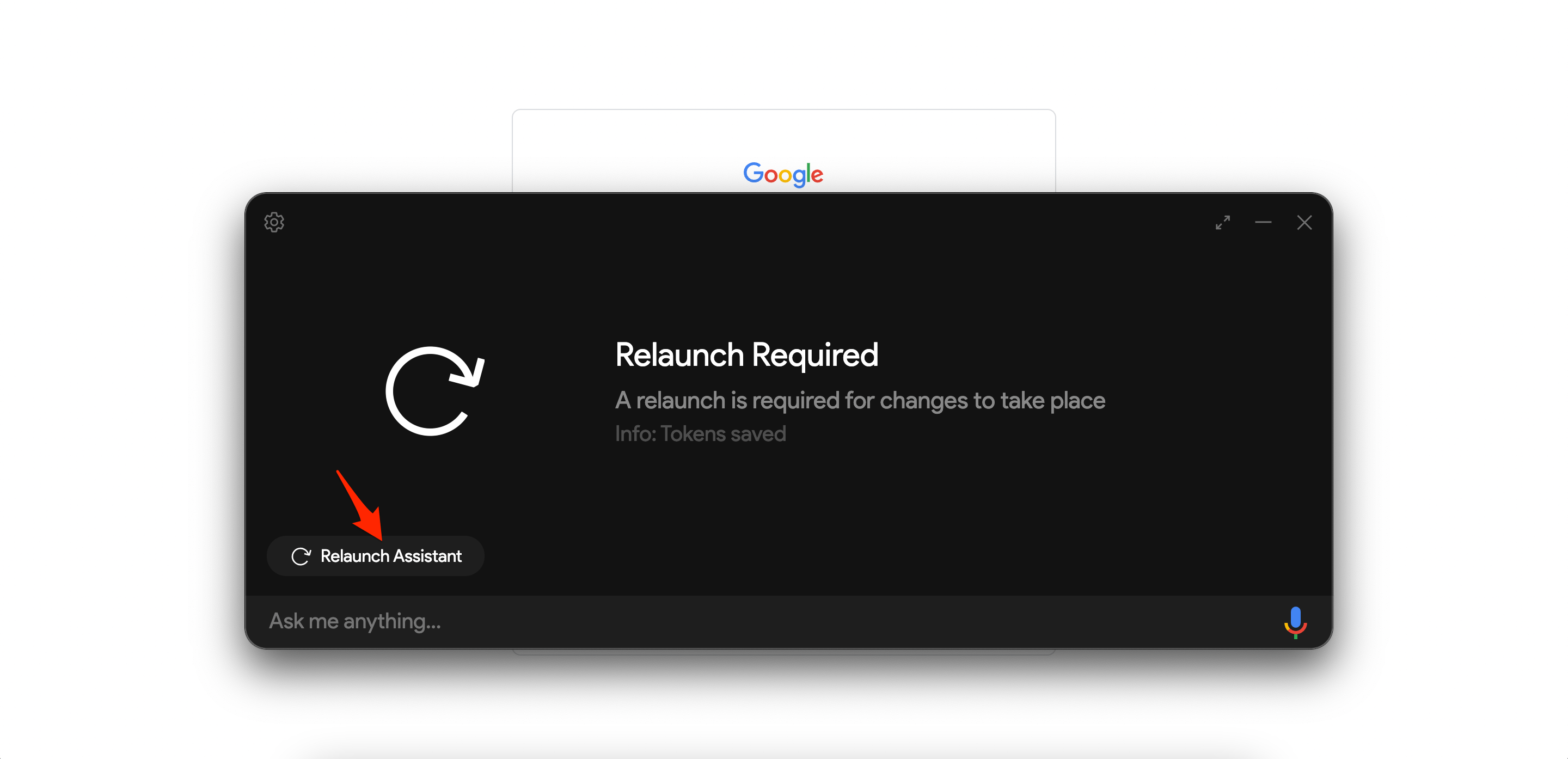
어시스턴트를 다시 시작합니다.
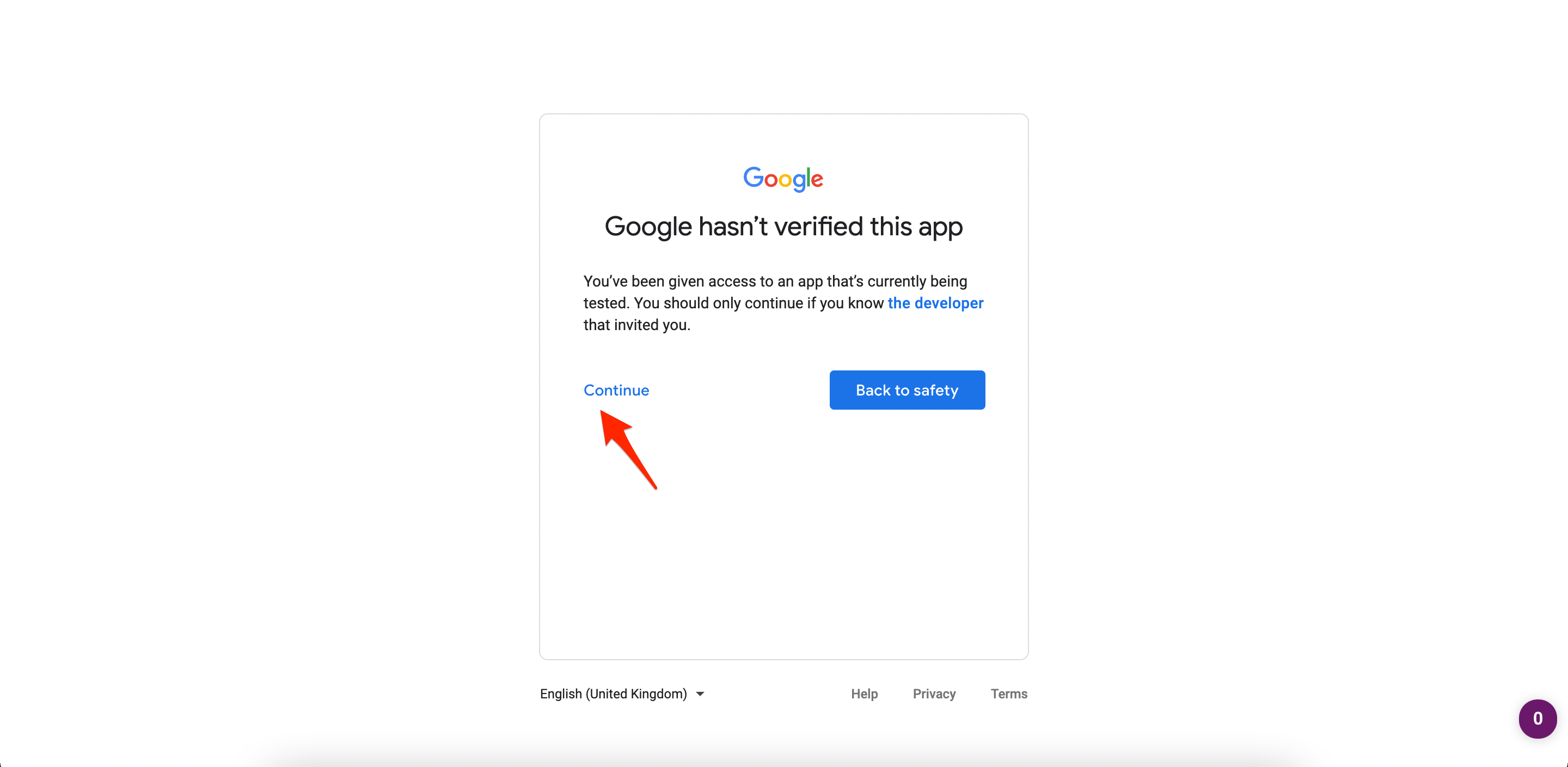
앱을 확인하기 위해 새로운 웹 페이지로 리디렉션됩니다. 구글 계정을 선택하고 계속을 클릭합니다.
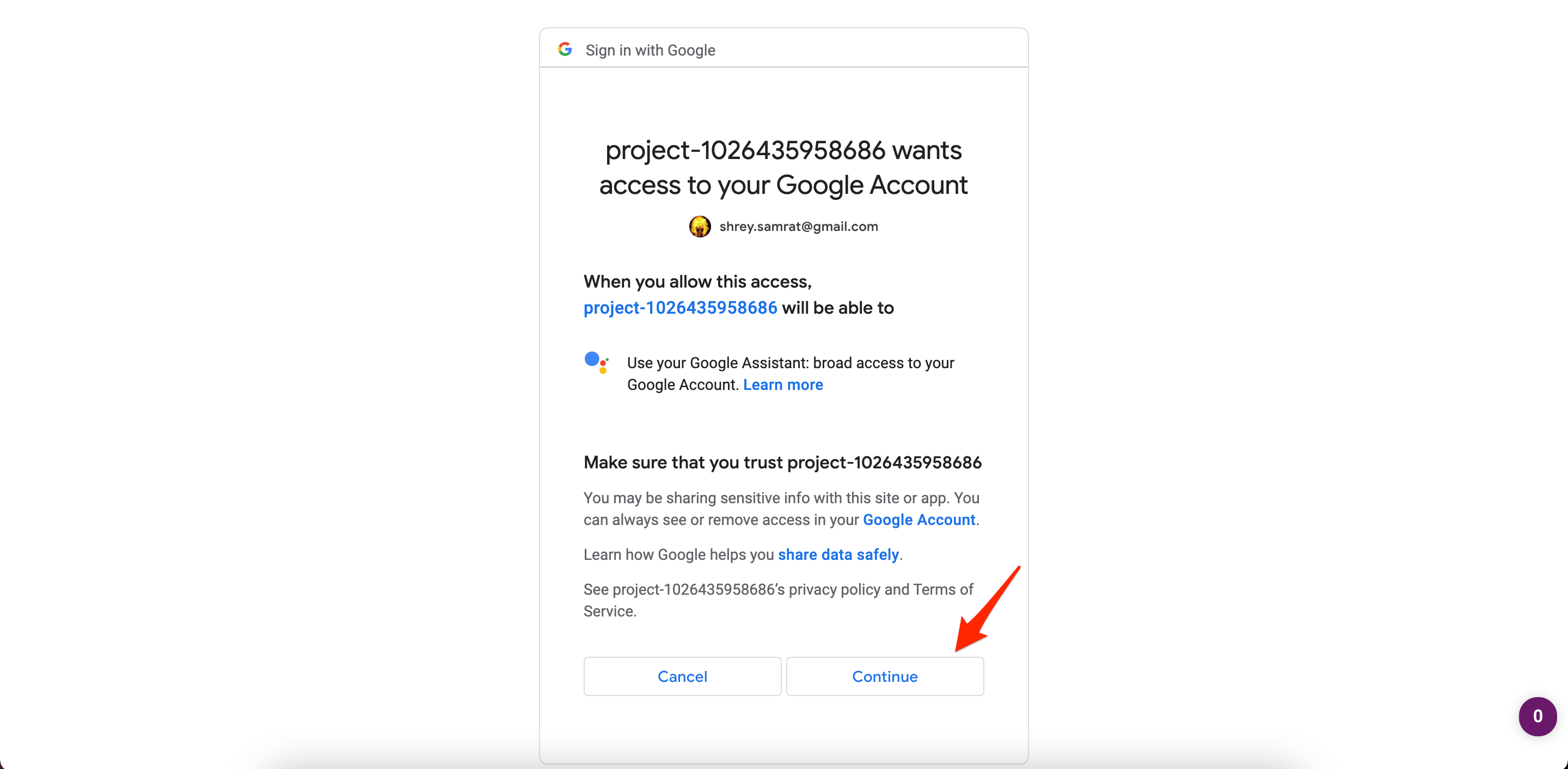
나타나는 새 팝업 프로젝트에서 허용을 선택합니다.
토큰 링크를 복사합니다.
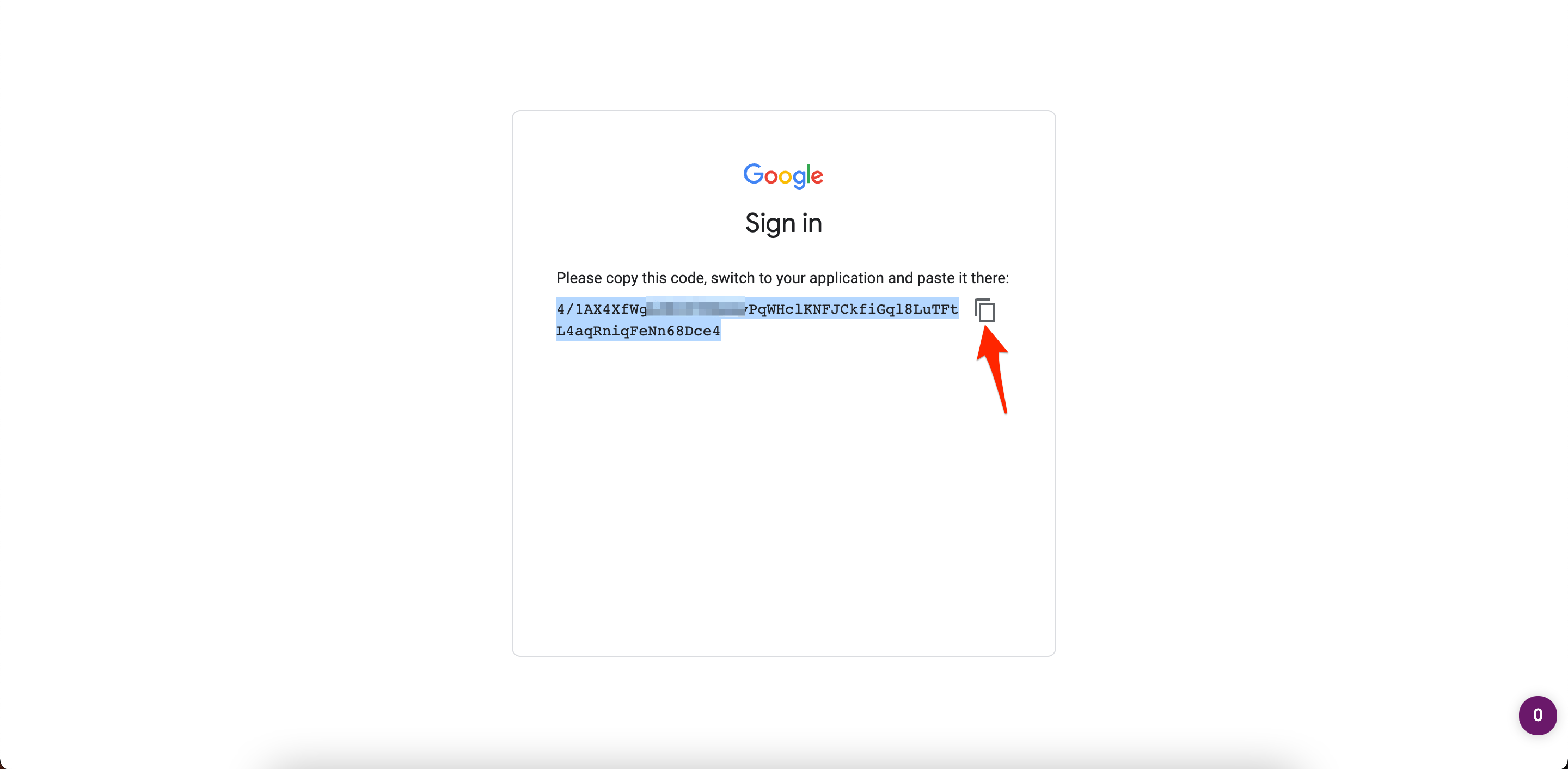
어시스턴트 앱에서 토큰을 요청합니다. 구글 어시스턴트 앱에 토큰 링크를 붙여넣고 제출을 선택합니다.
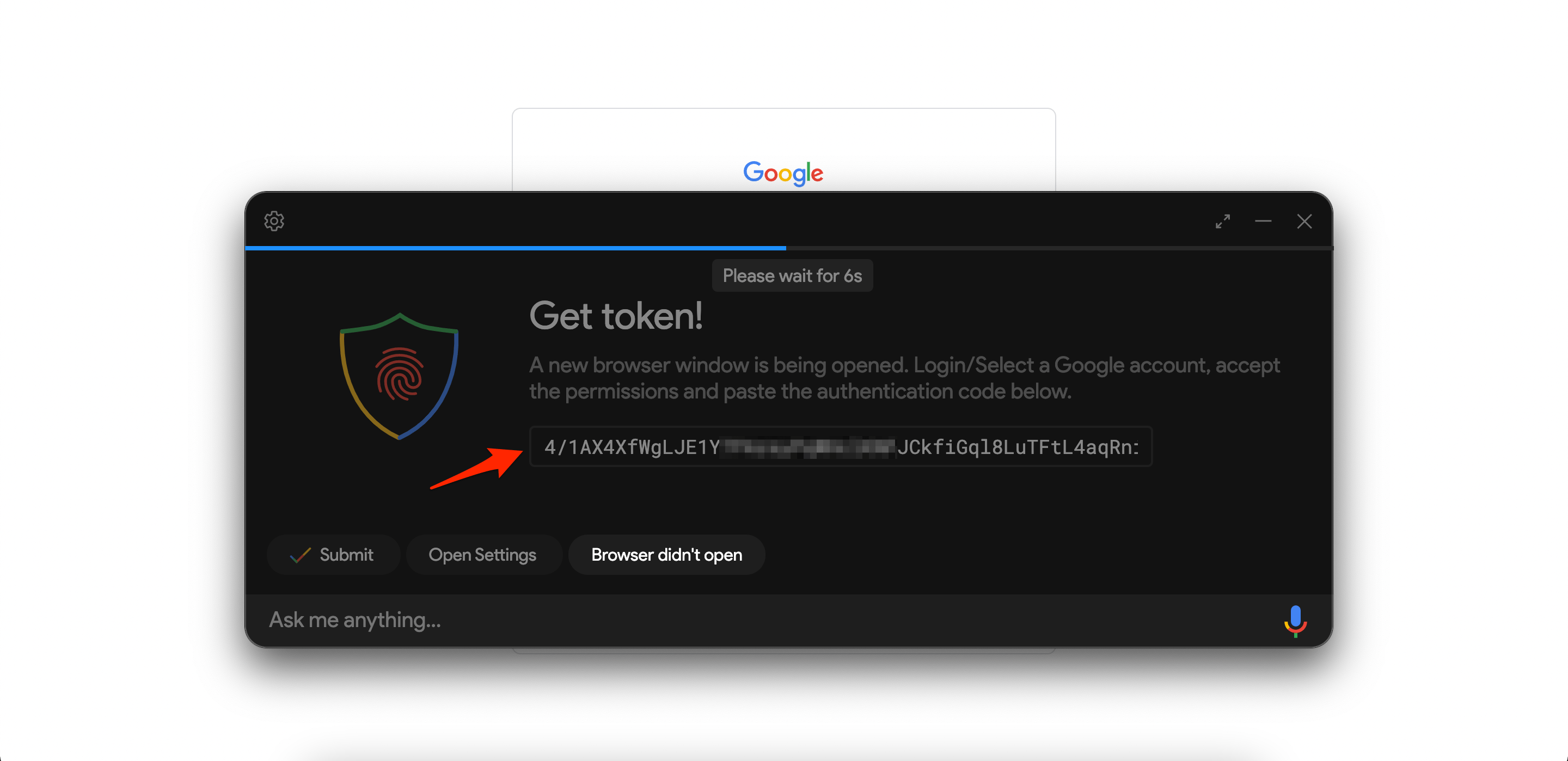
어시스턴트를 다시 시작합니다.
그게 전부입니다! 이제 맥 PC에서 구글 어시스턴트를 사용할 준비가 되었습니다.
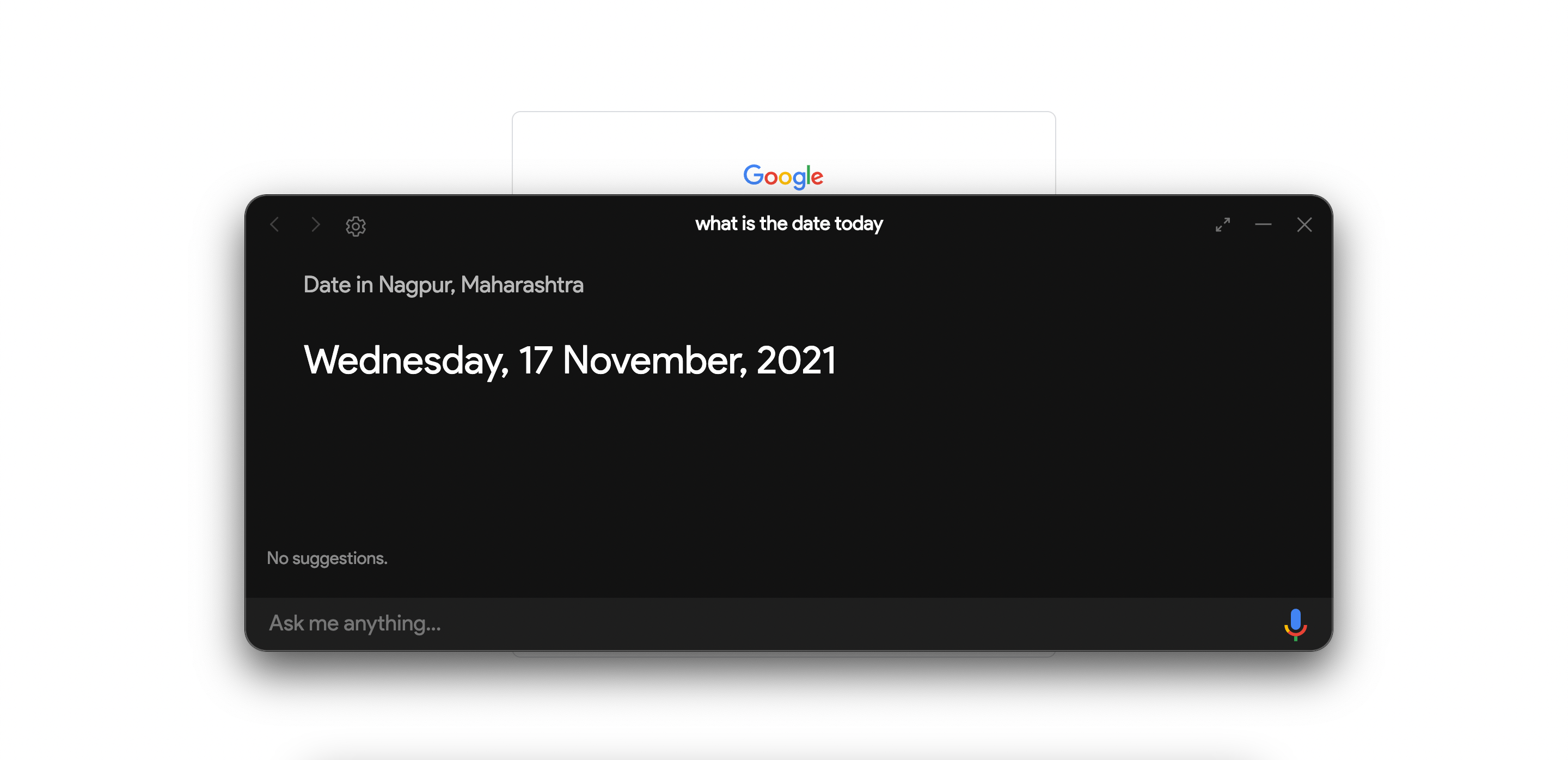
구글 어시스턴트가 원활하게 작동할 수 있도록 마이크, 위치 및 기타 필요한 모든 권한을 제공했는지 확인하세요.
맥북에서 구글 어시스턴트를 설정하는 방법에 대한 의견이 있으시면 아래 댓글란에 자유롭게 남겨주세요. 또한, 비디오 튜토리얼을 위해 저희 DigitBin 유튜브 채널을 구독해 주세요. 감사합니다!
새 게시물을 받은 편지함에서 받기
스팸은 없습니다. 언제든지 구독 해지 가능합니다.