자녀 보호 · 1 min read · Oct 04, 2025
Windows 10에서 자녀 보호 설정하는 방법
컴퓨터와 노트북은 대부분의 가정에서 흔히 볼 수 있는 전자 기기 중 하나이며, Windows 10은 이러한 기기에 설치된 가장 일반적인 운영 체제입니다. 따라서 자녀가 이 기기를 사용할 가능성이 높습니다. 따라서 자녀가 기기를 과도하게 사용하거나 불법적인 행동을 하지 않도록 Windows 10에서 자녀 보호 기능을 설정하는 것이 매우 중요합니다.
Windows 10에서 자녀 보호 기능을 설정하는 것은 매우 간단하며, 이를 활성화하면 불법 웹사이트, 게임, 애플리케이션을 차단하고, 화면 시간을 제한하고, 구매 기록을 추적하는 등 많은 도움을 받을 수 있습니다. 이 가이드에서는 Windows 10에서 자녀 보호 기능을 설정하는 방법을 알려드리겠습니다.
Windows 10에서 자녀 보호 설정하는 방법
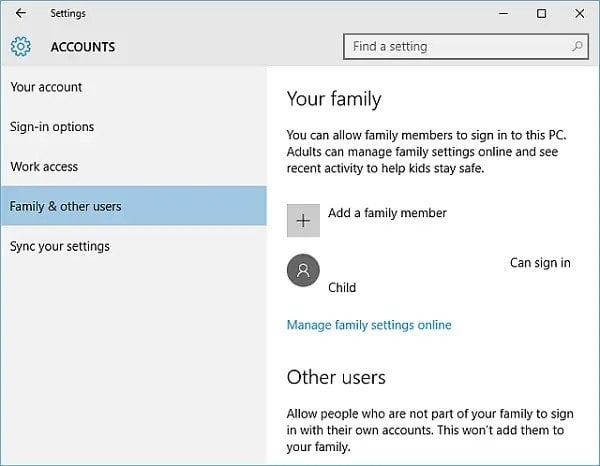
Windows 10에서 자녀 보호 기능을 설정하려면 새로운 자녀 계정을 만들어야 합니다. 매우 간단합니다. 설정으로 이동하여 ‘계정’으로 이동한 다음 ‘가족 및 기타 사용자’로 이동합니다. 로그인하지 않았다면 로그인하고 ‘가족 구성원 추가‘ 옵션을 볼 수 있습니다. 그런 다음 ‘자녀 추가‘를 클릭합니다. 이 마법사를 완료하고 자녀의 프로필을 추가합니다. 이제 다음 단계를 따르세요:
1단계: 설정으로 이동하여 ‘계정’을 클릭하고 ‘가족 및 기타 사용자’로 이동합니다. 이제 오른쪽에서 ‘온라인에서 가족 설정 관리’ 옵션을 볼 수 있습니다. 클릭하세요.
2단계: 계정에 로그인하면 Windows 가족 제어를 볼 수 있습니다.
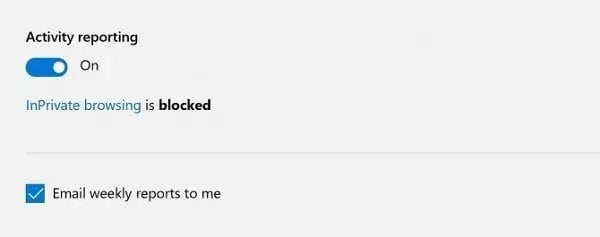
3단계: ‘활동 보고’ 옵션이 보일 것입니다. 이를 켜면 자녀의 활동에 대한 주간 보고서를 이메일로 받을 수 있습니다.
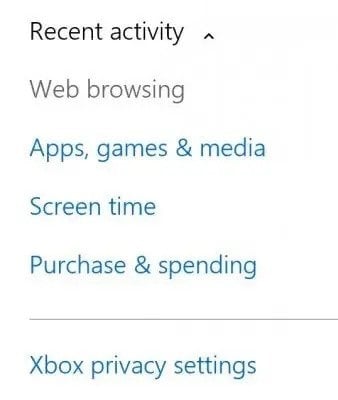
4단계: 자녀 보호 설정에서 자녀 계정에 대한 다양한 옵션이 나열됩니다. 이는 웹사이트, 앱, 게임, 구매 기록, Xbox 설정 및 화면 시간을 제한하는 옵션입니다. 각 항목을 클릭하여 변경하면 됩니다. 매우 간단합니다.
5단계: 웹사이트, 앱, 게임, 구매 기록, 화면 시간 및 기타 관련 사항에 대한 모든 변경을 완료한 후에는 로그아웃하면 됩니다.
참고: 자녀 보호 기능을 사용하여 차단한 웹사이트는 Microsoft Edge 및 Internet Explorer에서만 차단됩니다. 따라서 Windows 10에서 성인 콘텐츠를 차단하기 위해 한 걸음 더 나아가기를 권장합니다.
그래서 이것이 Windows 10에서 자녀 보호 기능을 설정하는 방법에 대한 모든 내용이었습니다.
더 알아보기
- Windows 10에서 드라이브 문자 변경하는 방법
- Windows 10에서 시스템 파티션 숨기는 방법?
새 게시물을 받은 편지함에서 받기
스팸은 없습니다. 언제든지 구독 해지 가능합니다.