파일 공유 · 1 min read · Nov 28, 2025
Windows 10에서 Bluetooth로 파일 공유하는 방법
여기 이 기사에서는 Windows 10에서 Bluetooth를 통해 파일을 공유하는 데 사용할 수 있는 내장 방법을 매우 간단하고 직관적인 단계로 설명합니다.
Windows 10에서 Bluetooth를 사용하여 Android에서 파일을 주고받는 것은 주변에 케이블이 없을 때 정말 좋은 아이디어입니다. 이 가이드에서는 Windows 10에서 Bluetooth를 통해 파일을 공유하는 방법을 안내합니다. Bluetooth가 활성화되면 작업이 끝난 후에는 반드시 끄도록 하세요. 그렇지 않으면 배터리가 소모될 수 있습니다.
Windows 10에서 Bluetooth를 통해 파일 공유하는 단계
- Android에서 설정 > Bluetooth로 이동하여 Bluetooth를 켭니다. Android가 Bluetooth를 통해 검색 가능하도록 설정되어 있는지 확인하세요.
- Windows 10에서 시작 > 설정 > Bluetooth로 이동합니다.
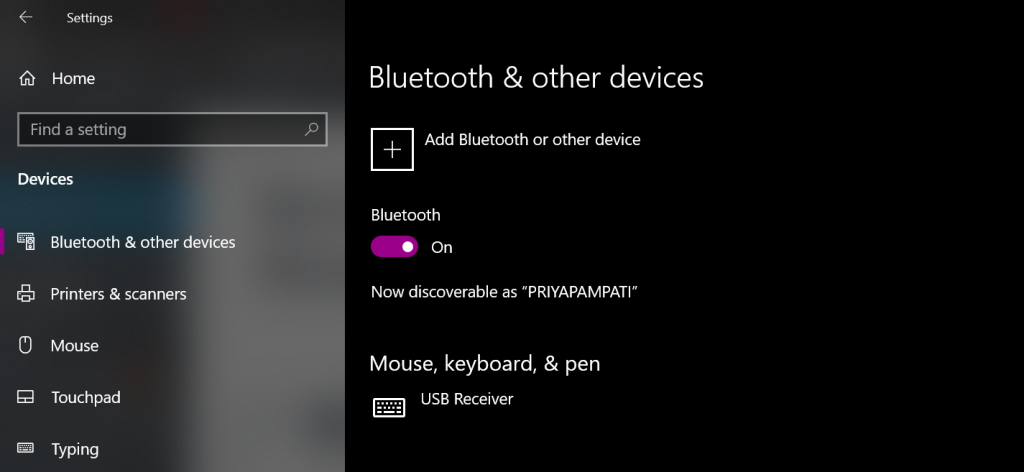
- Android 장치가 장치 목록에 표시되어야 합니다. 그 옆의 페어 버튼을 선택합니다.
- Windows 10과 Android에서 패스코드가 표시됩니다. 두 장치의 코드가 일치하는지 확인하세요. Android에서 확인을 누르고 Windows 10에서 예를 누릅니다. 그렇지 않으면 아니오 또는 취소를 선택합니다.
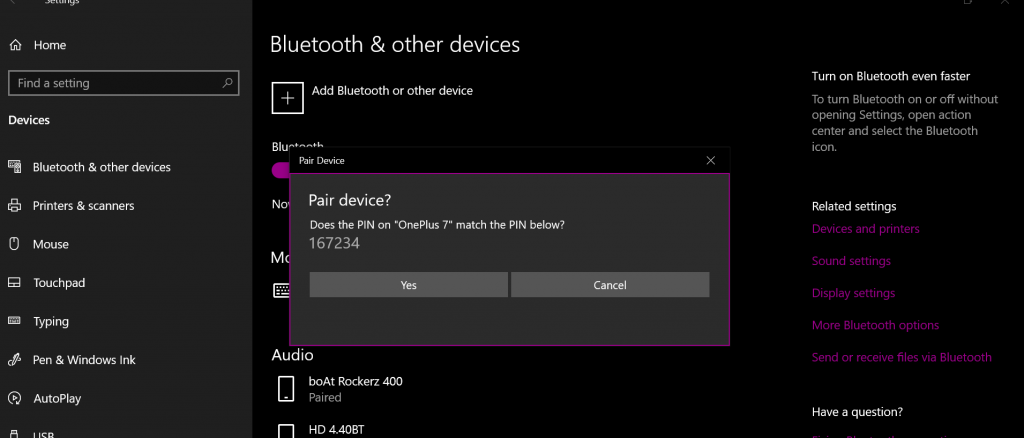
- 장치가 서로 페어링되어야 합니다. Windows 10 장치에서 Bluetooth를 통해 파일 전송 또는 수신을 선택합니다.
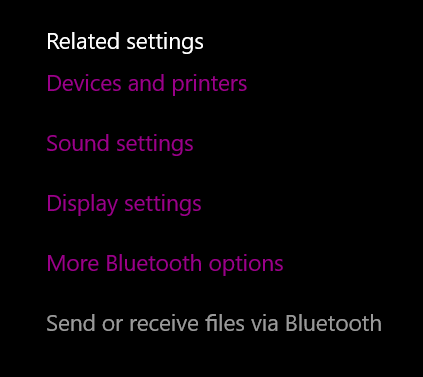
- Android로 파일 전송을 선택하거나 Android에서 파일을 수신하기 위해 파일 수신을 선택합니다.
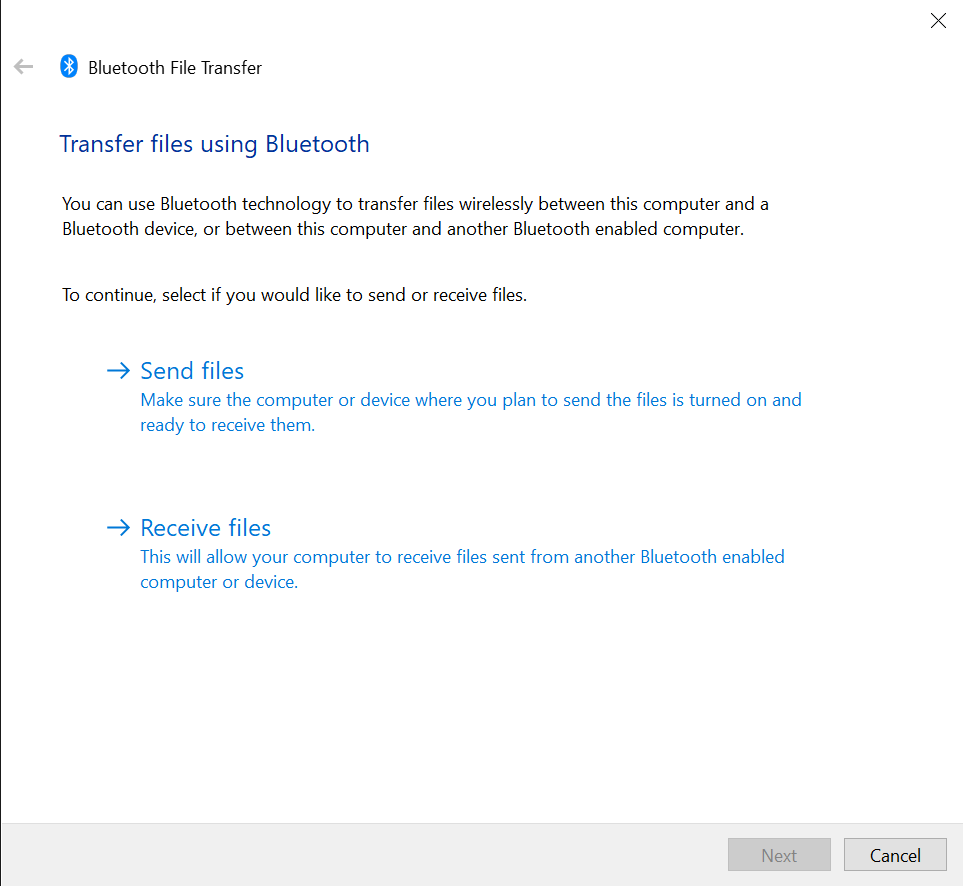
- Windows 10에서 파일 전송을 선택한 후 파일을 보낼 장치를 선택하고 다음을 선택합니다.
- 찾아보기를 선택한 후 전송할 파일이 포함된 폴더로 이동합니다. 원하는 경우 CTRL 키를 누른 채 여러 파일을 선택할 수 있습니다. 파일을 선택한 후 열기를 선택합니다.
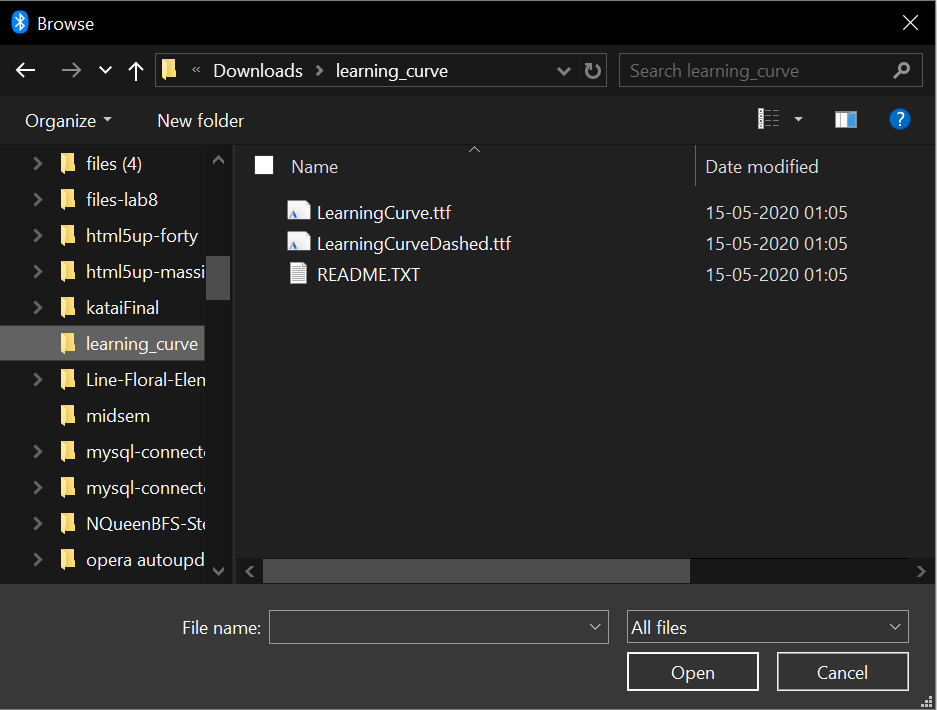
- 파일이 파일 이름 필드에 표시되어야 합니다. 다음을 선택합니다.
- Android에서 파일 전송을 수락합니다.
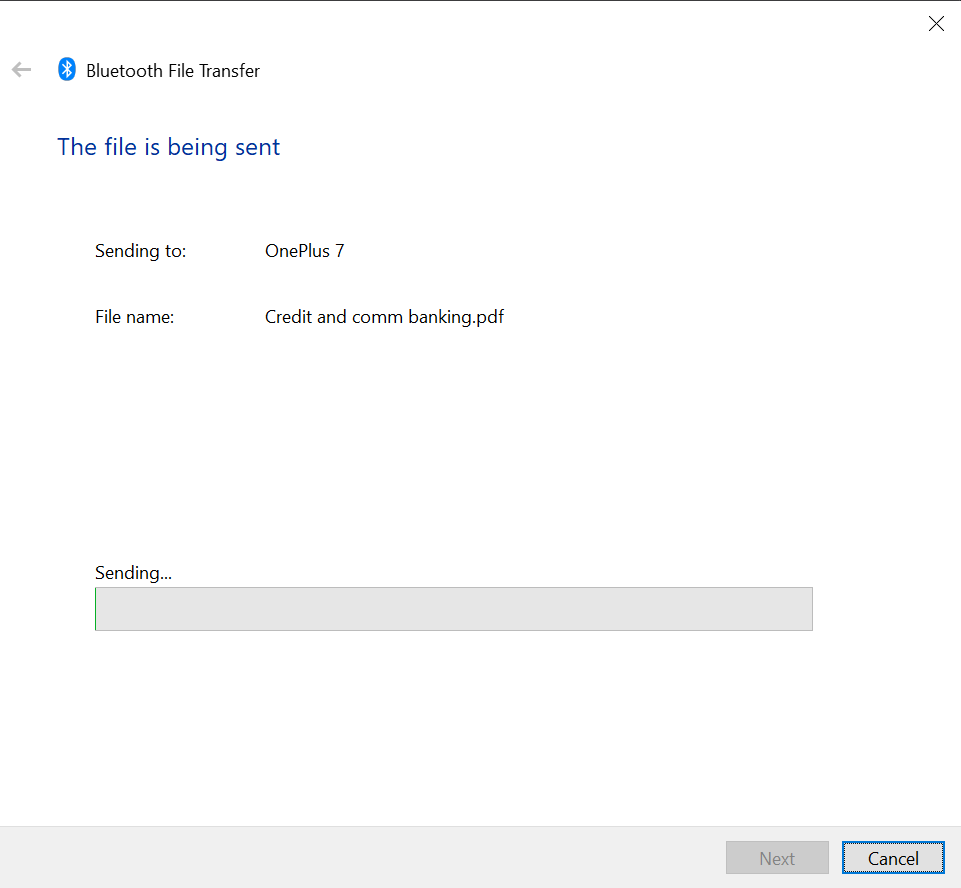
- 파일이 장치 간에 성공적으로 전송되어야 합니다.
Android에서 Windows 10으로 Bluetooth를 사용하여 파일 수신하기
- Windows에서 파일 수신을 선택한 후 Android 장치에서 파일의 공유 옵션을 선택하고 Bluetooth를 선택합니다.
- Android에서 Windows 10 PC를 선택하여 전송할 장치로 선택합니다.
- 파일이 Windows 장치에서 성공적으로 수신되어야 합니다. 파일이 저장될 위치를 변경하려면 찾아보기…를 선택합니다. 완료를 선택하면 파일이 PC에 저장됩니다.
더 알아보기:
- Windows 10에서 Bluetooth 문제 해결 방법은?
- 휴대폰에서 Windows PC로 무선으로 파일 전송하는 5가지 이상의 방법
- Android에서 파일을 즉시 추출하고 압축하는 방법?
새 게시물을 받은 편지함에서 받기
스팸은 없습니다. 언제든지 구독 해지 가능합니다.