Google Meet · 1 min read · Dec 27, 2025
Gmail에서 Google Meet 세션 시작하는 방법

여기 이 기사에서는 Gmail에서 문제 없이 Google Meet 세션을 시작할 수 있는 단계에 대해 보여드리겠습니다.
세계 최고의 브랜드이자 기술 대기업인 Google은 그들의 화상 회의 제품인 Google Meet가 이제 모든 사람에게 무료로 제공된다고 발표했습니다. 이 팬데믹 동안 Google의 이 조치는 중대한 의미가 있으며 매우 칭찬할 만합니다. 이 봉쇄 기간 동안 우리는 모두 재택근무/팀원과의 작업 공유/화상 회의를 통한 프로젝트 논의 또는 사랑하는 사람들과의 시간 보내기, 집에서 배우기 등 비디오 회의의 힘을 알게 되었습니다. 비디오 회의는 안전하고 생산적으로 지낼 수 있는 가장 좋은 방법입니다.
Gmail에서 Google Meet 세션 시작하기
- 좋아하는 브라우저를 열고 Gmail로 이동합니다.
- 화면 왼쪽 하단의 “Meet” 섹션을 찾습니다.
- “회의 시작”을 클릭합니다.
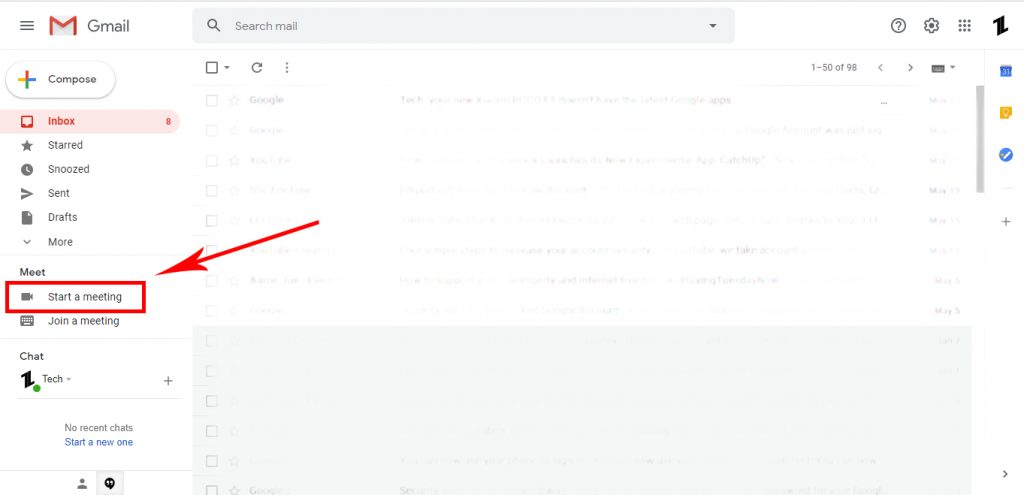
- Google Meet를 처음 사용하는 경우, 컴퓨터가 마이크와 카메라에 대한 접근을 허용하라는 메시지를 표시할 수 있습니다.
- 회의를 시작하는 사람은 회의 URL, 다이얼 인 번호 및 참가자와 공유할 수 있는 PIN이 포함된 “회의 준비 완료” 화면을 보게 됩니다.
- 회의를 시작하려면 “지금 참여”를 선택하거나 처음부터 화면을 공유하려면 “발표”를 선택합니다. 회의가 시작된 후에 화면을 공유하도록 선택할 수도 있습니다.
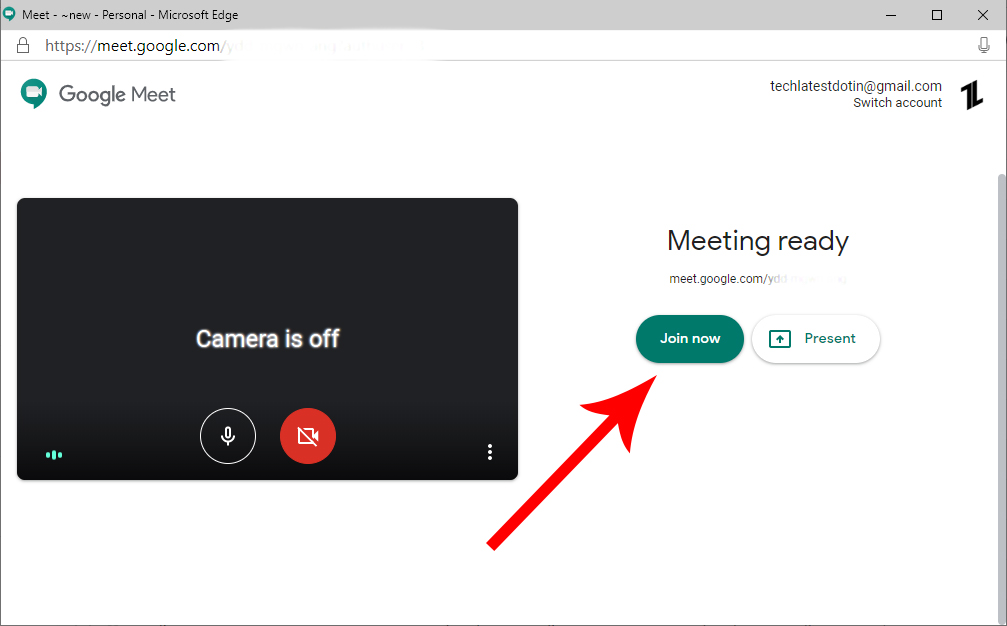
- 당신이 들어왔습니다! 여기서 최대 100명이 회의에 참여하고 비디오, 오디오 및 채팅을 통해 대화에 참여할 수 있습니다.
그게 전부입니다. 이것이 Gmail에서 Google Meet 세션을 시작하는 가장 쉬운 방법이었습니다. 유익하셨기를 바랍니다.
더 많은 정보
Google Meet가 이제 무료입니다. 사용하여 회의에 참여하는 방법은 다음과 같습니다.
Google이 Stadia에 메시징 서비스를 통합합니다.
비디오 통화를 위한 최고의 Zoom 대안 5가지
화상 회의 중 배경 흐리게 하는 방법
새 게시물을 받은 편지함에서 받기
스팸은 없습니다. 언제든지 구독 해지 가능합니다.