스크린샷 · 5 min read · Nov 25, 2025
맥에서 스크린샷 찍는 방법: 5가지 쉬운 방법
맥에서 스크린샷을 찍는 방법을 아는 것은 긴급하게 캡처해야 할 무언가가 있을 때까지 중요하지 않은 것처럼 보이지만, 방법을 모를 때는 그렇지 않습니다. 다행히도 애플은 전체 화면이나 그 일부를 스크린샷할 수 있는 다양한 쉬운 방법을 제공합니다.
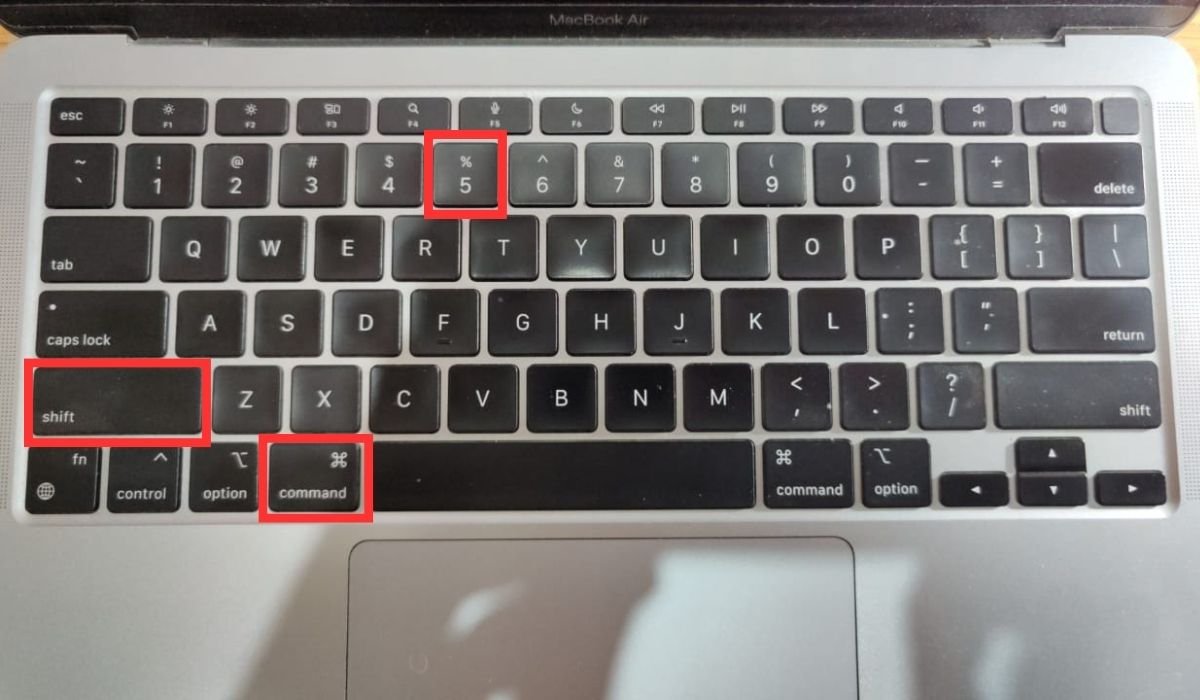
전체 화면 스크린샷을 위해 Cmd-Shift-3 단축키를 사용하거나 화면의 일부를 캡처하려면 Cmd-Shift-4를 사용하세요. 추가 옵션을 보려면 Cmd-Shift-5를 눌러 스크린 캡처 창을 열고 스크린샷 경험을 사용자 정의하세요. 이제 이러한 방법을 더 자세히 살펴보겠습니다.
맥 화면의 스크린샷을 찍는 최고의 방법
애플은 맥 사용자에게 잘 알려진 Cmd-Shift-3, Cmd-Shift-4 및 Cmd-Shift-5 단축키를 포함한 다양한 스크린샷 옵션을 제공합니다. 이러한 방법은 맥 모델(Mac Air, Mac Pro, M1, M2 칩, Intel 등) 전반에 걸쳐 일관되므로 사용자는 시스템에 익숙하게 유지됩니다. 그렇다면 여기서는 맥 화면을 캡처하는 다양한 방법을 자세히 살펴보겠습니다:
맥에서 전체 화면 스크린샷 찍기 (Cmd-Shift-3)
전체 맥 화면을 캡처하려면 Cmd-Shift-3을 누르세요.
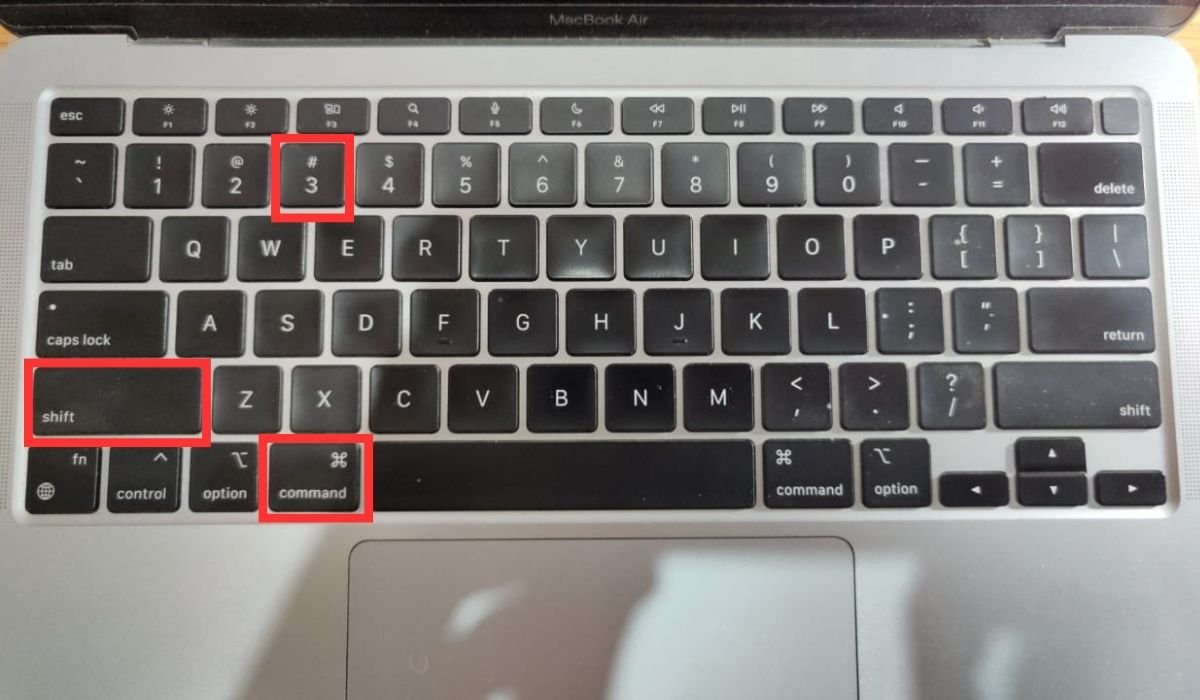
화면이 잠시 깜박이며 스크린샷이 캡처되었음을 나타냅니다. 저장된 이미지는 일반적으로 바탕화면에 나타납니다. 이 내장된 맥 기능은 전체 화면 스냅샷을 쉽게 찍을 수 있는 빠른 방법을 제공합니다.
화면의 일부 스크린샷 찍기 (Cmd-Shift-4)
다음 단계를 따라 맥에서 화면의 특정 영역을 캡처할 수도 있습니다:
단축키 Cmd-Shift-4를 사용하세요.
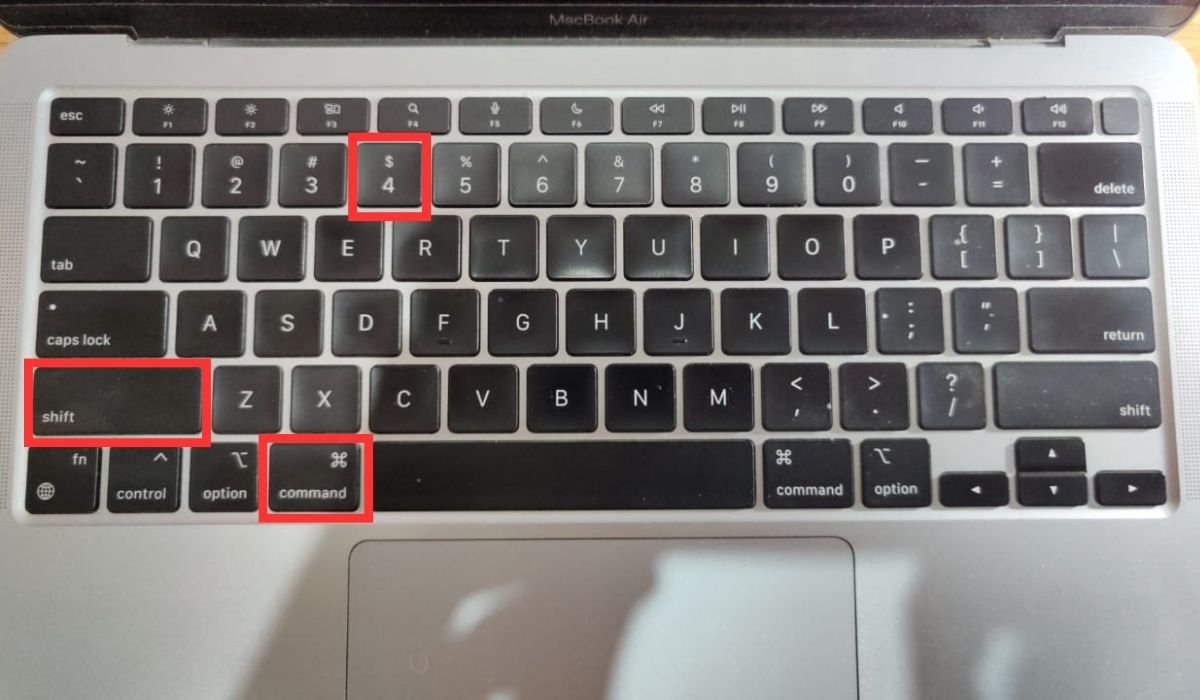
이 명령은 십자선 커서를 호출하여 화면을 선택 캔버스로 변환합니다.
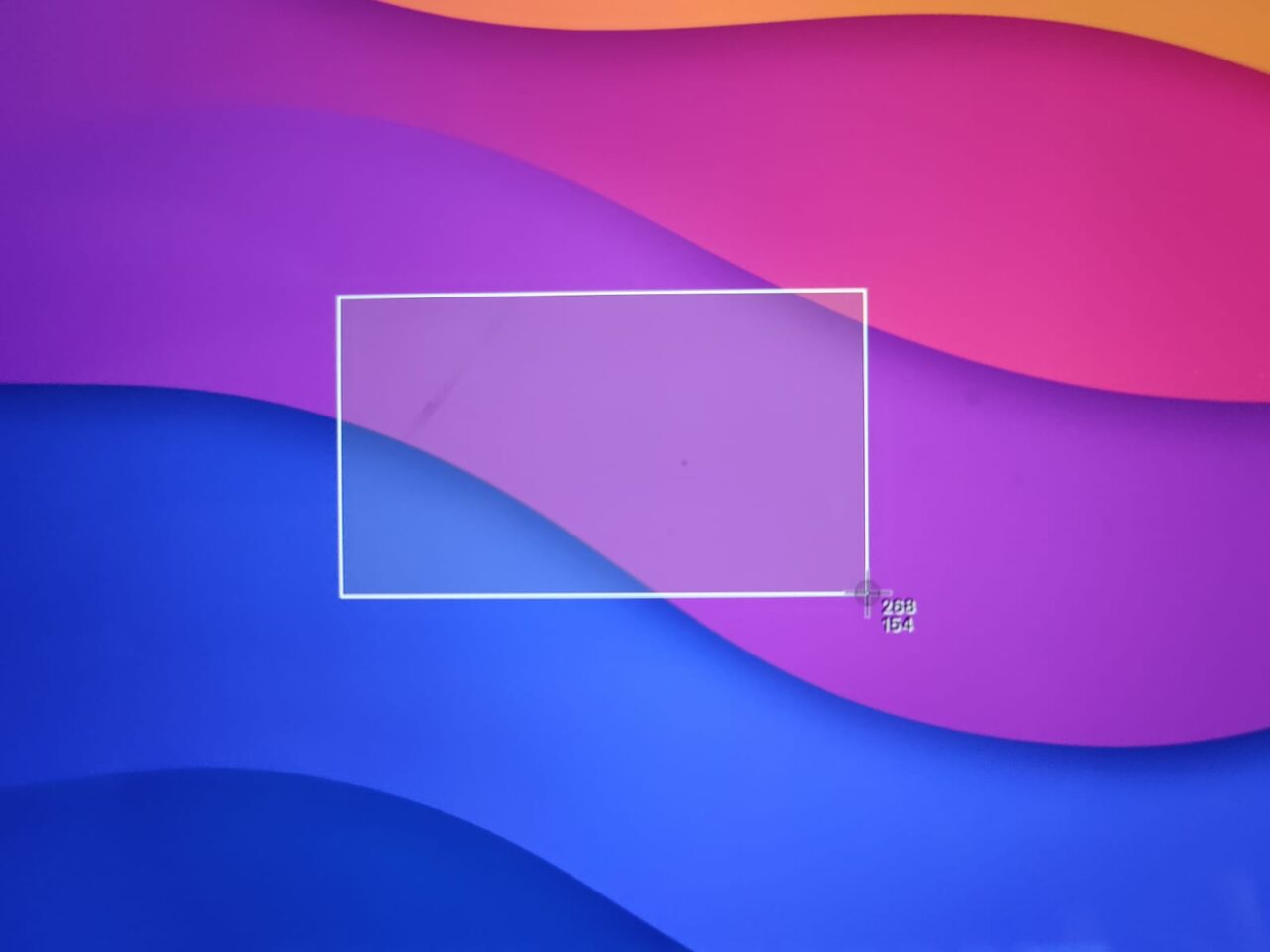
원하는 캡처 영역을 정의하기 위해 커서를 드래그한 다음, 스크린샷을 시작하려면 놓으세요.
캡처가 완료되면 화면이 잠시 깜박이며 성공을 나타냅니다.
스크린샷이 캡처되면 이 방법의 유용성을 확장하기 위해 다음 단축키를 사용할 수 있습니다:
- 스페이스바를 누르고 놓기: Cmd-Shift-4를 호출한 후 스페이스바를 누르면 커서가 카메라 아이콘으로 변경되어 열려 있는 모든 창 위로 이동할 수 있습니다. 원하는 창을 클릭하면 흰색 테두리가 있는 창 이미지와 미세한 그림자가 있는 스크린샷이 찍힙니다.
- 놓기 전에 스페이스바를 누르고 유지: 이 변형은 캡처하기 전에 위치를 변경할 수 있도록 하면서 선택의 모양과 크기를 고정합니다. 약간 어긋난 선택 영역을 미세 조정하는 데 유용합니다.
- 놓기 전에 Shift를 누르고 유지: 선택 후 Shift 키를 누르고 있으면 아래쪽 가장자리를 제외한 모든 면이 고정되어 선택 영역의 수직 위치를 조정할 수 있습니다.
팁: Cmd-Shift-4 단축키로 스크린샷을 찍을 때 Control을 누르고 있으면 클립보드에 복사됩니다.
스크린 캡처 창으로 스크린샷 찍기 (Cmd-Shift-5)
맥에서 스크린샷을 캡처하는 또 다른 좋은 방법은 스크린 캡처 창을 사용하는 것입니다. 다음 단계를 수행하세요:
단축키 Cmd-Shift-5를 사용하여 화면 하단에 다양한 스크린샷 옵션이 포함된 스크린 캡처 패널을 엽니다.
이 패널은 전체 화면, 특정 창 또는 사용자 정의 화면 섹션을 캡처하기 위한 세 가지 스크린샷 버튼을 제공합니다. 원하는 버튼을 클릭하여 스크린샷을 찍으세요.
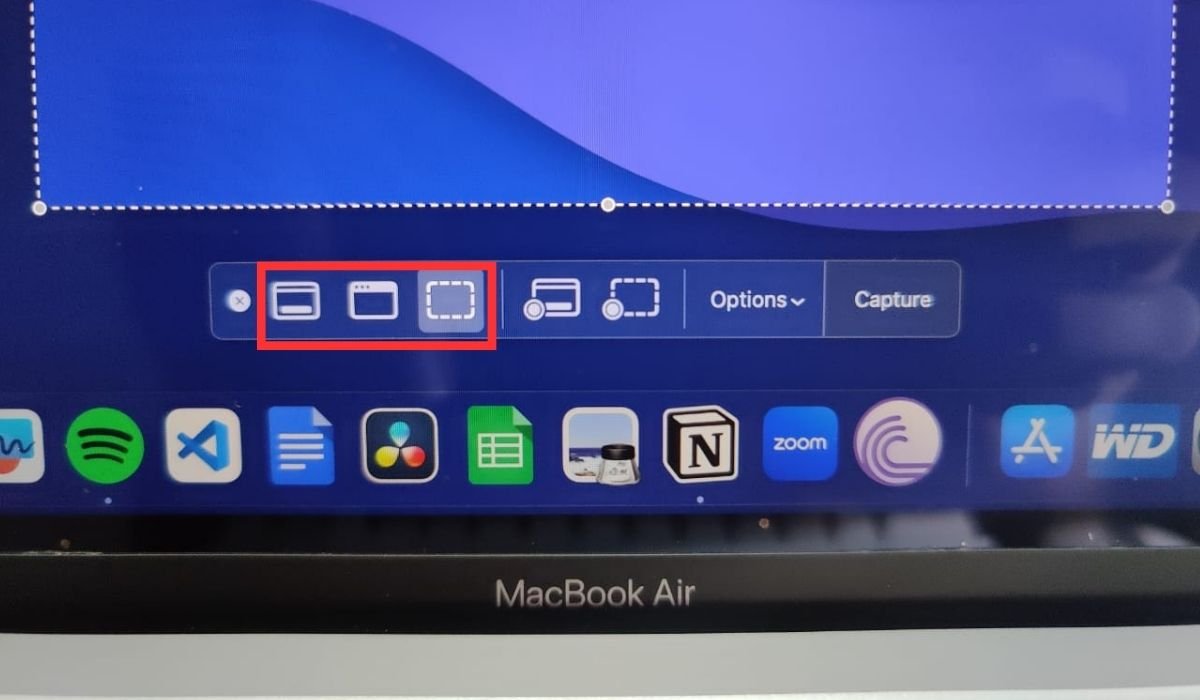
그 외에도 전체 화면 또는 선택된 영역을 기록할 수 있는 두 개의 비디오 녹화 버튼도 있습니다.
패널을 종료하려면 X 버튼을 클릭하거나 Escape 키를 누르세요.
오른쪽의 옵션 버튼을 사용하면 추가 사용자 지정을 할 수 있습니다. 스크린샷 저장 위치(바탕화면, 문서, 클립보드 등)를 선택하고 캡처하기 전에 요소를 정렬할 수 있도록 5초 또는 10초 지연을 설정할 수 있습니다.
iOS와 유사한 미리보기 썸네일 기능이 기본적으로 활성화되어 있으며, 화면의 오른쪽 하단 모서리에 나타납니다. 아이폰과 달리 맥 사용자는 이 기능을 비활성화할 수 있습니다. 스크린샷이나 비디오에서 마우스 포인터를 표시할지 여부를 선택할 수도 있습니다.
맥의 터치 바 스크린샷 찍기 (Cmd-Shift-6)
터치 바가 있는 구형 맥북 프로를 사용하는 경우 추가 옵션이 있습니다. Cmd-Shift-6을 눌러 터치 바의 현재 디스플레이를 캡처하고 그 내용의 독특하게 길어진 스크린샷을 얻으세요.
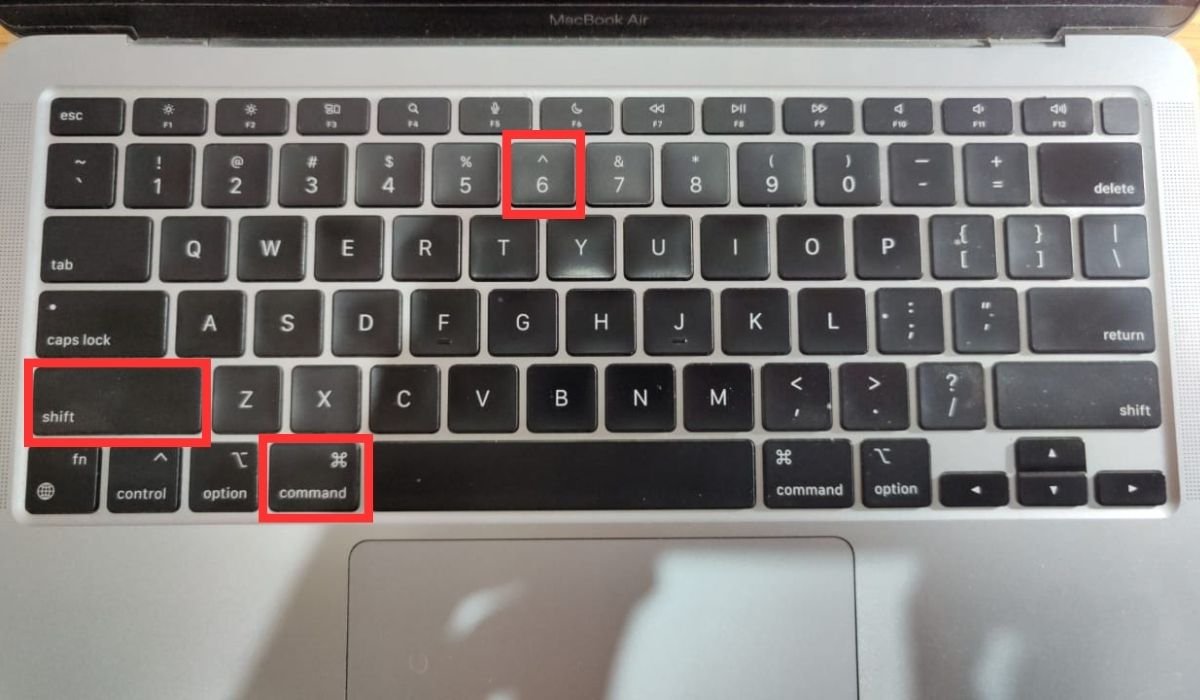
이 맞춤형 단축키를 사용하면 터치 바의 상태나 레이아웃을 빠르고 효과적으로 문서화할 수 있습니다.
서드파티 스크린샷 앱 사용하기
맥에서 스크린샷을 찍는 또 다른 좋은 방법은 서드파티 스크린샷 앱을 사용하는 것입니다. 이러한 앱은 추가 스크린샷 기능과 사용자 정의 옵션을 제공하여 맥의 내장 방법을 넘어선 옵션을 확장합니다.
라이트샷
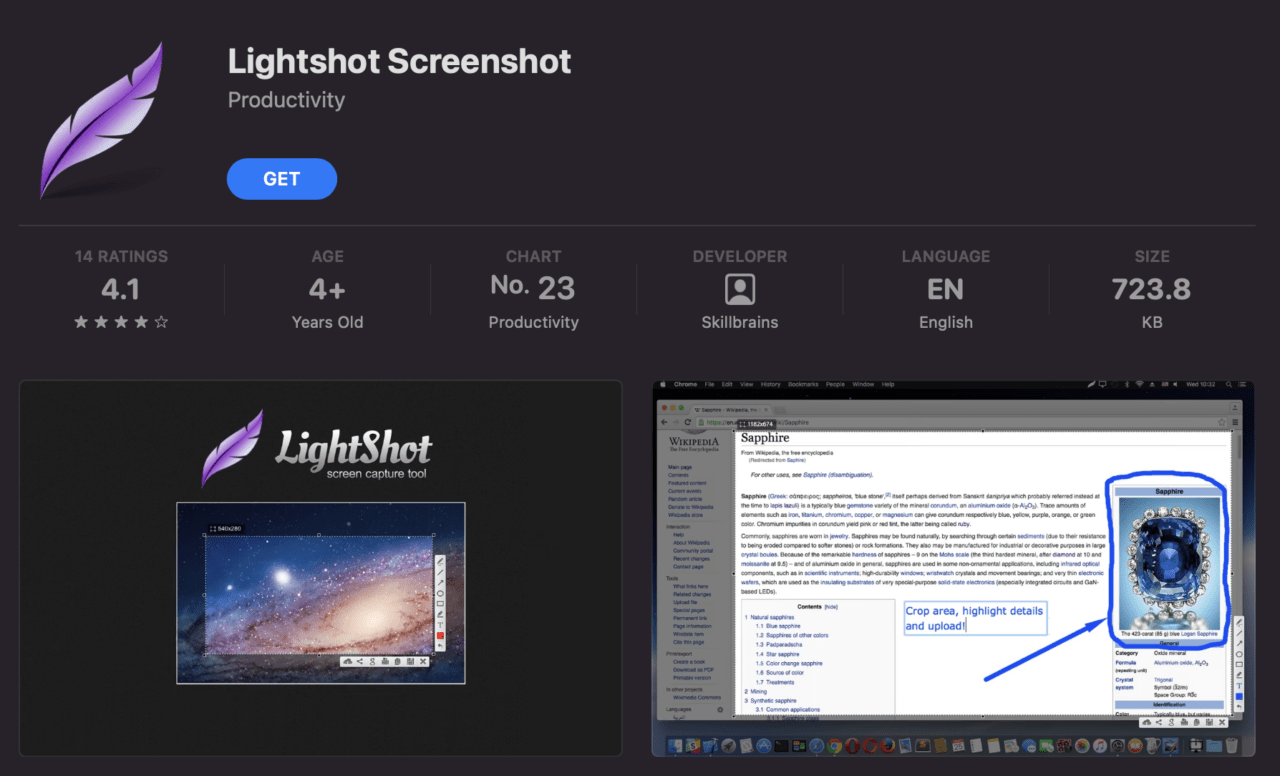
라이트샷은 고급 스크린샷 도구를 제공하는 무료 스크린샷 앱으로, 앱 스토어에서 다운로드할 수 있습니다. 메뉴 바의 깃털 아이콘이나 Cmd-Shift-9 단축키를 통해 접근할 수 있습니다. 원하는 영역을 드래그하여 선택하면 선, 도형 및 텍스트와 같은 주석 메뉴가 나타납니다. 수평 메뉴를 통해 스크린샷을 저장, 공유 및 클라우드 스토리지에 업로드할 수 있습니다. 또한 라이트샷의 편리한 “저장 위치“ 기능은 바탕화면을 정리하는 데 도움을 줍니다.
스내깃
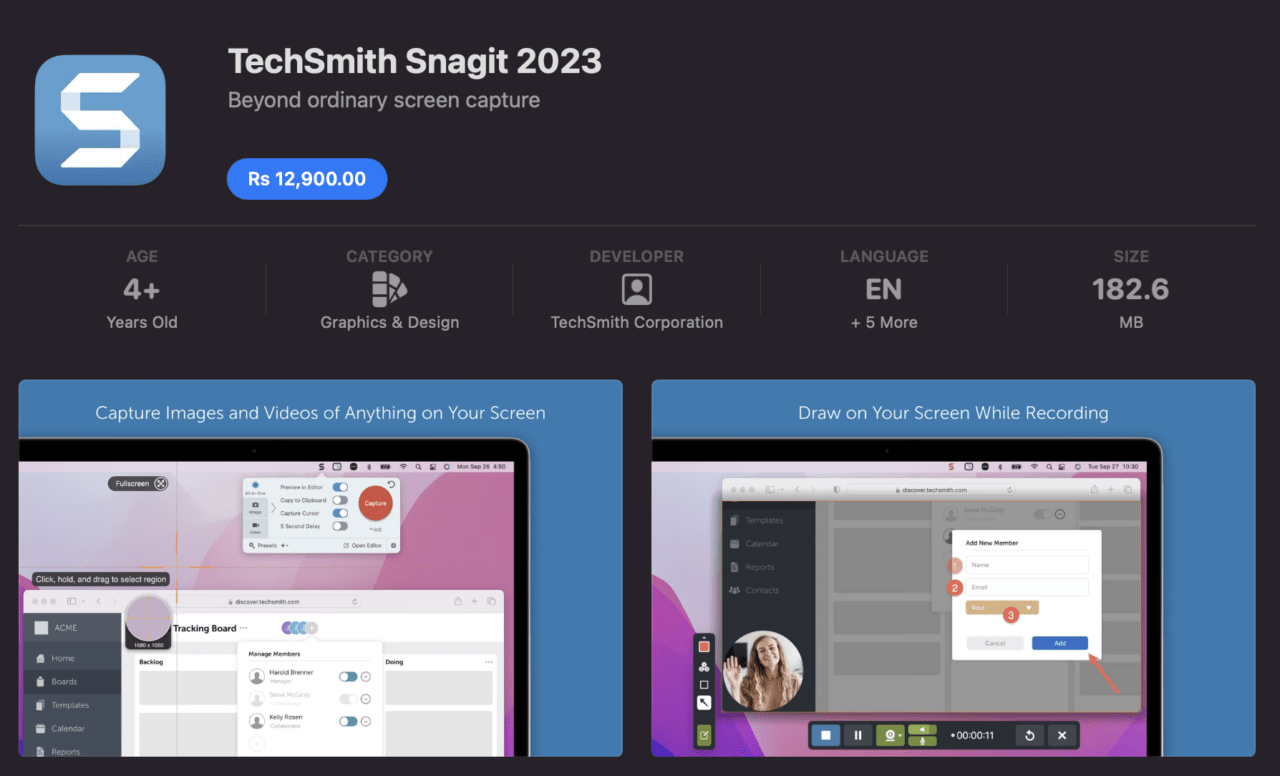
스내깃은 포괄적인 스크린샷 제어를 제공하는 프리미엄 스크린샷 소프트웨어로, 많은 무료 대안보다 뛰어난 고급 기능을 제공합니다. 예를 들어, 다양한 글꼴과 텍스트 세부정보(그림자 및 불투명도와 같은)로 광범위하게 주석을 달 수 있어 미니 포토샵과 유사합니다. 유료 앱이지만 스내깃은 30일 환불 옵션과 무료 체험을 제공합니다.
맥에서 화면 녹화하는 방법은?
맥 화면을 녹화하려면 다음 단계를 따르세요:
- Cmd-Shift-5를 눌러 스크린 캡처 창에 접근합니다.
- 이 창에서 전체 화면 녹화 또는 선택된 부분 녹화를 클릭하여 녹화를 시작합니다. 녹화 중지 버튼을 눌러 녹화를 중지하세요.
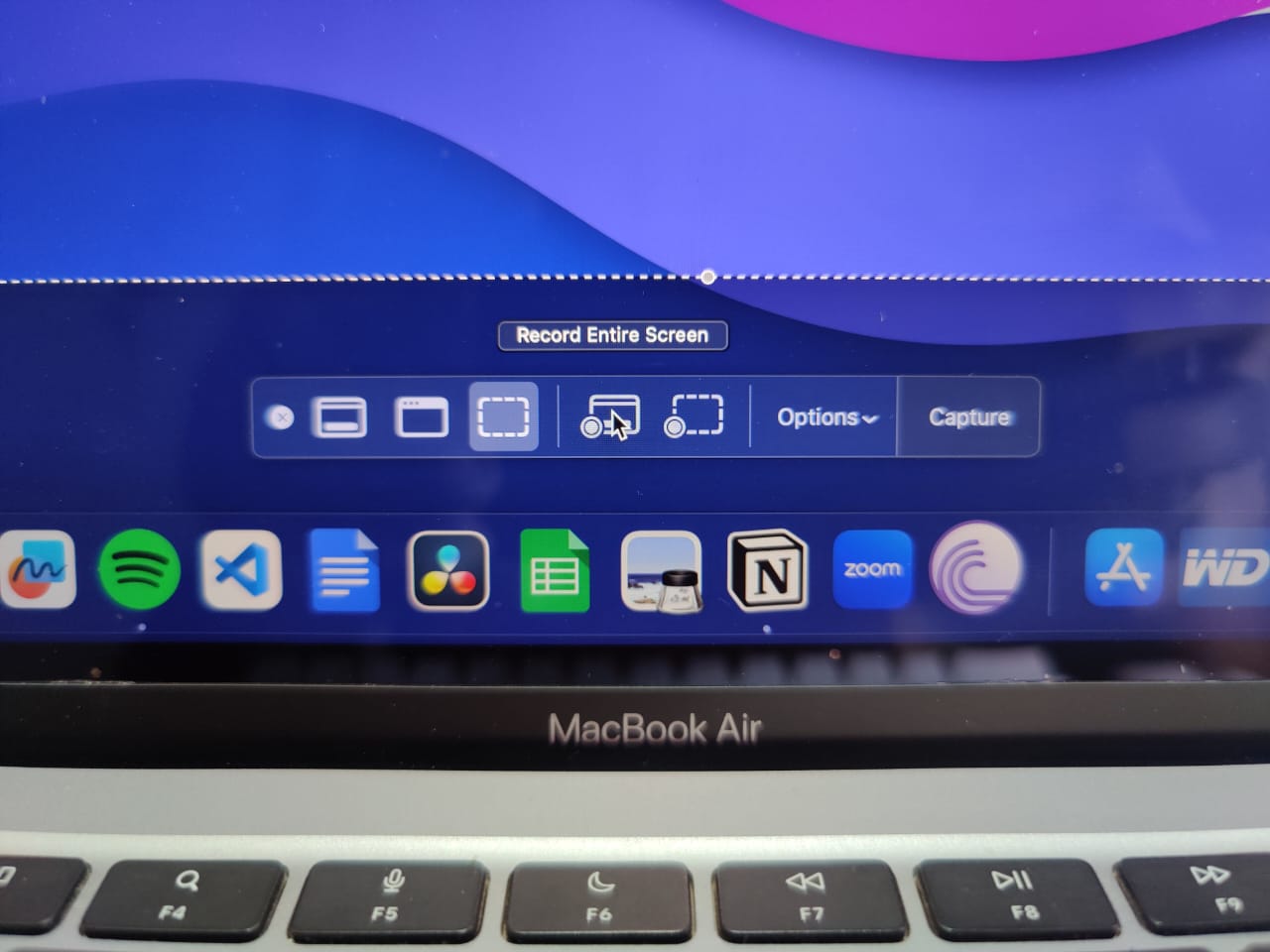
- 일반적으로 녹화는 바탕화면에 저장되므로 쉽게 접근할 수 있습니다.
QuickTime Player를 사용하여 맥 화면을 녹화할 수도 있습니다. 애플리케이션 폴더에서 프로그램을 실행한 후, 메뉴 바의 파일 메뉴에 접근하고 새 화면 녹화를 선택하세요. 녹화 창에서 녹화 버튼 옆의 화살표를 클릭하여 맥 또는 마이크에서 오디오 입력을 선택하는 등의 설정을 조정할 수 있습니다.
구성이 완료되면 녹화 버튼을 클릭하여 녹화를 시작합니다. 녹화를 중지하려면 메뉴 바에서 중지 버튼을 클릭하거나 단축키 Cmd-Ctrl-Esc를 사용하세요. 녹화는 자동으로 저장되며 다른 사람과 쉽게 공유할 수 있습니다.
맥에서 스크린샷을 찾는 곳은?
찍은 스크린샷은 일반적으로 바탕화면에 저장되어 쉽게 접근할 수 있습니다.
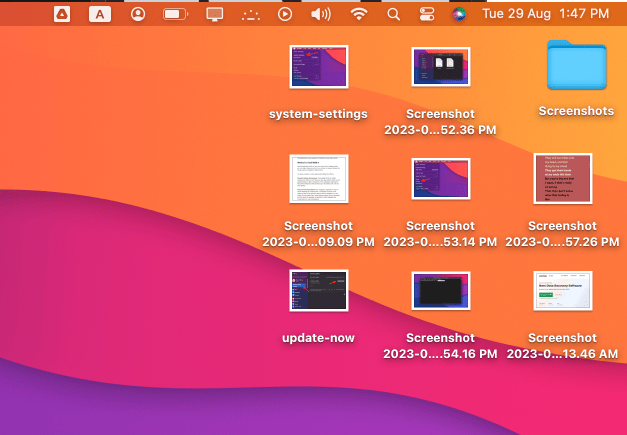
macOS Mojave 및 이후 버전에서는 스크린샷 캡처 창(Cmd-Shift-5로 접근)으로 스크린샷을 찍을 때 기본 저장 위치를 변경할 수 있습니다.
팁: 스크린샷 파일 이름은 항상 Screenshot으로 시작하고 날짜가 뒤따릅니다. 녹화의 경우 파일 이름은 Screen Recording으로 시작할 수 있으며 날짜가 뒤따릅니다.
맥에서 스크린샷 키를 편집하는 방법은?
맥의 기본 스크린샷 단축키에 만족하지 않는 경우 언제든지 사용자 정의할 수 있습니다. 다음 단계를 수행하세요:
- 애플 메뉴에 접근하고 시스템 설정(구형 맥에서는 시스템 환경설정)을 선택합니다.
- 키보드 섹션 내에서 단축키 탭으로 이동합니다.
- 스크린샷 단축키를 변경하려면 왼쪽 메뉴에서 스크린샷을 선택합니다.
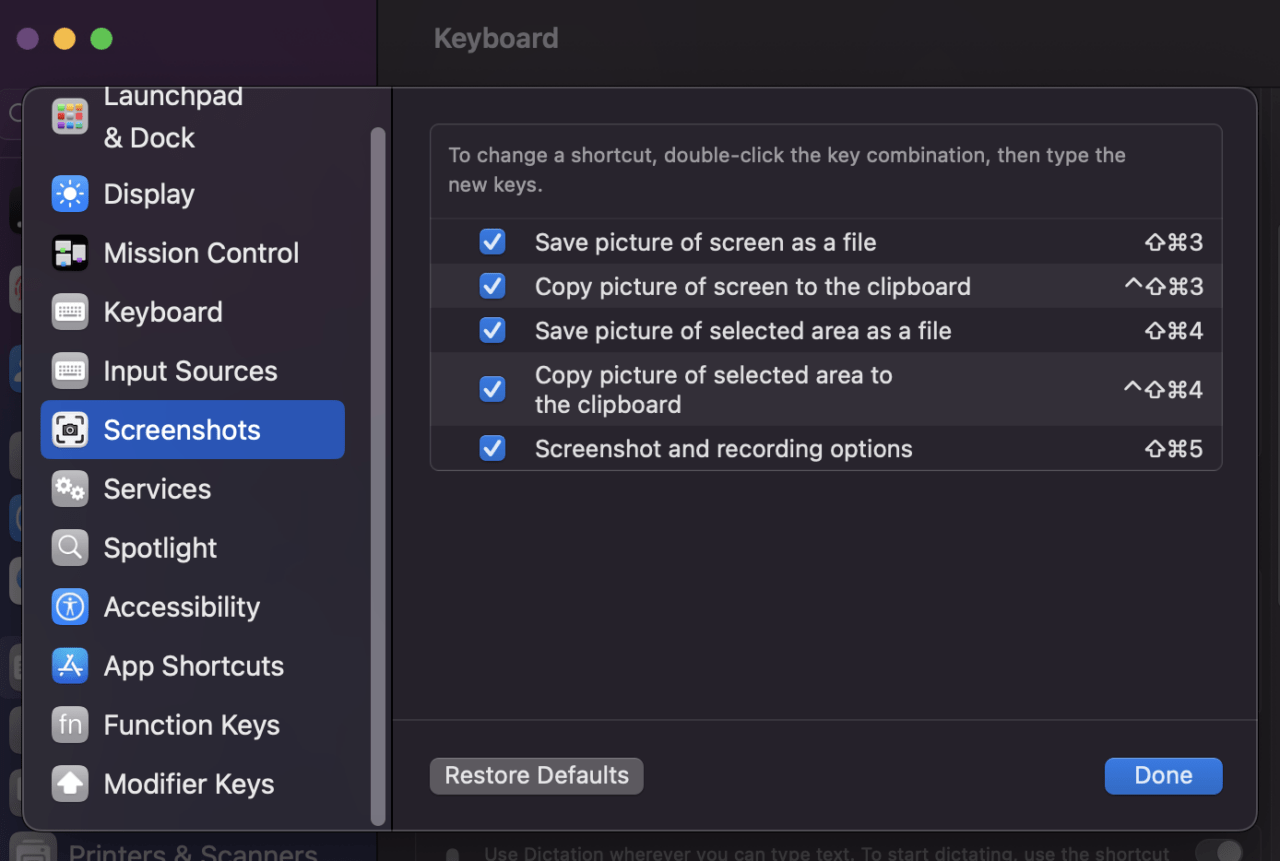
- 다음으로 수정하려는 특정 스크린샷 옵션을 선택합니다.
- 현재 키보드 단축키를 선택하고 할당할 새 키 조합을 누릅니다.
- 새 단축키가 자동으로 적용됩니다.
팁: 변경 사항을 되돌리려면 창의 오른쪽 하단에 있는 기본값 복원을 클릭하세요.
맥에서 스크린샷 주석 달기
스크린샷을 찍은 후 이 썸네일이 잠시 나타나며, 플로팅 썸네일 기능이라고도 합니다.
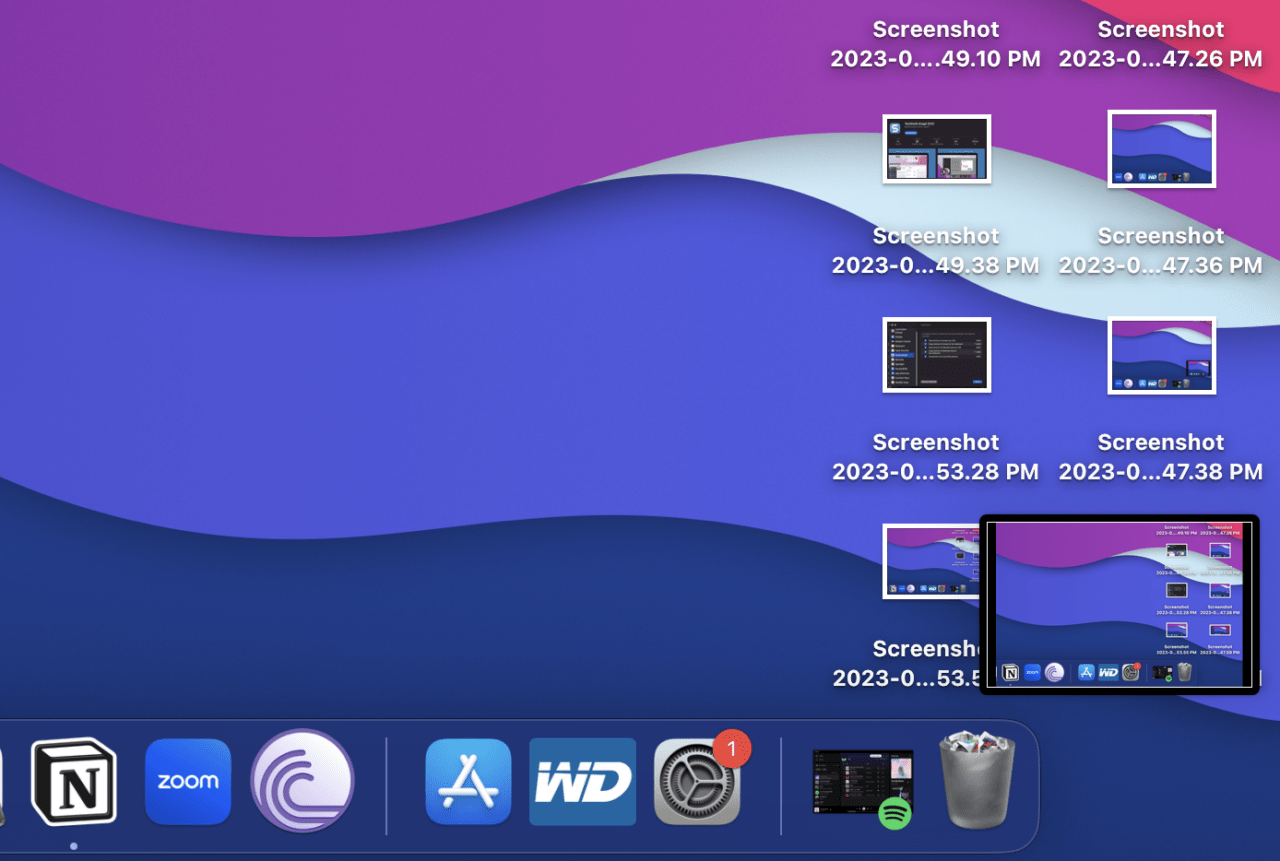
이것을 해제하여 선택한 위치에 저장하거나 클릭하여 저장하기 전에 스크린샷에 주석을 달 수 있습니다. 클릭하면 다양한 도구가 포함된 마크업 뷰 미리보기 창이 나타납니다.
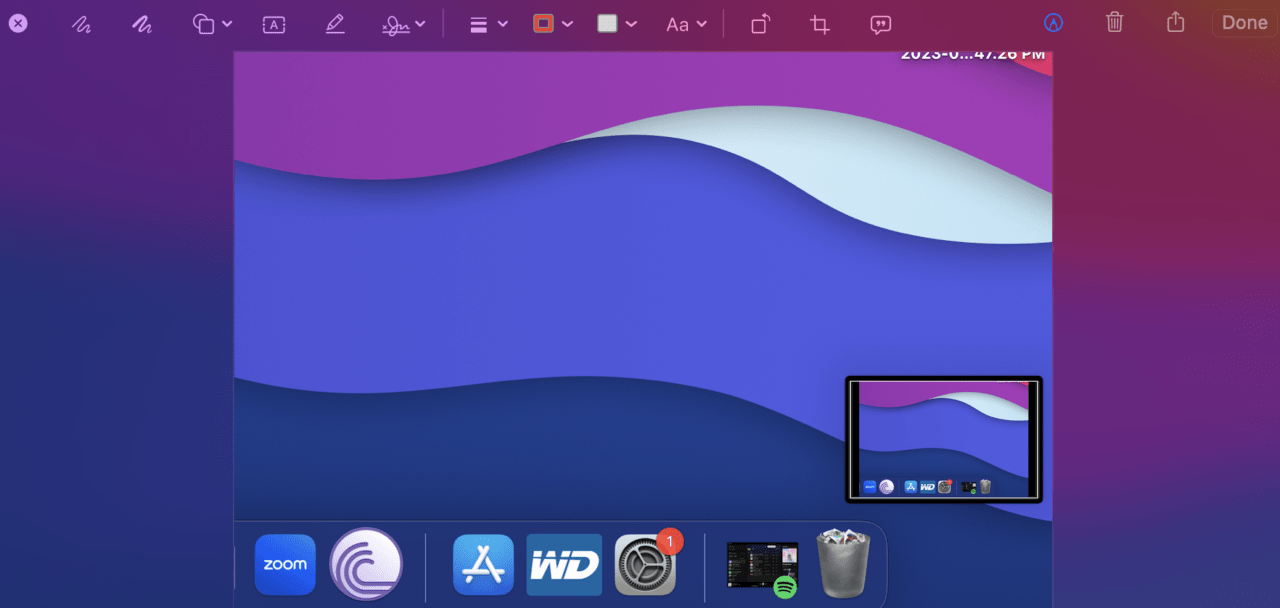
썸네일을 우클릭하여 다음 기능에 접근할 수도 있습니다:
- 스크린샷을 바탕화면, 문서 또는 클립보드에 저장
- 메일, 메시지, 미리보기 또는 사진에서 열기.
- 마크업 미리보기 창에서 열기.
- 닫기(저장하면서).
- 파인더에서 표시.
- 삭제.
스크린샷 찍기는 마스터해야 할 기술입니다!
오늘날의 디지털 환경에서 스크린샷을 찍고, 편집하고, 공유하는 기술을 마스터하는 것은 중요한 기술입니다. 업무, 커뮤니케이션 또는 창의적인 프로젝트를 위해 이 기술은 정보를 효과적으로 전달하는 데 도움을 줍니다. 다행히도 맥은 화면을 캡처하고 이미지를 주석 달기 위한 다양한 직관적인 방법을 제공합니다. 이 가이드는 다양한 시나리오에서 이 기술을 원활하게 활용할 수 있도록 다양한 옵션을 강조했습니다.
맥에서 스크린샷 찍는 방법: 5가지 쉬운 방법에 대한 의견이 있으시면 아래 댓글 상자에 자유롭게 남겨주세요. 또한, 비디오 튜토리얼을 위해 저희 DigitBin 유튜브 채널을 구독해 주세요. 감사합니다!
새 게시물을 받은 편지함에서 받기
스팸은 없습니다. 언제든지 구독 해지 가능합니다.