게임 데이터 전송 · 2 min read · Nov 18, 2025
GTA V 레거시에서 GTA V 향상판으로 데이터 전송하는 방법
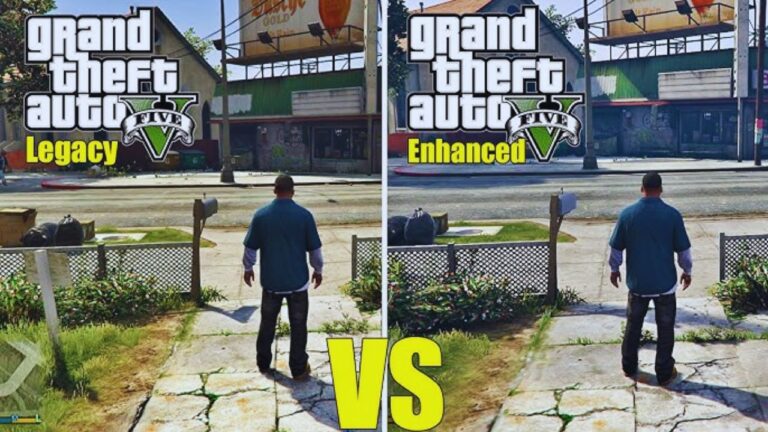
그래서, 당신은 PC에서 GTA V 레거시 버전으로 로스 산토스를 누비고 있었고, 이제 향상된 경험을 위해 향상판을 눈여겨보고 있습니다. 이 기사는 GTA V 레거시에서 GTA V 향상판으로 데이터를 전송하는 방법에 대해 설명합니다.
당연히, 당신은 스토리 모드 진행 상황을 남겨두고 싶지 않을 것입니다. 좋은 소식입니다—저장된 데이터를 전송하는 것은 쉽지만 원활한 전환을 보장하기 위해 염두에 두어야 할 몇 가지 주요 사항이 있습니다.
GTA V 스토리 모드 및 온라인 진행 상황을 PC의 향상판으로 전송하는 방법
스토리 모드 저장 전송
당신이 스토리 모드에서 수많은 시간을 보냈다면, 다음 단계를 따라 중단한 지점에서 계속할 수 있습니다.
시작하기 전에
전송은 PC 전용입니다 (크로스 플랫폼 전송 없음).
Rockstar Games 계정당 하나의 저장 파일만 업로드할 수 있습니다.
저장은 업로드 후 90일 동안 사용할 수 있습니다.
Rockstar Games 계정이 PC 플랫폼에 연결되어 있는지 확인하세요.

GTA V 레거시에서 저장을 업로드하는 단계
PC에서 GTA V 레거시 에디션을 실행합니다.
일시 정지 메뉴를 열고 게임 > 저장 게임 업로드로 이동합니다.
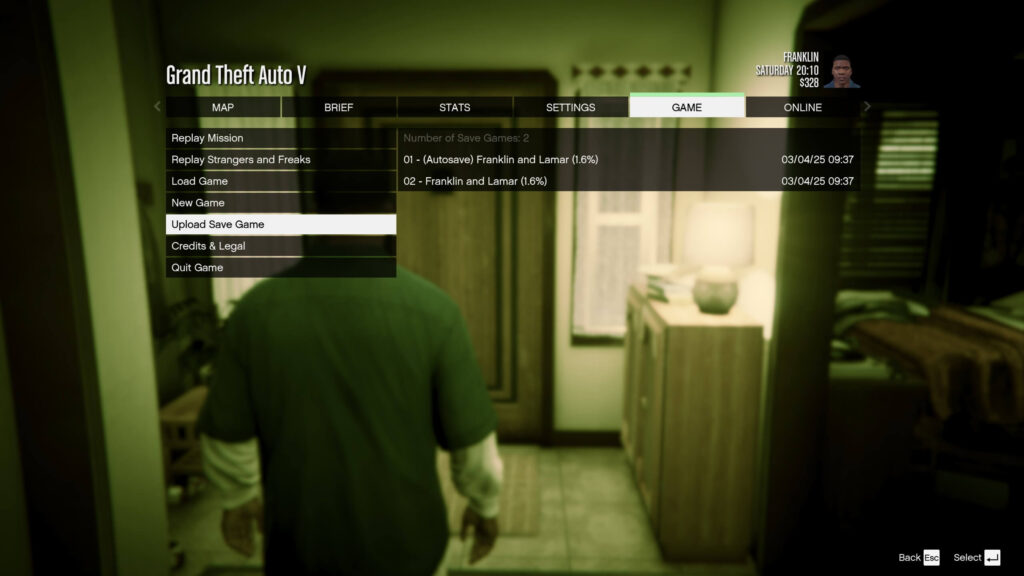
전송할 저장 파일을 선택합니다.
업로드를 확인합니다 (올바른 저장 파일을 선택하고 있는지 확인하세요).
업로드 확인 메시지를 기다립니다.
*팁: 향상판에서 다운로드하기 전에 업로드된 저장을 덮어쓸 수 있습니다.*
GTA V 향상판에서 저장 다운로드하는 단계
PC에서 GTA V 향상판을 엽니다.
랜딩 페이지에서 스토리 모드 > 저장 게임 다운로드를 선택합니다.
또는, 게임 내에서 일시 정지 메뉴 > 게임 > 저장 게임 다운로드로 이동합니다.
업로드된 저장을 선택하고 다운로드를 확인합니다.
당신의 진행 상황이 향상판에서 로드됩니다.

GTA 온라인 진행 상황 전송
GTA 온라인을 플레이하고 있다면, 레거시 버전에서 향상판으로 캐릭터, 랭크, 돈 및 진행 상황을 마이그레이션할 수 있습니다.
GTA 온라인 전송 요구 사항
Rockstar Games 계정이 PC 플랫폼에 연결되어 있어야 합니다.
게임 내에서 획득한 모든 GTA$가 전송됩니다 (샤크 카드 구매는 원본 버전에 남아 있습니다).
캐릭터 진행 상황, 통계 및 자산이 전송됩니다.
레거시 버전에서 사용한 동일한 Rockstar Games 계정으로 로그인해야 합니다.
GTA 온라인 데이터 전송 단계
PC에서 GTA V 향상판을 실행합니다.
메인 메뉴에서 GTA 온라인을 선택합니다.
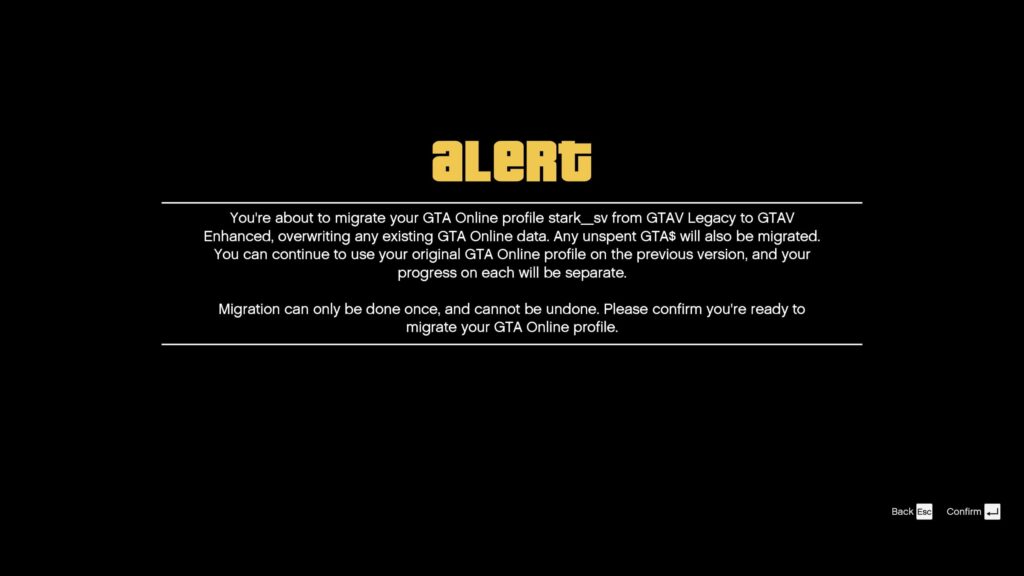
마이그레이션 프롬프트가 나타납니다. “온라인 프로필 마이그레이션”을 선택하세요.

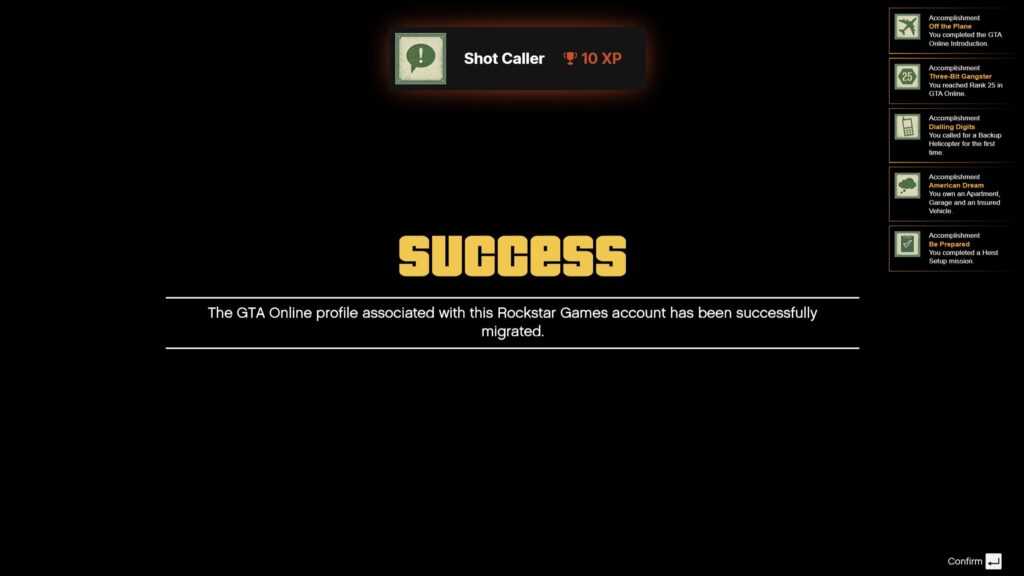
- 전송을 확인하고 프로세스가 완료될 때까지 기다립니다.
- 완료되면 향상판에서 이전 캐릭터로 게임을 시작할 수 있습니다.
이 단계를 따르고 이러한 고려 사항을 염두에 두면, 로스 산토스에서 원활하게 게임을 계속할 수 있을 것입니다.
출처: Rockstar Games 지원
새 게시물을 받은 편지함에서 받기
스팸은 없습니다. 언제든지 구독 해지 가능합니다.